- Da PDF a Word
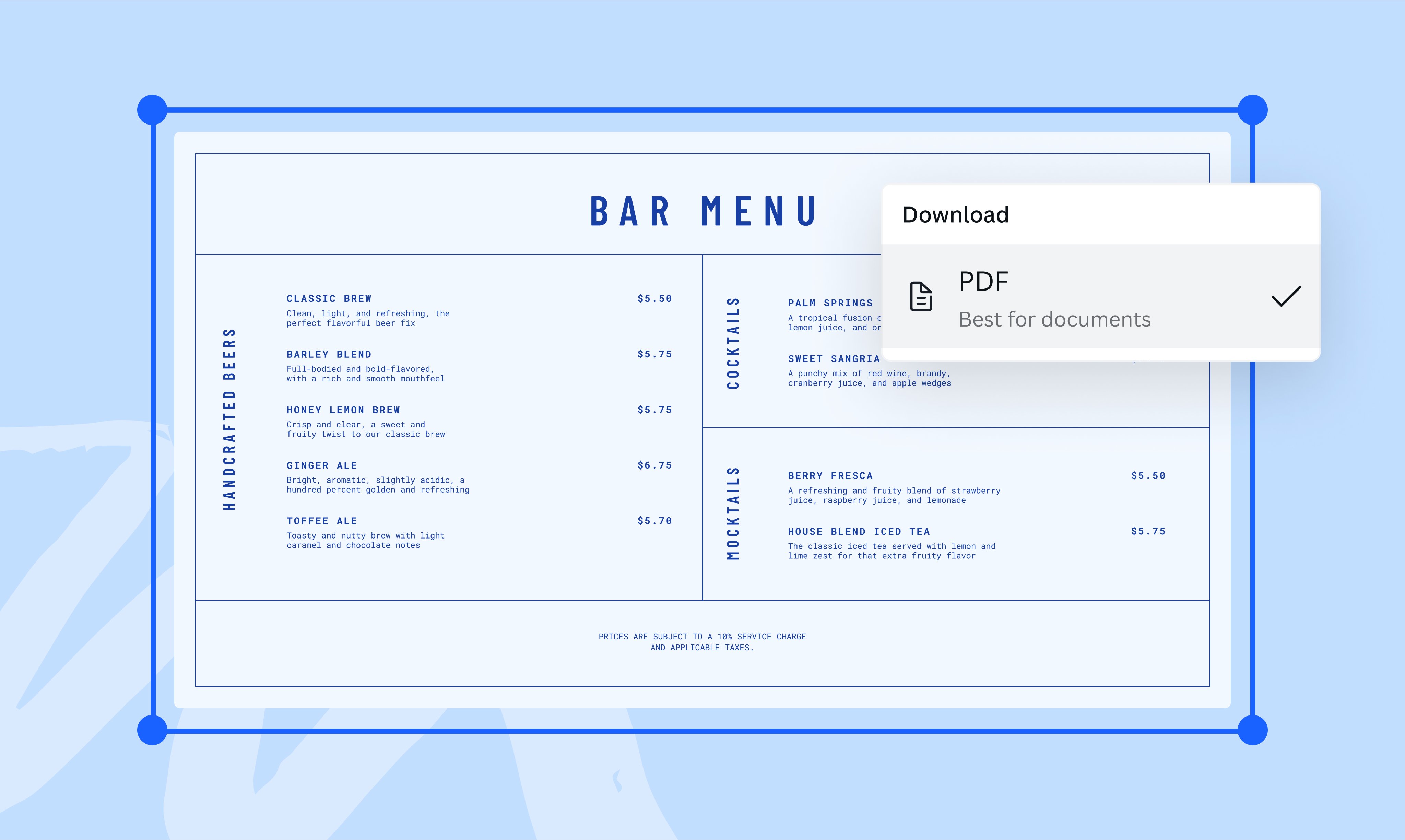
Converti da PDF a Word gratis
Converti PDF in Word con Canva Docs. In pochi clic e senza installare software aggiuntivi, puoi trasformare i tuoi PDF in documenti Word modificabili. Aggiorna il contenuto nell’editor e scarica nel formato DOCX. Il progetto resta salvato in Canva, così riprendi sempre dallo stesso punto con qualsiasi dispositivo.
Altri strumenti per convertire e modificare PDF
Modifica, converti, traduci. Prova tutti gli strumenti di editing PDF!
Come convertire PDF in Word
Apri Canva Docs
Apri un nuovo Canva Doc e carica il file PDF.
Modifica il progetto
Seleziona il file da convertire. Se necessario, modifica il testo e aggiungi grafiche o altri elementi.
Scarica in DOCX
Scarica il PDF in formato Word (DOCX) su desktop o dispositivo mobile.
Perché la conversione da PDF a Word è così comune?

Il Portable Document Format è l’ideale per la condivisione di file a impaginazione fissa. Tuttavia, spesso bisogna modificare alcuni dettagli del testo o sostituire le immagini, ed è qui che Word diventa necessario. Il formato .docx è flessibile e quindi più adatto alla collaborazione, è facile da modificare senza rifare il documento da zero e rende le revisioni più rapide e pratiche. Dopo le modifiche, puoi tranquillamente riconvertire da Word a PDF su Canva rapidamente.
Conserva formattazione e impaginazione

Quando trasformi un file in un formato differente, preservare stile e formattazione è molto importante. Utilizzando Canva Docs per convertire PDF in Word modificabile, i documenti restano facili da leggere e scansionare perché formattazione, caratteri, numeri di pagina e interlinea vengono preservati il più possibile.
Conversione PDF online senza programmi

Converti PDF in Word gratis (DOCX) dal browser, senza scaricare programmi né installare software. Il convertitore da PDF a Word di Canva è la soluzione pratica quando lavori usando tanti dispositivi, cioè quando passi da PC a laptop o tablet e hai bisogno di passare da uno schermo all’altro senza cambiare flusso di lavoro, riprendendo da dove hai lasciato. Con Canva è più facile e veloce archiviare, condividere, comprimere, stampare e proteggere i tuoi file. Converti subito una presentazione aziendale(si apre in una nuova scheda o finestra), pitch(si apre in una nuova scheda o finestra), candidatura o Curriculum Vitae(si apre in una nuova scheda o finestra) in un formato più pratico da gestire.
Migliora il documento

Espandi le possibilità di qualsiasi documento con immagini impeccabili e applicando colori e caratteri ufficiali del tuo brand con il Kit Aziendale(si apre in una nuova scheda o finestra) (Pro). Sfrutta tutta l’utilità e l’efficienza della visualizzazione dati aggiungendo grafici, tabelle e diagrammi all’istante. L’editor di documenti Canva Docs consente di modificare i file direttamente, in modo da poter migliorare il file prima di scaricarlo nel formato definitivo.
Come trasformare PDF in Word gratis


Domande frequenti
- Convertire un PDF in Word è utile quando devi tornare a lavorare su un documento invece di limitarti a visualizzarlo o condividerlo. Il formato PDF è progettato per mantenere stabile l’impaginazione, mentre un file Word (DOCX) è più adatto a modificare testi, aggiornare contenuti, riorganizzare sezioni e preparare nuove versioni del documento. Con Canva puoi quindi partire da report, contratti, moduli, dispense o altri PDF, convertirli in un documento modificabile e intervenire sul contenuto senza ricostruire il file da zero. Prima di scaricare il DOCX, controlla sempre il risultato se il PDF originale contiene colonne, tabelle, font particolari o impaginazioni complesse, perché alcuni elementi possono cambiare durante la conversione.
- Converti il PDF in DOCX e controlla il documento dopo la conversione, soprattutto se contiene tabelle, immagini, colonne o layout complessi. Il convertitore cerca di preservare testo, struttura e impaginazione del documento originale, ma alcuni elementi possono richiedere una revisione. Prima di scaricare il file Word, verifica font, spaziature, immagini e disposizione dei contenuti.
- Sì. Dopo la conversione da PDF a Word puoi correggere il testo, aggiornare contenuti e intervenire sulla struttura prima di esportare il risultato in DOCX. Le modifiche sono utili quando devi revisionare report, contratti, moduli, materiali scolastici o altri documenti senza ricreare il contenuto da zero.
- PDF e Word hanno funzioni diverse. Il PDF è particolarmente adatto a distribuire un documento mantenendone stabile l’aspetto, mentre DOCX è pensato per lavorare sul contenuto e modificarne più facilmente testo, struttura e formattazione. Per questo può essere utile convertire PDF in Word quando devi revisionare o aggiornare un documento già esistente.
- Il convertitore cerca di ricostruire in Word testo, immagini e struttura del PDF originale, ma il risultato può variare in base alla complessità del documento. Colonne, tabelle, note, font particolari, elementi grafici e impaginazioni elaborate possono richiedere qualche correzione dopo la conversione. Per questo conviene controllare il DOCX prima di utilizzarlo o condividerlo, soprattutto quando è importante mantenere un layout molto vicino all’originale.
- Immagini e tabelle possono essere trasferite nel documento Word, ma la loro disposizione può cambiare durante la conversione. Le tabelle complesse, in particolare quelle con spaziature particolari tra le celle, e i documenti molto grafici sono tra i contenuti che possono richiedere una revisione manuale. Dopo la conversione, controlla dimensioni delle immagini, allineamenti, celle e spaziature prima di scaricare o condividere il DOCX.
- Dipende dal PDF. Se una pagina scansionata è presente nel file come immagine, la semplice conversione potrebbe non trasformare automaticamente il testo dell’immagine in testo modificabile. Per farlo è necessario un processo di riconoscimento del testo, generalmente chiamato OCR (Optical Character Recognition). Microsoft segnala infatti che nei PDF composti principalmente da grafica l’intera pagina può essere trattata come immagine e il testo può non risultare modificabile.
- PDF e DOCX memorizzano la struttura del documento in modo diverso. Un PDF conserva principalmente la posizione visiva di testo, immagini e grafica sulla pagina, mentre Word deve ricostruire elementi modificabili come paragrafi, tabelle, colonne ed elenchi. Per questo alcuni contenuti possono spostarsi o apparire diversamente nel DOCX convertito. Più complessa è l’impaginazione originale, più è importante controllare il documento dopo la conversione.
- In genere, i risultati migliori si ottengono con PDF che contengono principalmente testo e hanno una struttura relativamente semplice. Documenti con molte colonne, tabelle complesse, elementi grafici, note o layout elaborati possono richiedere maggiori correzioni dopo la conversione. Microsoft indica, per esempio, che documenti aziendali, legali o scientifici prevalentemente testuali tendono a essere più adatti alla conversione.
- Trasforma PDF in Word anche da dispositivo mobile con Canva. Carica il PDF, controlla e modifica il documento se necessario, quindi scaricalo in formato DOCX. È utile quando devi correggere o riutilizzare un documento senza avere accesso al computer.
- Sì. Puoi convertire un PDF in formato DOCX con Canva gratuitamente. Alcune funzionalità avanzate utilizzate durante la modifica possono richiedere un piano Canva a pagamento.
- Il formato PDF è pensato per mantenere il file non modificabile, mentre Word è più flessibile. Word consente di correggere testi, aggiornare tabelle, scrivere commenti, aggiungere informazioni e collaborare più facilmente alle revisioni. È utile per contratti, report, moduli, documenti di lavoro e materiali scolastici. Canva offre tutti gli strumenti e le app utili per trasformare un PDF in qualsiasi altra cosa tu possa immaginare.
- Carica un PDF di buona qualità e dopo la conversione controlla font, dimensioni del testo, spaziature, immagini, tabelle e disposizione degli elementi. Layout complessi, colonne, font non disponibili o documenti molto grafici possono richiedere qualche correzione. Una verifica finale del DOCX è quindi consigliata prima di scaricarlo, modificarlo ulteriormente o condividerlo.

@SpotOnDomain