- Sticky Notes
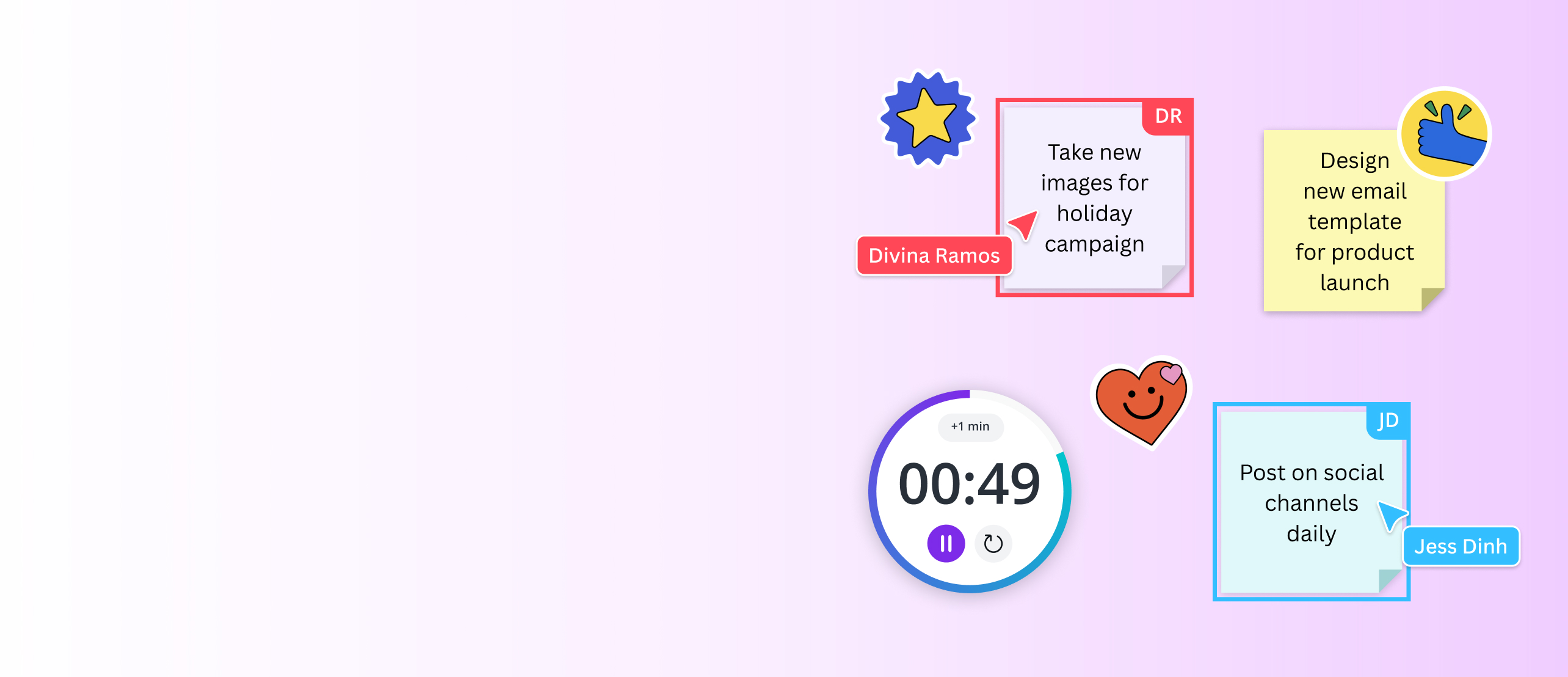
สร้าง Sticky Note ออนไลน์ จดไอเดียและทำงานร่วมกันได้ง่ายๆ
จดทุกไอเดียสำคัญลงบน Sticky Note ออนไลน์ แล้วแชร์ให้เพื่อนร่วมทีมดู แสดงความคิดเห็น และต่อยอดไอเดียร่วมกันได้แบบเรียลไทม์ ไม่ว่าจะใช้สำหรับระดมสมอง วางแผนงาน ประชุมออนไลน์ หรือรีวิวงานออกแบบ ก็จัดระเบียบความคิดได้ง่ายบนไวท์บอร์ดของ Canva
ระดมไอเดียได้อย่างสร้างสรรค์ด้วย Sticky Note

เริ่มต้นการระดมสมองและวางแผนงานได้รวดเร็วขึ้นด้วย Sticky Note บนไวท์บอร์ดออนไลน์ของ Canva พื้นที่ทำงานแบบไร้ขีดจำกัดช่วยให้คุณและทีมจด รวบรวม และจัดกลุ่มไอเดียได้อย่างอิสระ พร้อมปรับแต่ง Sticky Notes ให้เข้ากับหัวข้อหรือกิจกรรมต่าง ๆ ได้ตามต้องการ
ไม่ว่าจะใช้สำหรับการสอน การประชุมออนไลน์ หรือการวางแผนโปรเจกต์ ก็สามารถเพิ่ม Sticky Note แล้วลากและวางเพื่อจัดหมวดหมู่ เชื่อมโยงความคิด และช่วยให้ทุกคนมีส่วนร่วมได้ง่ายขึ้น เลือกเริ่มต้นจากไวท์บอร์ดเปล่า หรือใช้เท็มเพลตอย่างแผนภาพเวนน์ มู้ดบอร์ด และโร้ดแม็ป เพื่อจัดระเบียบความคิดและเปลี่ยนไอเดียให้เห็นเป็นภาพได้ชัดเจนยิ่งขึ้น
ปรับแต่ง Sticky Note ให้เหมาะกับทุกไอเดีย

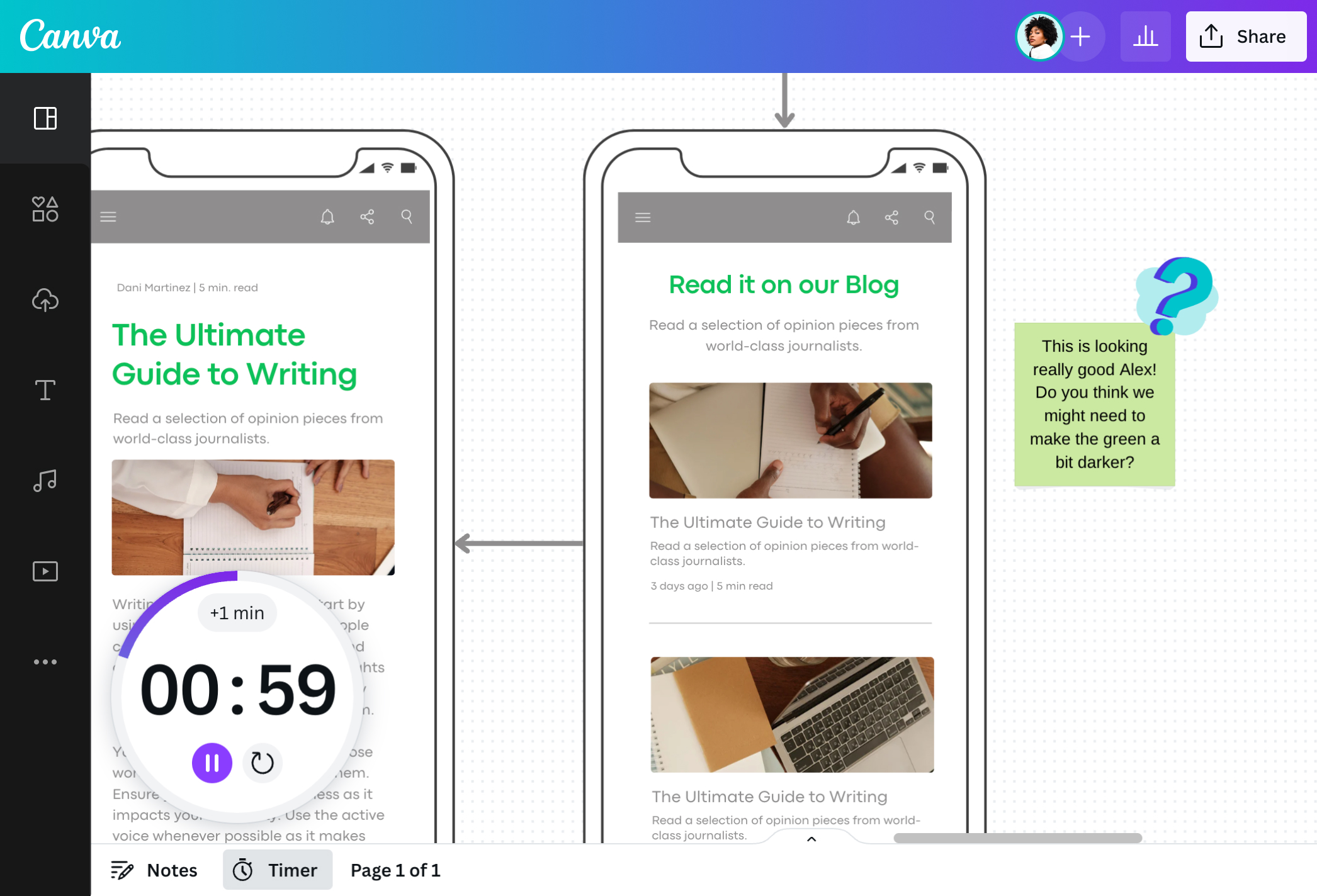
ทำให้แต่ละไอเดียโดดเด่นและเข้าใจง่ายด้วยการปรับแต่ง Sticky Note ในแบบที่คุณต้องการ ไม่ว่าจะเขียนหมายเหตุ วาดลูกศร หรือร่างไอเดีย ก็สามารถใช้ร่วมกับองค์ประกอบกราฟิก รูปภาพ และวิดีโอจากคลังของ Canva เพื่อช่วยให้การระดมสมองเห็นภาพชัดเจนยิ่งขึ้น
ปรับแต่ง Sticky Note ได้ง่าย ๆ ทั้งสี ฟอนต์ ขนาด และความโปร่งใส เพื่อแบ่งประเภทและจัดกลุ่มไอเดียให้เป็นระเบียบ นอกจากนี้ยังเพิ่มสติ๊กเกอร์และอีโมจิเพื่อโหวต แสดงความคิดเห็น หรือสร้างการมีส่วนร่วมกับทีมได้อีกด้วย
แชร์ Sticky Note และทำงานร่วมกับทีม

เปลี่ยนการระดมไอเดียให้เป็นการทำงานร่วมกัน เพียงแชร์ลิงก์ไวท์บอร์ดให้สมาชิกในทีม ห้องเรียน หรือองค์กร ทุกคนก็สามารถเพิ่ม Sticky Note แสดงความคิดเห็น และต่อยอดไอเดียไปพร้อมกันได้แบบเรียลไทม์ ไม่ว่าจะใช้วางแผนการตลาด เตรียมนำเสนอผลิตภัณฑ์ หรือแลกเปลี่ยนความคิดเห็นในชั้นเรียน
เมื่อรวบรวมไอเดียเสร็จแล้ว คุณสามารถแชร์ Sticky Note และไวท์บอร์ดผ่านลิงก์ หรือดาวน์โหลดผลงานในรูปแบบ PDF, PNG หรือ JPG เพื่อนำไปแชร์หรือใช้งานต่อได้อย่างสะดวก
วิธีเพิ่ม Sticky notes

คำถามที่พบบ่อย
- Sticky notes ออนไลน์คือ Sticky notes แบบดั้งเดิมที่เปลี่ยนมาเป็นรูปแบบดิจิทัลแทน คุณสามารถสนุกกับการเขียนไอเดีย หรือแสดงความคิดเห็นกับงานของคนอื่นได้ด้วยการลากกระดาษโน้ตนั้นไปวางที่ส่วนไหนของกระดานก็ได้ เพราะในเครื่องมือแก้ไขของ Canva คุณจะสามารถสร้างกระดานแปะกระดาษโน้ตของคุณเองได้ด้วยการใช้เท็มเพลตไวท์บอร์ด แล้วจากนั้นคุณจะเพิ่ม Sticky notes จำนวนเท่าไหร่ก็ได้ตามที่คุณต้องการ โดยเฉพาะอย่างยิ่งบนกระดานที่ไม่มีการจำกัดขนาด
- Sticky notes นั้นเป็นส่วนหนึ่งของไวท์บอร์ดออนไลน์ ดังนั้นแค่เพียงคุณเลือกใช้เท็มเพลตไวท์บอร์ดออนไลน์ คุณก็จะสามารถนำมาไวท์บอร์ดมาใช้เป็นกระดานแปะกระดาษโน้ตจำลองได้ แล้วเมื่อคุณอยากจะเขียนหมายเหตุลงในบริเวณใด หรืออยากจะเขียนไอเดียของคุณลงไป ก็เพียงแค่เลือกใช้ Sticky notes เพื่อพิมพ์ความเห็นของคุณลงไป จากนั้นก็ลากและวางกระดาษโน้ตนั้นที่บริเวณไหนก็ได้บนจอของคุณ คุณยังสามารถตกแต่งกระดาษโน้ตได้ด้วยการเปลี่ยนสี ฟอนต์ หรือขนาด จากนั้นก็ใช้องค์ประกอบภาพกราฟฟิคอย่างเช่นสติ๊กเกอร์จากคลังสื่อของ Canva เพื่อนำมาใช้ยกนิ้วโป้งให้ หรือแสดงออกว่าไม่เห็นด้วยกับกระดาษโน้ตต่าง ๆ ได้
- Sticky notes ของ Canva นั้นมีให้เลือกจากหลายสีสัน คุณจะได้เห็นภาพชัดเจนว่าใครกำลังทำงานส่วนไหนอยู่ และคุณก็สามารถเปลี่ยนสีของกระดาษได้โดยการดับเบิ้ลคลิกที่กระดาษโน้ต และเลือกสีที่ต้องการได้ในเมนู

@IGchef_andrewb