Agregá texto al GIF para expresar tu reacción
Completá tu GIF con un título copado, un eslogan o un chiste. Añadí texto fácilmente a los GIF utilizando la herramienta de texto gratuita de Canva en su editor online.
Añadí palabras a tus visuales en movimiento
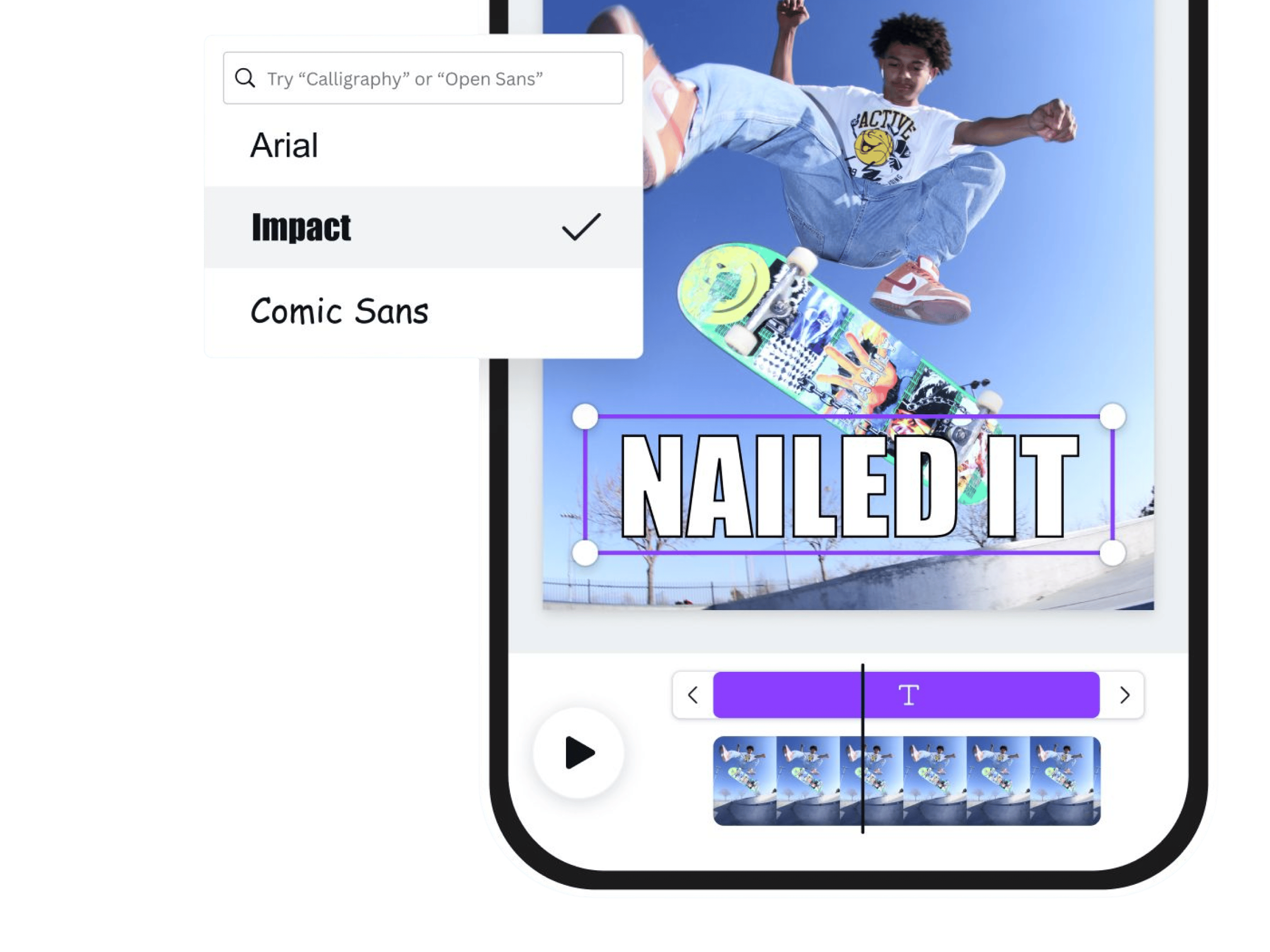
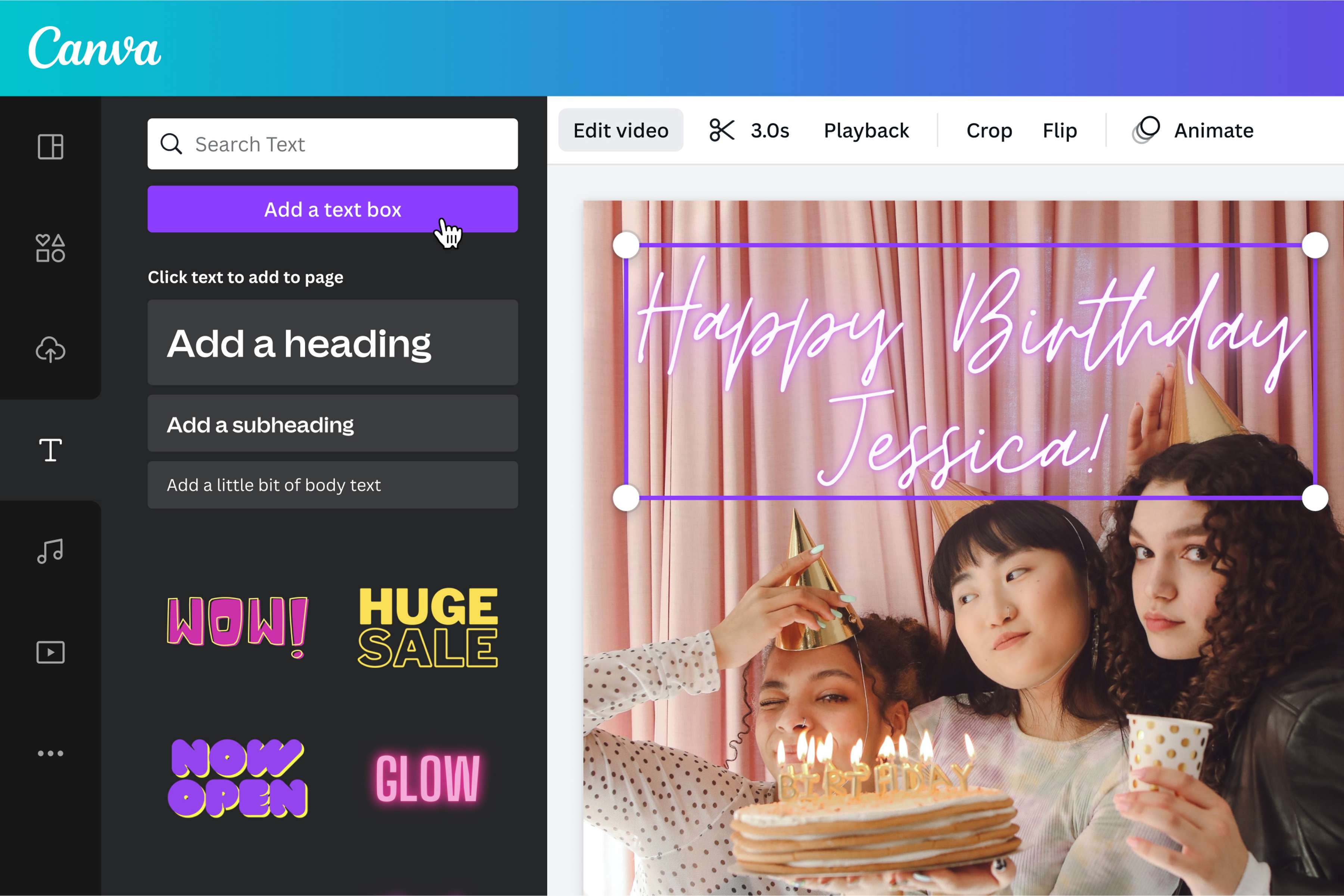
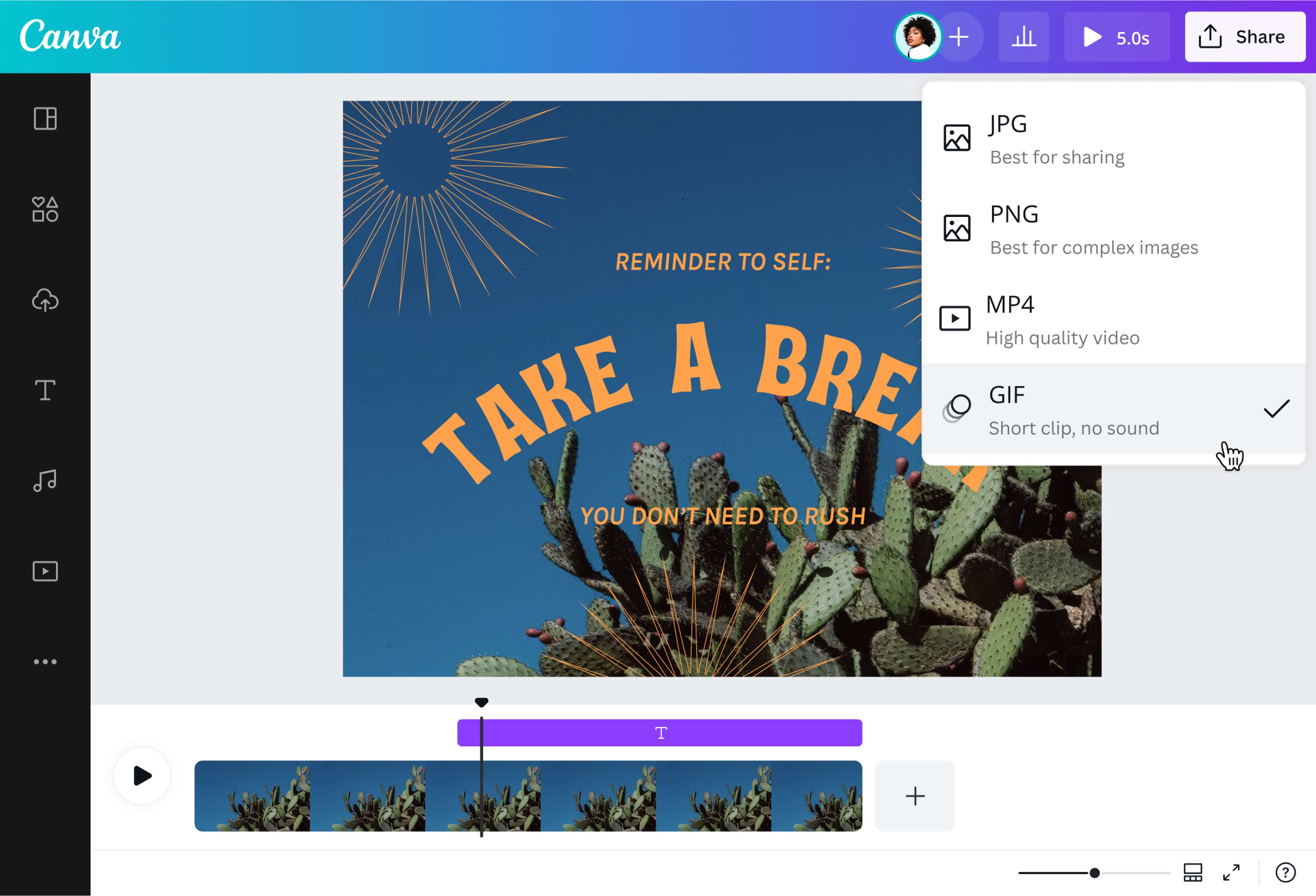
A veces, todo lo que hace falta para que tu GIF se convierta en viral es una línea o frase inolvidable. Ya sea un meme de reacción en tu chat de grupo o una publicación en redes sociales con una convincente llamada a la acción, convertí tu contenido GIF en publicaciones dignas de compartir con nuestra herramienta de texto en línea. Añadí texto al GIF simplemente subiendo tu imagen en movimiento a nuestro editor y añadiendo un cuadro de texto directamente a tu diseño. Podés elegir opciones de estilo en el panel Texto de la biblioteca o simplemente escribir "T" en el lienzo para crear un nuevo cuadro de texto.
Encontrá la fuente adecuada para contar tu historia
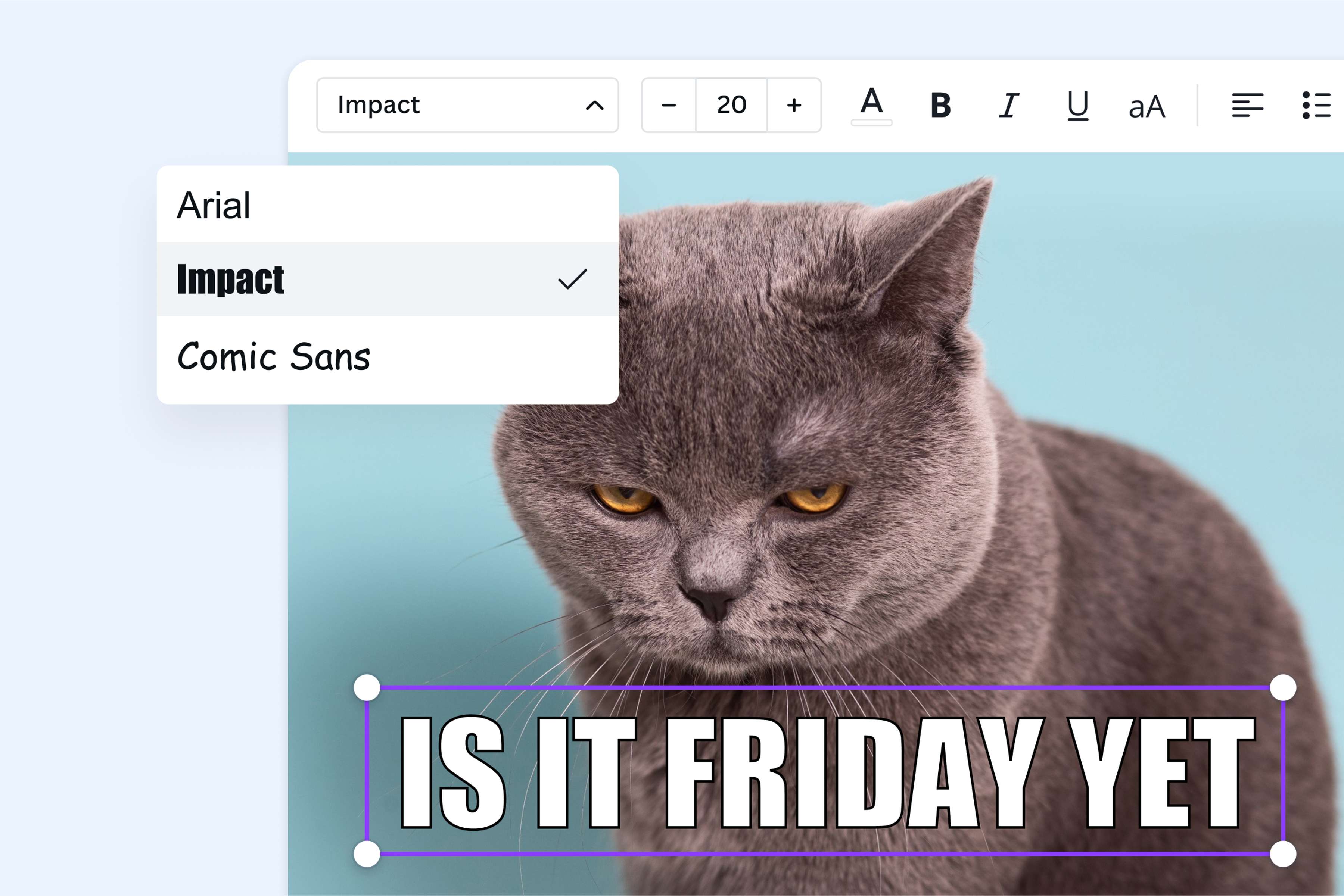
Tener el pie de foto perfecto en el GIF es sólo el principio. Asegurate de que tu línea capta la atención de todos mostrándola con el tipo de letra adecuado. Elegí entre nuestra amplia gama de estilos de fuente, y luego probá diferentes colores y tamaños de fuente para encontrar el ajuste perfecto para tu GIF. Podés optar por las fuentes clásicas de los memes o ir más allá con selecciones de fuentes distintas que hablen más de tu GIF. Las prácticas combinaciones de fuentes de Canva te permiten descubrir diferentes opciones de formato con estilo.
Creá GIFs completos y dinámicos
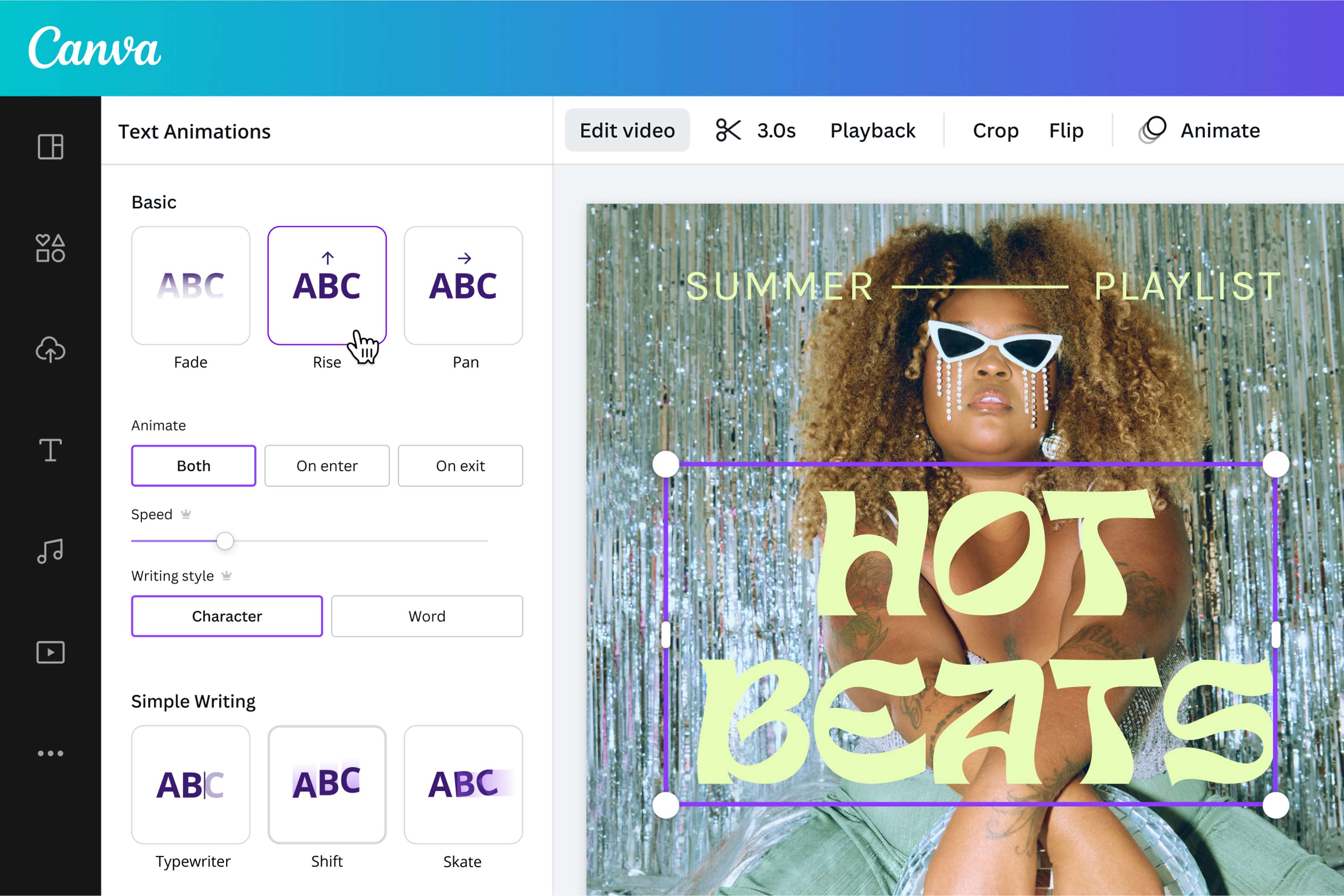
Mantené los ojos de todos pegados a tu GIF añadiendo más estilo y movimiento. Hacé que tu texto resalte con efectos de texto. Aplicá una sombra, curvala, reproducí luces de neón y mucho más para añadir carácter a tus frases o enfatizar tu llamada a la acción. También podés decorar tu texto con iconos, formas y gráficos de nuestra biblioteca de contenidos. Complementalo con animaciones de texto que harán que tus palabras, pies de foto o eslóganes dejen una impresión duradera. Hacé clic en el botón "Animar" situado en la parte superior del editor para ver opciones divertidas.
Cómo añadir texto a un GIF
Iniciá un proyecto
Abrí Canva y creá un proyecto de diseño desde cero o empezá con una plantilla de nuestra colección.Subí un GIF
¿Tenés un GIF listo en tu dispositivo que simplemente necesita subtítulos o un pie de foto? Subí o arrastrá y soltá tu GIF en el editor o buscá GIFs para añadir de nuestra biblioteca.Añadí texto al GIF
Para añadir rápidamente un cuadro de texto, solo tenés que teclear T para añadir tus palabras, subtítulos o pies de foto al GIF. Seleccioná Texto en el panel izquierdo del editor para examinar los estilos de fuente y de encabezamiento, las combinaciones de fuentes y las selecciones de formato.Personalizá tu texto
Una vez que pongas texto en el GIF, aplicá un tipo de letra elegante y un color llamativo, y colocálo y escalálo bien con el tamaño, el espaciado y la alineación adecuados. Hacé que tu texto sea más llamativo incorporando sombras o efectos de texto curvo(se abre en una ventana nueva). Luego, enfatizalo aún más con animaciones de texto.Descargalo y compartilo
Descargá fácilmente tu GIF con texto en alta resolución o publicalo en tus cuentas de redes sociales directamente desde el editor.es sociales directamente desde el editor.
Preguntas frecuentes
- Nuestro añadidor de texto GIF te permite añadir texto animado a los GIF. Tenemos animaciones de texto sencillas y emocionantes que puedes aplicar a tu texto o a todo el diseño. Sólo tienes que elegir el texto que quieres animar y hacer clic en el botón Animar situado en la parte superior del editor. Después, busca un estilo de animación que se adapte a las palabras de tu GIF.