Convertidor gratuito de SVG a JPG
JPG
o suéltalo aquí
Conoce los formatos y requisitos para subir archivos a Canva. Descubre cómo usamos tu contenido en nuestra Política de privacidad.
Transforma tus imágenes vectoriales en archivos JPG que puedes compartir y subir fácilmente con el convertidor de SVG a JPG de Canva. Rasteriza tu archivo vectorial al instante para transferirlo y subirlo a la web más rápido.
¿Cómo convertir de SVG a JPG?
1
Sube tu imagen
Selecciona el botón “Subir tu imagen” o arrastra y suelta tus archivos en la sección correspondiente.
2
Editar diseño
Haz algunos retoques rápidos en tu imagen con nuestro editor fácil de usar.
3
Descarga tu diseño
Por último, convierte de SVG a JPG gratis descargando tu diseño como JPG.
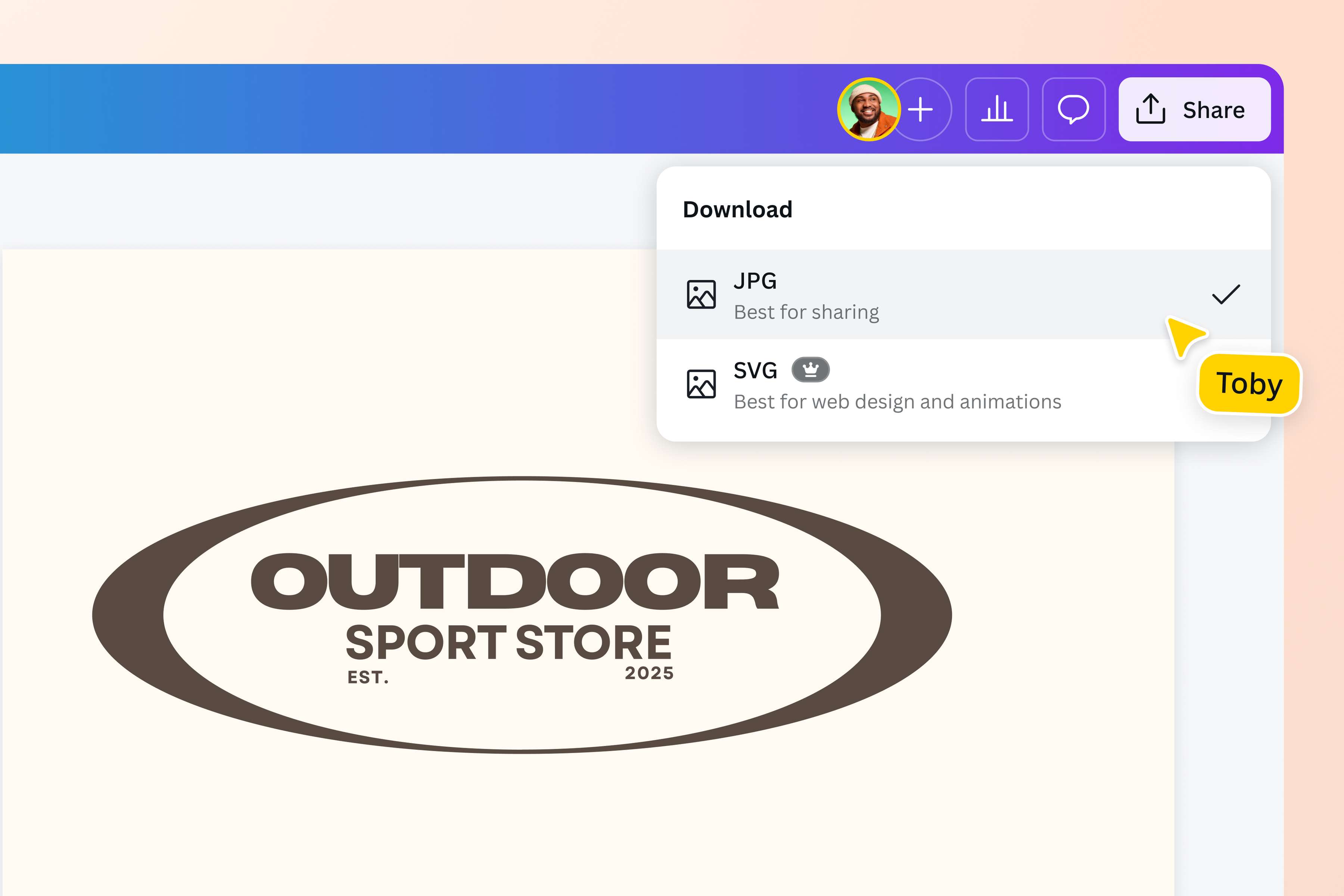
Convierte al instante un archivo SVG a JPG en línea
¿Necesitas enviar tus archivos vectoriales para que los aprueben rápidamente o para publicarlos en redes sociales al instante? Reduce el tiempo de conversión a la mitad con el convertidor de SVG a JPG de Canva.
¿Por qué convertir tu SVG a JPG? Si bien los archivos vectoriales son escalables y de alta calidad, son difíciles de transferir y subir en línea. Al convertir a JPG, los archivos son más pequeños y fáciles de compartir y subir a la mayoría de los programas, sin sacrificar la calidad.
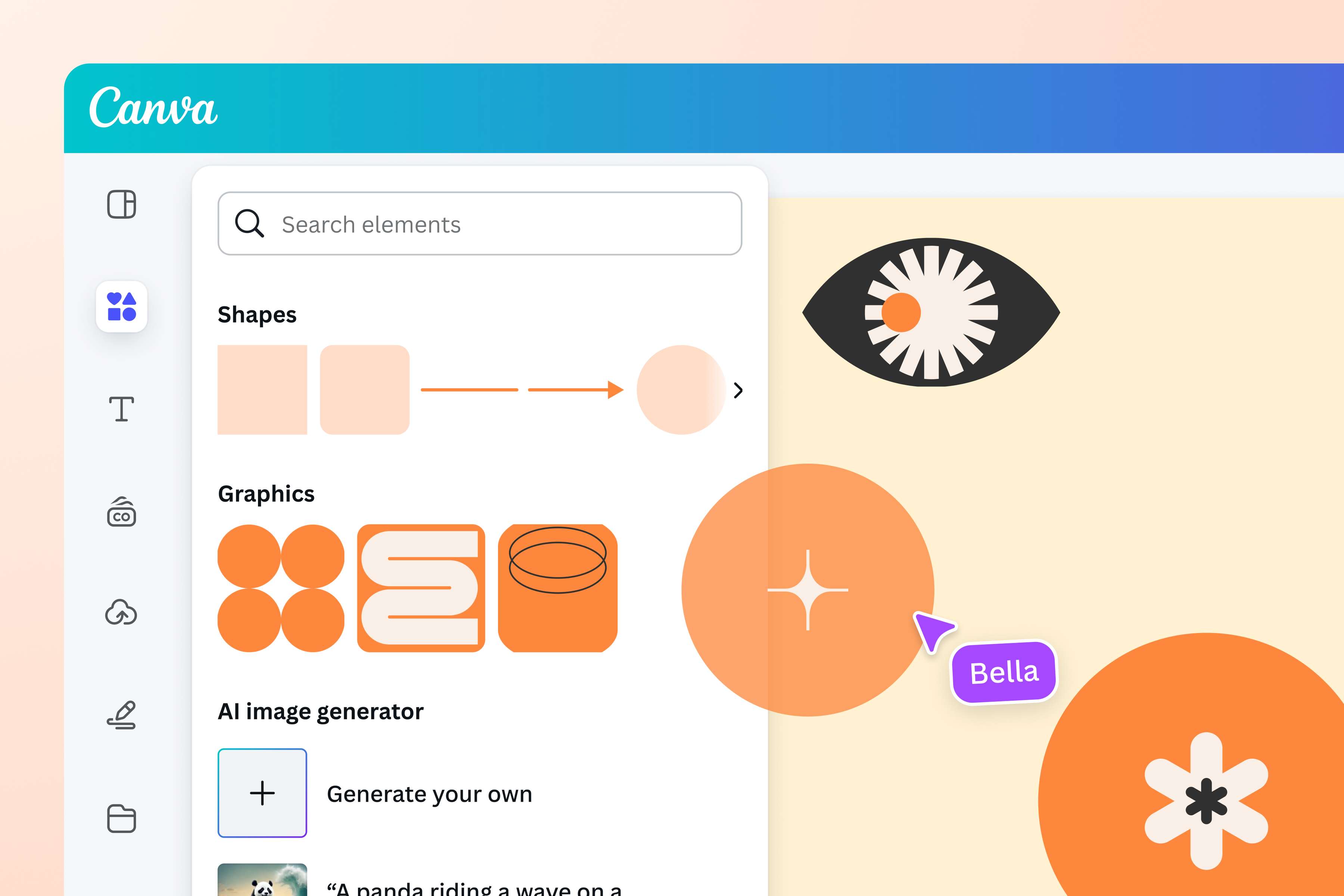
Mejora tus imágenes antes de la conversión
Mejora tus vectores antes de pasar a JPG con el editor de SVG. Ajusta ciertos elementos o capas en efectos, elementos gráficos y texto para crear un ambiente.
Mejora tus habilidades de edición con IA a través de Estudio Mágico (Pro). Escribe una sugerencia para transformar tu imagen con Edición Mágica, borrar elementos no deseados con Borrador Mágico y ampliar imágenes con Expansión Mágica. Experimenta con animaciones de fotos para emocionar a tu público.
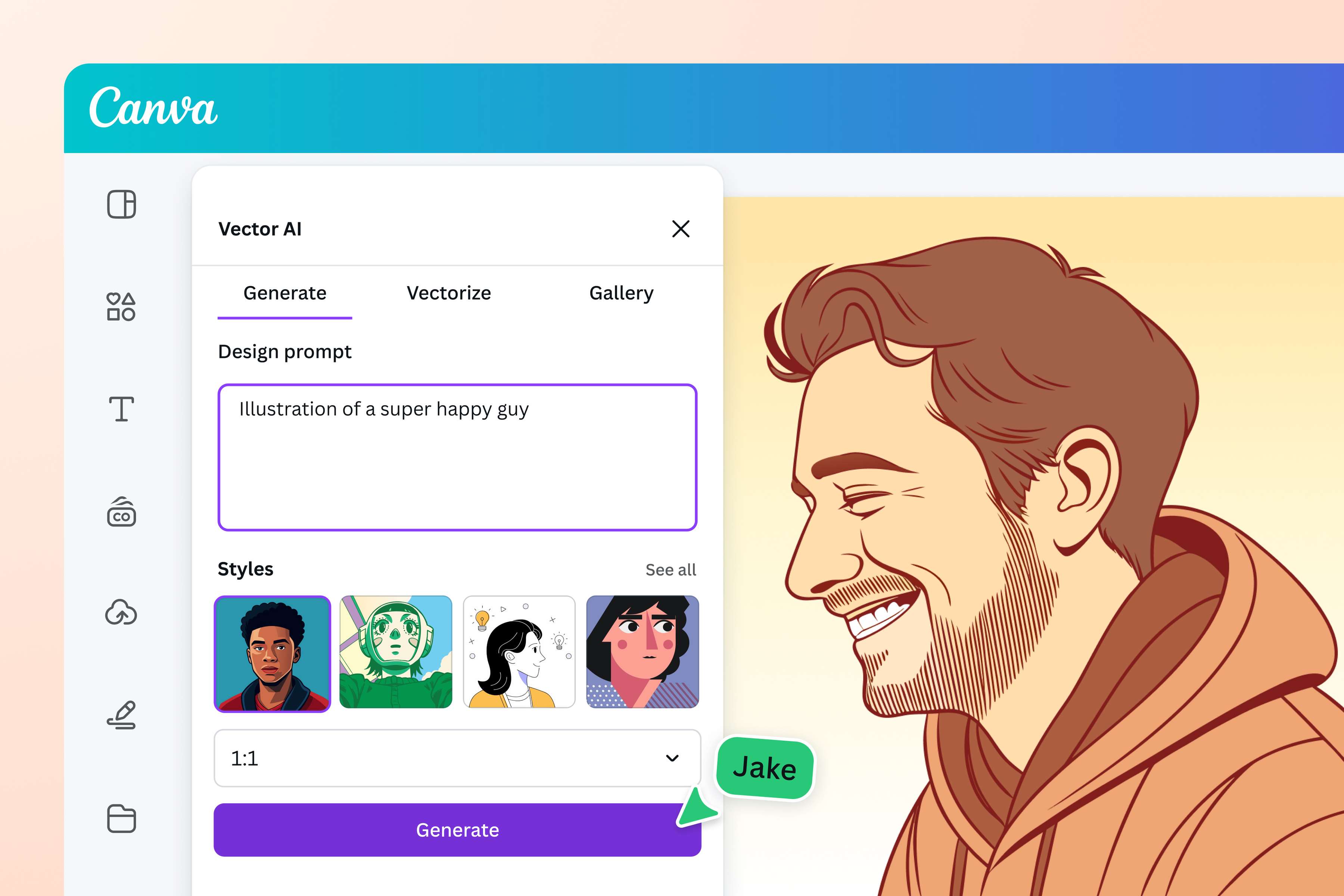
Genera un vector de IA desde cero
¿Tienes una visión específica, pero no encuentras por dónde encontrarla? Olvídate de buscar imágenes y genera tus propias imágenes con IA.
Encuentra tu estilo eligiendo entre más de 40 estilos disponibles. Luego, decide si quieres tu SVG con o sin fondo. Haz clic en Generar y deja que el generador de vectores con IA haga el resto por ti.
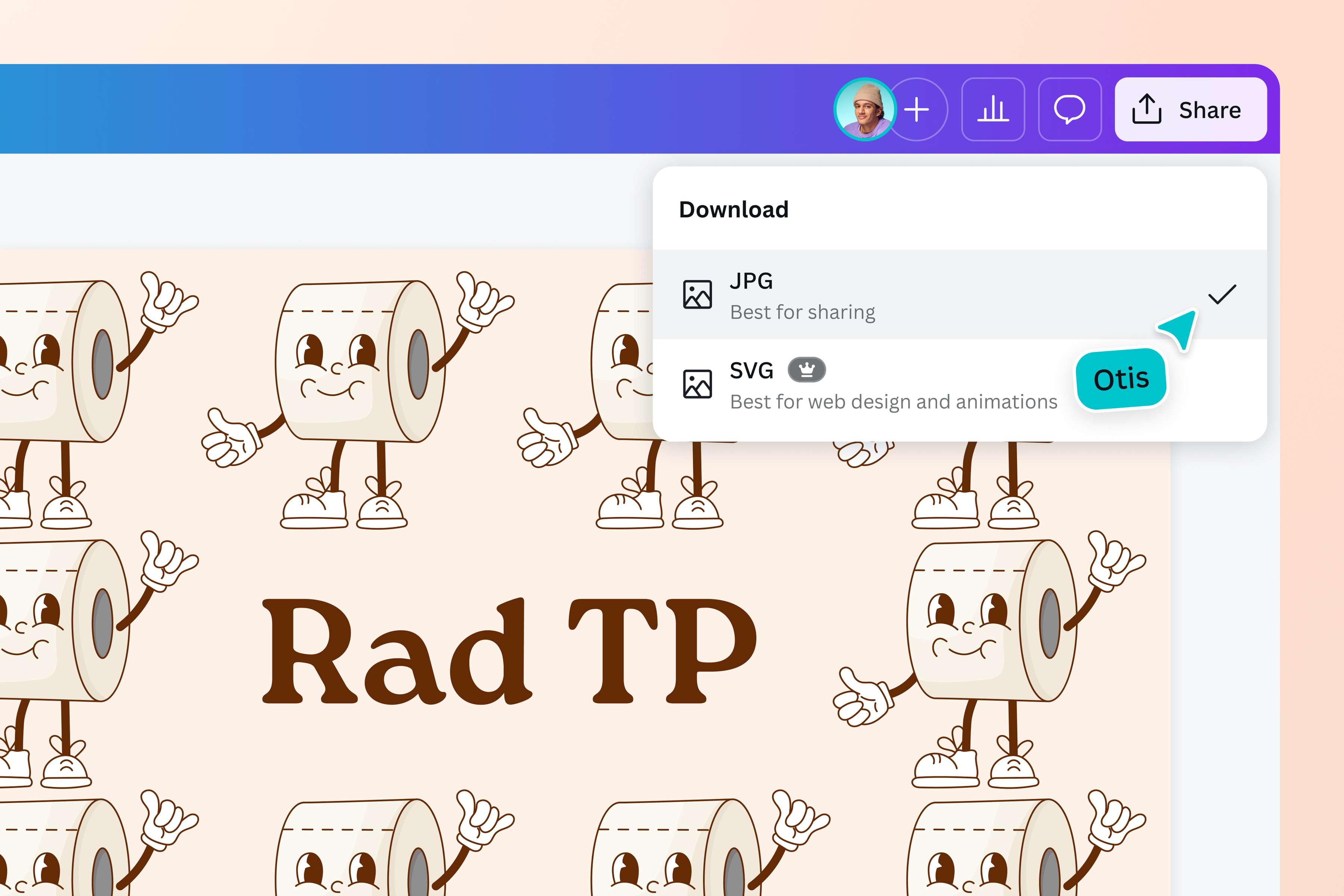
Dale rienda suelta a tu creatividad en una sola Suite Visual
Optimiza tu flujo de trabajo creativo con una plataforma ideal para principiantes. Ya no es necesario pasar de una aplicación a otra solo para convertirlo a JPG y convertirlo en un recurso impresionante. Ya sea que estés usando la imagen convertida para mostrar en la web, una publicación de redes sociales de tu marca, una presentación escolar o con fines específicos de impresión, Canva te respalda.
¿Cómo pasar de SVG a JPG?
Abre Canva
Empieza un nuevo proyecto o abre uno existente en la aplicación móvil, web o de escritorio de Canva.Subir mi imagen
Arrastra y suelta tu archivo SVG para subirlo. Para convertir varias imágenes, arrastra cada imagen a una página diferente.Editar tu imagen
Usa las herramientas de diseño de arrastrar y soltar y las funciones de IA de Canva para pulir tu imagen antes de la conversión.Convierte tu SVG a JPG
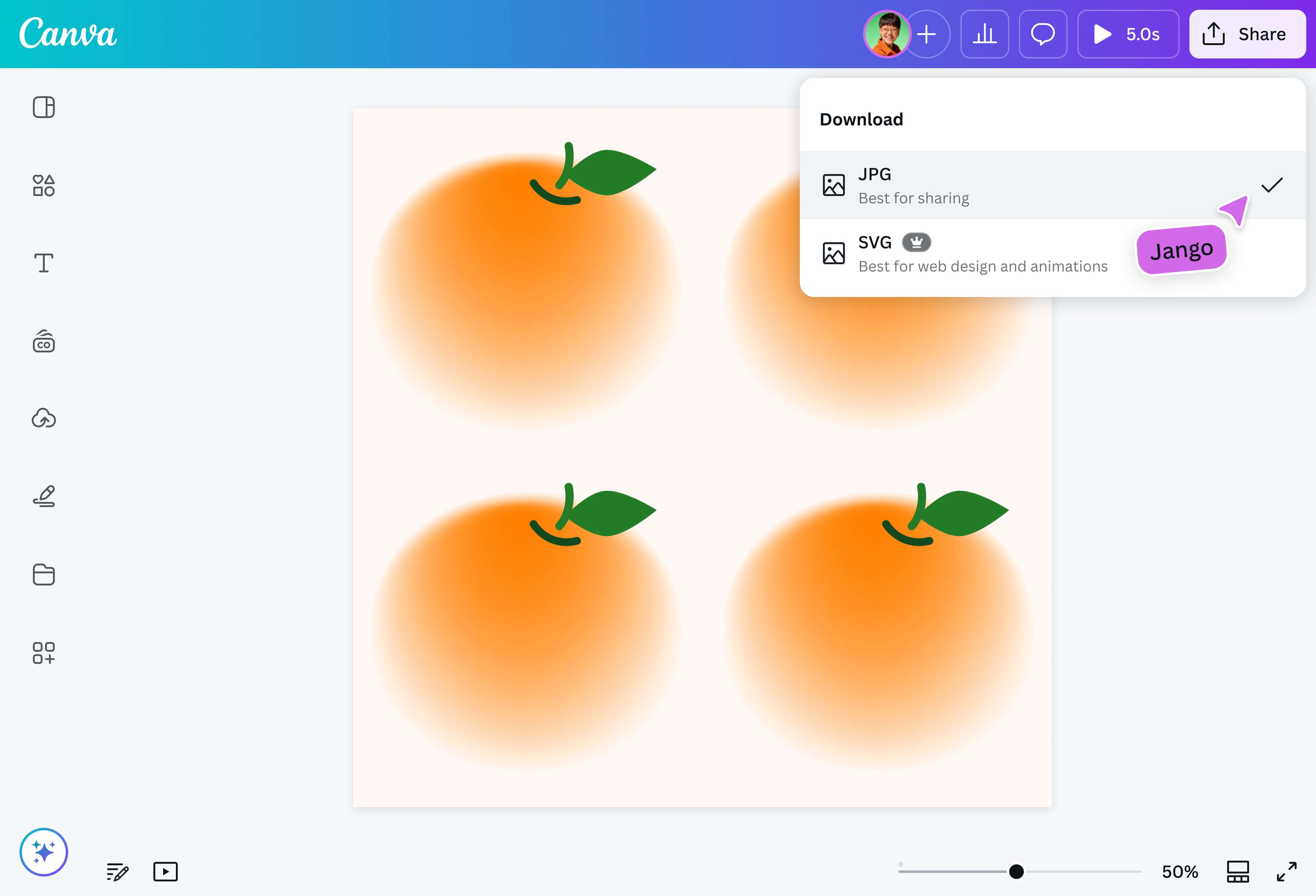
Una vez que termines de editar, es hora de convertir tu SVG a JPG. Haz clic en Compartir. Elige JPG como tipo de archivo y presiona Descargar.Comparte, descarga o usa en un diseño
Usa tu JPG en cualquier proyecto. Para compartirlo, adjúntalo a un correo electrónico, insértalo en tu blog o sitio web, o incluyelo en un diseño de Canva. Guárdalo en tus carpetas en la nube sin preocuparte por el tamaño del archivo.
Preguntas frecuentes
Un archivo SVG o Scalable Vector Graphics es una imagen vectorial de alta calidad. En lugar de píxeles, los archivos SVG usan fórmulas matemáticas para definir formas, líneas y texto. Esto los hace infinitamente escalables sin distorsión o pérdida de resolución. Por eso, son el formato de archivo de imagen preferido para visualizaciones web en alta definición e impresiones de gran formato.
Un archivo JPG/JPEG o creado por un grupo conjunto de expertos en fotografía es una imagen rasterizada. Es un formato de archivo comprimido compatible con la mayoría de los programas y aplicaciones. Esto significa que es el mejor formato para compartir, porque la mayoría de las personas pueden abrirlo. Es el formato de archivo de imagen ideal si necesitas compartir tu imagen con varias personas o si quieres subirla rápido a la web y miniaturas o vistas previas de imágenes de alta calidad.