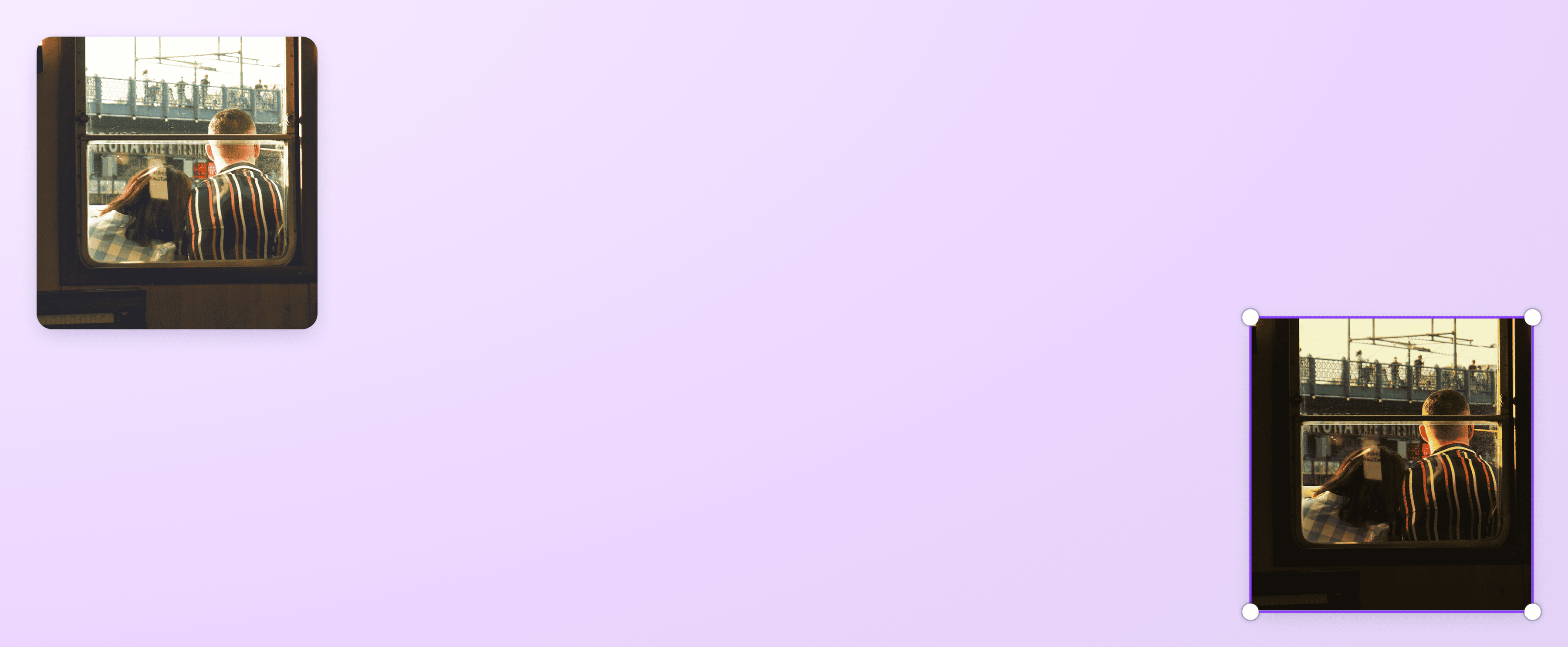
Meer contrast toevoegen aan foto om het donkerder te maken
Verander eenvoudige kiekjes in diepere en rijkere foto's door online afbeeldingen donkerder te maken. Met Canva's gratis beeldverduisteraar kun je emoties oproepen en meer visuele lagen en leven in je compositie brengen door middel van licht- en schaduwspel.
of sleep deze hierheen
Meer informatie over Canva’s upload-indelingen en -vereisten. Lees in ons privacybeleid hoe we je content gebruiken.
Breng diepte in je foto's
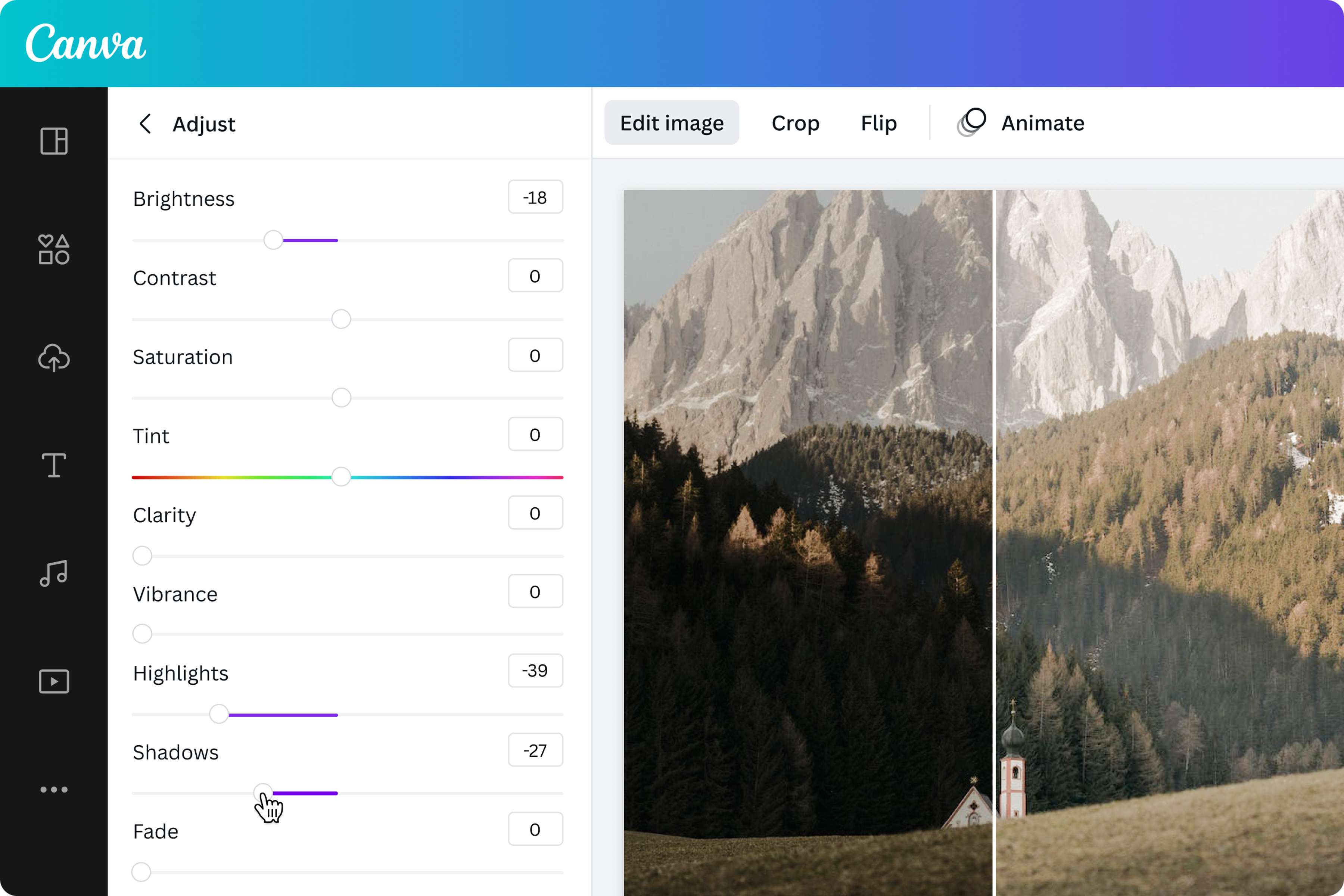
Verbeter de donkere delen van je foto's om diepte toe te voegen en een gevoel van driedimensionaliteit te creëren. Met een paar eenvoudige aanpassingen verander je je foto's van vlakke en eenvoudige afbeeldingen in diepere en betekenisvollere portretten. Om foto's donkerder te maken, pas je gewoon de schuifregelaars Helderheid, Hoogtepunten en Schaduwen aan in onze fotobewerker. Van een fotoboek met een noir-thema tot een klassieke zwart-wit uitnodigingskaart, zie hoe Canva's intuïtieve hulpmiddel voor het donkerder maken van afbeeldingen een ander verhaal geeft aan je nieuwe en favoriete Canva-ontwerpen.
Vind meer schoonheid in het donker
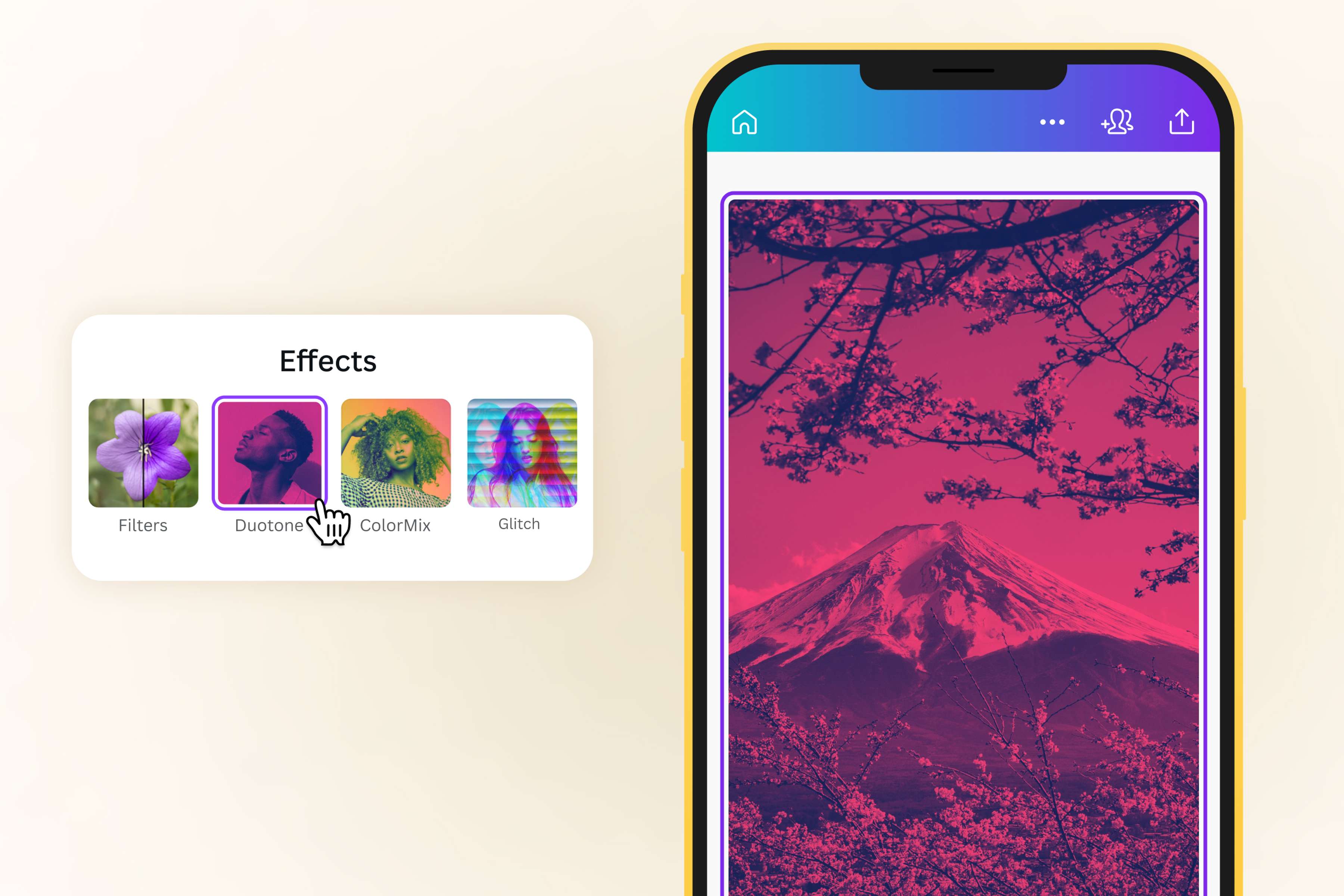
Verken foto-effecten om je verduisterde afbeelding stijlvol te houden. Je bent ook niet beperkt tot voorinstellingen en filters in onze fotobewerker. Verbeter afbeeldingen met gemakkelijke schuifregelaars om je foto-instellingen te verfijnen naar jouw smaak. Pas de duisternis van je foto aan aan je wensen. Dim de hele afbeelding. Maak de schaduwen brutaler en donkerder. Demp de kleuren. Laat de nachtelijke hemel beter uitkomen voor je portfolio of pronk met een mysterieuze look op Instagram met een donkerdere foto.
Bepaal de uiteindelijke look
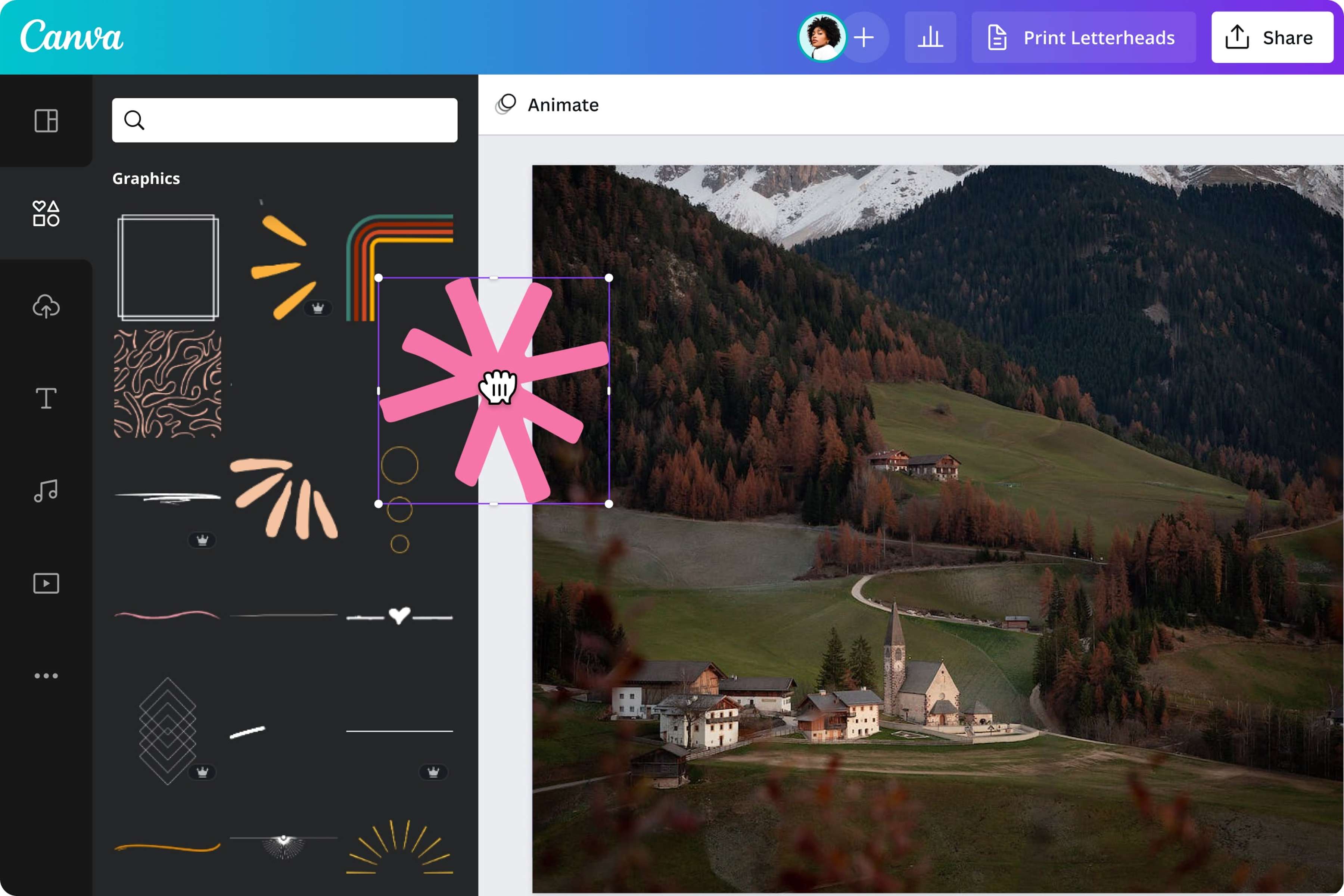
Maak gebruik van de gebruiksvriendelijke foto-editor van Canva om de laatste hand te leggen. Krijg snel en gemakkelijk professionele resultaten, zelfs zonder dure ontwerptools of kunstervaring. Krijg toegang tot onze uitgebreide ontwerpbibliotheek om je afbeelding te vervolledigen met pictogrammen, afbeeldingen en vectoren. Er is meer magie met Pro! Je kunt het formaat van afbeeldingen aanpassen met Magic Resize of de achtergrond van een afbeelding verwijderen met Magic Eraser - alles met één klik.
Hoe maak je een foto donker
Upload je foto's
Open Canva om iets te maken vanaf een leeg canvas of gebruik een bestaand sjabloon. Sleep je bestand naar de editor of navigeer naar het tabblad 'Uploaden'. Je kunt ook gratis stockfoto's(wordt op een nieuw tabblad of venster geopend) uit onze contentbibliotheek gebruiken.Contrast toevoegen aan foto
Selecteer je foto en klik op Afbeelding bewerken en Aanpassen om alle afbeeldingsinstellingen te bekijken. Verken de diepe tinten van je foto terwijl je de schuifregelaars naar negatief beweegt voor Helderheid, Hooglichten en Schaduwen om de foto effectief donkerder te maken.Verken andere foto bewerking programma's
Speel met andere beeldverbeteraar(wordt op een nieuw tabblad of venster geopend) instellingen om je foto's naar een hoger niveau te tillen. Kijk hoe contrast, verzadiging en meer je donkere foto beïnvloeden. Bekijk fotofilters en voorinstellingen, crop(wordt op een nieuw tabblad of venster geopend), rotate(wordt op een nieuw tabblad of venster geopend), of spiegel(wordt op een nieuw tabblad of venster geopend) om je foto te verbeteren.Meer elementen toevoegen
Blader door onze rijke mediabibliotheek voor foto's, stickers, afbeeldingen, vectoren, frames, achtergronden of video's om je afbeelding aan te kleden of je ontwerpproject verder te personaliseren. Kies elementen die je verduisterde afbeeldingen aanvullen.Download en delen
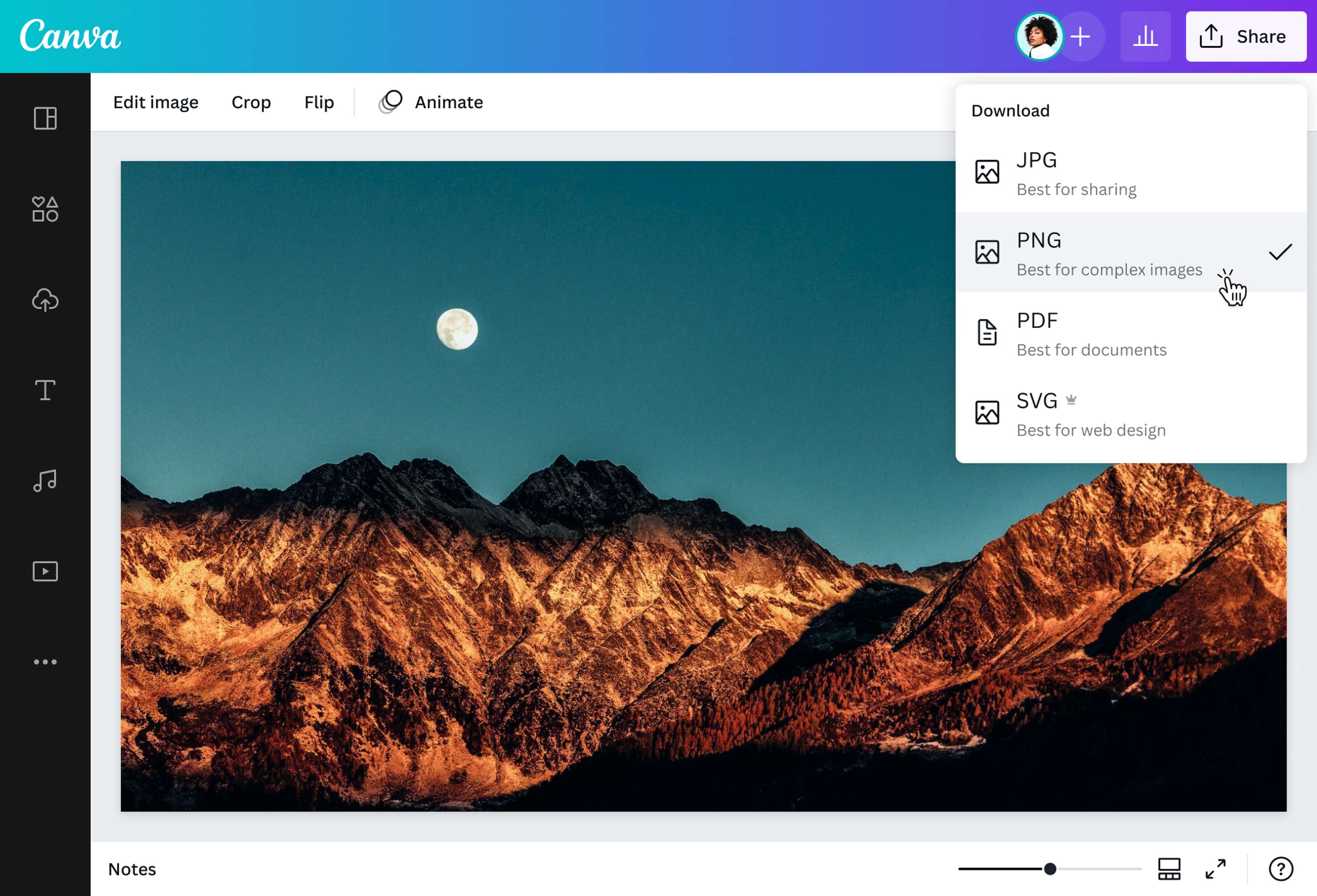
Voltooi je fotobewerkingen altijd en overal. Download vervolgens je donkere afbeelding als een JPG-, PNG- of PDF-bestand van hoge kwaliteit en deel deze direct vanuit de editor online.
Veelgestelde vragen
- Het vinden van de juiste balans tussen licht en donker maakt een goede foto. Bij het nabewerken van foto's zal een goede bewerker zich ook richten op de donkere elementen, waarbij hij schaduwen gebruikt om een verhaal te vertellen en nuance aan een foto toe te voegen. Afhankelijk van hoe het wordt gedaan en het doel, kan een donkere foto gevoelens oproepen van verdriet, verlangen, verwachting, spanning of andere zware emoties, waardoor donkere foto's een waardevol literair hulpmiddel zijn.