Grafiek maken
Zet je gegevens in een paar minuten om in een duidelijke grafiek met de gratis online grafiekmaker van Canva. Kies het juiste grafiektype en pas kleuren, labels en andere elementen eenvoudig aan.
Welk type grafiek past bij je gegevens?
Kies het grafiektype dat je gegevens het duidelijkst weergeeft. Vergelijk categorieën, laat ontwikkelingen door de tijd zien of maak verhoudingen en patronen inzichtelijk met het juiste type grafiek.

Maak snel een grafiek van je gegevens
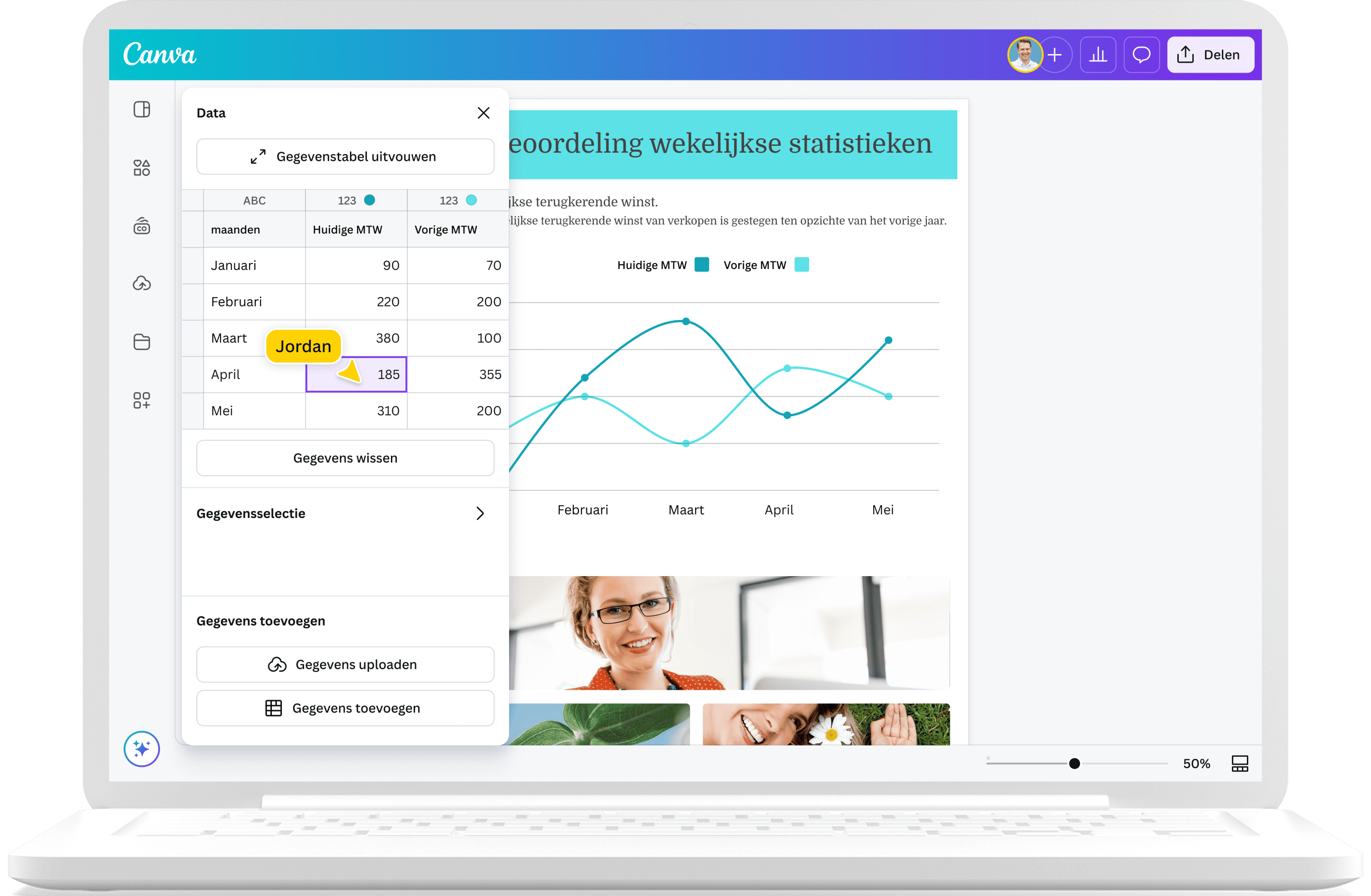
Zet je gegevens eenvoudig om in een duidelijke grafiek met de online grafiekmaker van Canva. Begin met een professioneel ontworpen sjabloon, voeg je eigen gegevens toe en kies het grafiektype dat je informatie het beste weergeeft. Wil je je data op een andere manier visualiseren? Wissel eenvoudig van grafiektype zonder je gegevens opnieuw in te voeren.
- Voer je gegevens eenvoudig in en zie ze direct terug in je grafiek.
- Kies uit verschillende grafiektypen, zoals staafdiagrammen, lijngrafieken en cirkeldiagrammen.
- Wissel van grafiektype zonder je ingevoerde gegevens te verliezen.
- Maak complexe gegevens inzichtelijk met een duidelijke visuele weergave.
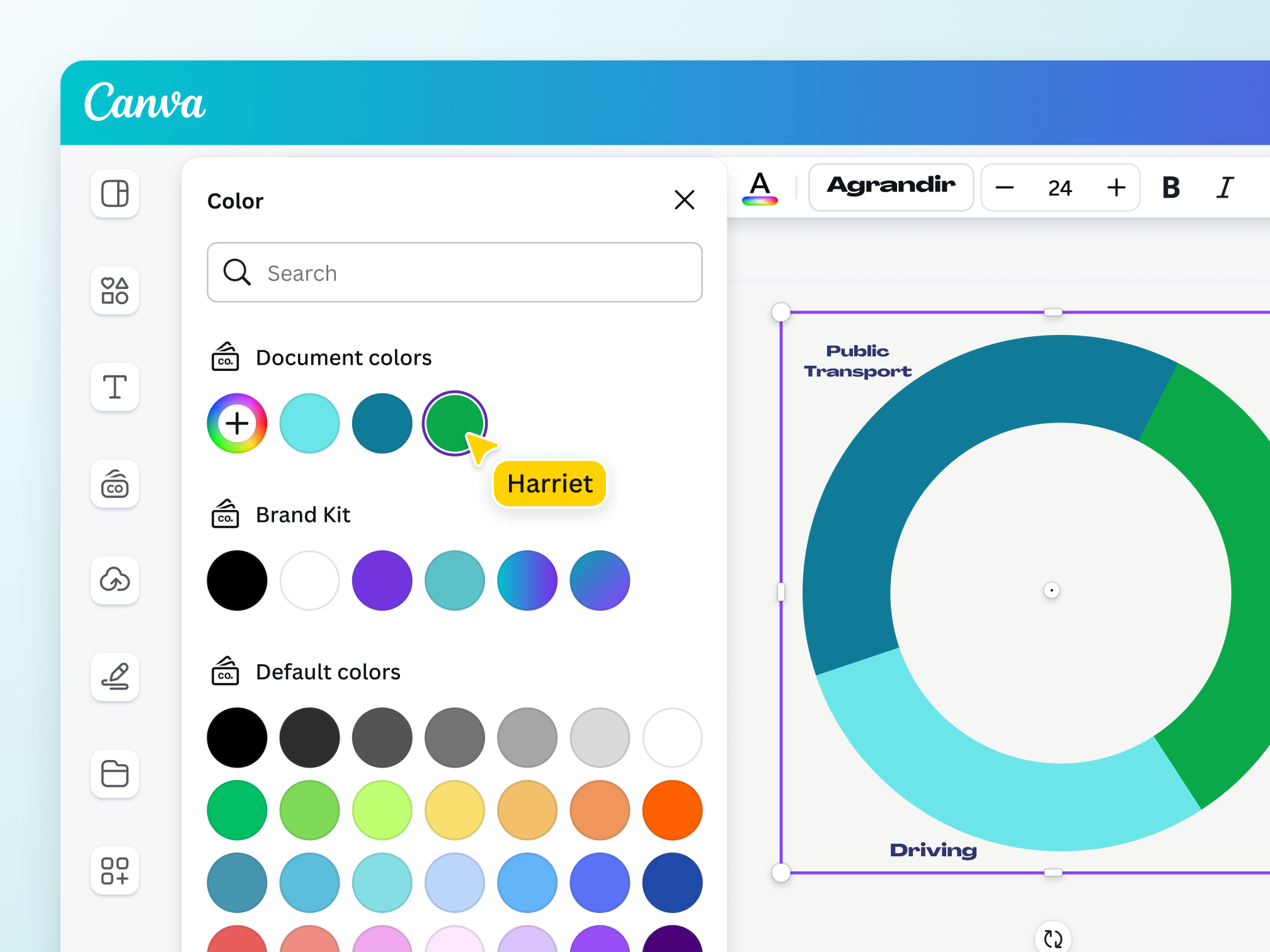
Pas je grafiek aan je ontwerp aan
Maak online een grafiek die niet alleen je gegevens duidelijk weergeeft, maar ook past bij de uitstraling van je ontwerp. Met Canva kun je verschillende grafiektypen gebruiken en de vormgeving eenvoudig aanpassen. Zo maak je van ruwe gegevens een professionele datavisualisatie die aansluit bij je presentatie, rapport, infographic of huisstijl.
- Pas kleuren, lettertypen en achtergronden aan aan je ontwerp of huisstijl.
- Kies het juiste grafiektype om je gegevens helder te presenteren.
- Maak belangrijke informatie herkenbaar met labels en een passende vormgeving.
- Combineer je grafiek met andere visuele elementen uit Canva.
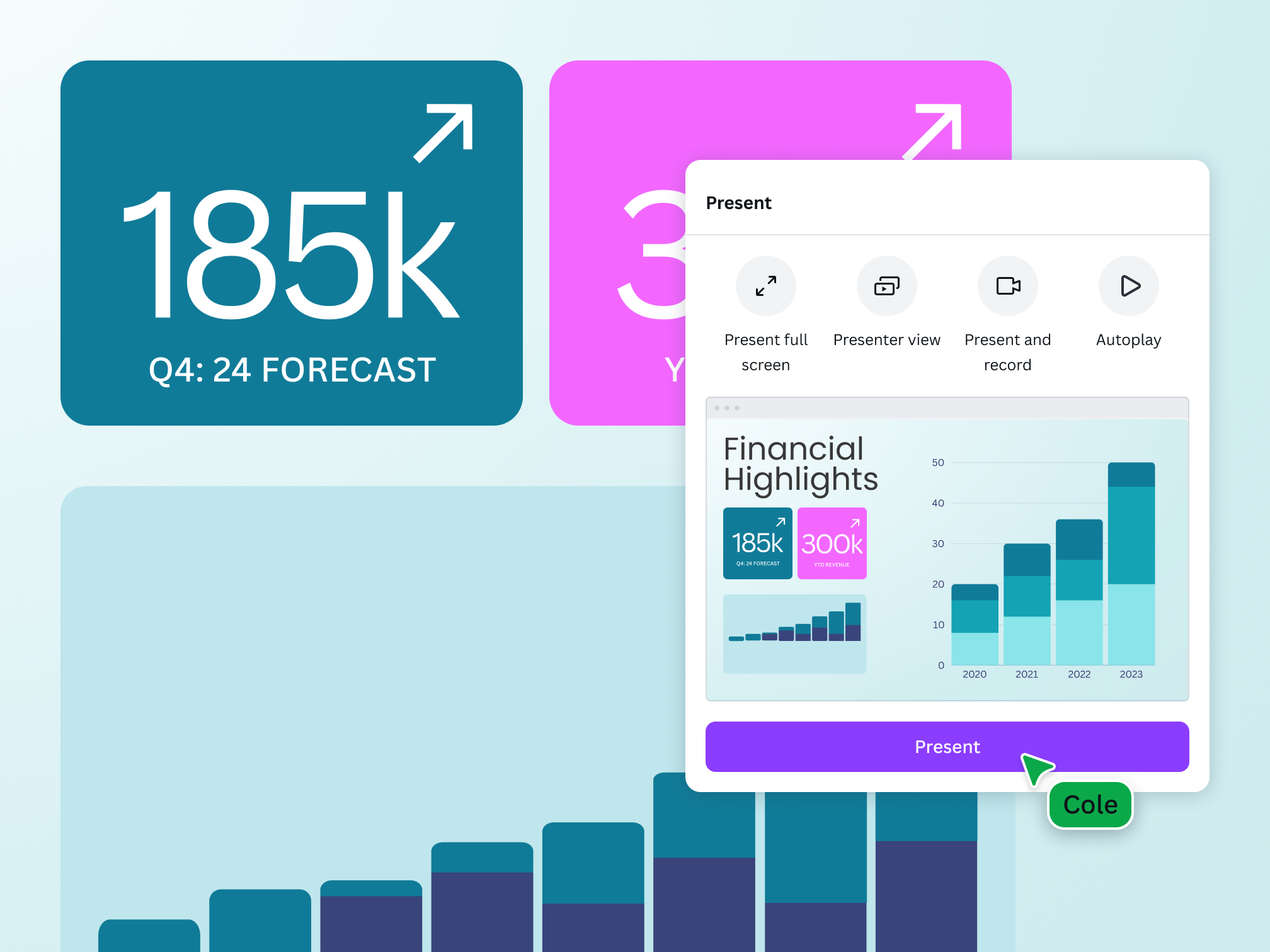
Gebruik je grafiek in presentaties, rapporten en meer
Een grafiek maken is vaak maar één onderdeel van je project. Gebruik je datavisualisatie daarom direct in een presentatie, rapport, infographic of ander Canva-ontwerp. Zo hoef je niet tussen verschillende programma's te wisselen en kun je je gegevens en vormgeving op één plek samenbrengen. Als je grafiek klaar is, kun je hem eenvoudig delen, downloaden of insluiten.
- Voeg grafieken toe aan presentaties, rapporten en infographics.
- Combineer je grafiek met tekst, afbeeldingen en andere ontwerpelementen.
- Deel, download of sluit je grafiek eenvoudig in.
- Werk je grafiek en de rest van je ontwerp verder uit in Canva.
Begin met een grafieksjabloon
Kies uit professioneel ontworpen grafieksjablonen en voeg eenvoudig je eigen gegevens toe. Pas kleuren, lettertypen en andere elementen aan en maak een grafiek die past bij je gegevens én je ontwerp.
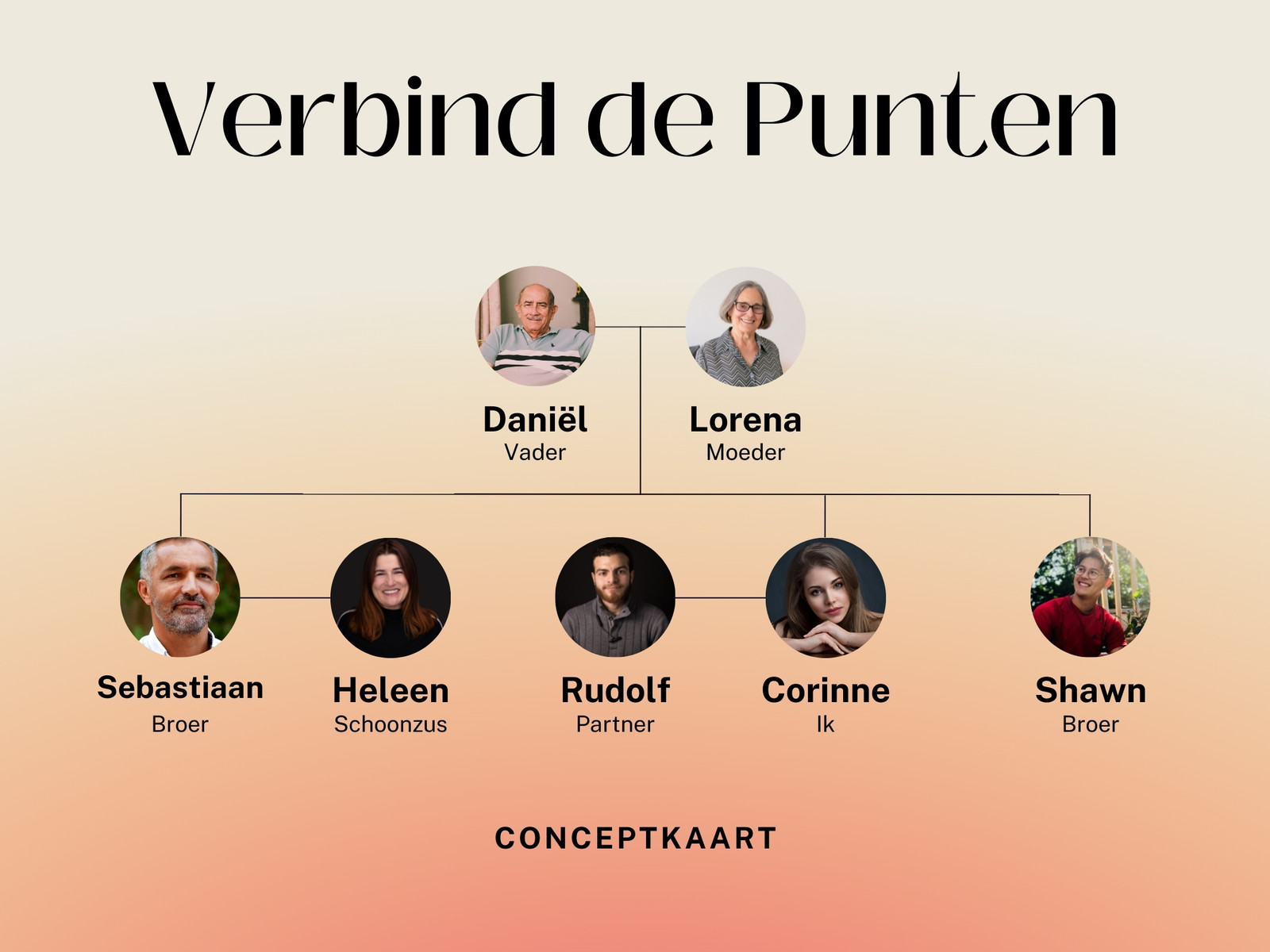
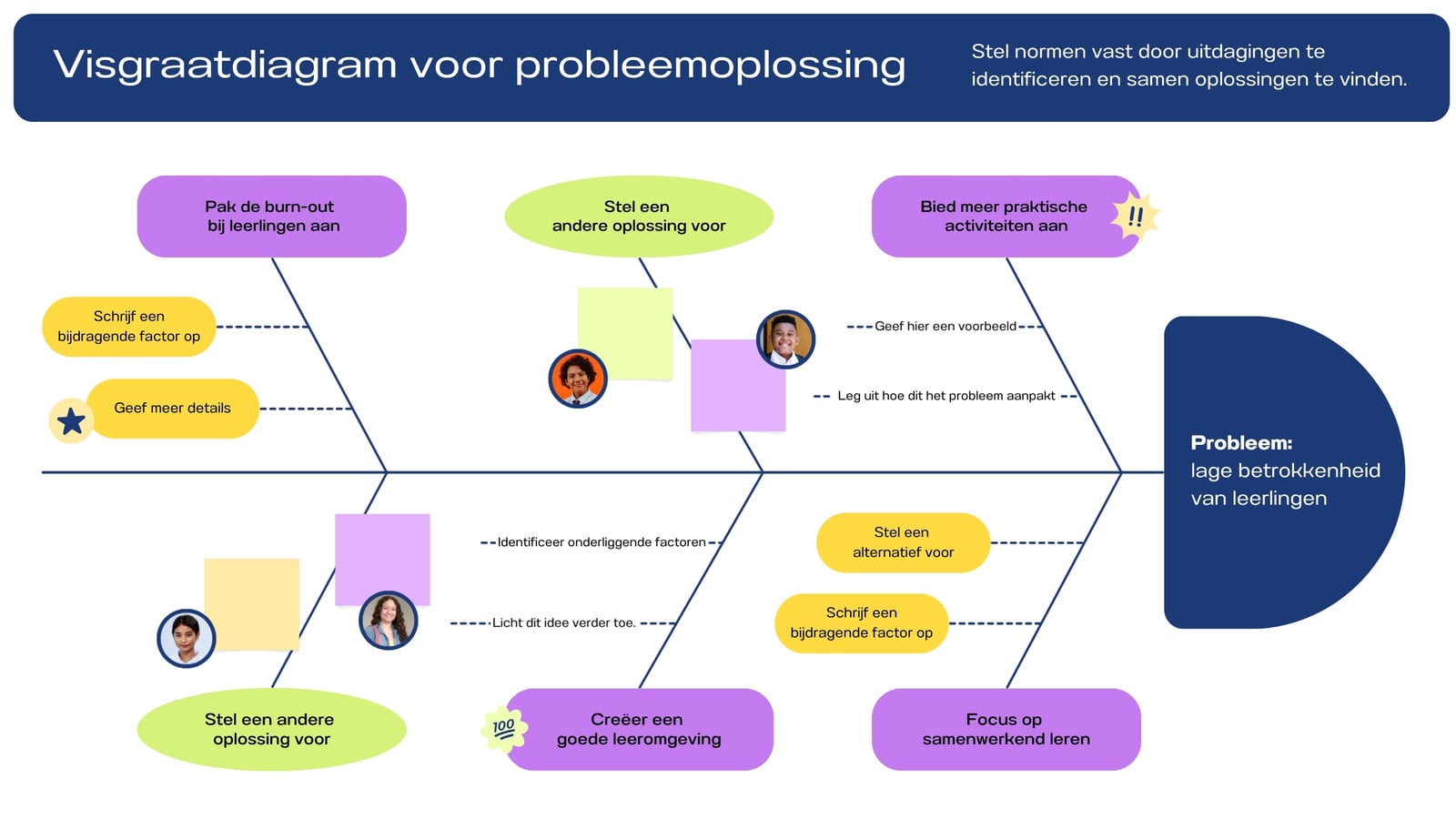
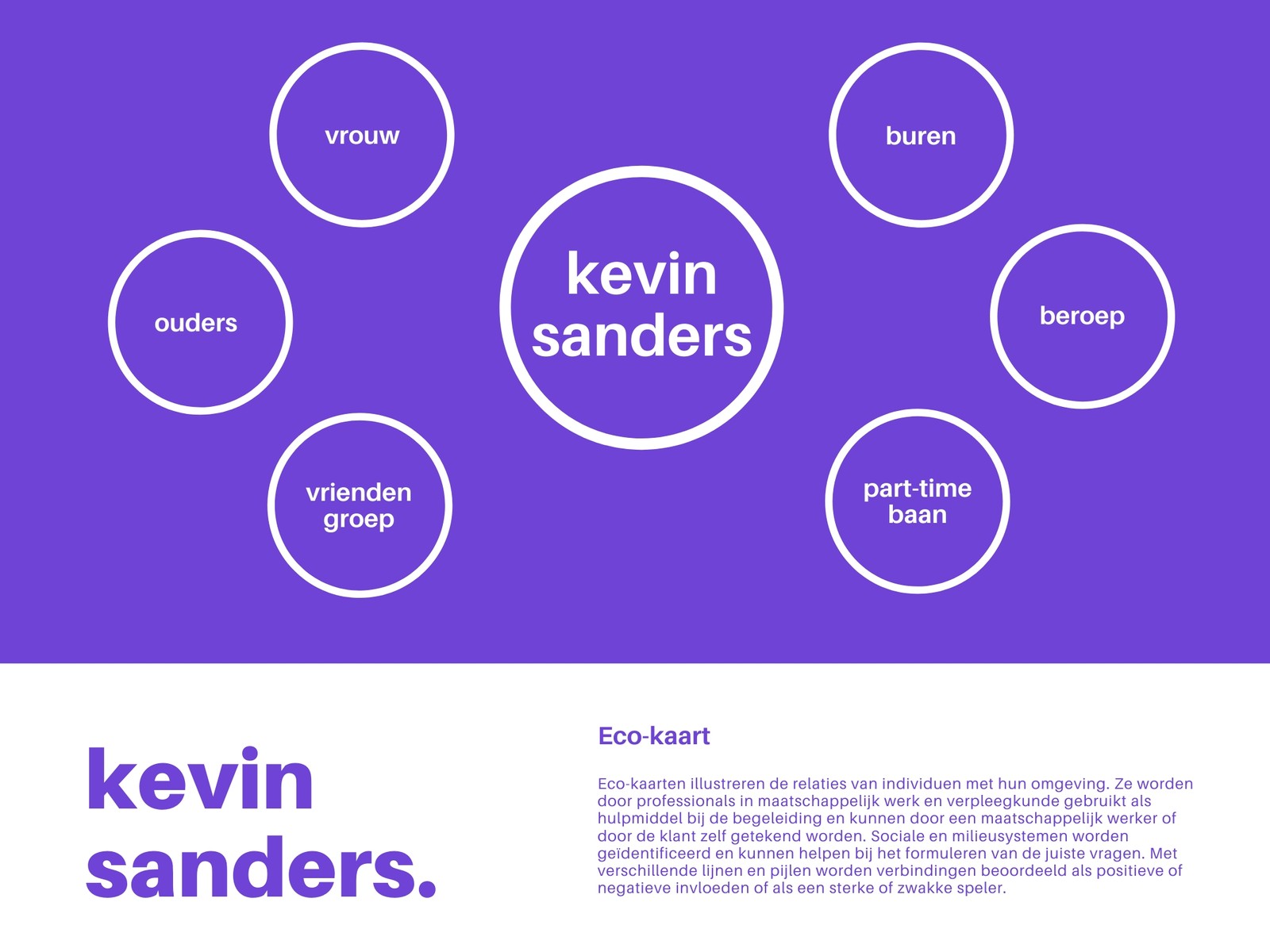
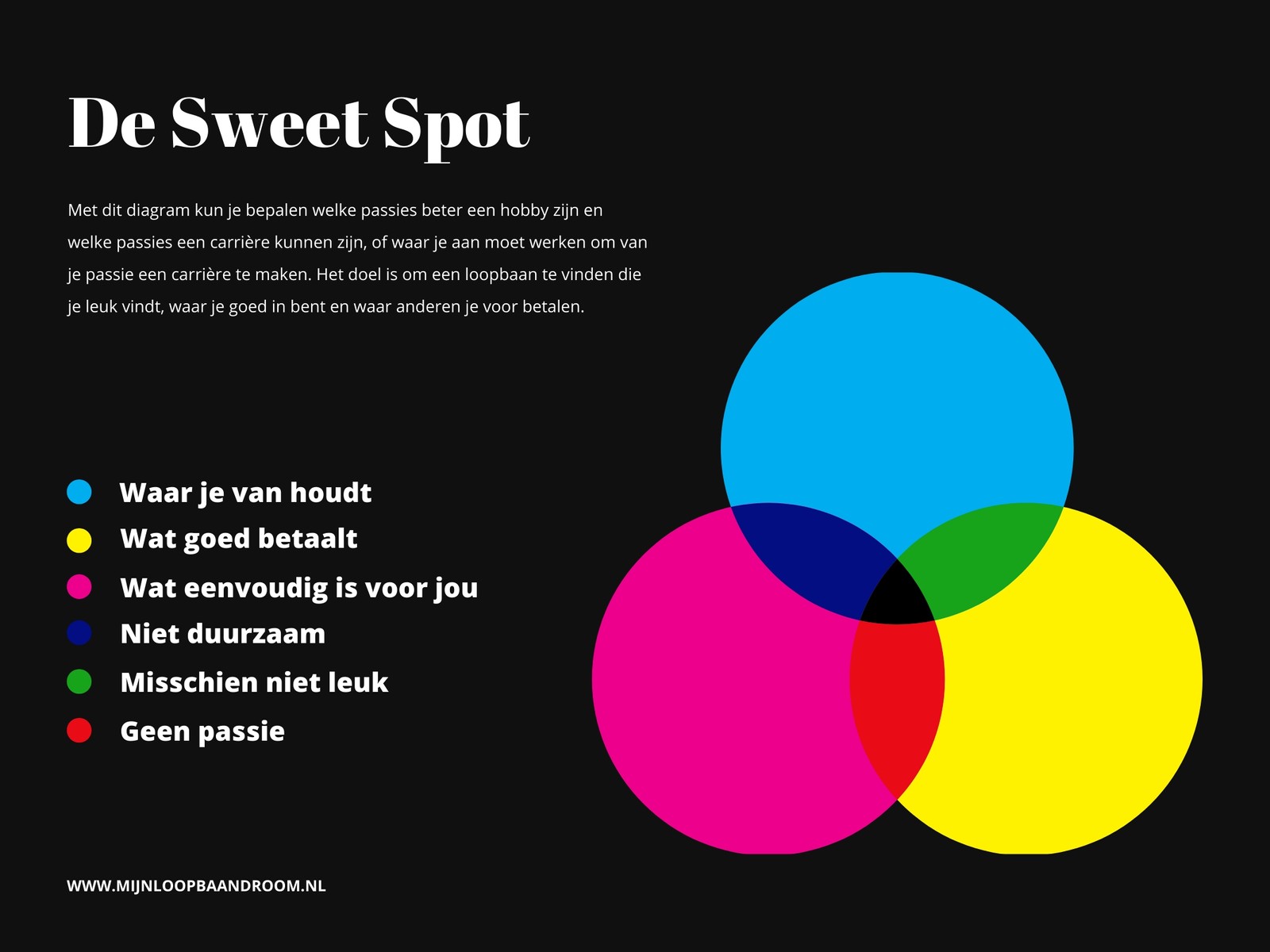
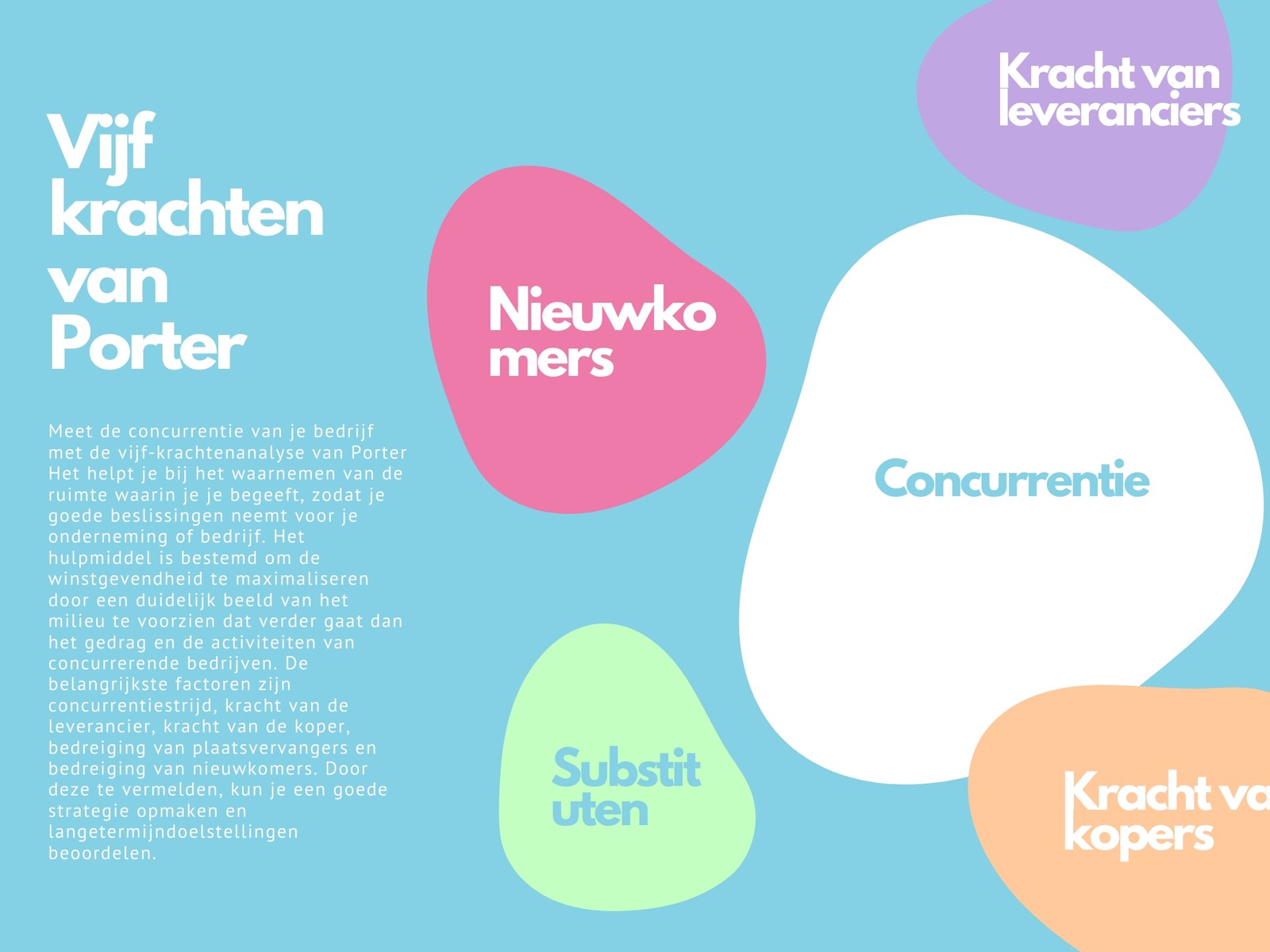
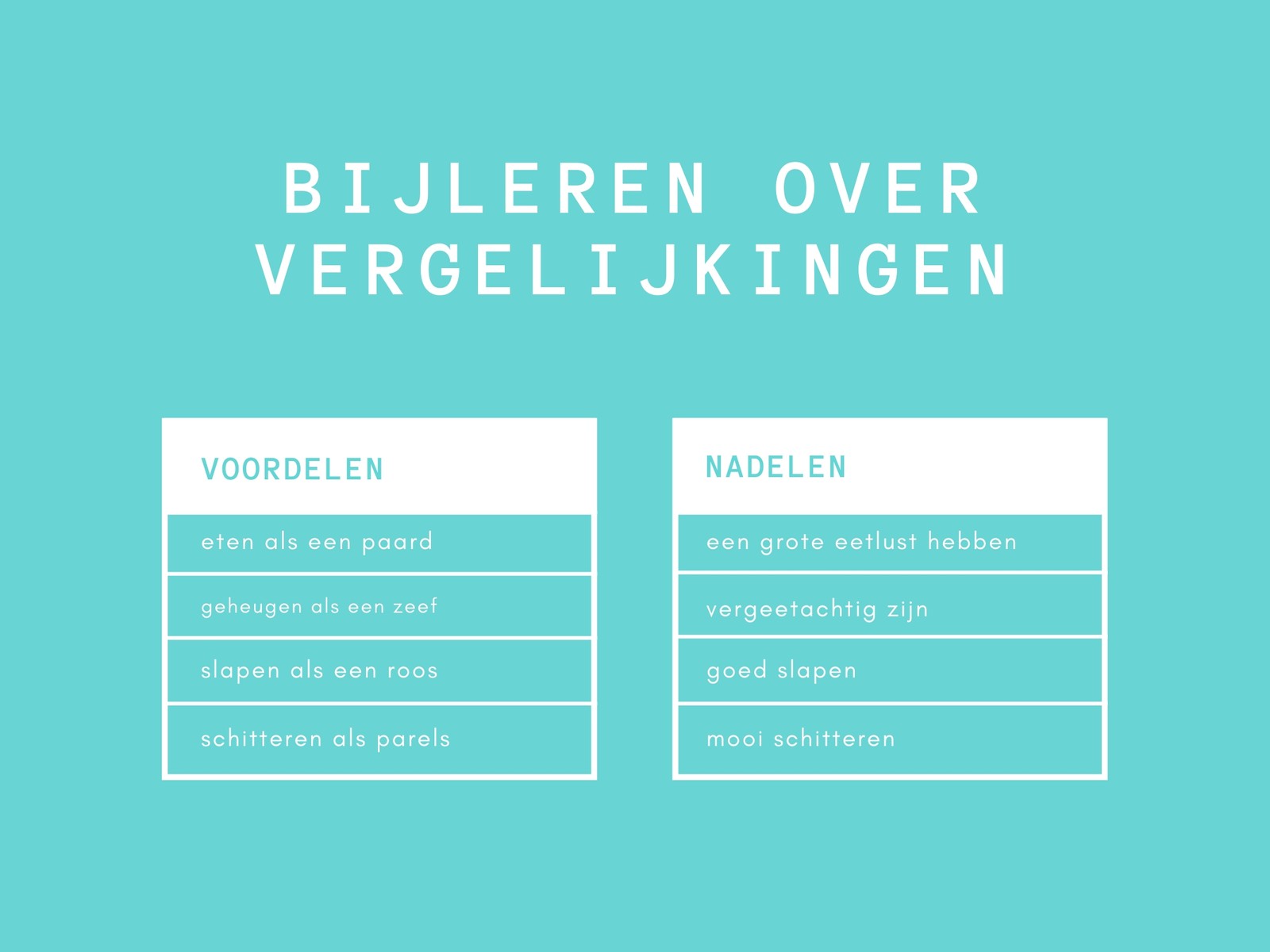
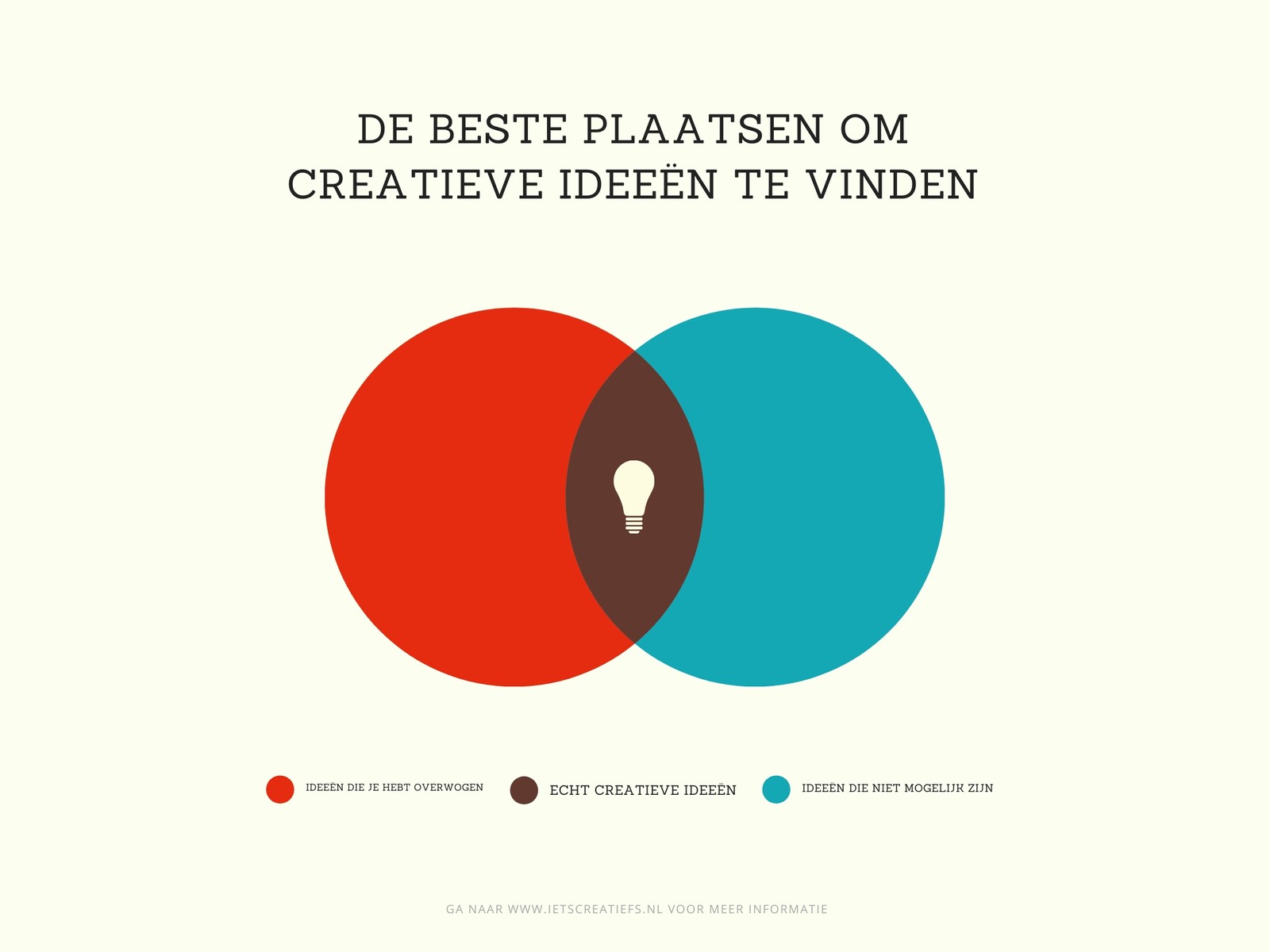
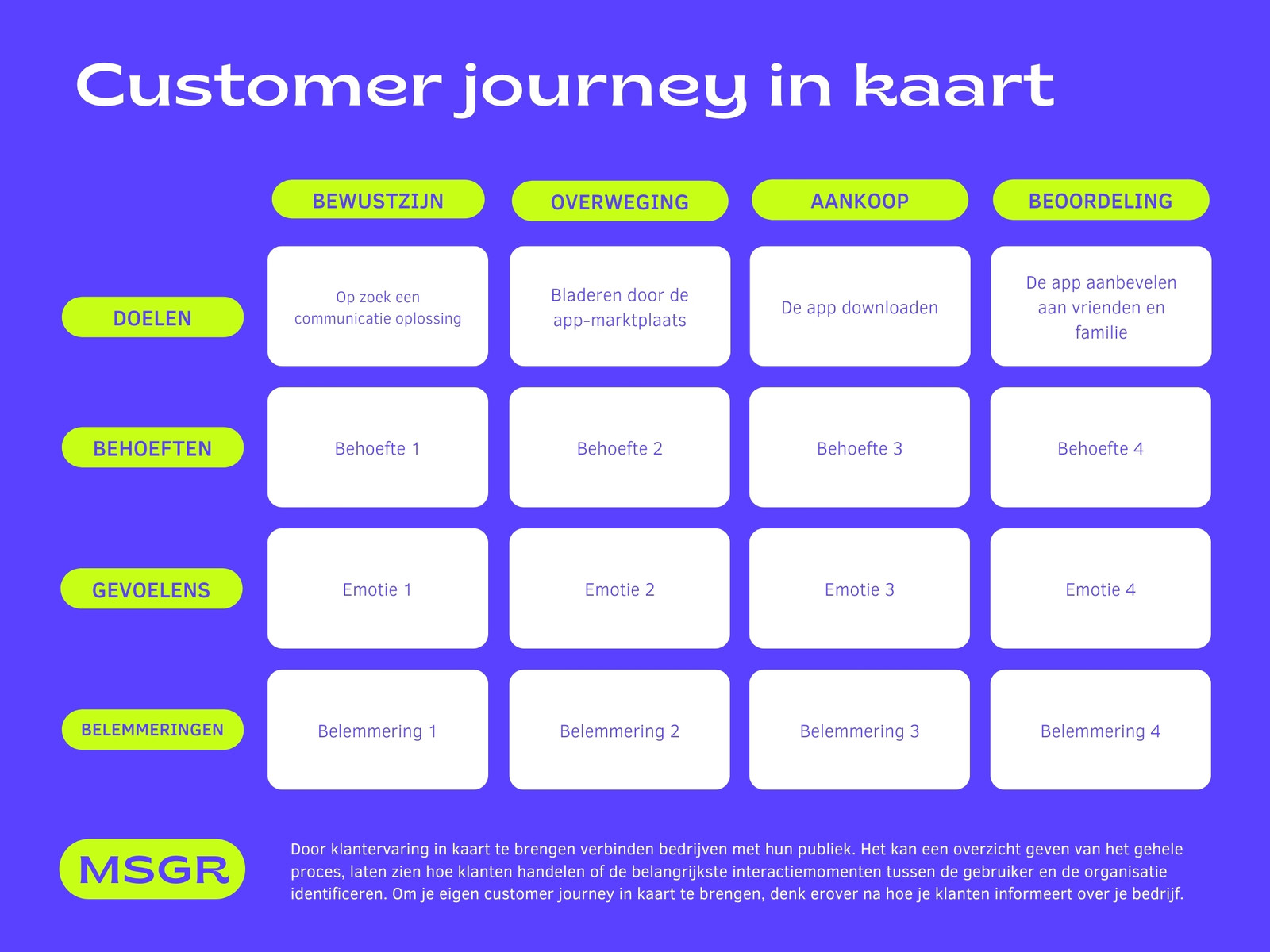
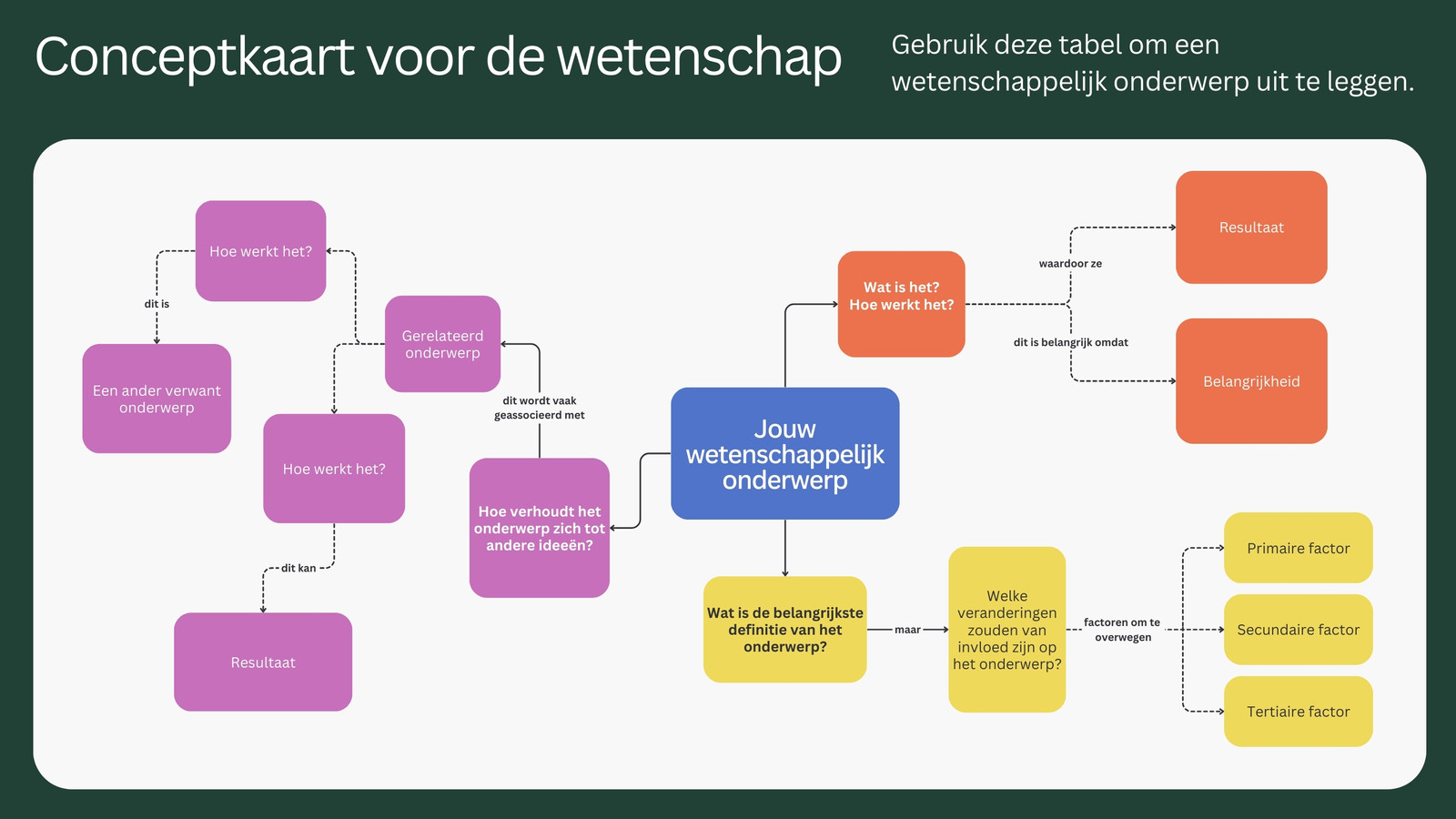
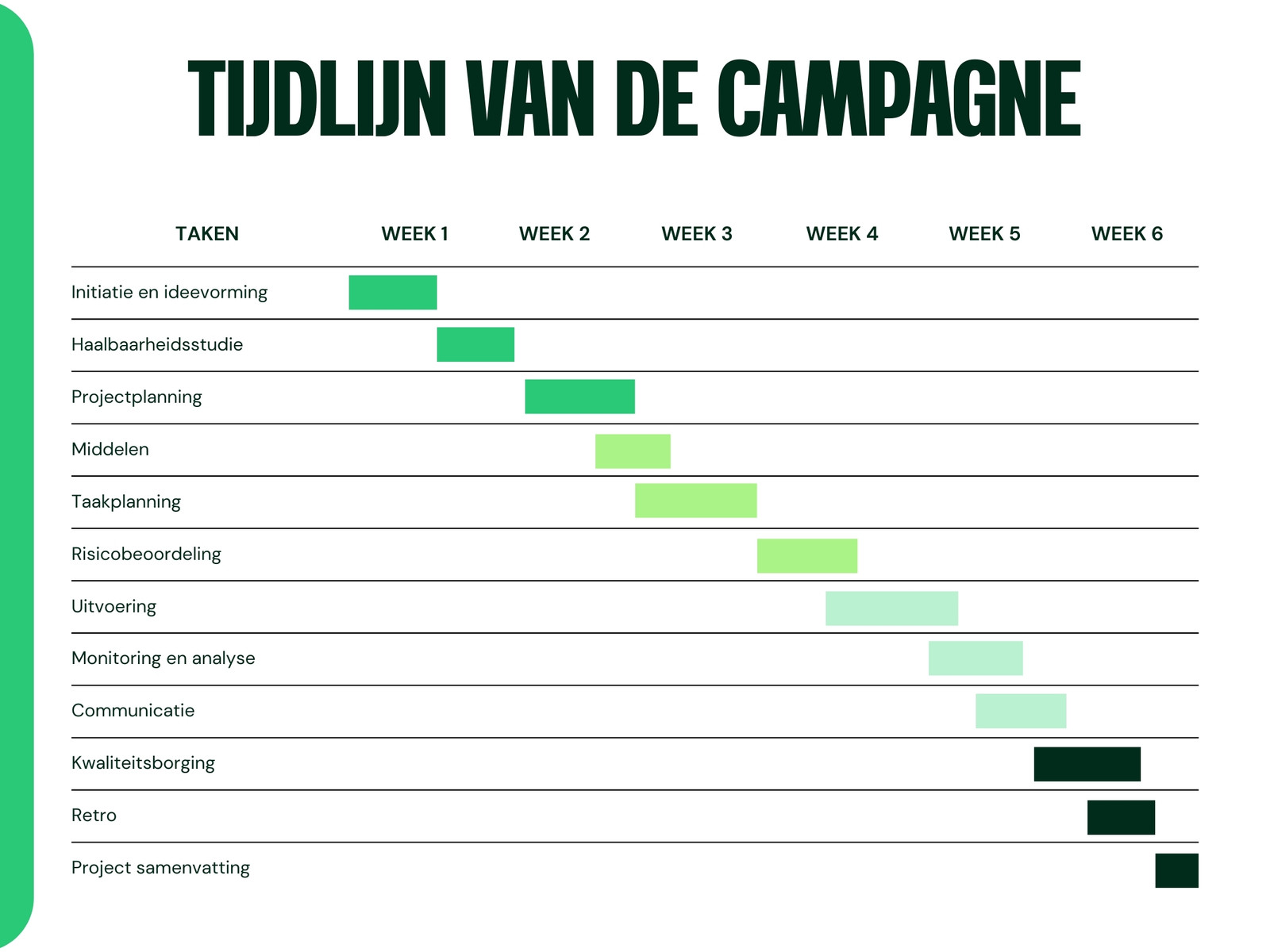
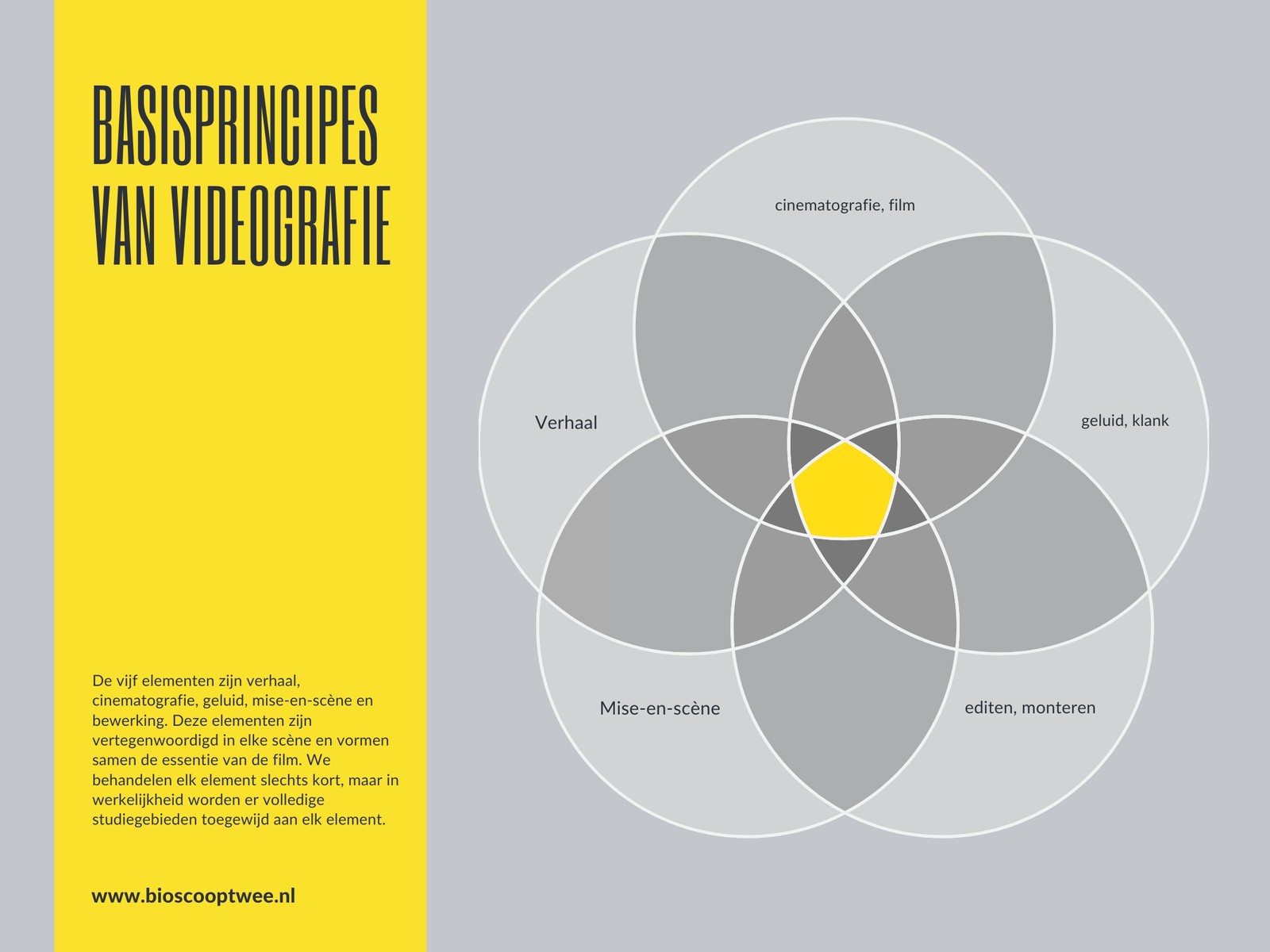
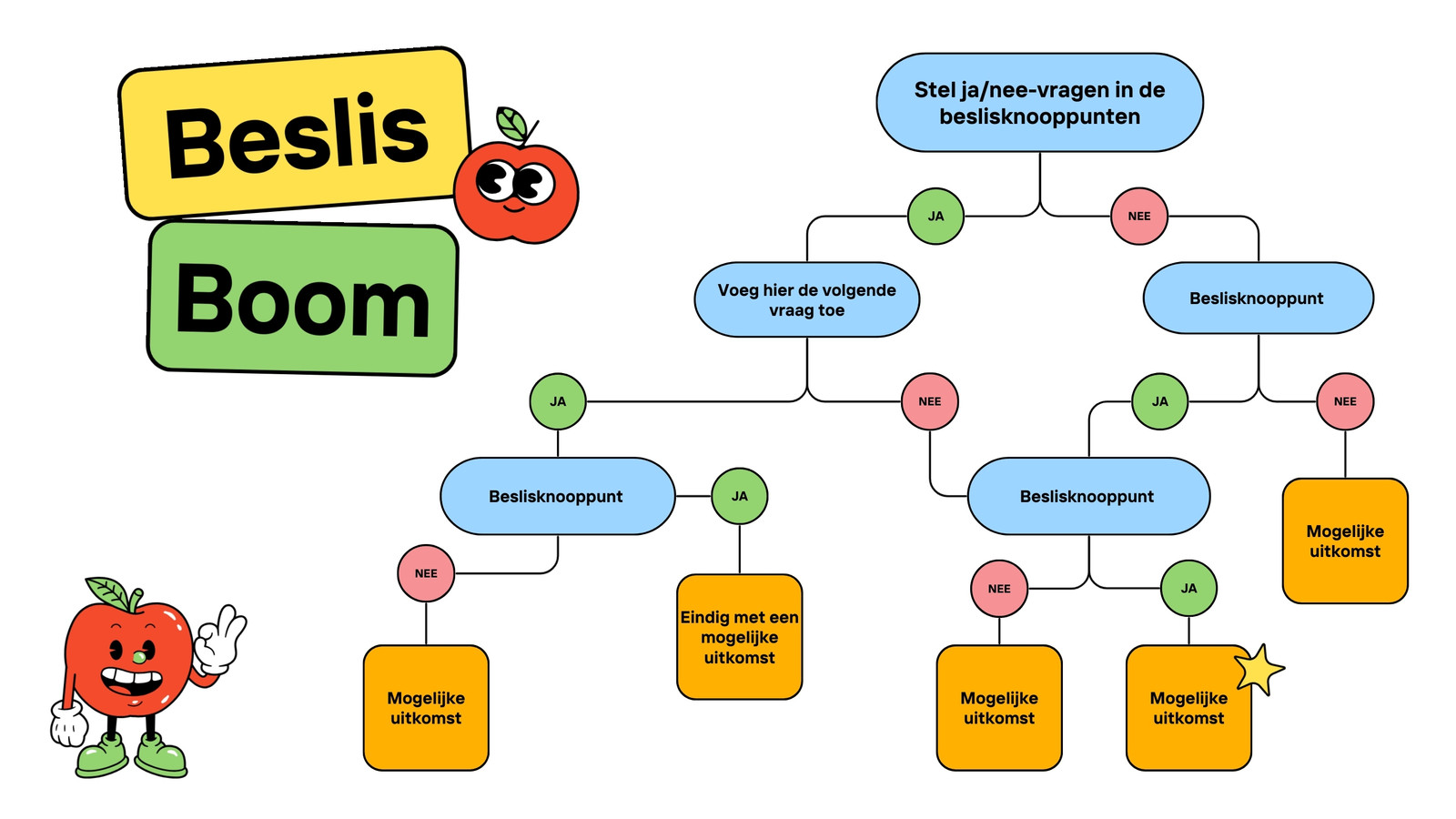
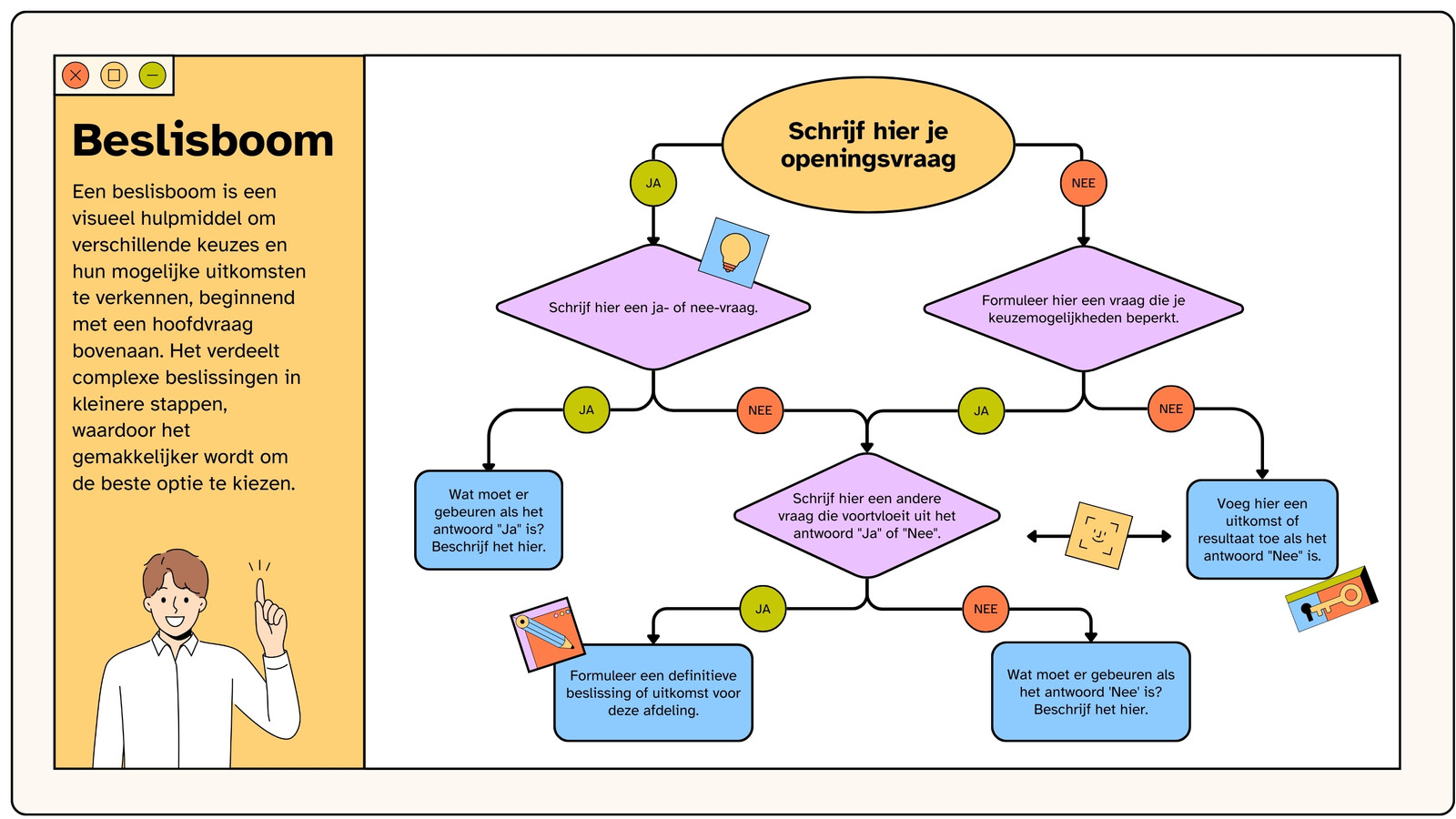
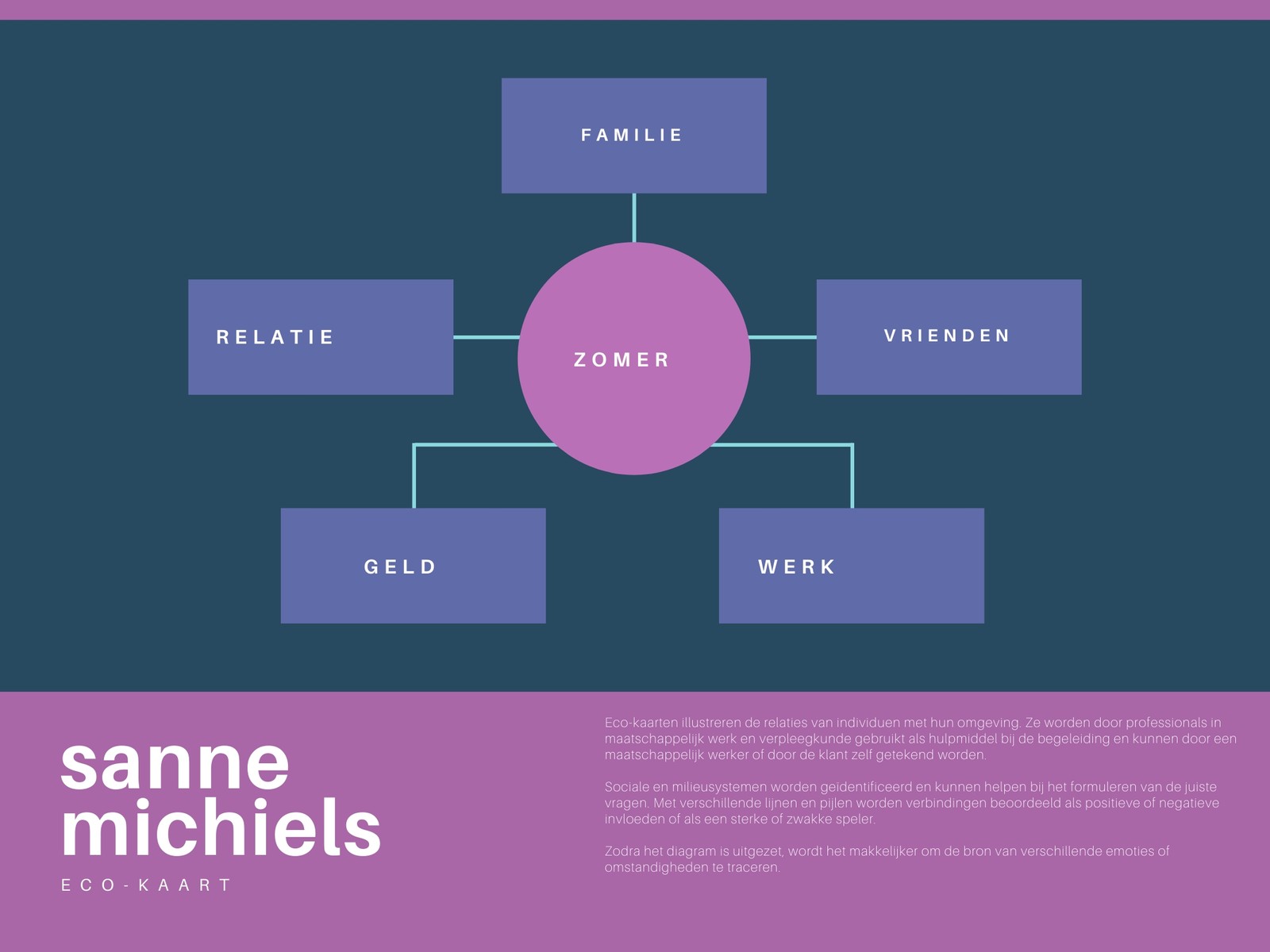
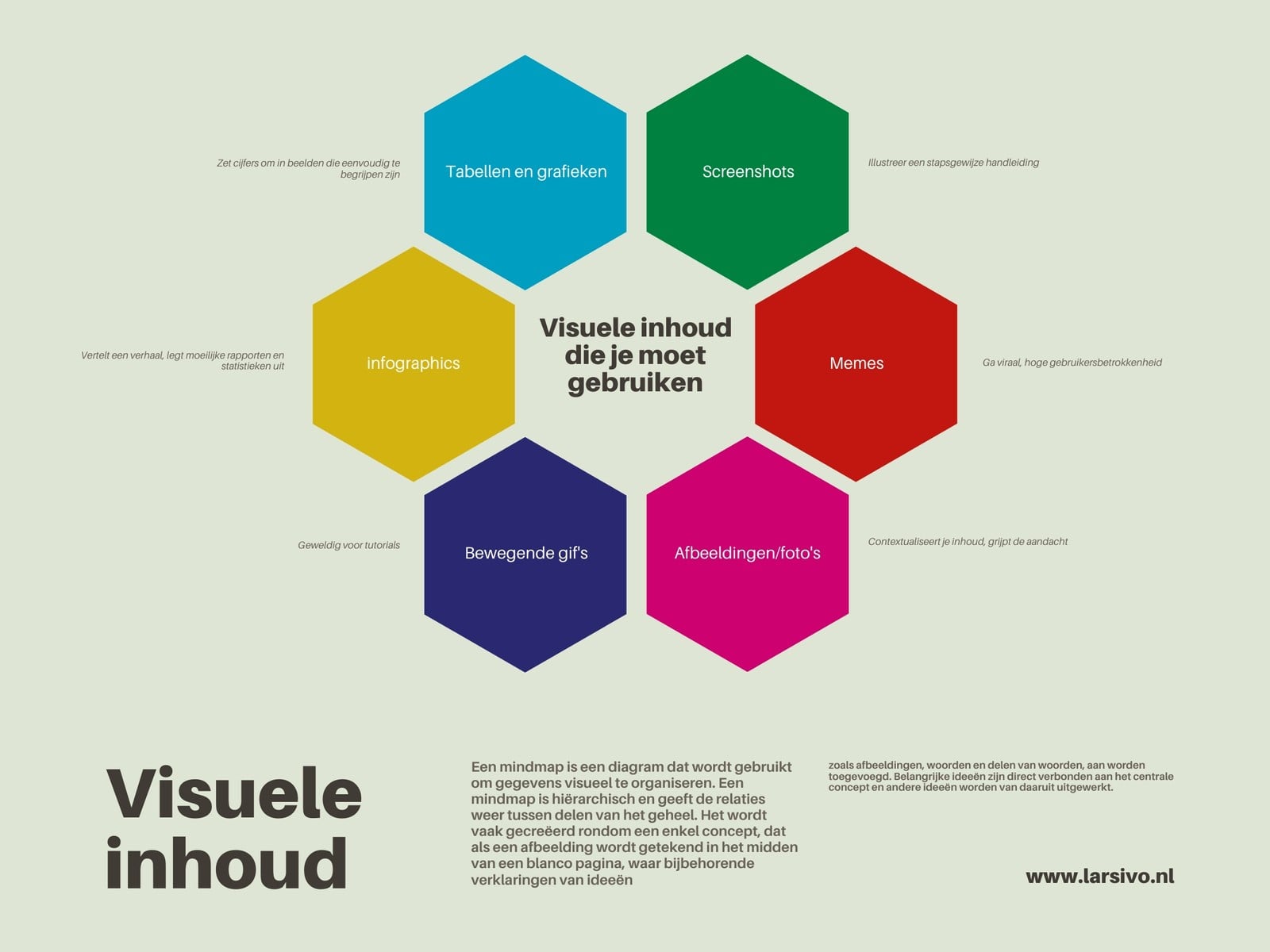
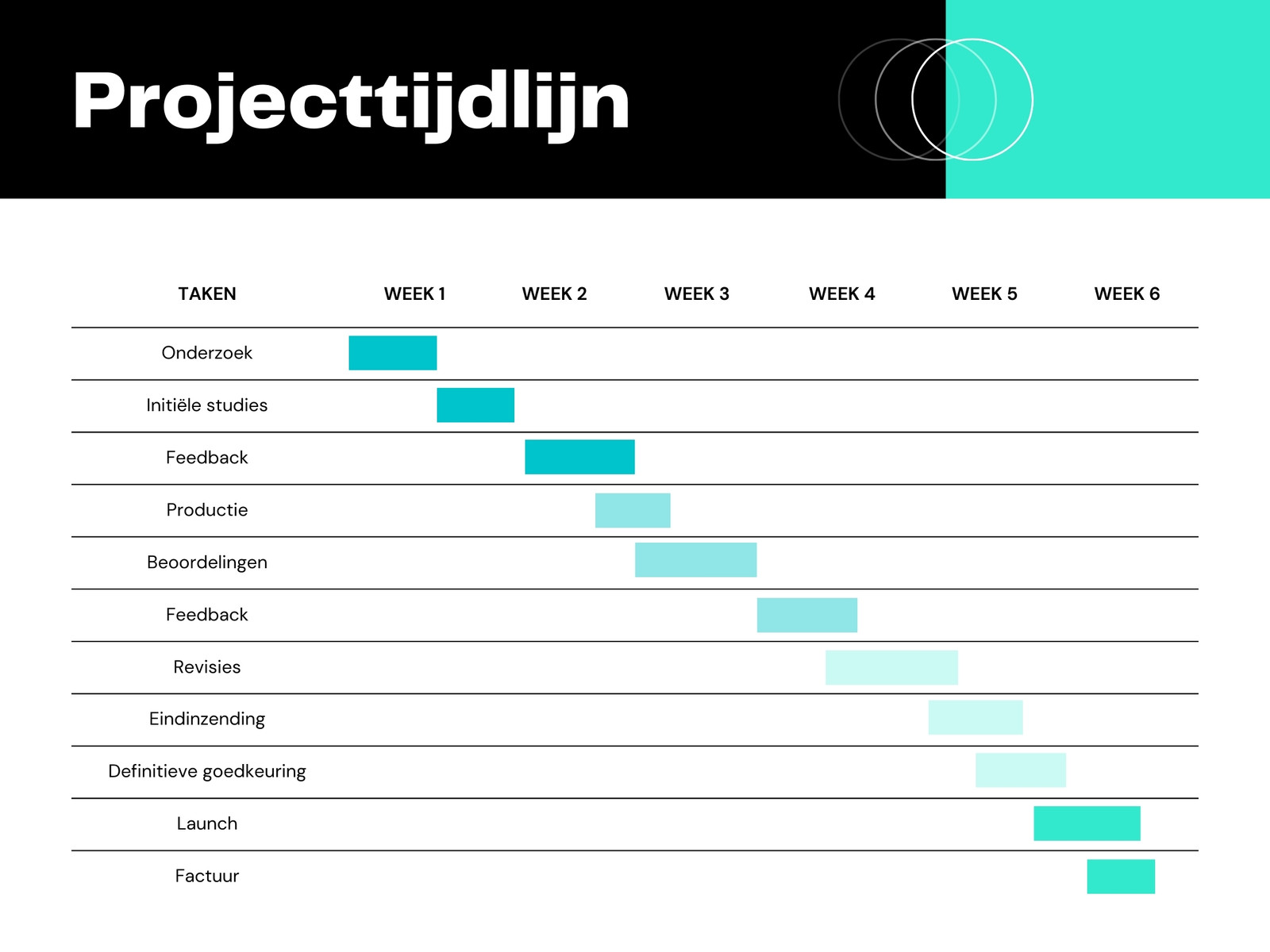
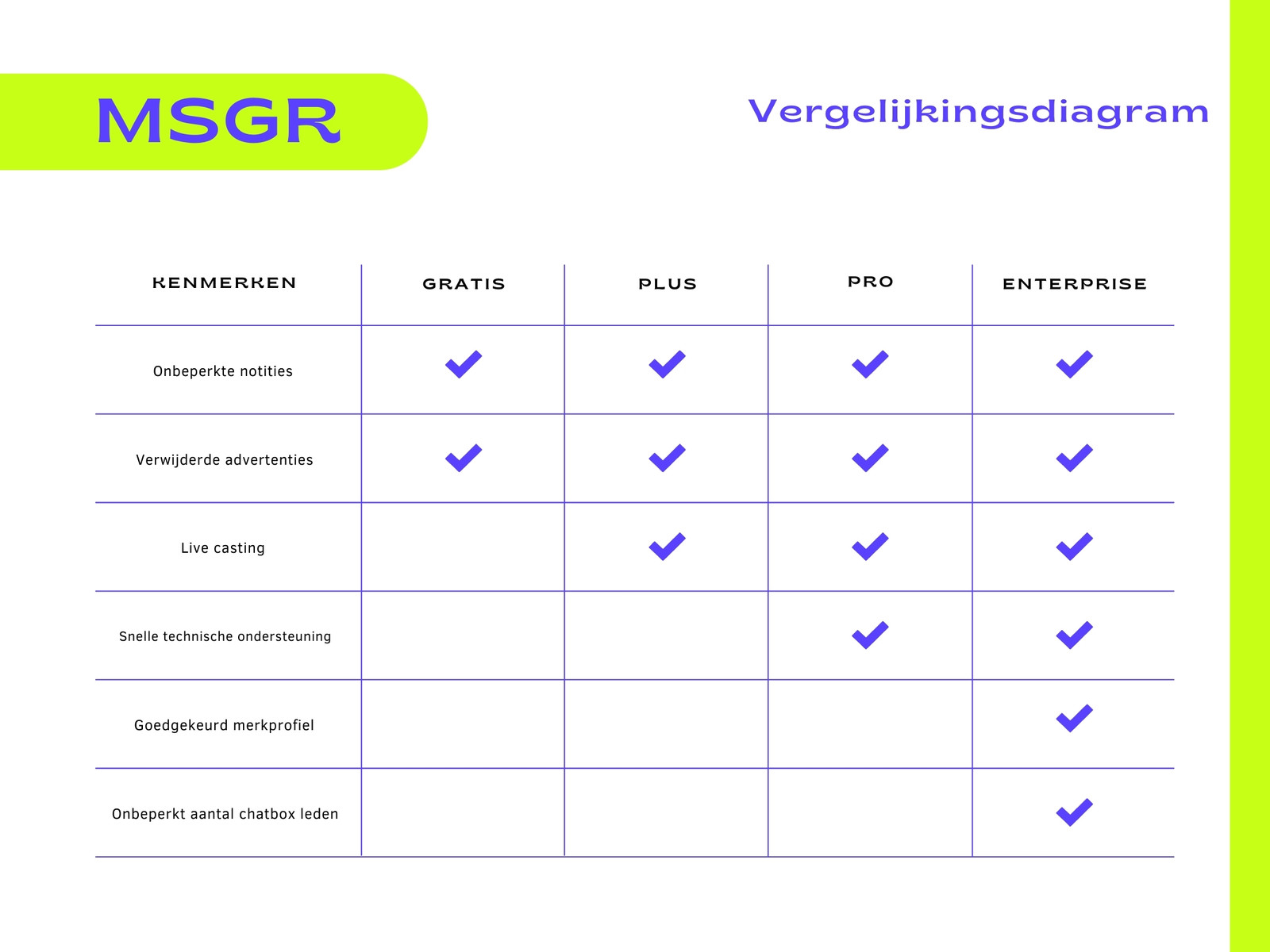
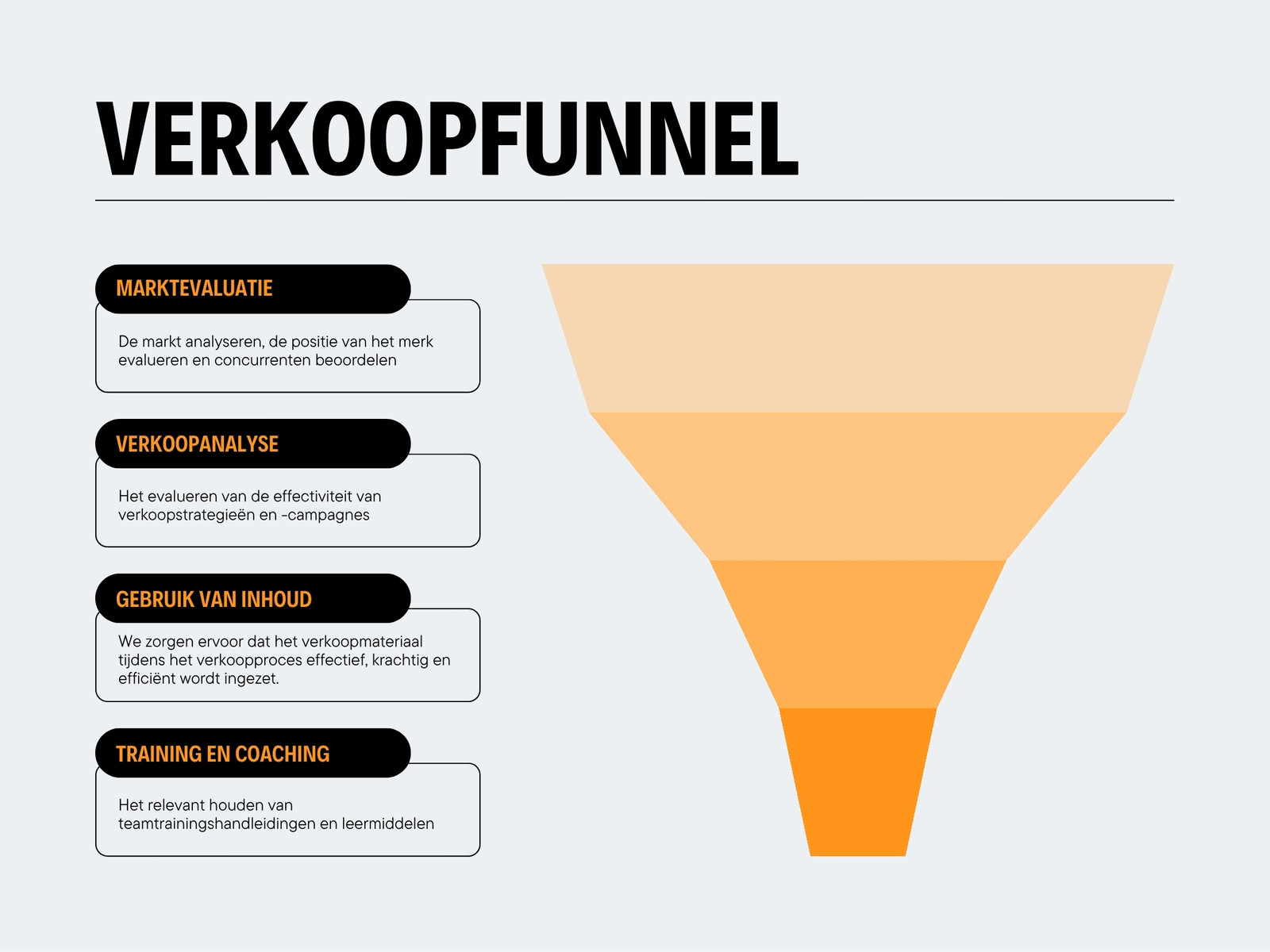
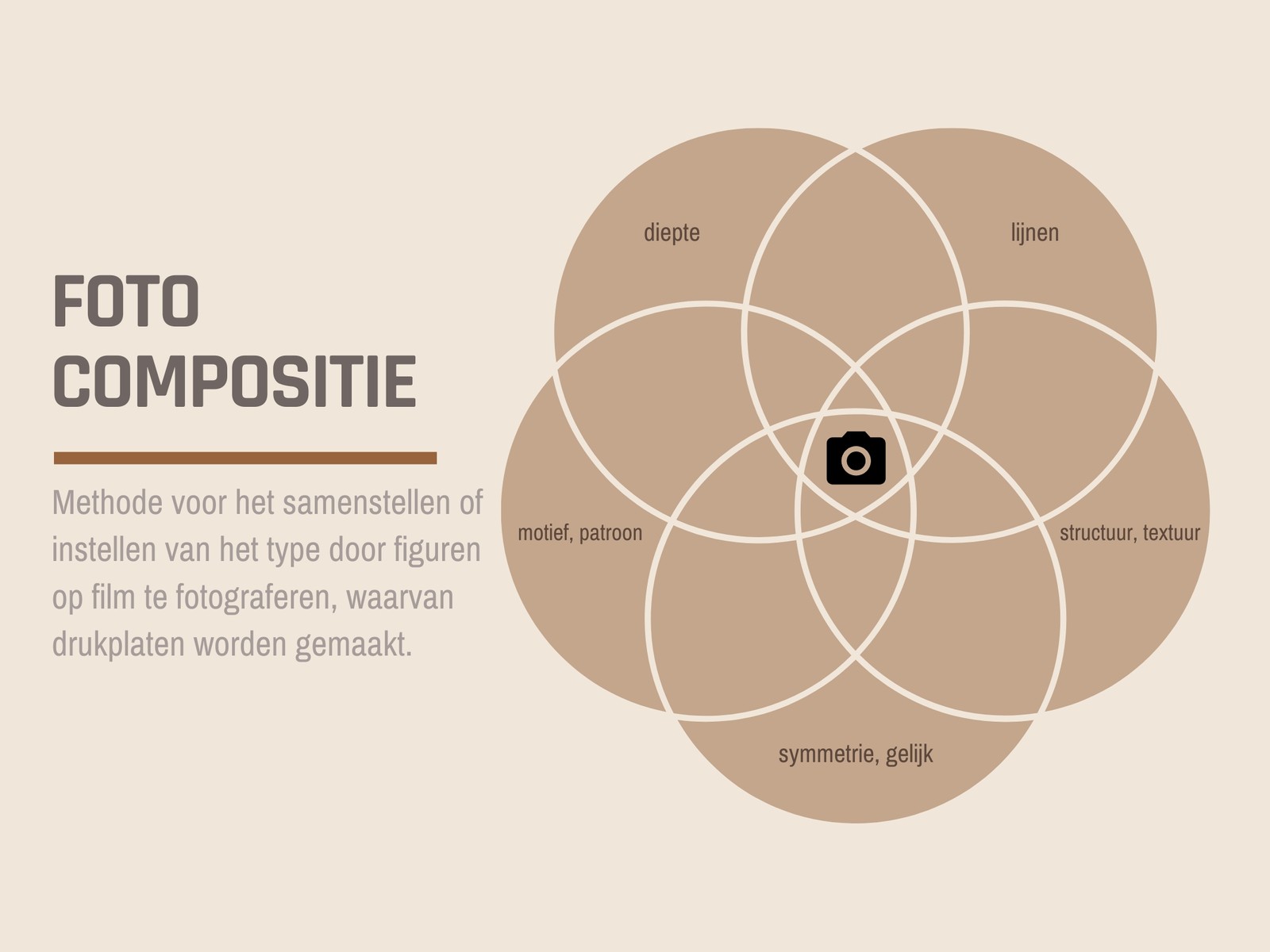
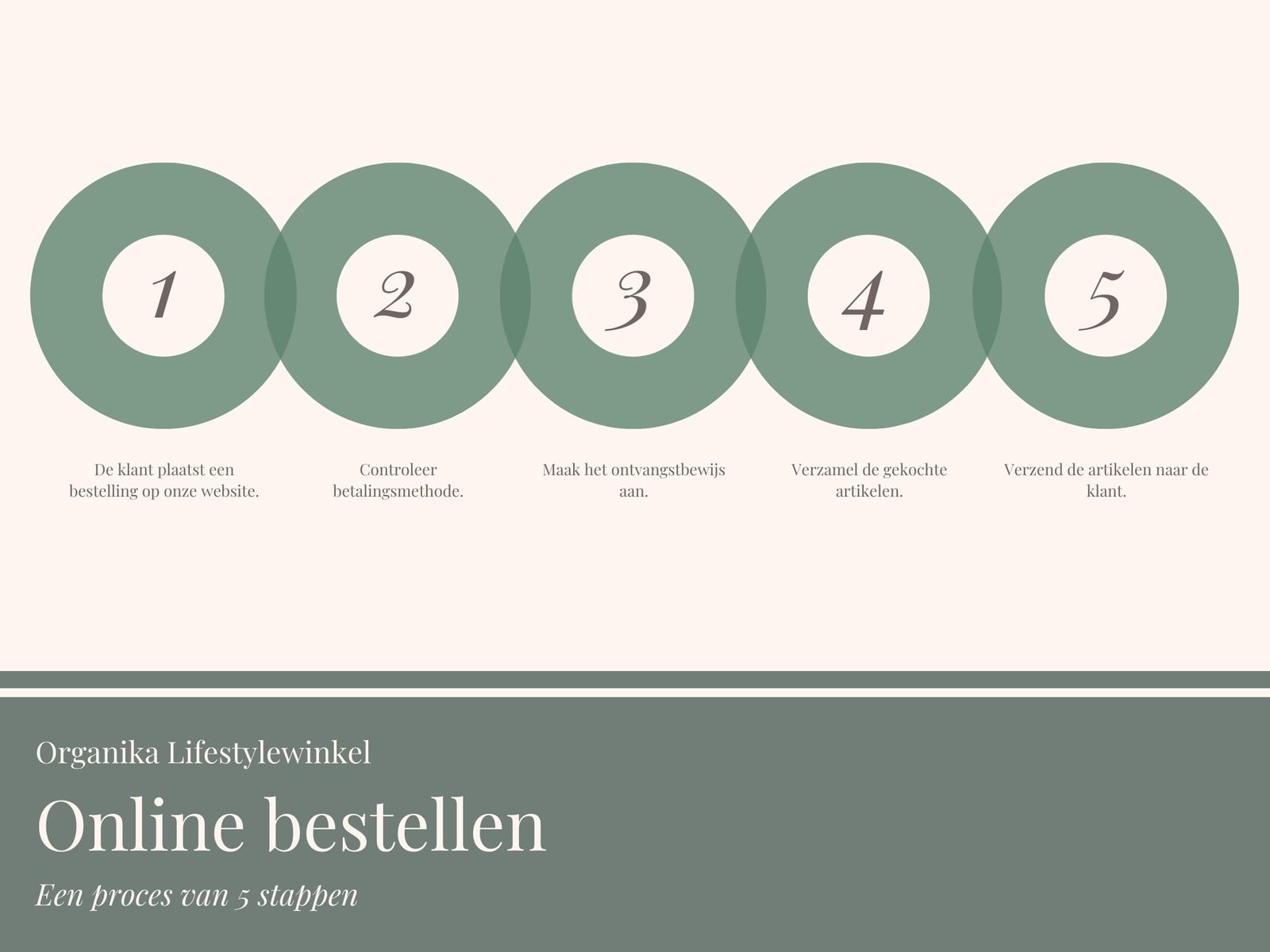
Maak prachtige datavisualisaties met de grafiekmaker van Canva
Sla de complexiteit over en maak snel opvallende grafieken met onze intuïtieve online tool voor het maken van grafieken.
Een diagram aanmaken in 5 eenvoudige stappen
- Selecteer een sjabloon voor een grafiek of diagram.
- Voeg je gegevens of informatie toe.
- Voeg pictogrammen of illustraties uit onze bibliotheek toe.
- Wijzig de kleuren, lettertypen, achtergrond en meer.
- Download, print of deel je grafiek of diagram.
Ontdek meer producten

Veelgestelde vragen over grafieken maken met Canva
Dat hangt af van wat je met je gegevens wilt laten zien. Gebruik bijvoorbeeld een staafgrafiek om categorieën te vergelijken, een lijngrafiek om veranderingen door de tijd te tonen, een cirkeldiagram voor verhoudingen binnen een geheel en een histogram om de verdeling van gegevens weer te geven.