Conversor gratuito de WebP a JPG
Se acabaron los problemas de compatibilidad. Convierte tus archivos WebP en JPG de alta calidad compatibles con cualquier dispositivo, navegador o aplicación. Prepara tus imágenes para una gran variedad de usos, sin preocuparte por el tamaño o la pérdida de calidad de la imagen.
o suéltalo aquí
Conoce los formatos y requisitos para subir archivos a Canva. Descubre cómo usamos tu contenido en nuestra Política de privacidad.
Prueba estas herramientas de conversión de imágenes
Edita, convierte imágenes y mucho más. ¡Todas las herramientas de edición de fotos que necesitas!
Cómo convertir imágenes de WebP a JPG
1
Sube tu imagen
Da clic en el botón de “Subir tu imagen” o arrastra y suelta tus archivos en la sección correspondiente.
2
Edita el diseño
Puedes hacer algunos retoques rápidos a tus imágenes utilizando nuestro editor fácil de usar para principiantes.
3
Descarga tu diseño
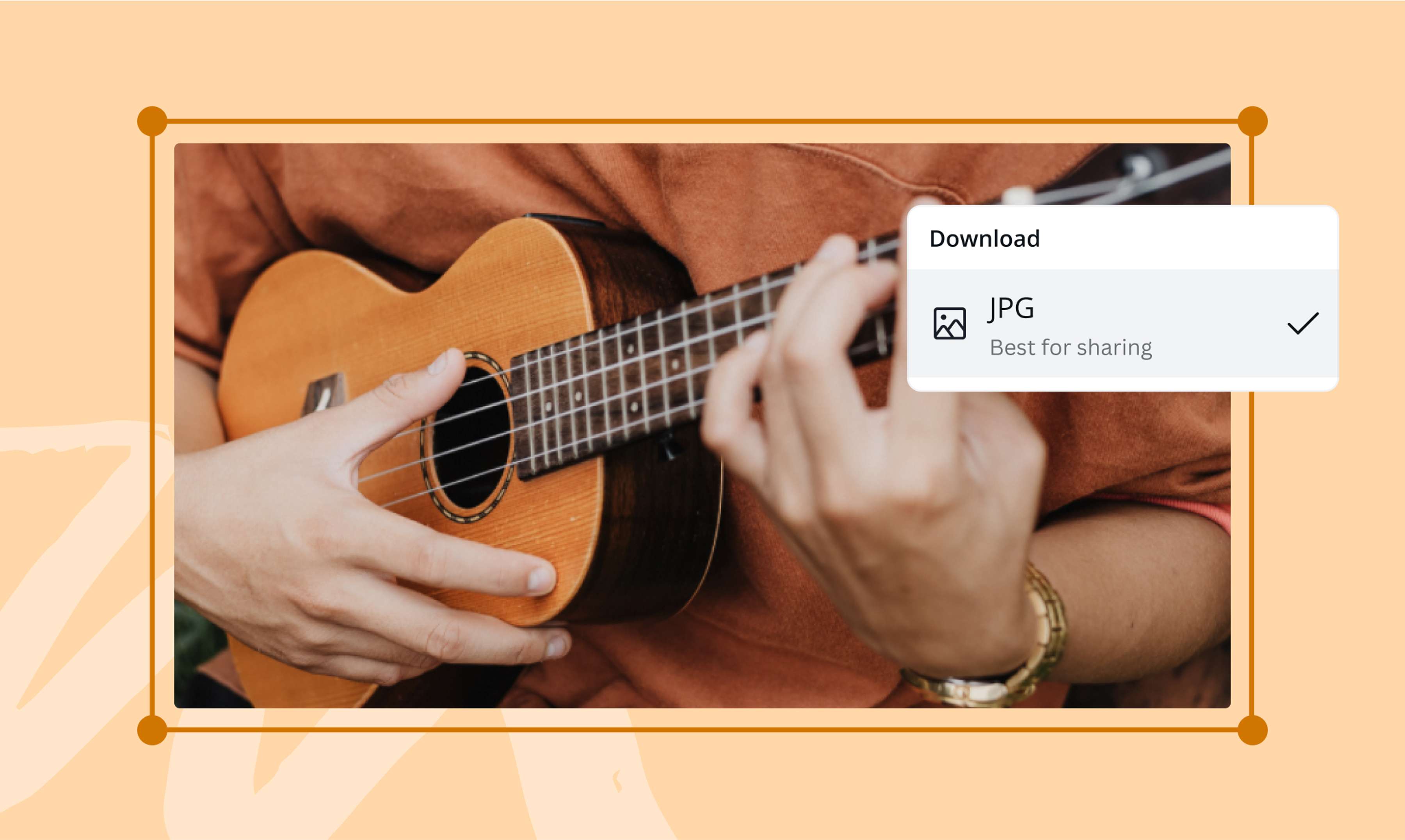
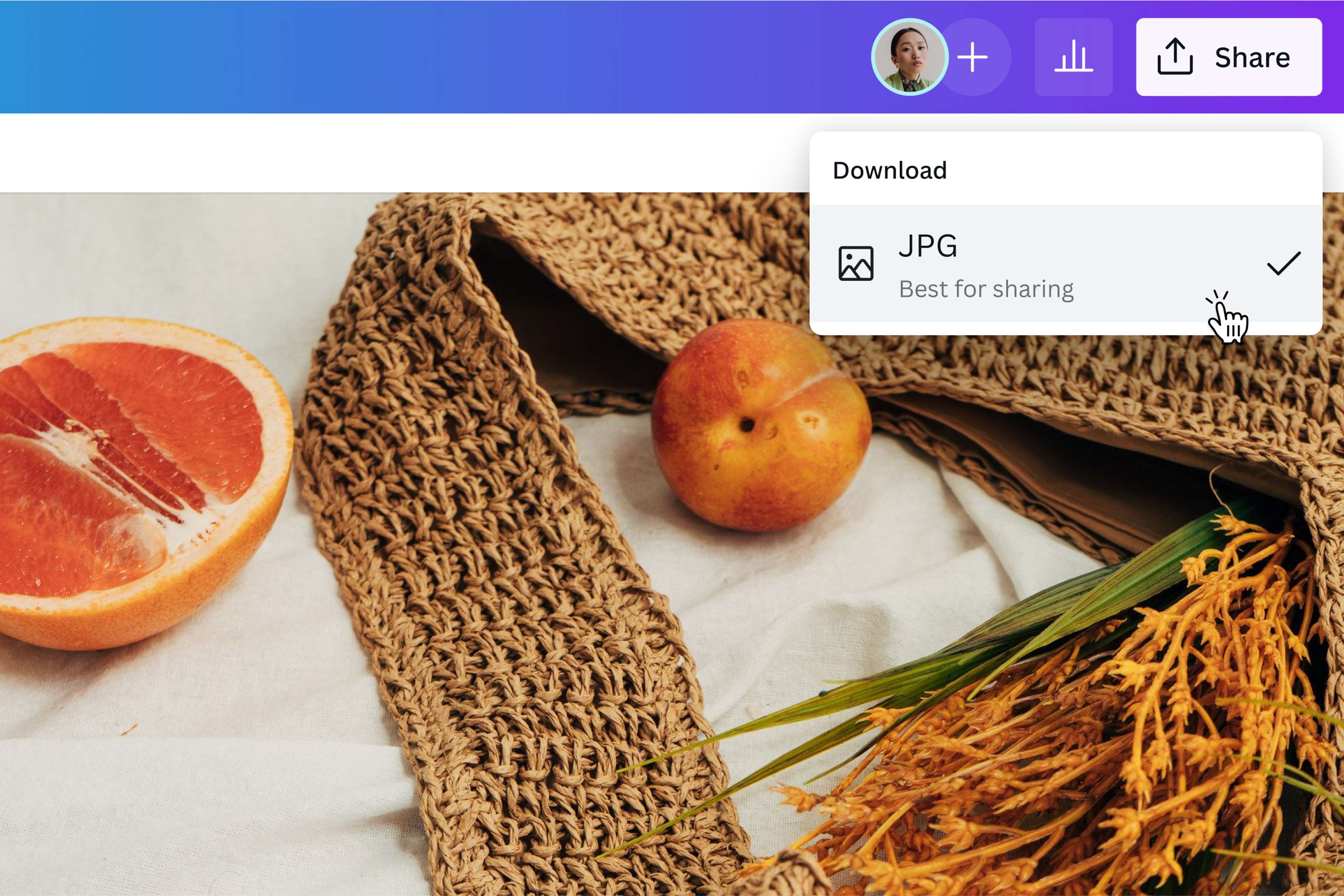
Por último, convierte de WebP a JPG de forma gratuita descargando tu diseño como una imagen JPG.
Olvidate de los problemas de compatibilidad
¿Alguna vez haz guardado una foto WebP de un sitio web sólo para darte cuenta de que tiene una compatibilidad limitada? Una rápida conversión del formato de archivo WebP al universal JPG es todo lo que necesita para poder utilizar tus imágenes en otros proyectos. Al convertir imágenes de WebP a JPG, tus fotos serán compatibles con más aplicaciones, visores de imágenes, navegadores y dispositivos.
Convierte tus imágenes sin perder calidad
Con el conversor gratuito y fácil de usar de WebP a JPG de Canva, puedes convertir cualquier imagen WebP en un archivo JPG de alta resolución en cuestión de segundos. Conserva la calidad original de la imagen o, si tienes una cuenta Pro, puedes ajustar el tamaño y la compresión de la imagen para ahorrar espacio. Todo lo que necesitas son unos pocos clics: carga tu imagen WebP, edita la foto como necesites y descárgala como JPG.
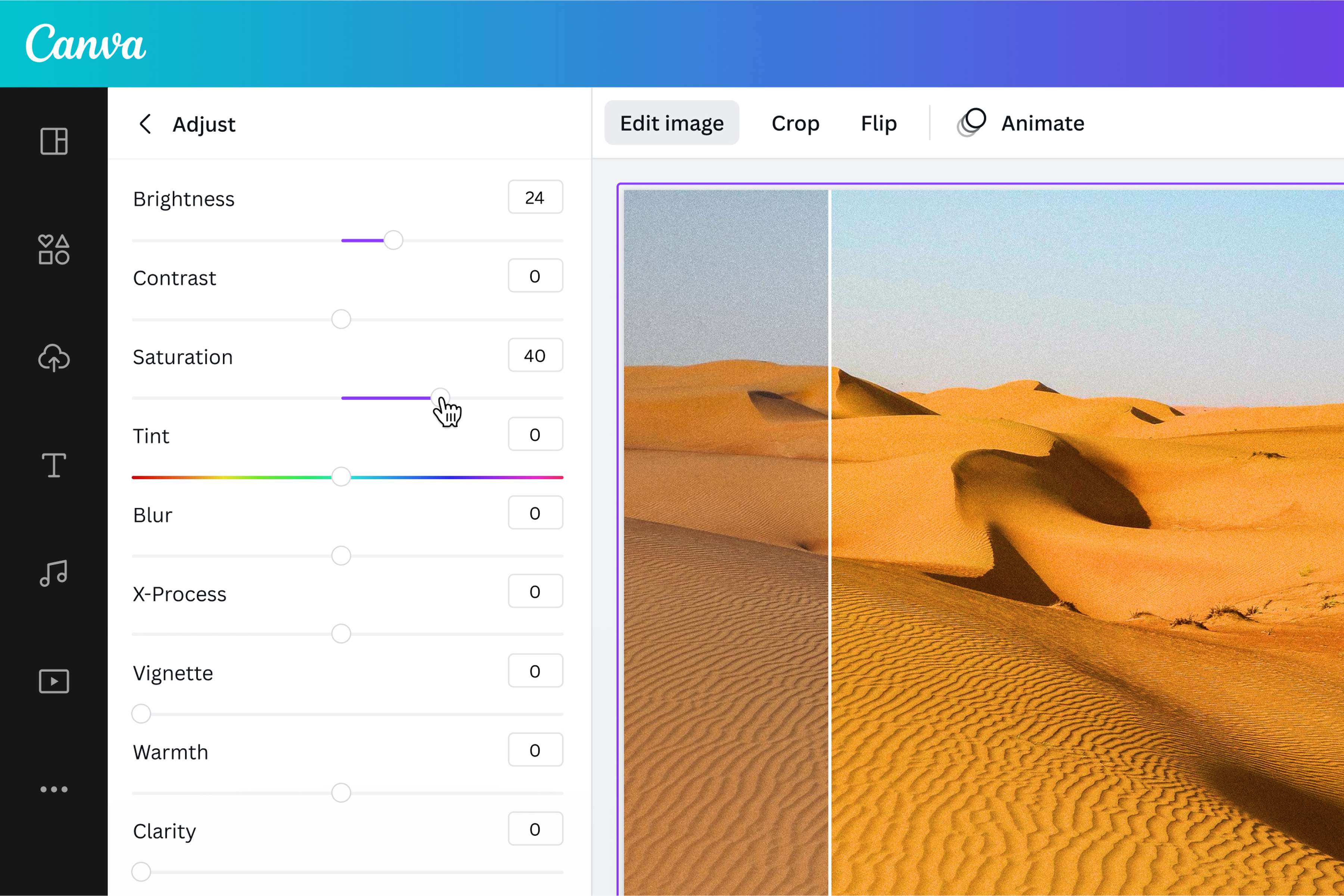
Lleva tu foto un paso adelante
Dale un toque artístico a tus imágenes con el editor de fotos en línea gratuito de Canva. Antes de convertir de WebP a JPG, puedes ajustar el brillo, la saturación, el contraste, etc. Ponle marcos a las fotos, aplícales filtros llamativos o agrégales texto. Recorta tu imagen, voltéala, gírala, o utiliza la herramienta premium Magic Resize para cambiarle el tamaño. Y una vez que la hayas convertido a .jpg podrás utilizar tu imagen en una amplia gama de proyectos digitales e impresos, como carteles, invitaciones, publicaciones en redes sociales… cualquier diseño que tengas en mente.
Cómo convertir de WebP a JPG
Abre Canva
Visita Canva.com/es_co o descarga la aplicación móvil para acceder a nuestro conversor de WebP a JPG. Comienza un proyecto de diseño a partir de una plantilla o un diseño en blanco.Carga tu foto WebP
Sube tu archivo WebP o arrástralo y suéltalo en la página. Tu imagen debería estar cargada en el editor y lista para ser descargada como JPG.Mejora tu foto
Explora nuestras herramientas de edición fotográfica y realiza ediciones en tu archivo antes de convertirlo. Puede añadir impresionantes efectos(se abre en una ventana nueva) y filtros fotográficos, marcos de fotos(se abre en una ventana nueva), o elementos de diseño de nuestra biblioteca multimedia. También puedes añadir texto(se abre en una ventana nueva), recortar tu imagen, voltearla o cambiar su tamaño.Descarga tu archivo como JPG
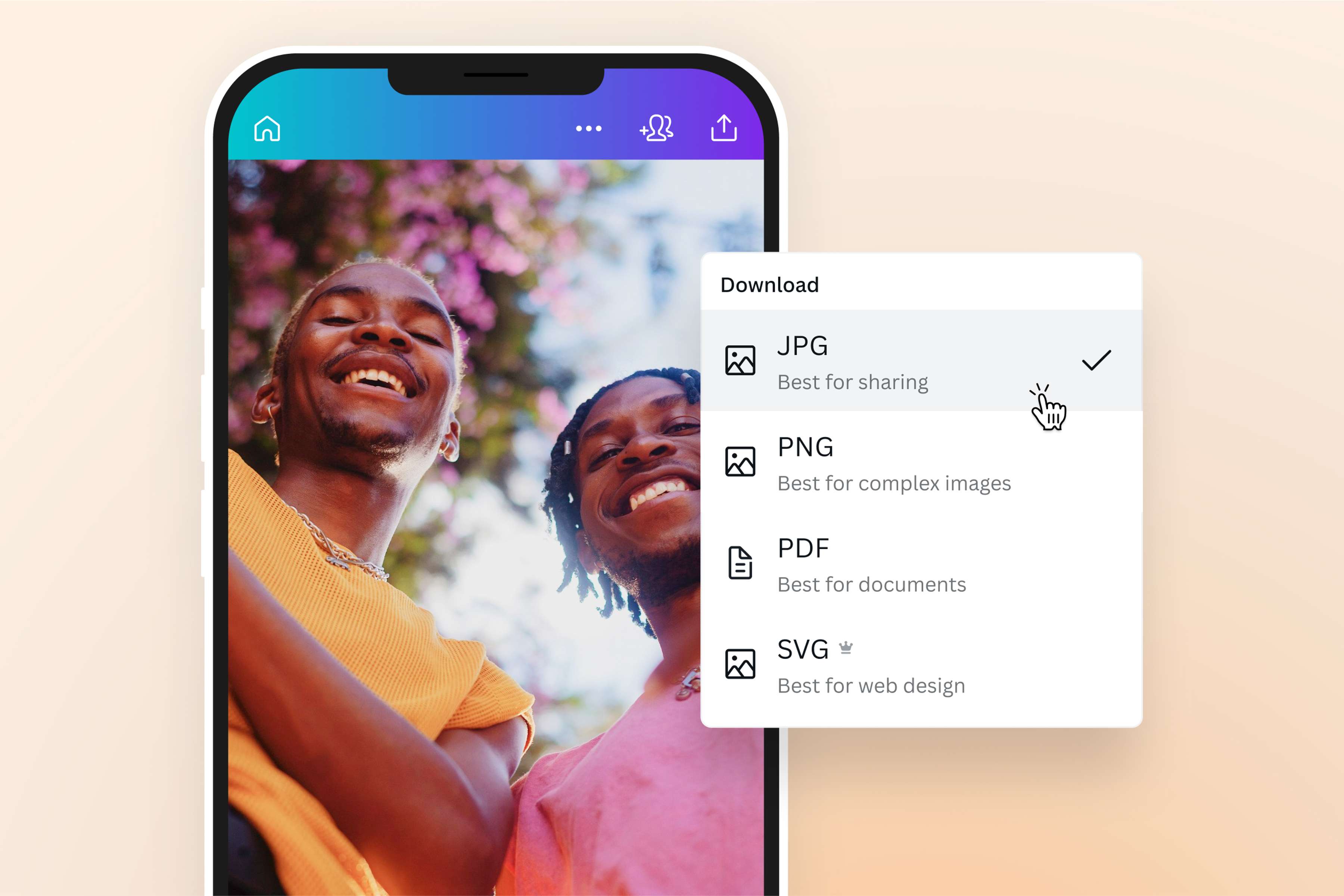
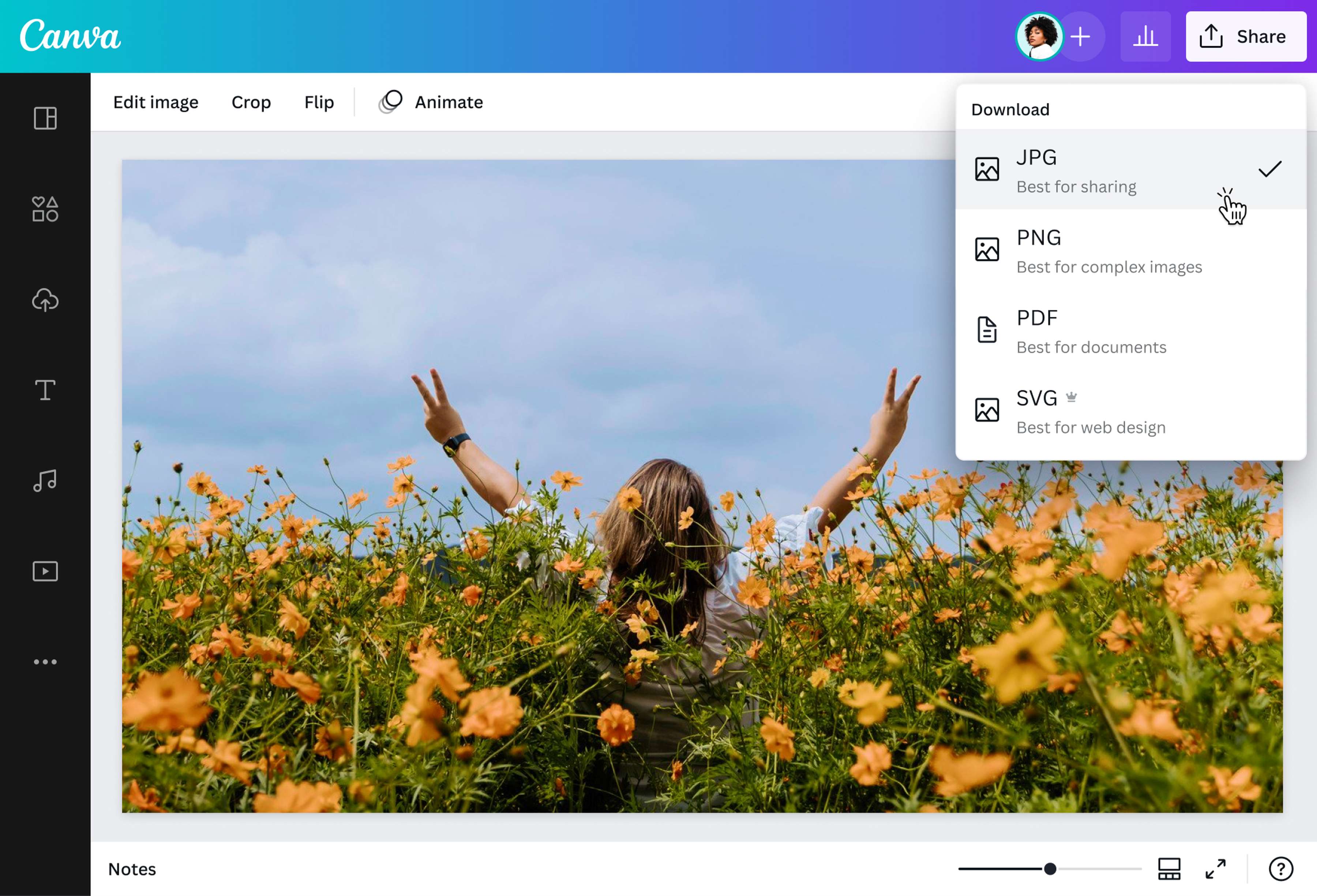
Haz clic en Descargar y elige JPG como el tipo de archivo. Si tienes una cuenta Pro, puedes ajustar el tamaño y la calidad de la imagen mediante los controles deslizantes. A continuación, descarga la imagen como JPG de alta calidad.Comparte tu imagen JPG
Ahora puede utilizar tu imagen JPG recién convertida en tus proyectos fotográficos o en cualquier diseño en Canva. También puede compartirla a través de redes sociales, adjuntarla a correos electrónicos o almacenarla en la Nube.
Preguntas frecuentes
- Puede utilizar nuestro conversor de imágenes para cambiar archivos WebP tanto a JPG/JPEG como a PNG. Elige el formato de archivo JPG y descarga la imagen. A continuación, descárgala de nuevo en formato de archivo PNG. No es necesario cambiar a otro conversor de imágenes.