Kostenlos WebP in JPG umwandeln
Keine Kompatibilitätsprobleme mehr: Konvertiere deine WebP-Dateien in hochwertige JPGs, die mit jedem Gerät, Browser oder Viewer kompatibel sind. Bereite deine Bilder für eine Vielzahl von Online- und Offline-Nutzungen vor, ohne dir Gedanken über die Größe oder den Verlust der Bildqualität machen zu müssen.
oder ziehe es hierhin
Infos zu den Upload-Formaten und Anforderungen von Canva. In unserer Datenschutzrichtlinie erfährst du, wie wir deine Inhalte verwenden.
Probiere diese praktischen Bildumwandlungs-Tools aus
Bearbeite Bilder, konvertiere sie in andere Formate und mehr – alle Fotobearbeitungs-Tools, die du brauchst!
Wie man WebP in JPG umwandelt
1
Lade dein Bild hoch
Klicke den Button „Lade dein Bild hoch“ oder ziehe deine Datei in das Feld.
2
Bearbeite dein Design
Mit unserem einsteigerfreundlichen Editor kannst du deine Bilder schnell bearbeiten.
3
Lade dein Design herunter
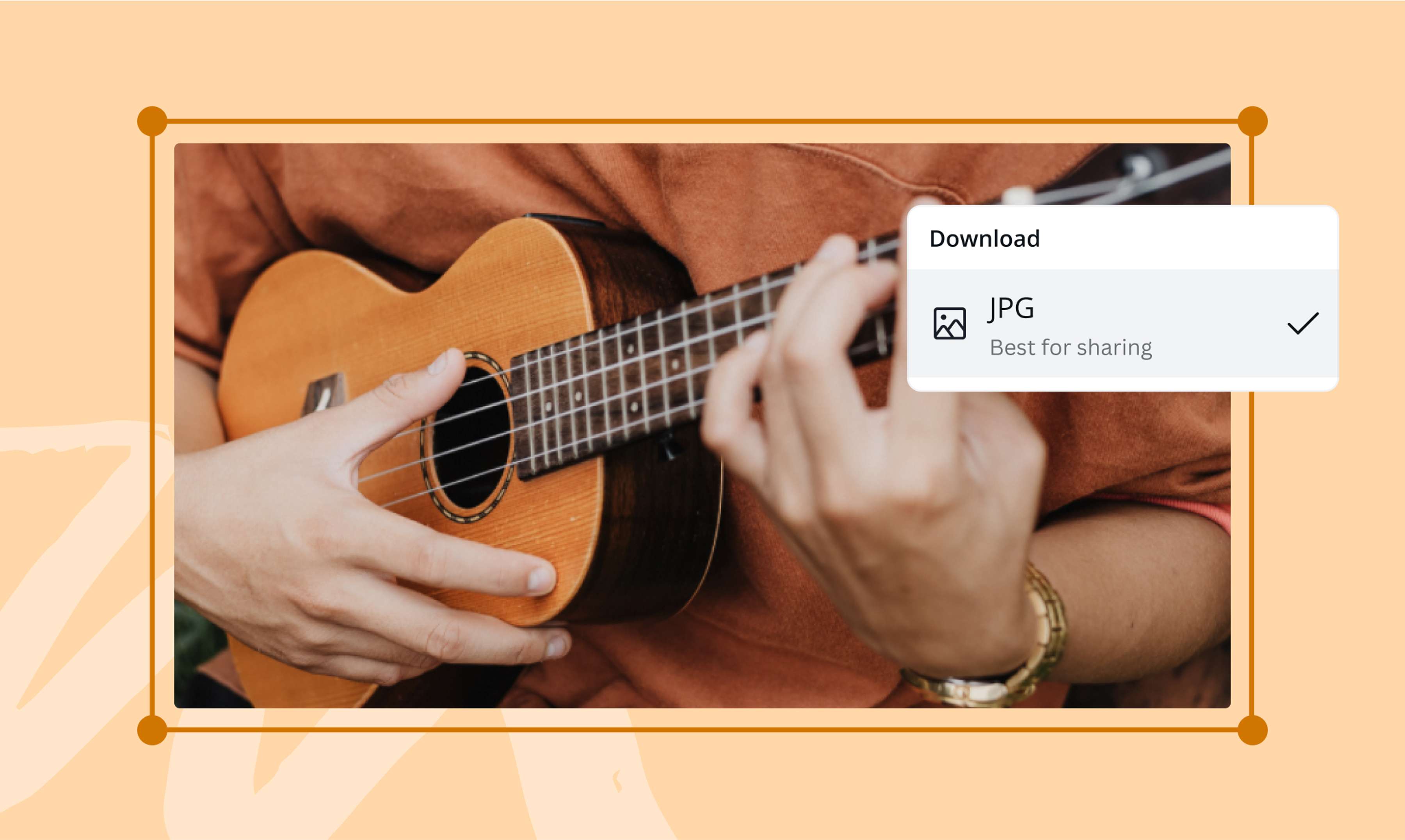
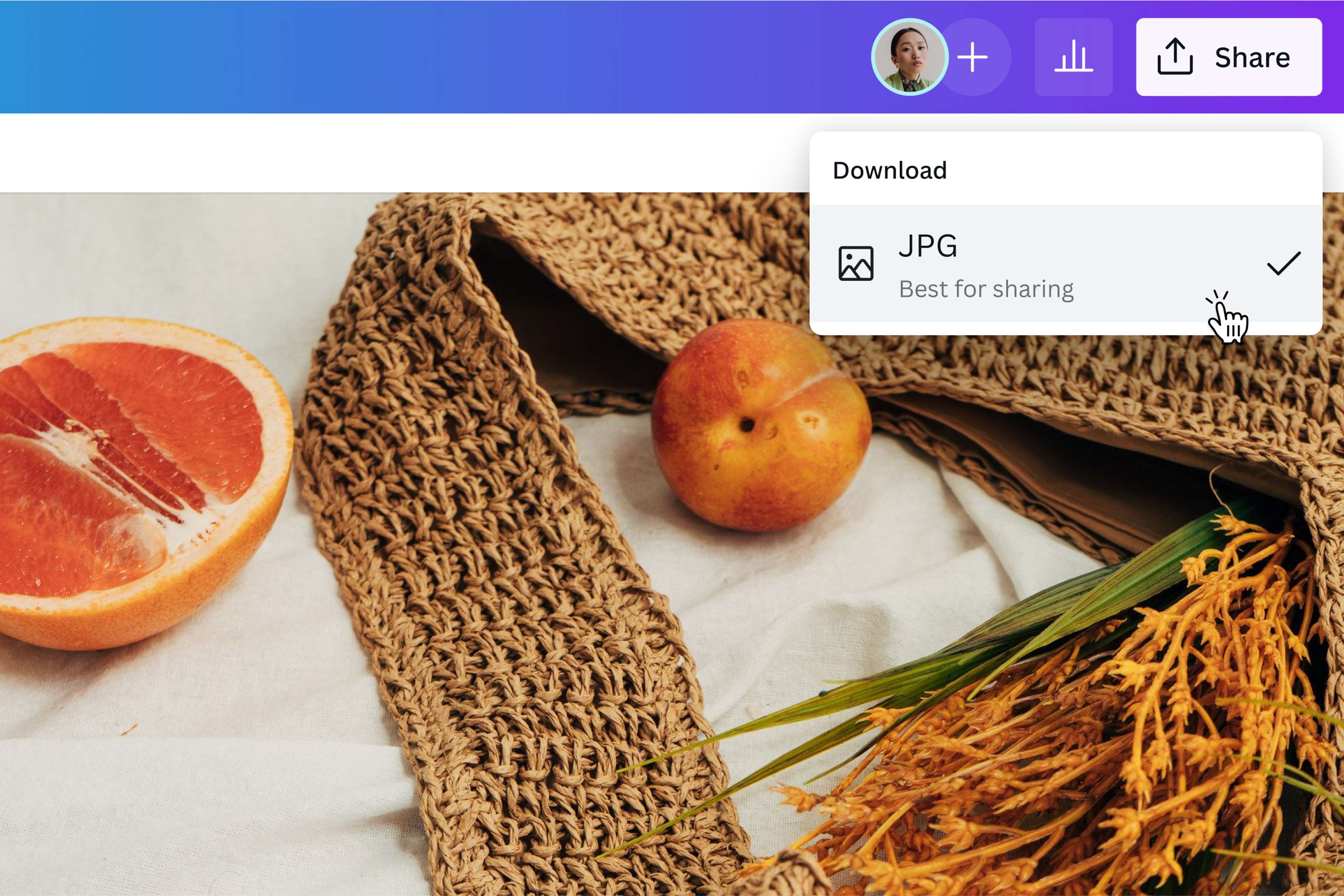
Schließlich kannst du dein Design kostenlos von WebP in JPG umwandeln, indem du es als JPG-Bild herunterlädst.
Nimm deine Fotos offline
Hast du schon mal ein WebP-Foto von einer Website gespeichert, nur um festzustellen, dass es nur begrenzt kompatibel ist? Eine schnelle Konvertierung vom WebP-Dateiformat in das universelle JPG ist alles, was du brauchst, um deine Fotos offline zu nehmen und für andere Projekte zu verwenden. Wenn du WebP-Bilder in JPG umwandelst, sind deine Fotos mit mehr Apps, Browsern und Geräten kompatibel.
Wandle Bilder in Sekundenschnelle um
Mit dem kostenlosen, einfach zu bedienenden WebP-zu-JPG-Converter von Canva kannst du jedes WebP-Bild in Sekundenschnelle in eine hochauflösende JPG-Datei umwandeln. Behalte die ursprüngliche Bildqualität bei oder, wenn du auf Canva Pro bist, kannst du die Größe und Qualität anpassen, um Platz zu sparen. Es sind nur ein paar Klicks nötig – lade dein WebP-Bild hoch, bearbeite es nach Bedarf und lade es als JPG herunter.
Gestalte dein Foto ganz einfach
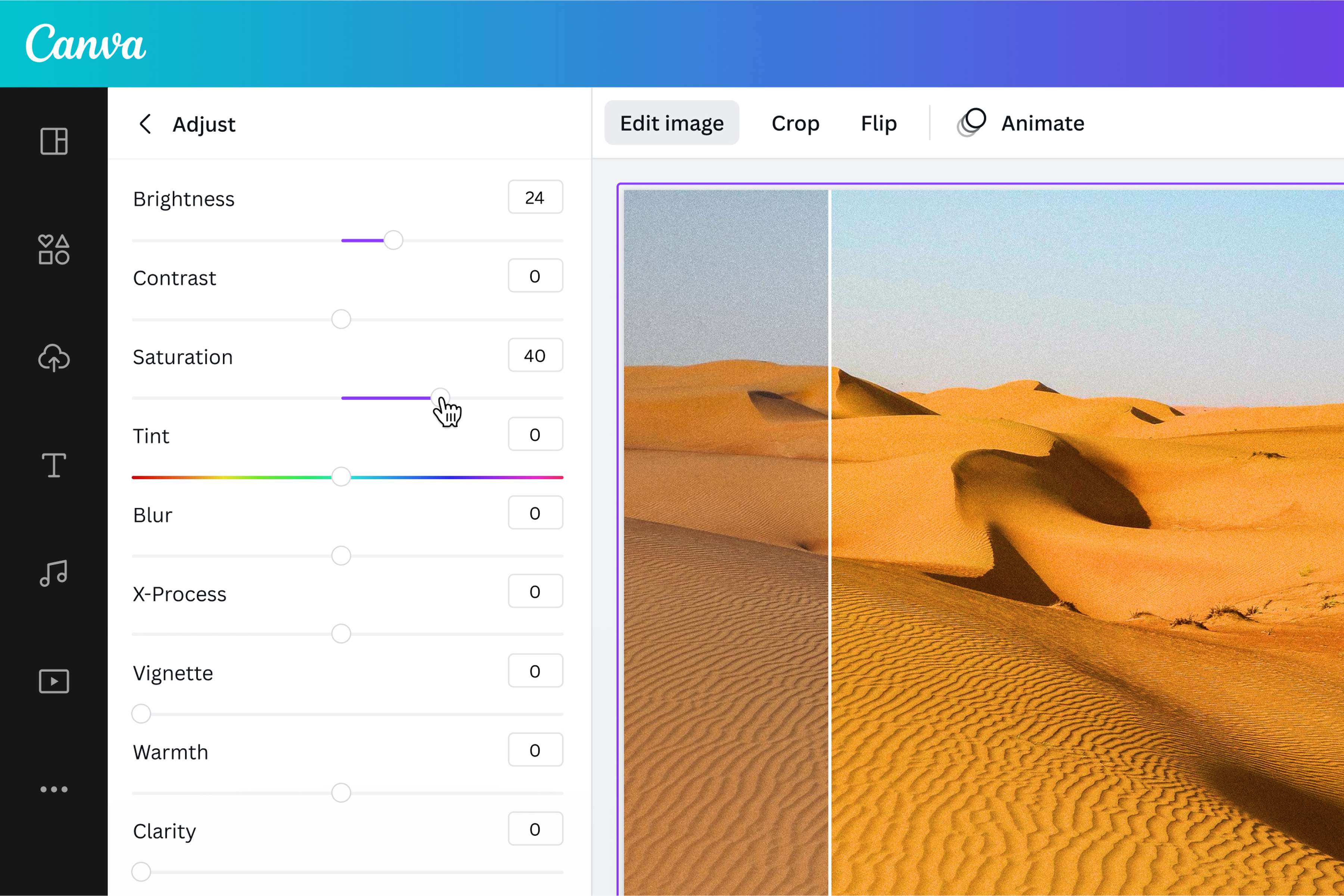
Verleihe deinen Bildern ein künstlerisches Flair mit Canvas kostenlosem Online-Foto-Editor. Bevor du dein Bild von WebP in JPG umwandelst, kannst du Helligkeit, Sättigung, Kontrast und mehr anpassen. Verwende Bilderrahmen, wende spannende Filter an oder füge Text hinzu. Schneide es zu, spiegel es, drehe es, oder benutze die Premium-Funktion Magic Resize, um die Größe des Bildes zu ändern. Und sobald du es in ein .jpg-Format umgewandelt hast, kannst du es für eine Vielzahl von digitalen und Druck-Projekten verwenden, etwa für Plakate, Einladungen, Social-Media-Posts – einfach für jede Art von Design.
Wie man WebPs in JPGs umwandelt
Starte Canva
Gehe zu Canva.com oder lade die App herunter, um auf unseren WebP-zu-JPG-Converter zuzugreifen. Beginne ein Design-Projekt mit einer Vorlage oder einem leeren Layout.Lade dein WebP-Foto hoch
Lade deine WebP-Datei hoch oder ziehe sie per Drag & Drop auf die Seite. Dein Bild sollte in den Editor hochgeladen werden und als JPG heruntergeladen werden können.Gestalte dein Foto
Entdecke unsere Fotobearbeitungs-Tools und gestalte dein Bild, bevor du es umwandelst. Du kannst tolle Fotoeffekte und -filter(wird in einer neuen Registerkarte oder einem neuen Fenster geöffnet), Fotorahmen(wird in einer neuen Registerkarte oder einem neuen Fenster geöffnet) oder Design-Elemente aus unserer Mediathek hinzufügen. Du kannst auch Text hinzufügen(wird in einer neuen Registerkarte oder einem neuen Fenster geöffnet), es zuschneiden, spiegeln oder in der Größe verändern.Lade es als JPG herunter
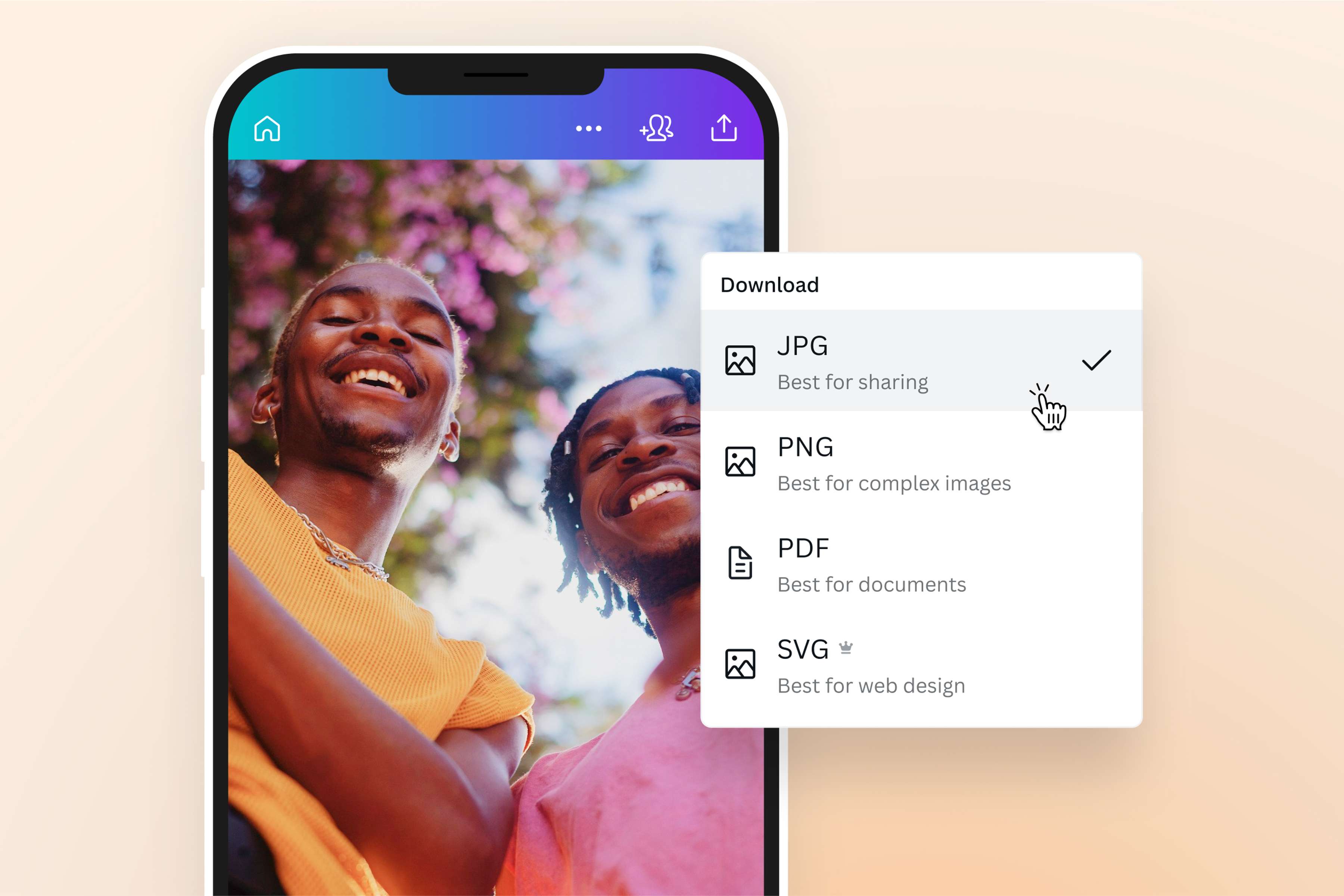
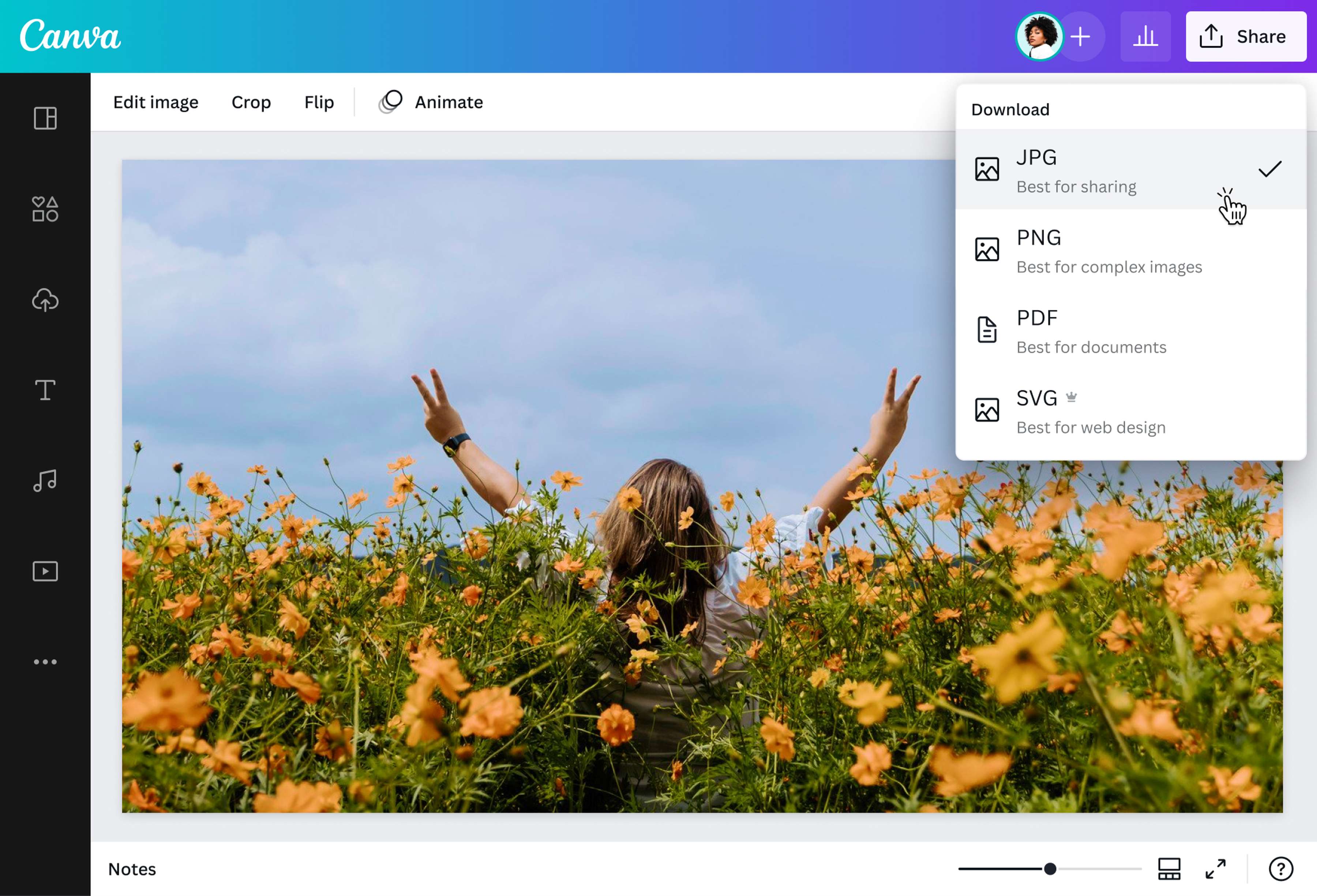
Klicke auf Download und wähle JPG als Dateityp. Wenn du Canva Pro verwendest, kannst du die Größe und die Bildqualität mit den Schiebereglern anpassen. Lade das Bild dann als hochwertiges JPG herunter.Teile dein JPG-Bild
Du kannst dein neu konvertiertes JPG-Bild jetzt in deinen Fotoprojekten oder in jedem deiner Designs auf Canva verwenden. Du kannst es auch über soziale Medien teilen, es an E-Mails anhängen oder in deinen Cloud-Ordnern speichern.
Häufig gestellte Fragen
- Mit unserem Bild-Converter kannst du WebP-Dateien sowohl in JPG/JPEG als auch in PNG umwandeln. Wähle das JPG-Dateiformat und lade das Bild herunter. Lade es dann noch einmal im PNG-Dateiformat herunter. Du musst nicht zu einem anderen Bild-Converter wechseln.