Kostenlos Bilder umwandeln
Wandle deine Bilder wie von Zauberhand in ein anderes Format um. Mit dem kostenlosen Online-Editor von Canva kannst du deine Fotos ohne Qualitätsverlust in ein für dein Projekt passendes Dateiformat umwandeln.
oder ziehe es hierhin
Infos zu den Upload-Formaten und Anforderungen von Canva. In unserer Datenschutzrichtlinie erfährst du, wie wir deine Inhalte verwenden.
Probiere diese praktischen Bildumwandlungs-Tools aus
Bearbeite Bilder, konvertiere sie in andere Formate und mehr – alle Fotobearbeitungs-Tools, die du brauchst!
So wandelst du ein Bild in ein anderes Format um
1
Lade dein Bild hoch
Klicke den Button „Lade dein Bild hoch“ oder ziehe deine Datei in das Feld.
2
Bearbeite dein Design
Mit unserem einsteigerfreundlichen Editor kannst du deinem Bild noch den letzten Schliff geben.
3
Lade dein Bild herunter
Konvertiere dein Bild schließlich, indem du es im gewünschten Format herunterlädst.
Ändere problemlos Bilddateiformate
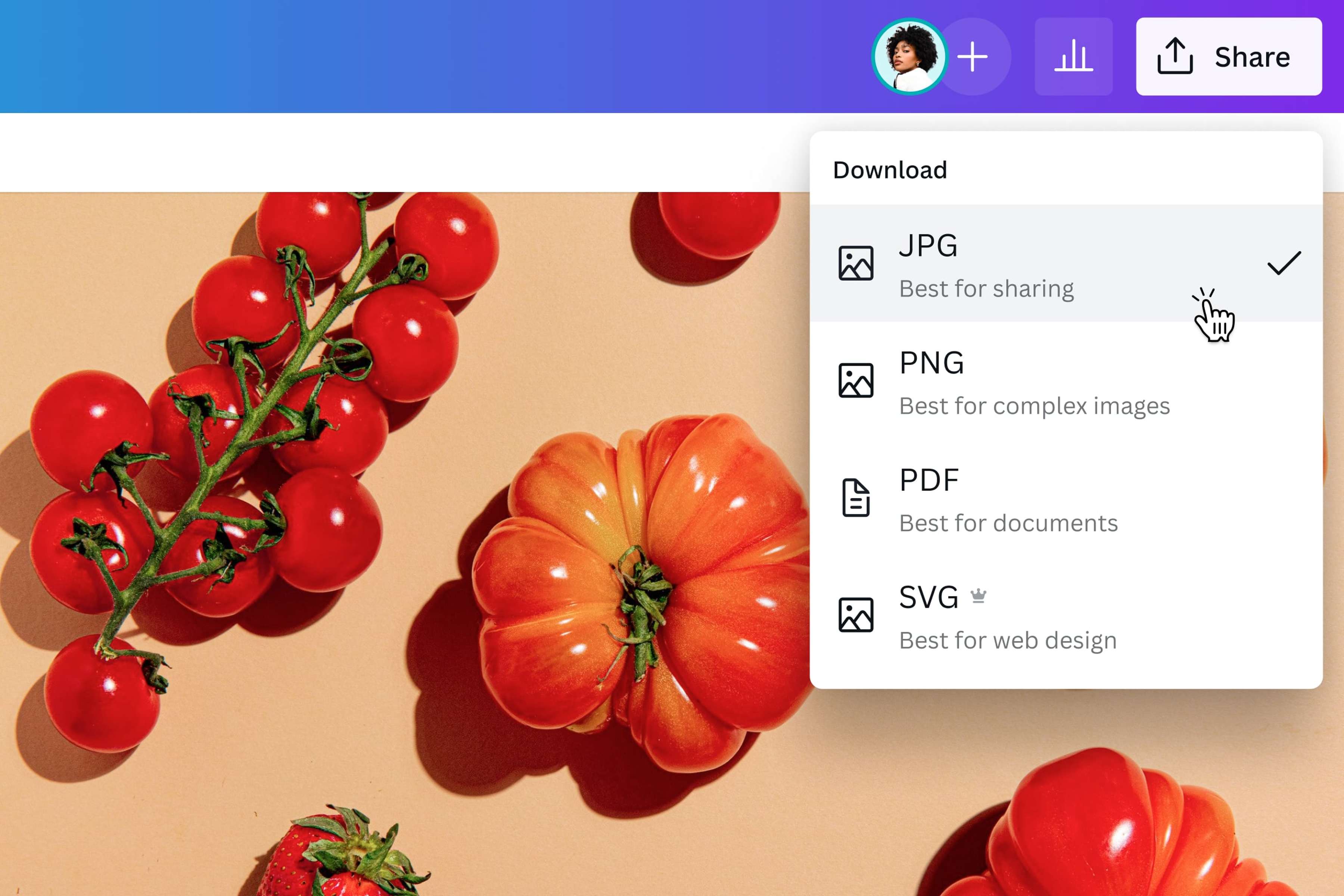
Verschiedene Plattformen benötigen jeweils bestimmte Dateiformate. Du musst dich aber nicht mit mehreren Tools zur Bildkonvertierung herumschlagen, um ein Bild in verschiedene Formate umzuwandeln. Der Online-Editor von Canva ermöglicht eine Umwandlung in verschiedene Bilddateiformate. Mit nur wenigen Klicks kannst du JPG-, PNG-, HEIC/HEIF-, WebP- und SVG-Bilder in das JPG-, PNG-, SVG- oder PDF-Format umwandeln.
Mache jedes Bild zu einem kreativen Asset
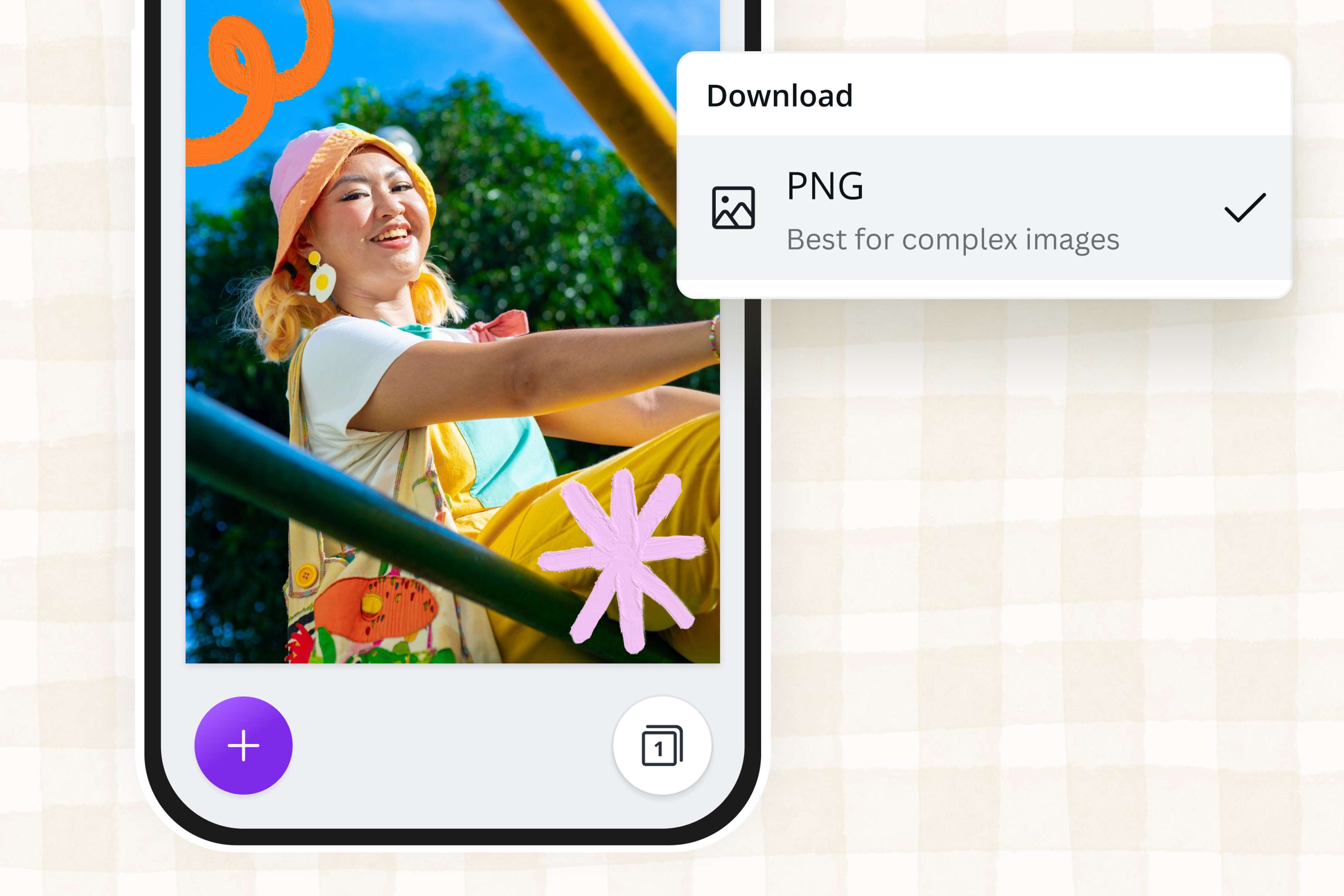
Durch eine Konvertierung deiner Bilder kannst du die jeweiligen projektspezifischen Anforderungen erfüllen. Wähle das JPG-Format, wenn du die Größe von Bilddateien reduzieren möchtest. Wähle PNG oder SVG für HD-Grafiken. Wähle PDF, damit deine Datei geschützt bleibt und nicht bearbeitet werden kann. All das und mehr ist mit dem Canva-Editor möglich, auf den du mit deinem Smartphone, Computer oder Tablet zugreifen kannst.
Wandle Fotos um und optimiere sie
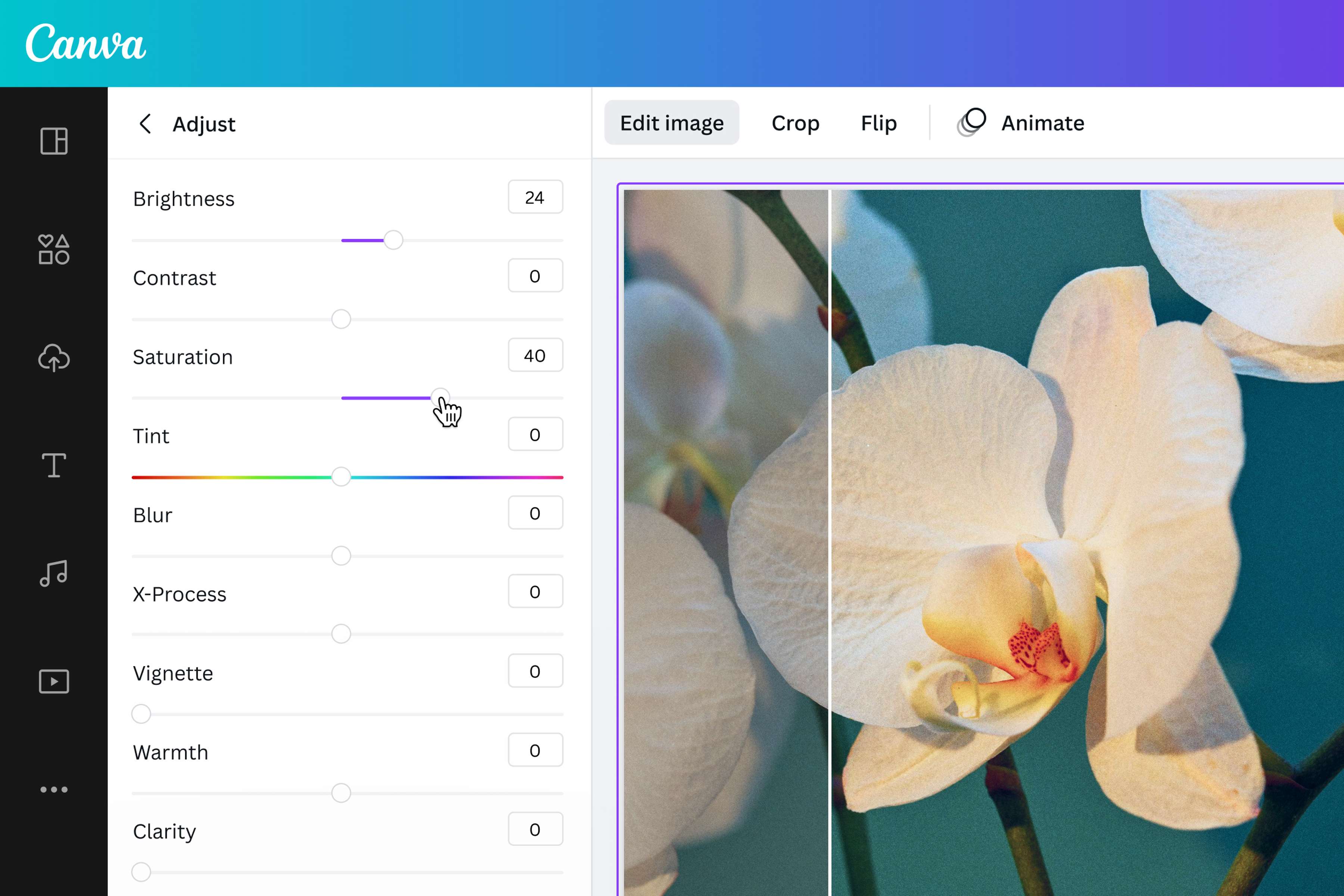
Mach noch viel mehr, als nur deine Bilder umzuwandeln. Mit dem kostenlosen Foto-Editor von Canva kannst du deine Bilder ganz einfach optimieren, bevor du sie für den spezifischen Verwendungszweck konvertierst. Du kannst die Helligkeit und Sättigung anpassen. Füge Effekte, grafische Elemente und Text hinzu, um deine Bilder besonders hervorzuheben. Nutze sie dann gleich für deine kreativen Projekte auf Canva.
So wandelst du ein Bild in ein anderes Format um
Starte Canva
Öffne Canva auf deinem Mobilgerät oder Computer, um ein Projekt zu starten.Lade deine Bilder hoch
Lade das Foto hoch, das du umwandeln möchtest, und ziehe es in den Editor. Du kannst Bilder in den Formaten JPG, PNG, HEIC/HEIF, WebP und SVG hochladen. Wenn du mehrere Bilder konvertieren möchtest, ziehe jedes auf eine separate Seite.Bearbeite dein Bild
Mit dem Foto-Editor kannst du dein Bild optimieren. Passe die Helligkeit oder Sättigung an, nutze Effekte oder füge Text und Grafikelemente hinzu. Du kannst das Bild wie gewünscht zuschneiden(wird in einer neuen Registerkarte oder einem neuen Fenster geöffnet), spiegeln(wird in einer neuen Registerkarte oder einem neuen Fenster geöffnet) oder drehen. Wenn du Canva Pro nutzt, kannst du den Fotohintergrund mit dem Hintergrundentferner ganz einfach entfernen.Wandle dein Bild um
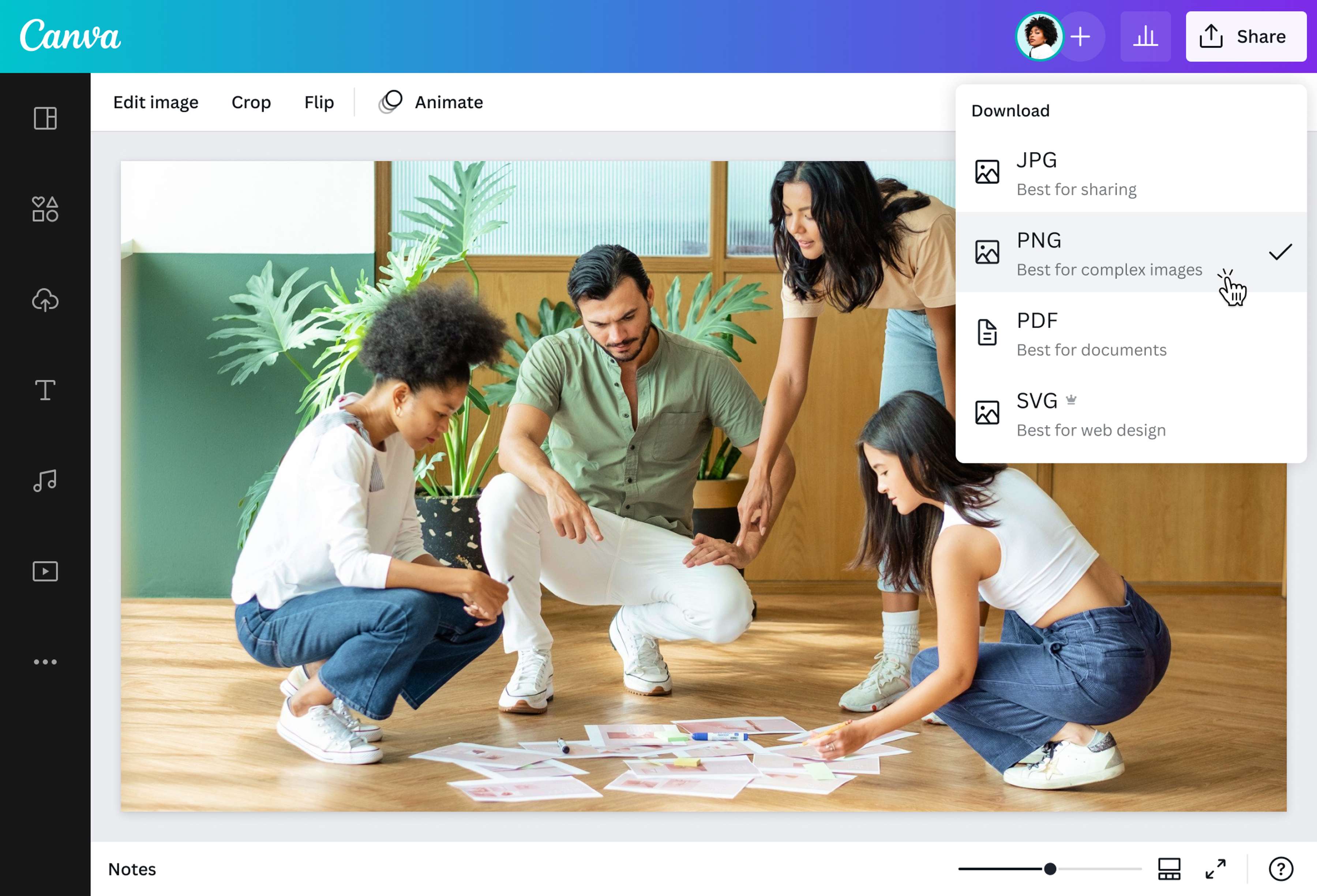
Wenn du mit dem Bearbeiten fertig bist, ist es Zeit, dein Foto umzuwandeln. Klicke dazu auf Teilen und dann auf Download. Wähle den gewünschten Dateityp aus dem Dropdown-Menü aus. Klicke auf Download und schon hast du ein konvertiertes Bild.Teile dein Bild
Du kannst das konvertierte Bild jetzt in einem Projekt verwenden. Teile es per E-Mail oder nutze es in einem neuen Canva-Design. Du kannst es auch in der Cloud speichern und musst dir keine Sorgen wegen der Dateigröße machen.
Häufig gestellte Fragen
Lade dein Bild in unseren Online-Editor hoch und wähle dann das SVG-Dateiformat aus dem Dropdown-Menü, bevor du auf Download klickst. Wenn du ein Canva Pro-Abonnement hast, kannst du eine JPG-, PNG- oder PDF-Datei in das SVG-Format (Scalable Vector Graphics) konvertieren. Durch die Umwandlung eines Bildes in eine Vektorgrafik bleibt die HD-Qualität bei jeder Größe erhalten. Deshalb wird dieses Dateiformat für Webgrafiken empfohlen.
Für die Konvertierung von JPG-, PNG-, HEIC/HEIF- und WebP-Bildern gelten folgende Formatanforderungen:
- Dateigröße unter 25 MB
- Nicht mehr als 100 Millionen Pixel (Breite x Höhe)
- Für WebP: Derzeit werden nur statische Bilder unterstützt