Ändere die Farbe von Bildern, um ihr Stimmung anzupassen und ihnen Atmosphäre zu verleihen
Mit dem kostenlosten Foto-Editor von Canva kannst du ohne jegliche Design-Erfahrungen oder komplizierte Software die Bild-Farbe deiner Fotos und mehr ändern. Passe händisch die Farbeigenschaften an, wende voreingestellte Filter an und ändere die Hintergrundfarben — alles an einem einzigen Ort.
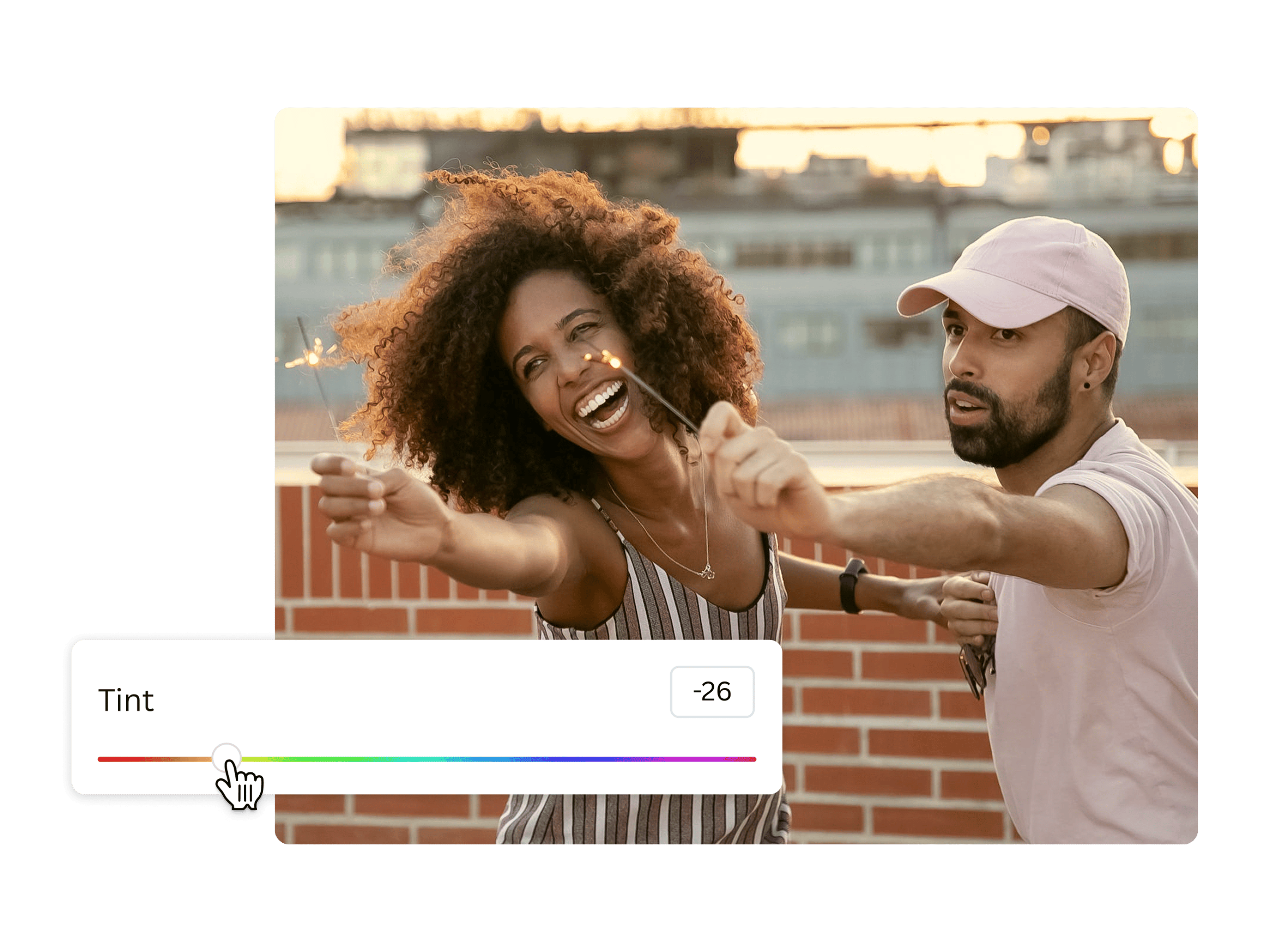
In einem einzigen Klick die Bild-Farbe ändern
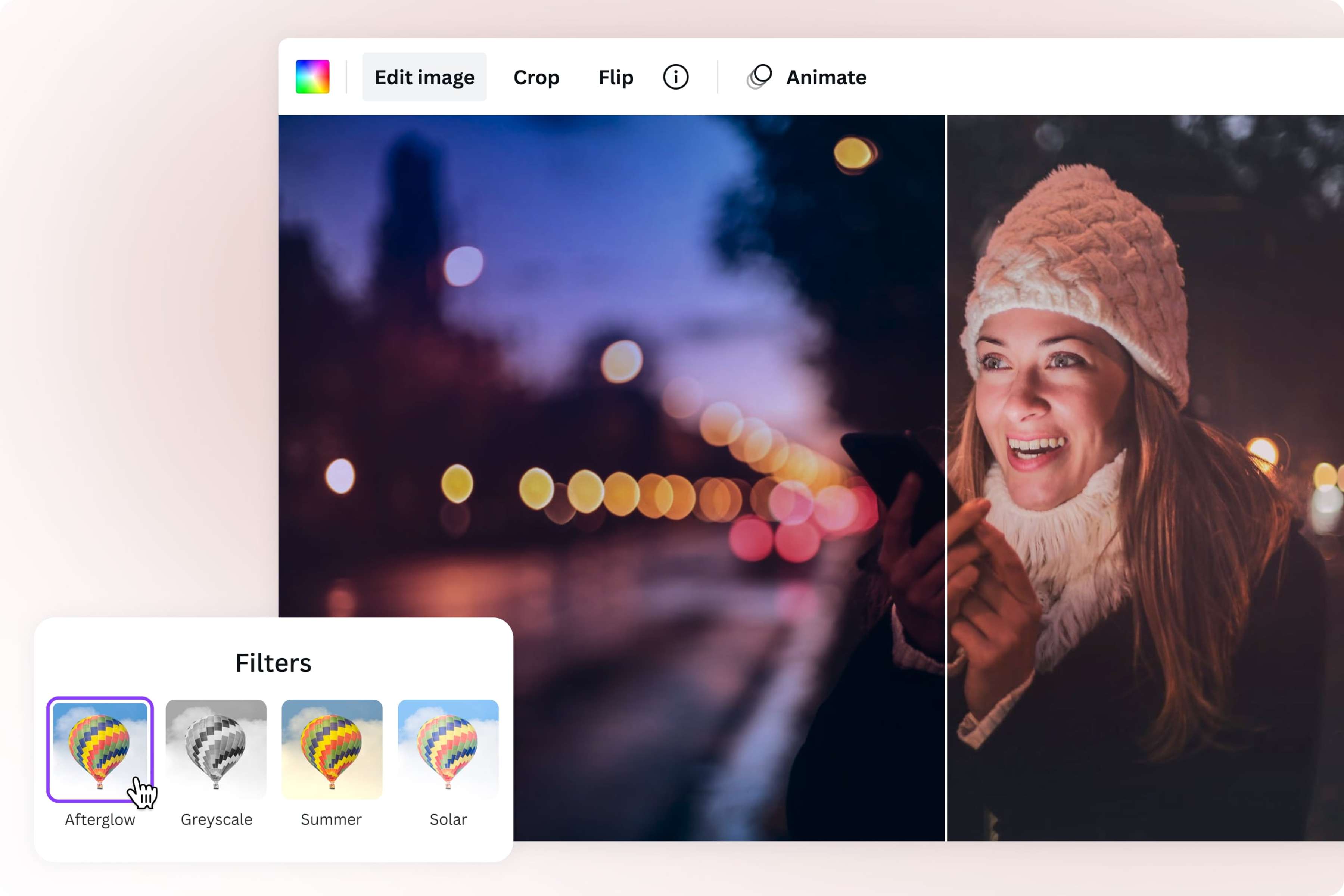
Ersetze Farben in deinem Bild, um es lebendiger wirken zu lassen. Egal, ob du ein professioneller Künstler, Design-Anfänger oder einfach nur jemand bist, der ein paar Urlaubsfotos anpassen möchte: Bearbeite deine Fotos mühelos mit den praktischen Ein-Klick-Filtern und -Effekten im leistungsstarken Foto-Editor von Canva. Lass Fotos sonniger wirken, indem du mit dem „Capri“-Filter die Orangetöne hervorhebst, erziele einen rohen, körnigen Look samt Sepia-Tönen, indem du den „Retro“- oder „Antiq“-Filter nutzt, oder färbe dein Bild Schwarz-Weiß, um es sofort in ein trendiges Kunstwerk zu verwandeln. Wenn du wenig Zeit hast, sparen dir unsere voreingestellten Filter Zeit und Mühe, damit du dich auf das konzentrieren kannst, was am wichtigsten ist: qualitativ hochwertigen Inhalt zu erstellen, der bei deinem Publikum gut ankommt.
Passe das allgemeine Erscheinungsbild deiner Fotos an
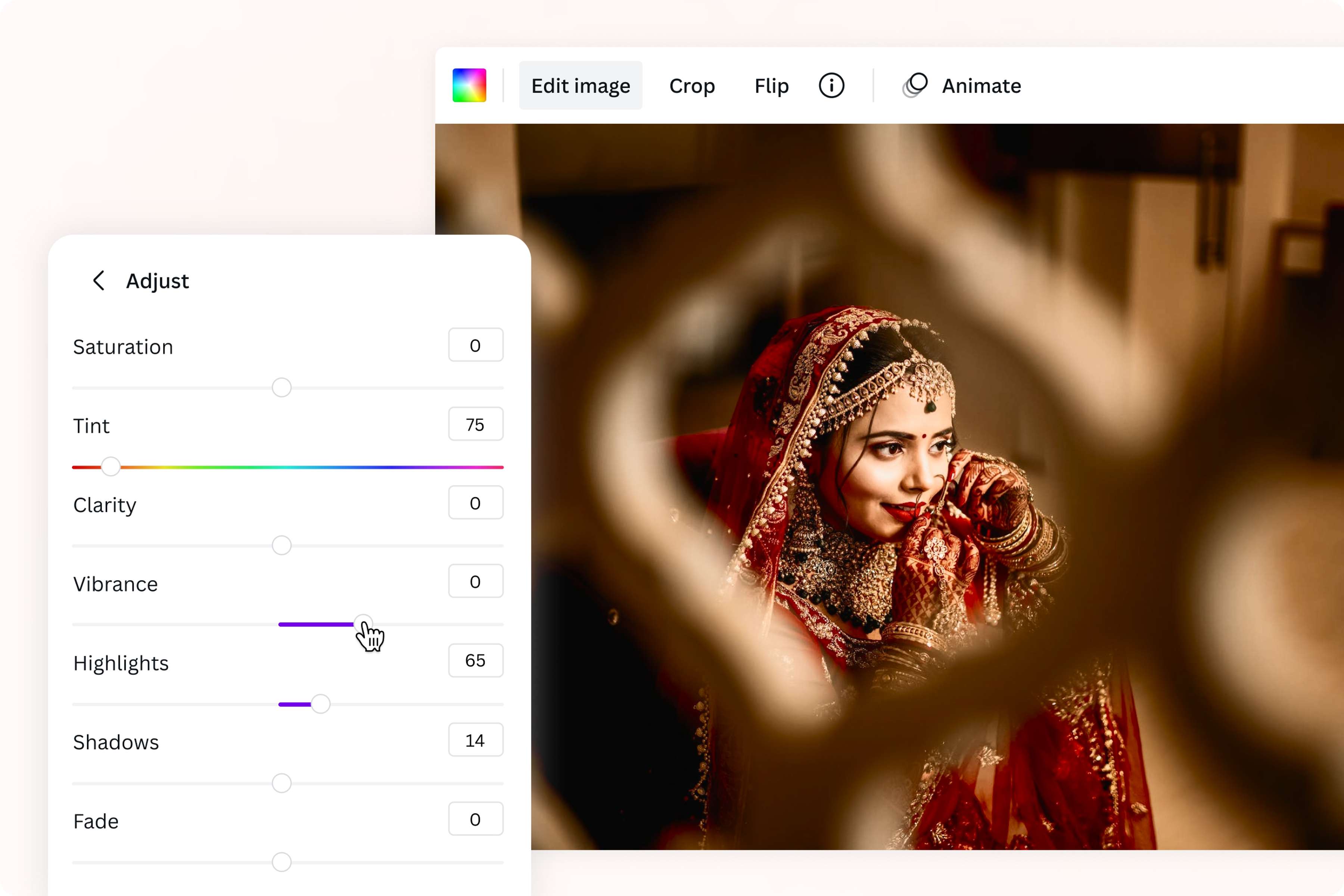
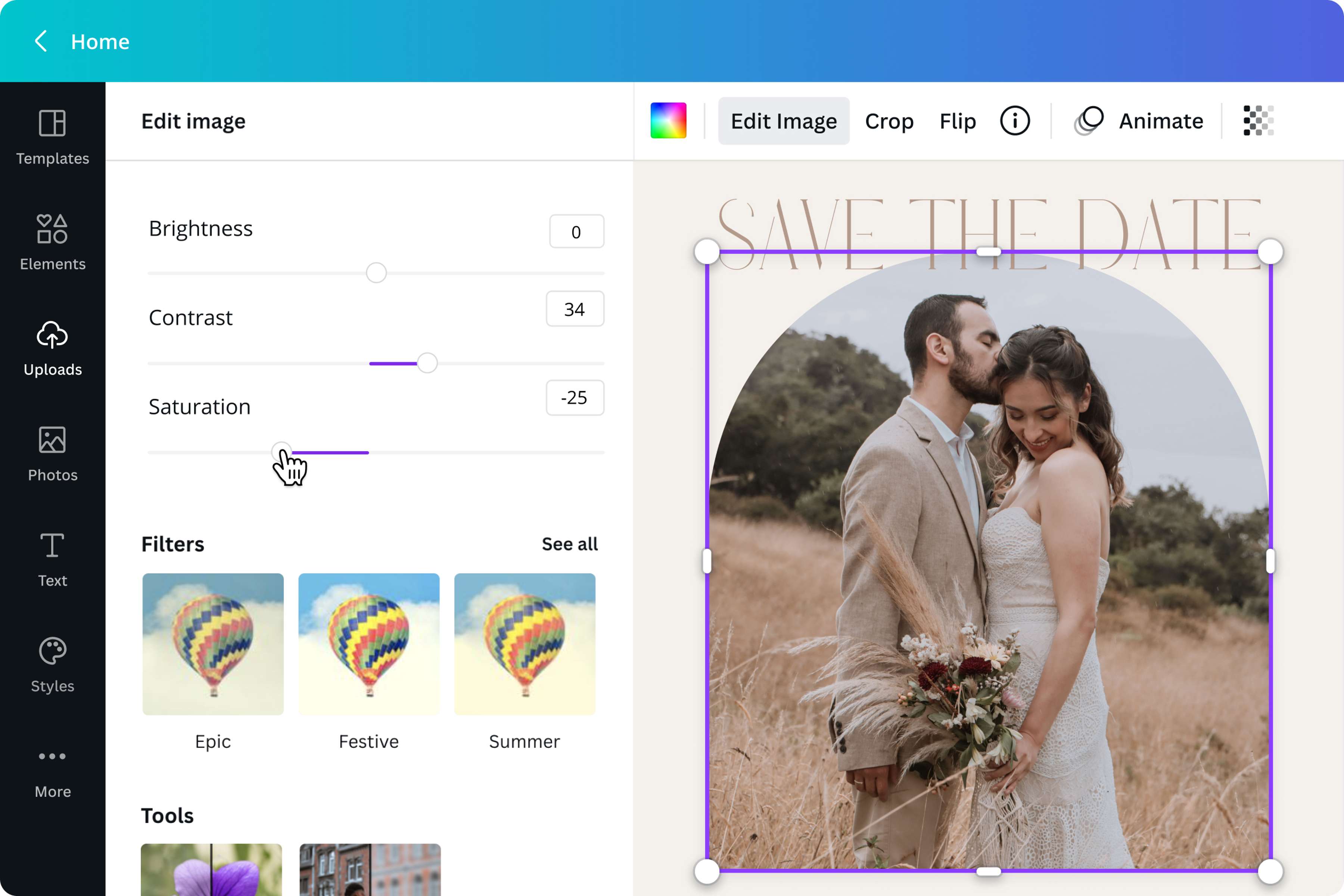
Hebe das Motiv deines Fotos hervor, indem du es auswählst und den Hintergrund so bearbeitest, dass er weniger hervorsticht oder unscharf wird. Der AI-Foto-Editor von Canva erkennt und isoliert automatisch den Vorder- und Hintergrund zur Bearbeitung, sodass es einfach ist, bloß Teile deines Bildes anzupassen und ihre Bild-Farbe zu ändern. Verbessere kontrastierende Farbtöne, um deine Landschaftsbilder visuell interessanter zu machen, oder verändere Details, um deine Profilbilder hervorstechen zu lassen. Möchtest du noch mehr Anpassungsmöglichkeiten? Mit unseren einfach zu bedienenden Reglern passt du die Helligkeit, den Kontrast und die Sättigung harmonisch an und übernimmst die volle Kontrolle über das Aussehen deiner Fotos. Ändere die Bild-Farbe so wenig oder so viel, wie du möchtest, und gib deinen Fotos mit Canva den perfekten, kreativen Touch.
Ansprechende Bilder auf allen Plattformen
Ändere die Foto-Farben, je nachdem, wo sie gepostet oder wie sie verwendet werden sollen. Akzente in Rot und Rosa passen zu deiner Verkaufskampagne zum Valentinstag, Gold- und Silberfarben eigenen sich bestens für Einladungen zur Hochzeit oder zum Uni-Abschluss, und Webseite- oder Social-Media-Bilder in Grün untermalen die Umweltfreundlichkeit deiner Marke. Mit den intuitiven Tools zur Fotobearbeitung von Canva kannst du ganz einfach die Bild-Farben in PNGs oder JPGs ändern, sodass du stets sattere, tiefere Farben und hochauflösende Endresultate erhältst.
So änderst du die Farbe eines Bilds
Starte Canva
Öffne Canva in deinem Browser oder über die mobile App, um auf unseren kostenlosen Online-Foto-Editor zuzugreifen.Lade dein Bild hoch
Lade die gewünschte Abbildung hoch und ziehe sie per Drag & Drop auf die Arbeitsfläche. Oder wähle aus den Stockfotos(wird in einer neuen Registerkarte oder einem neuen Fenster geöffnet) in unserer umfangreichen Medienbibliothek.Bearbeite die Farben deines Bildes
Wähle dein Foto aus und klicke auf „Bild bearbeiten“. Verwende unsere integrierten Tools zur Fotobearbeitung, um die Farbe deiner Bilder zu ändern. Passe auch die Helligkeit(wird in einer neuen Registerkarte oder einem neuen Fenster geöffnet), den Kontrast, die Farbtemperatur und die Schatten deines Bildes mittels einfach zu bedienender Regler an. Verwende dramatische, skurrile oder Retro-Filter, um deine Fotos aufzupeppen. Oder nutze unsere KI-basierten Tools, um die Farbe und Beleuchtung des Vorder- und Hintergrunds deines Bildes zu ändern.Verpasse deinem Bild den letzten Schliff
Passe dein Bild weiter an, indem du Text in trendigen Schriftarten einfügst oder Symbole(wird in einer neuen Registerkarte oder einem neuen Fenster geöffnet), Illustrationen, Sticker(wird in einer neuen Registerkarte oder einem neuen Fenster geöffnet) und andere Grafik-Elemente aus unserer Medienbibliothek verwendest. Du kannst dein Bild auch trimmen(wird in einer neuen Registerkarte oder einem neuen Fenster geöffnet) oder spiegeln(wird in einer neuen Registerkarte oder einem neuen Fenster geöffnet), um ihm frischen Wind einzuhauchen, oder Ränder(wird in einer neuen Registerkarte oder einem neuen Fenster geöffnet) und Rahmen(wird in einer neuen Registerkarte oder einem neuen Fenster geöffnet) für noch mehr Stil hinzufügen.Lade dein Bild herunter und teile es
Lade dein fertiges Bild als hochauflösendes JPG, PNG und mehr herunter. Füge es in ein bestehendes Canva-Design ein oder veröffentliche es direkt aus dem Editor heraus auf deinen Social-Media-Kanälen.

Häufig gestellte Fragen
- Gehe zum App Store und lade unsere iOS-App herunter, um auf unseren kostenlosen Online-Foto-Editor zugreifen zu können. Lade das Bild oder Foto hoch, das du bearbeiten möchtest, indem du das lila „+“-Symbol in der unteren linken Ecke antippst. Wähle ein Design-Projekt, das zu deinem Thema passt, oder klicke auf „Nutze ein eigenes Bild“, um die Foto-Galerie deines Geräts zu öffnen. Nachdem du dein Bild hochgeladen hast, wähle „Bild bearbeiten“ und verwende die Optionen im unteren Menü, um die Farbeigenschaften zu ändern. Sobald du fertig bist, tippe auf „Speichern“, um dein Bild in einem anderen Design zu verwenden, oder lade es auf dein Gerät herunter.