Cambiá el color de una imagen para añadir ambiente y atmósfera
Editá gratis los colores de las imágenes con el editor de fotos online de Canva, sin necesidad de conocimientos de diseño ni programas complicados. Ajustá manualmente las propiedades del color, aplicá filtros preestablecidos y editá los colores de fondo, todo en un solo lugar.
Cambiador de color de imágenes con un clic
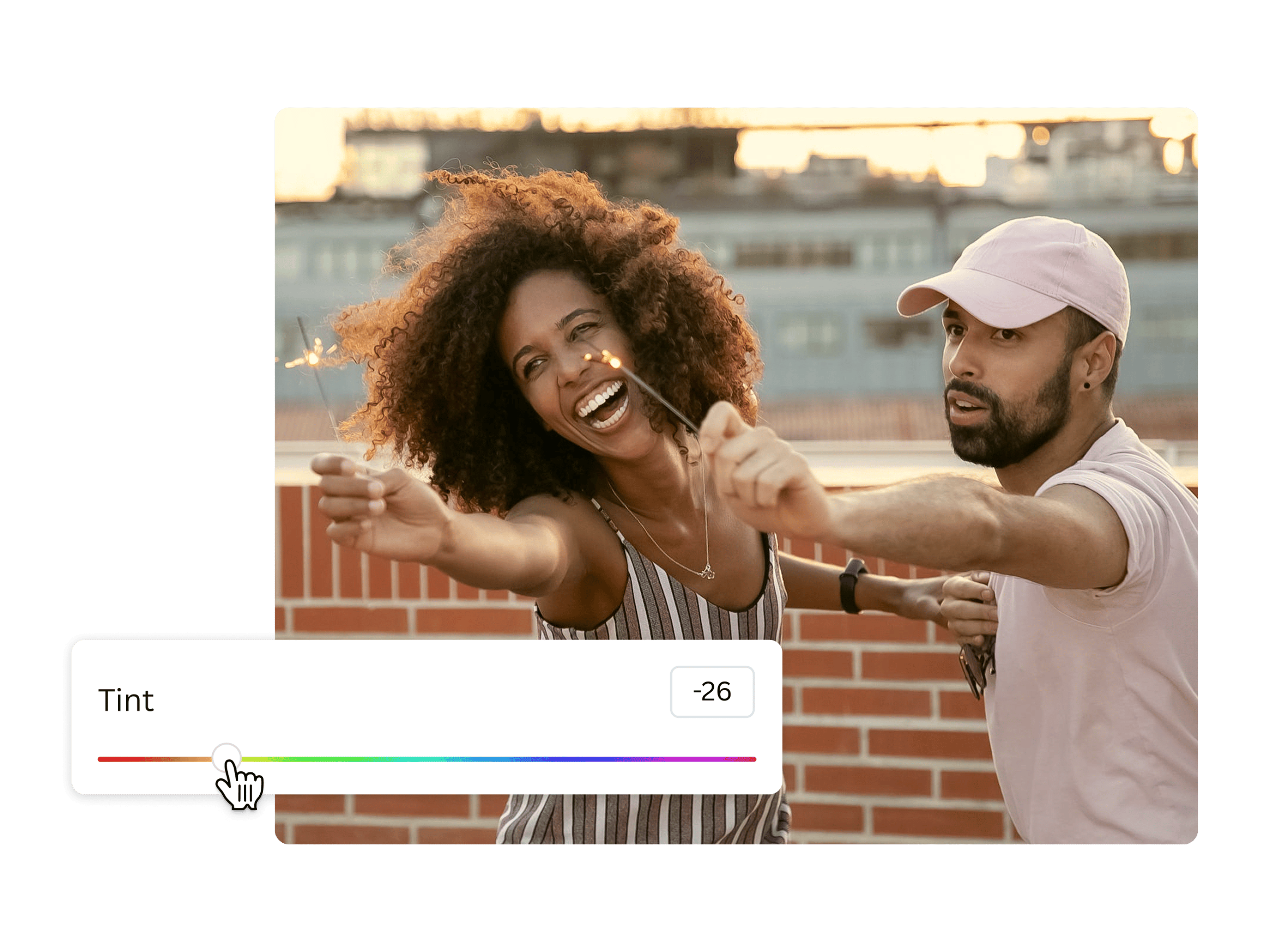
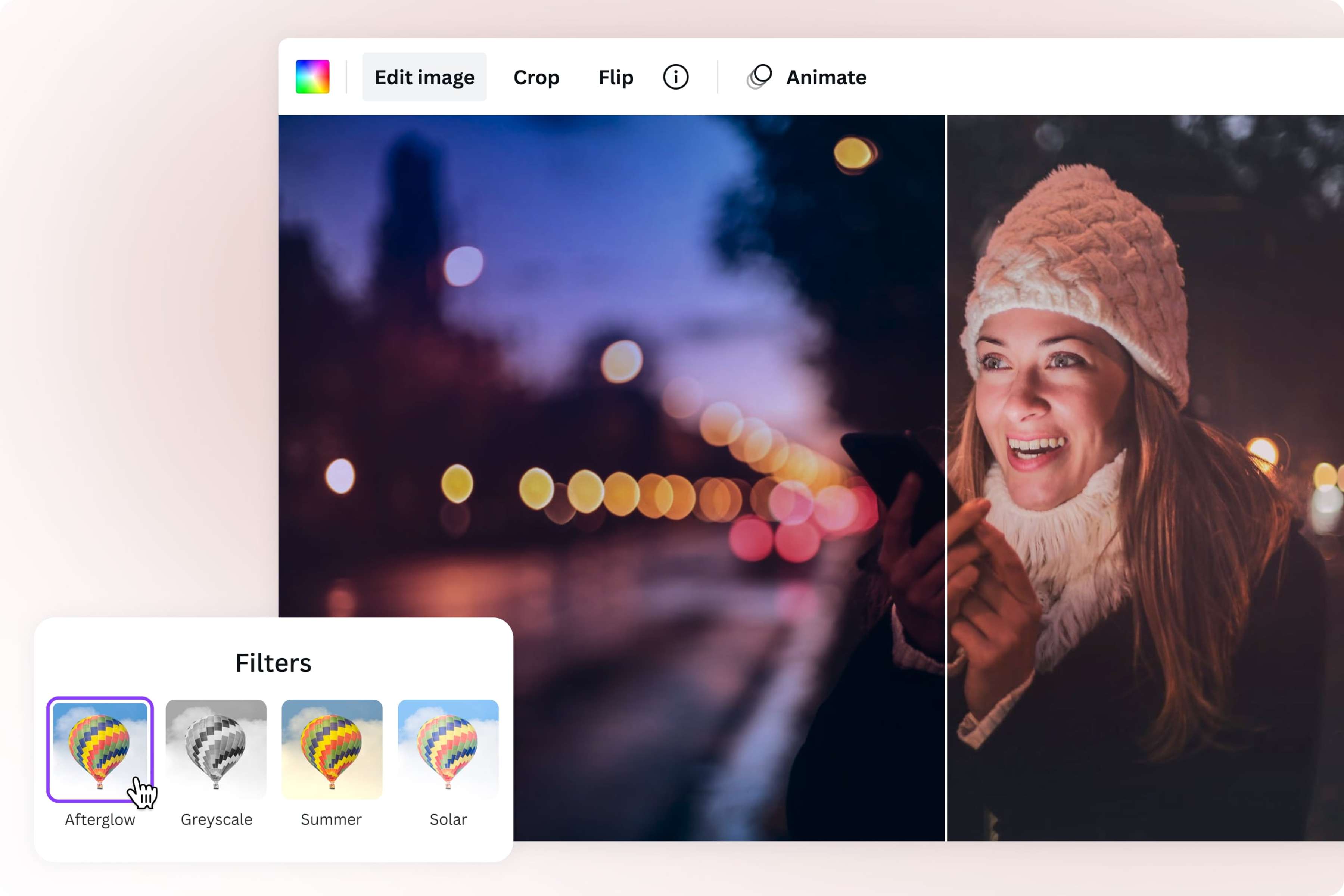
Reemplazá los colores de tu imagen para darle la viveza que necesita. Tanto si sos un artista profesional, un diseñador principiante o simplemente alguien que se adentra en el mundo de la manipulación de imágenes, editá tus fotos sin esfuerzo con los filtros de un clic y los efectos en el potente editor de fotos de Canva. Iluminá tu foto de vacaciones resaltando los tonos anaranjados del filtro "Verano", conseguí ese aspecto crudo y granulado con los tintes de rubor de "Borde" o "Drama", o coloreá una foto en blanco y negro y convertila en una obra de arte instantánea. Cuando estés en un aprieto, nuestros filtros preestablecidos te ahorrarán tiempo y esfuerzo para que puedas centrarte en lo que más importa: crear contenidos de calidad que resuenen en tu audiencia.
Personalizá el aspecto general
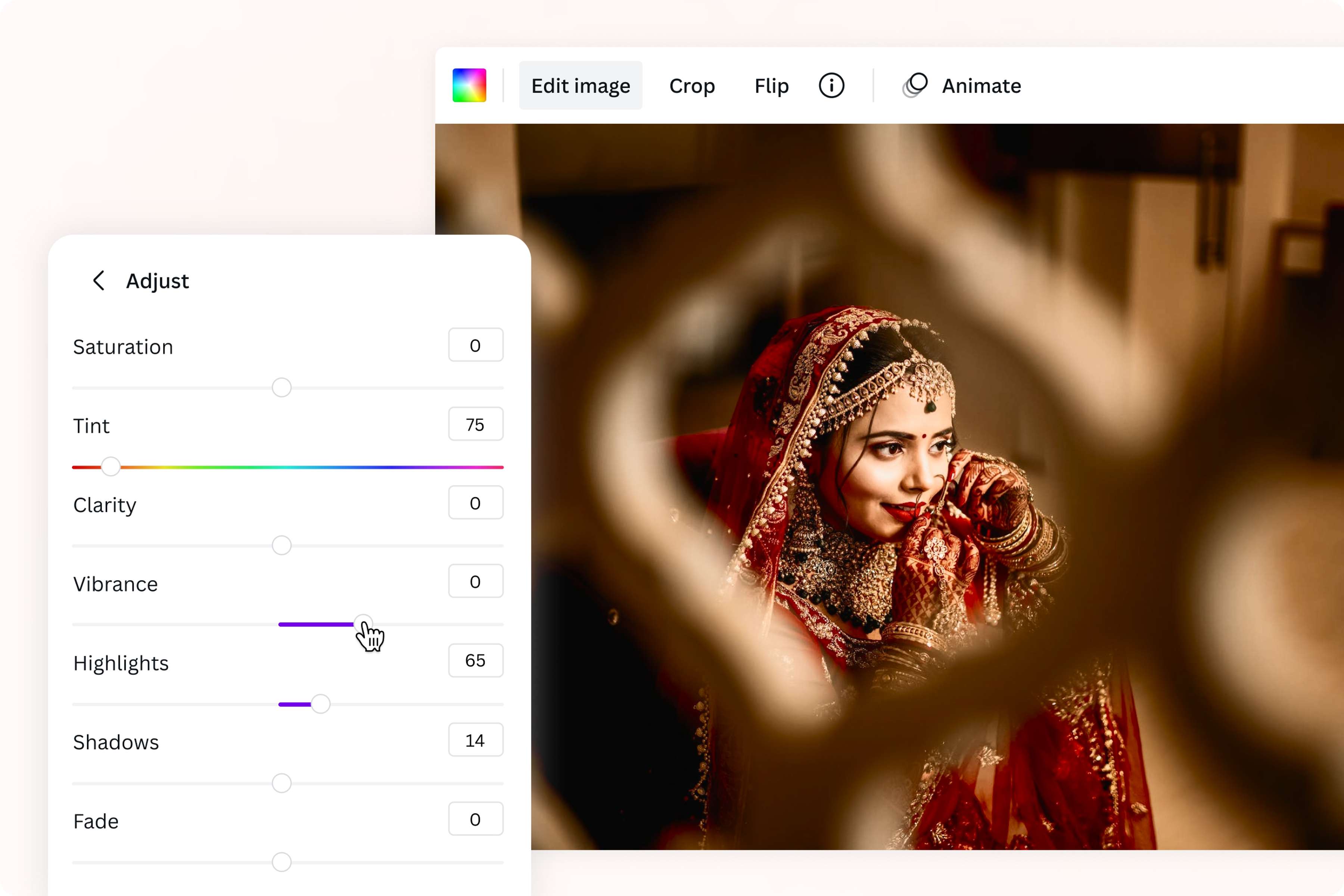
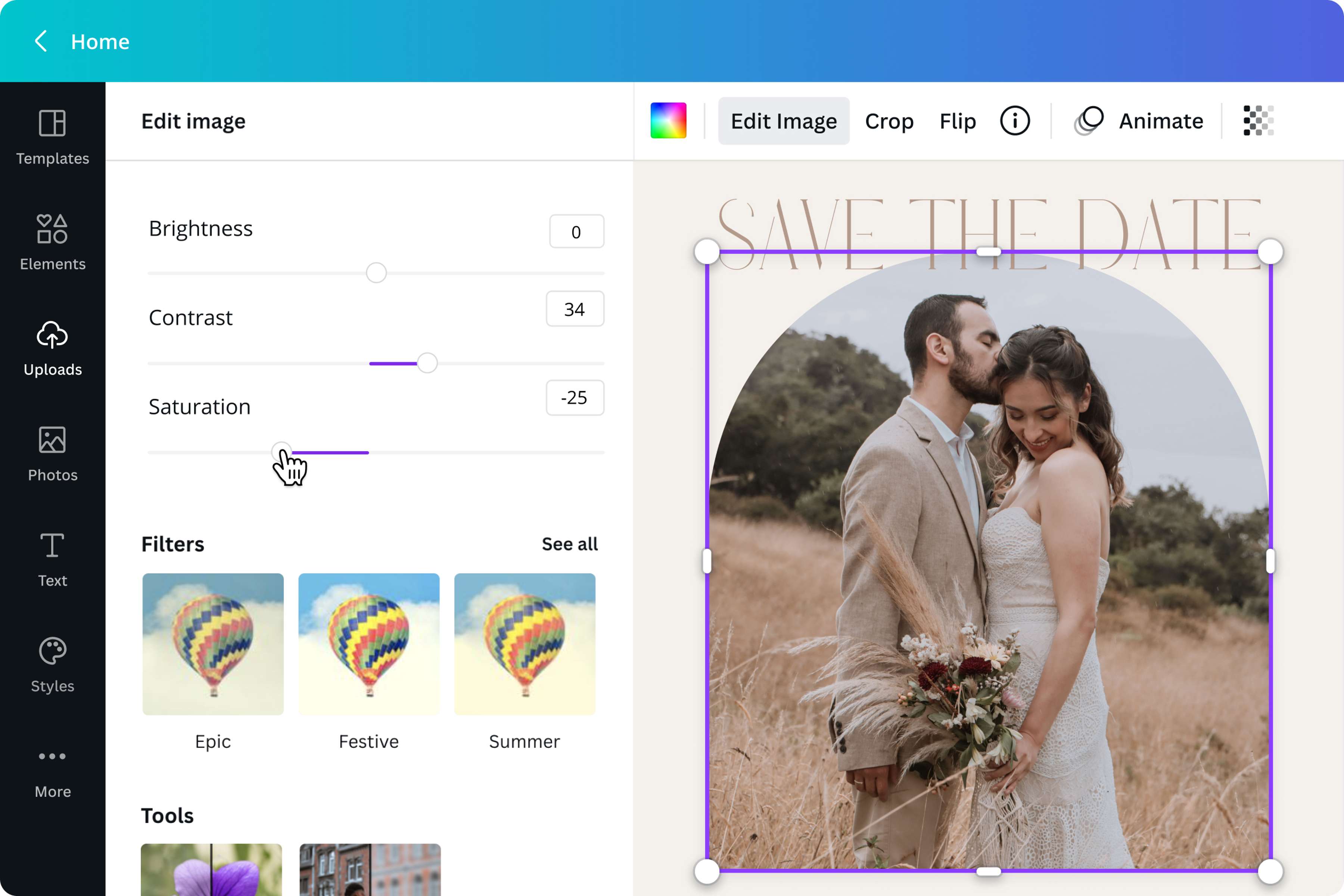
Hacé que tu sujeto destaque en una foto resaltándolo o silenciando el fondo. El editor de fotos de Canva AI detecta y aísla automáticamente el primer plano y el fondo para editarlos, lo que facilita el ajuste de los colores de partes de tu imagen. Mejorá los tonos contrastados para crear interés visual en tu foto de paisaje, o retocá detalles para que tu foto de perfil se destaque. ¿Querés más opciones de personalización? Agregá armonía al brillo, el contraste y la saturación con nuestros controles deslizantes fáciles de usar y tomá el control de tus fotos. Cambiá los colores de tu imagen tan poco o tanto como quieras, y dale rápidamente un toque creativo en Canva.
Imágenes convincentes en todas las plataformas
Cambiá los colores de las fotos en función de dónde se vayan a publicar o cómo se vayan a utilizar. Acentuá los rojos y rosas para adaptarlos a tu campaña de ventas del Día de San Valentín, utilizá tonos dorados y plateados para tu invitación de boda o graduación, o hacé que las imágenes de tu sitio web o redes sociales sean verdes para que coincidan con la identidad ecológica de tu marca. Las intuitivas herramientas de edición de fotos de Canva te permiten cambiar fácilmente los colores de tu imagen PNG o JPG, por lo que podés esperar colores más ricos y profundos y una resolución de imagen de alta calidad en todo momento.
Cómo cambiar el color de una imagen
Abrí Canva
Abrí Canva en tu navegador o aplicación móvil para acceder a nuestro editor de fotos online gratuito.Subí tu imagen
Subí la imagen que desees y arrastrala y soltala en el lienzo. O elegí entre las fotos de archivo disponibles de nuestra amplia mediateca(se abre en una ventana nueva).Editá los colores de tu imagen
Seleccioná tu foto y hacé clic en Editar imagen. Utilizá nuestras herramientas integradas de edición fotográfica para cambiar el color de tus fotos. Ajustá el brillo , el contraste, la calidez y las sombras con controles deslizantes fáciles de usar. Aplicá filtros dramáticos, caprichosos o retro para darle sabor a tus imágenes. O aprovechá nuestras herramientas basadas en IA para modificar el color y la iluminación del primer plano y el fondo de tu foto.Añadí toques finales
Personalizá aún más tu imagen insertando texto en fuentes de moda o encontrando iconos(se abre en una ventana nueva), ilustraciones, pegatinas(se abre en una ventana nueva) y otros elementos de diseño gráfico de nuestra biblioteca. También podés recortar(se abre en una ventana nueva) o voltear(se abre en una ventana nueva) tu imagen para reencuadrarla o añadir bordes(se abre en una ventana nueva) y marcos(se abre en una ventana nueva) para darle una capa extra de estilo.Descargalo y compartilo
Descargá tu imagen final en JPG de alta resolución, PNG y otros formatos de salida de imagen. Añadila a un diseño existente de Canva o publicala directamente desde el panel de control en tus cuentas de redes sociales.

Preguntas frecuentes
- Dirígete al App Store y descarga nuestra aplicación iOS para acceder a nuestro editor de fotos online gratuito. Sube la imagen que quieras editar seleccionando el icono morado + en la esquina inferior izquierda. Elige un proyecto de diseño que se ajuste a tus necesidades o pulsa Utiliza tu propia foto para enlazar la galería de fotos de tu dispositivo. Después de subir tu imagen, selecciona Editar foto y utiliza las opciones del menú inferior para cambiar las propiedades del color. Una vez hecho esto, pulsa Guardar para utilizar tu imagen en un diseño o descargarla en tu dispositivo.