फोटो का रंग बदलें | Photo ka Colour Change Kare
चाहे किसी फोटो में प्रोडक्ट का रंग बदलना हो या डिज़ाइन के किसी एलिमेंट को नए रंग में देखना हो, Canva के फ्री ऑनलाइन फोटो एडिटर से यह सब आसान है। पूरी फोटो को प्रभावित किए बिना सिर्फ चुने हुए रंगों को बदलें, एक क्लिक में फिल्टर और इफेक्ट्स लगाएं, और ब्रांड किट के रंगों से ऑन-ब्रांड डिज़ाइन बनाएं।
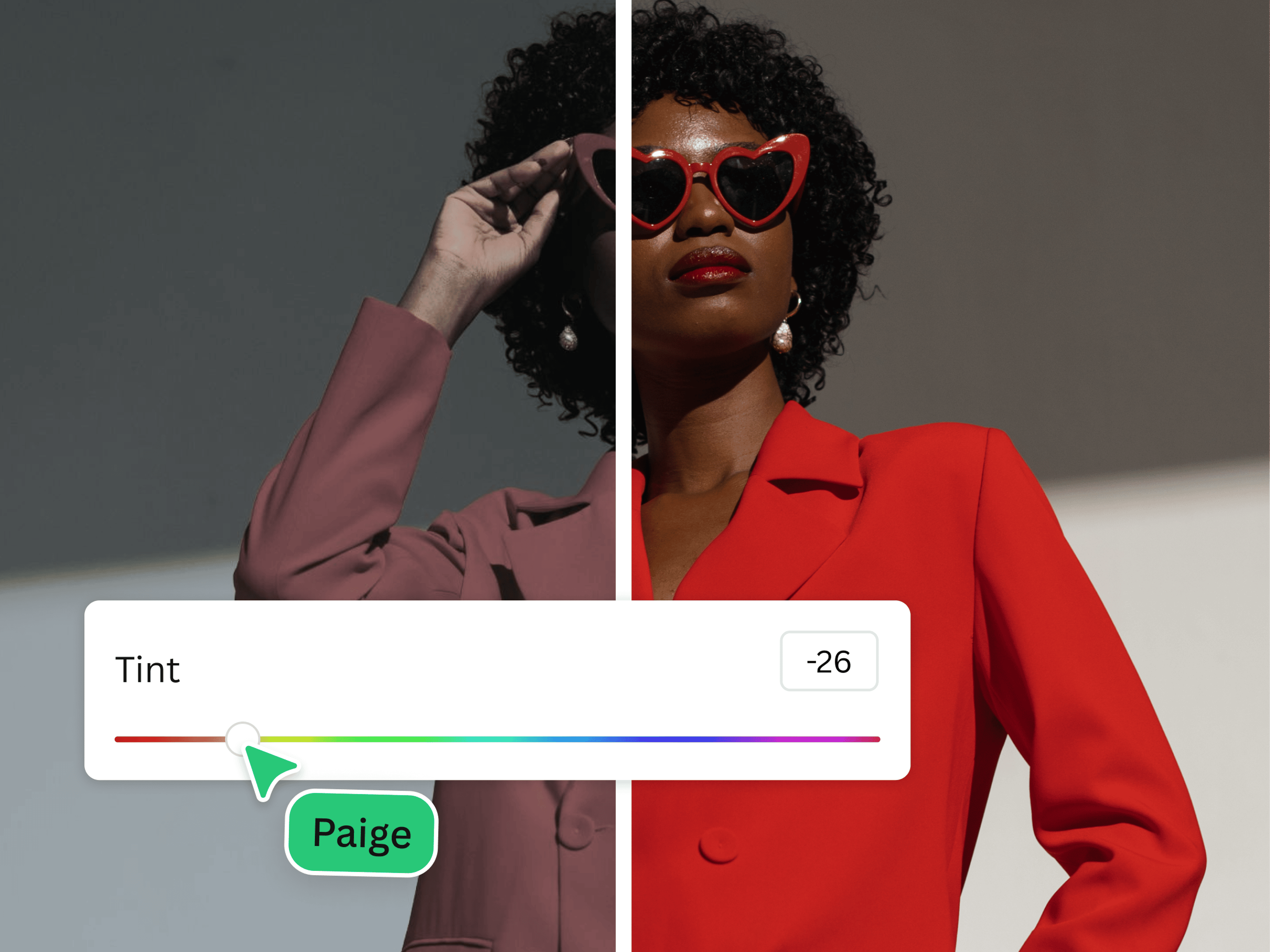
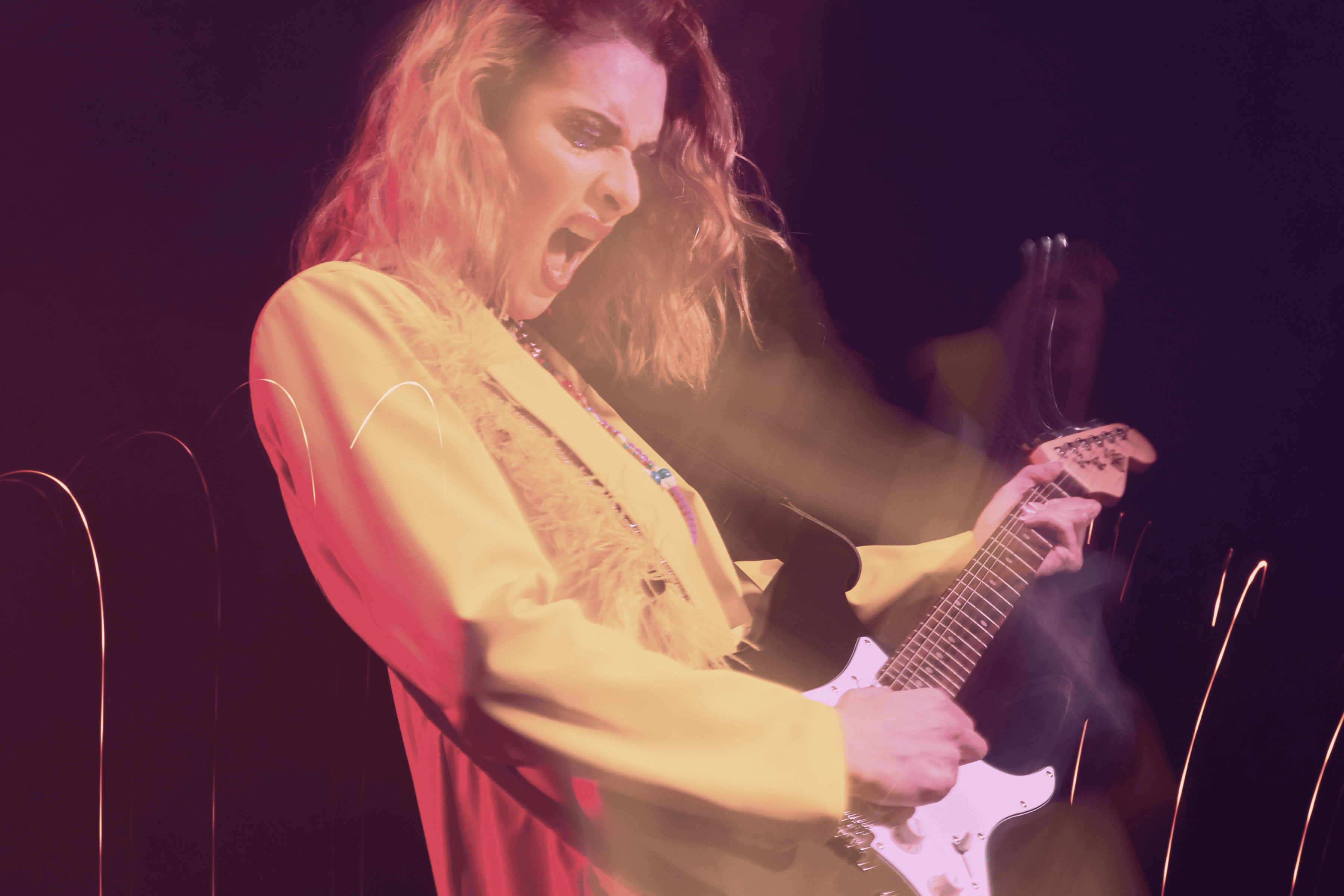
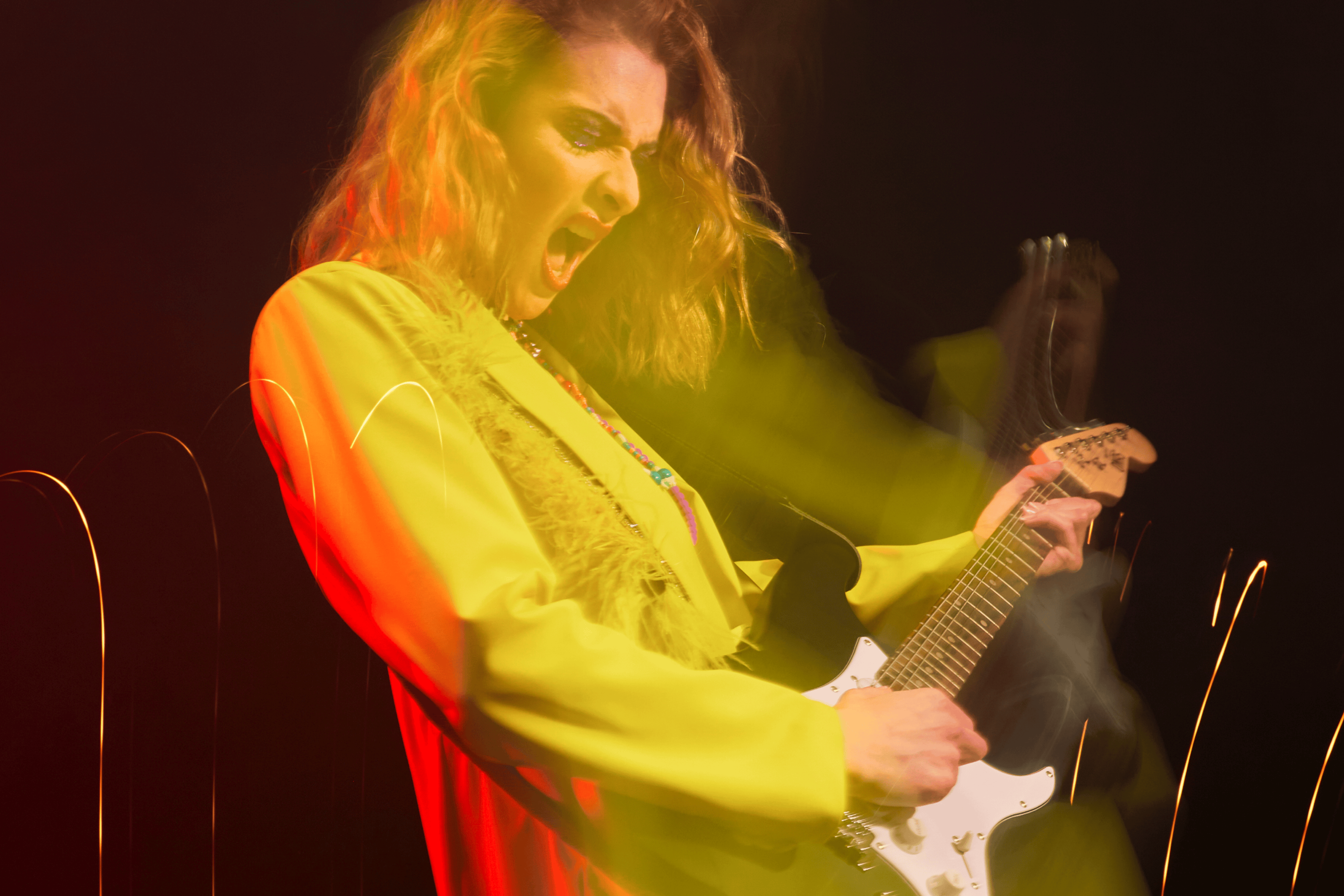
अपनी फोटो के रंगों पर पूरा कंट्रोल पाएं
Canva के फोटो एडिटर से फोटो का कलर चेंज करना अब आसान है, चाहे आप प्रोफेशनल डिज़ाइनर हों या पहली बार कुछ नया ट्राई कर रहे हों। एक क्लिक में फोटो के कई रंग एक साथ बदलें (photo ka colour change kare); पसंदीदा रंग, प्रीसेट शेड्स और फिल्टर्स आज़माएं। साथ ही, ब्राइटनेस, कॉन्ट्रास्ट, टिंट और सैचुरेशन जैसे कलर सेटिंग्स को एक ही जगह से एडजस्ट करें। ब्रांड किट से अपने ब्रांड के रंग सीधे फोटो में लाएं और हर डिज़ाइन को ऑन-ब्रांड बनाएं। रंगों के साथ खेलें और हर बार आकर्षक, रंग बिरंगी फोटो तैयार करें।
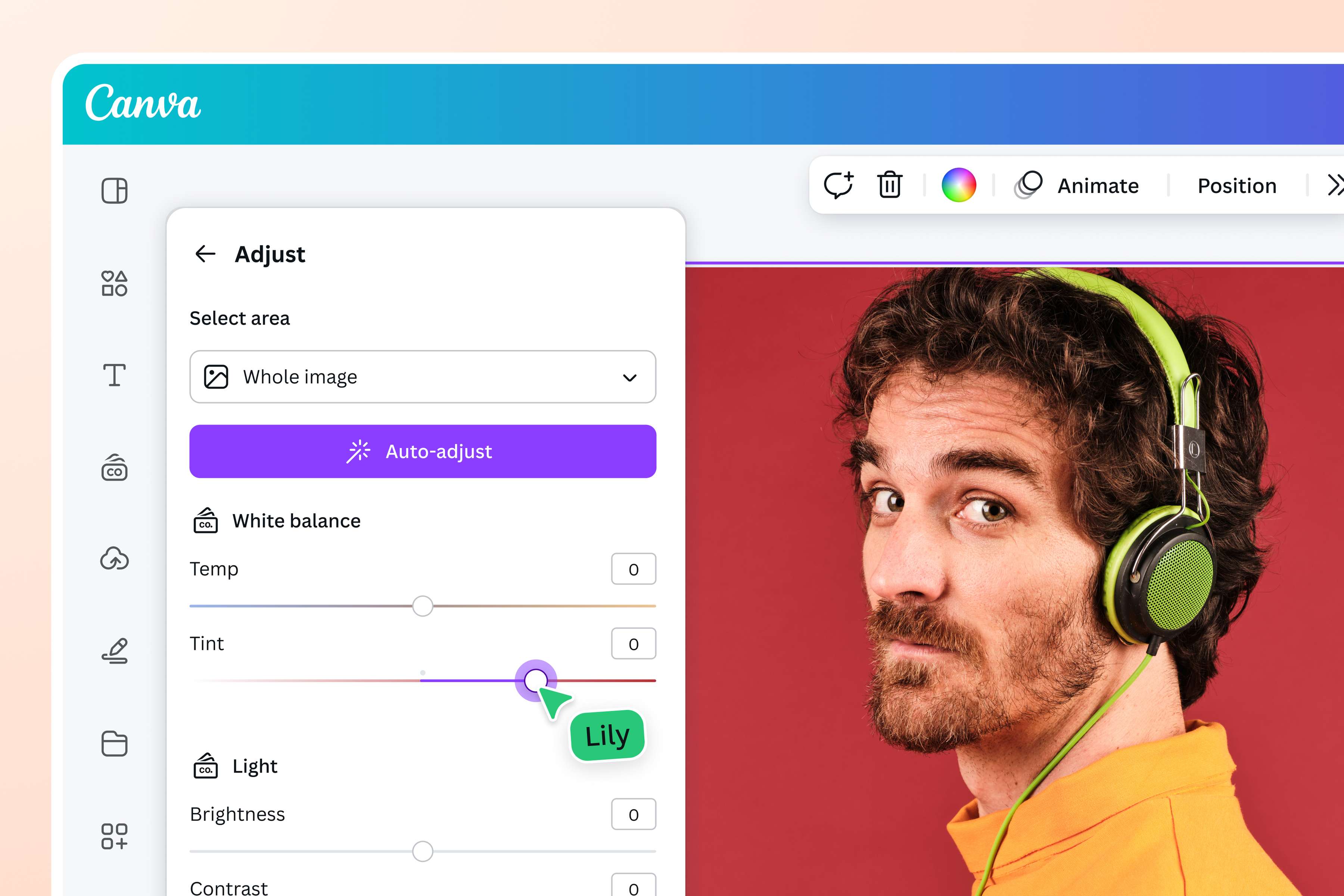
Image ka colour change kare aur naya look de
सोच रहे हैं कि प्रोडक्ट फोटो को कैसे आकर्षक और ध्यान खींचने वाला बनाएं? अपने सब्जेक्ट को अलग से हाइलाइट करें या बैकग्राउंड को हल्का करके उसे और उभरता हुआ बनाएं। Canva का AI फोटो एडिटर अपने आप फोरग्राउंड और बैकग्राउंड को पहचानकर अलग कर देता है, जिससे आप फोटो के अलग-अलग हिस्सों के रंग आसानी से एडिट कर सकते हैं। इससे लैंडस्केप शॉट में रंगों का कॉन्ट्रास्ट बढ़ाएं, प्रोफाइल पिक्चर को बेहतरीन लुक दें या पासपोर्ट फोटो के लिए बैकग्राउंड का रंग बदलें (passport size photo ka background colour kaise change kare)।
आप अपनी फोटो को और ज्यादा पर्सनैलिटी देने के लिए अलग-अलग इफेक्ट्स भी चुन सकते हैं, जैसे डूअटोन जो हाइलाइट्स को उभारता है और शैडो इफेक्ट जो उसमें गहराई लाता है। अगर आप अपने ब्लैक एंड व्हाइट फोटो को रंगीन बनाना चाहते हैं, तो AI कलराइज़ ऐप से उसमें नए रंग भरें और उसे जीवंत बनाएं। अपनी जरूरत के अनुसार फोटो के रंगों को थोड़ा या पूरी तरह बदलें और Canva के साथ हर फोटो को क्रिएटिव टच दें।
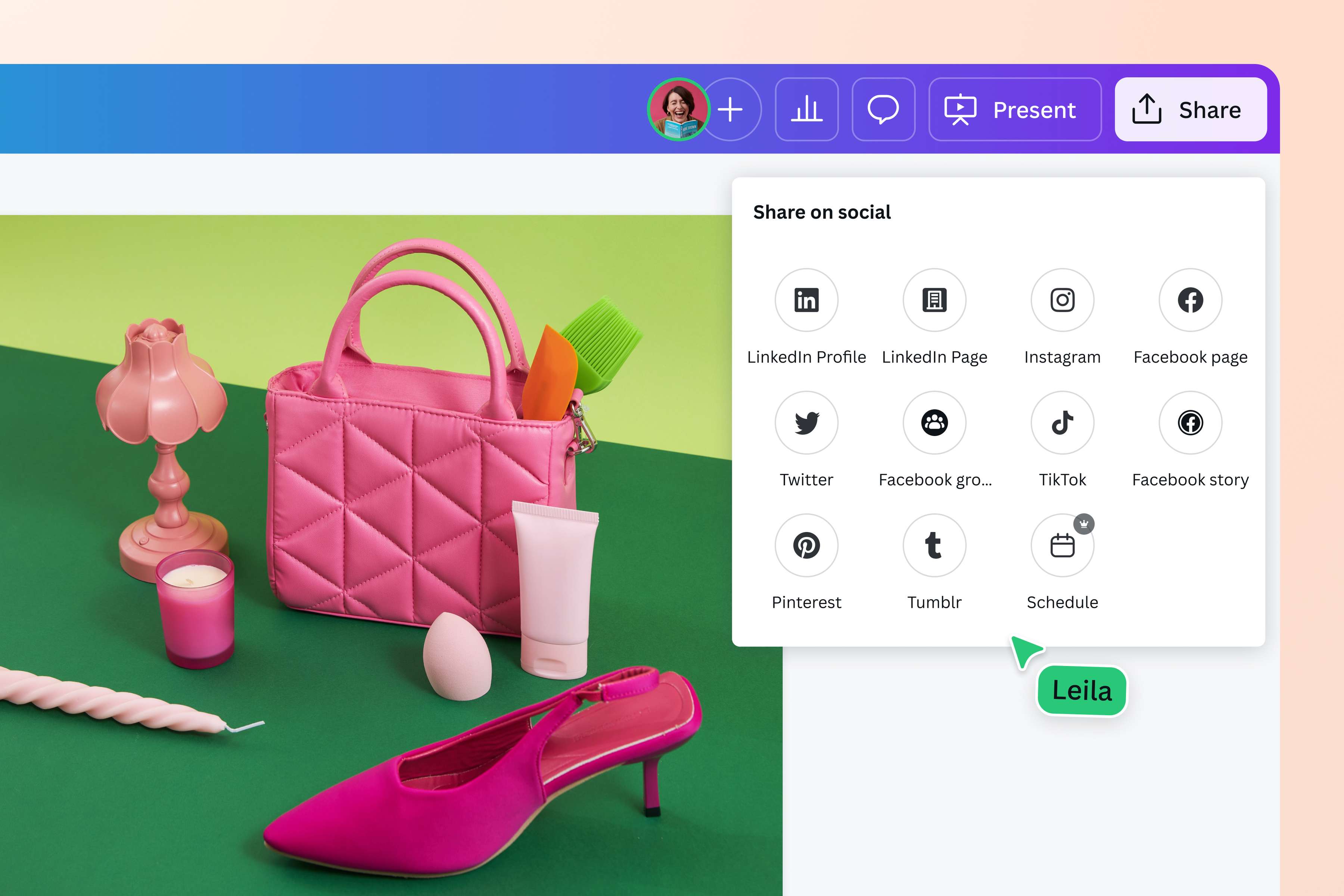
Kisi bhi photo ka colour change kare aur har platform me istemaal kare
हर मौके या इस्तेमाल के लिए एक सही रंग होता है, तो अपने फोटो के रंग उसी के मुताबिक बदलें। Canva का कलर एडिट फीचर किसी भी PNG या JPG फोटो में चुने हुए रंगों को आसानी से बदलने देता है। वैलेंटाइन डे पोस्टर के एलिमेंट्स में लाल और गुलाबी रंग भरें, होली और दिवाली के इनविटेशन कार्ड के लिए रंग बिरंगे फोटो इस्तेमाल करें। और बात हो Instagram पोस्ट की, तो ट्रेंडिंग रंगों के साथ अपनी फोटो को ऐसा लुक दें जो तुरंत नज़र पकड़ ले। हर प्लेटफॉर्म और हर मौके के अनुसार रंग बदलें और अपनी फोटो को वही लुक दें जिसकी उसे ज़रूरत है।
फोटो का रंग कैसे बदले । Photo ka colour kaise change kare
Canva खोलें
अपने ब्राउज़र या मोबाइल ऐप में Canva खोलें और फ्री ऑनलाइन फोटो एडिटर का इस्तेमाल करें।फोटो अपलोड करें
जिस फोटो को एडिट करना चाहते हैं, उसे अपलोड करें और कैनवास पर ड्रैग-ड्रॉप करें। या हमारी मीडिया लाइब्रेरी में उपलब्ध स्टॉक फोटो(नए टैब या विंडो में खुलता है) में से कोई भी चुनें।फोटो के रंग एडिट करें
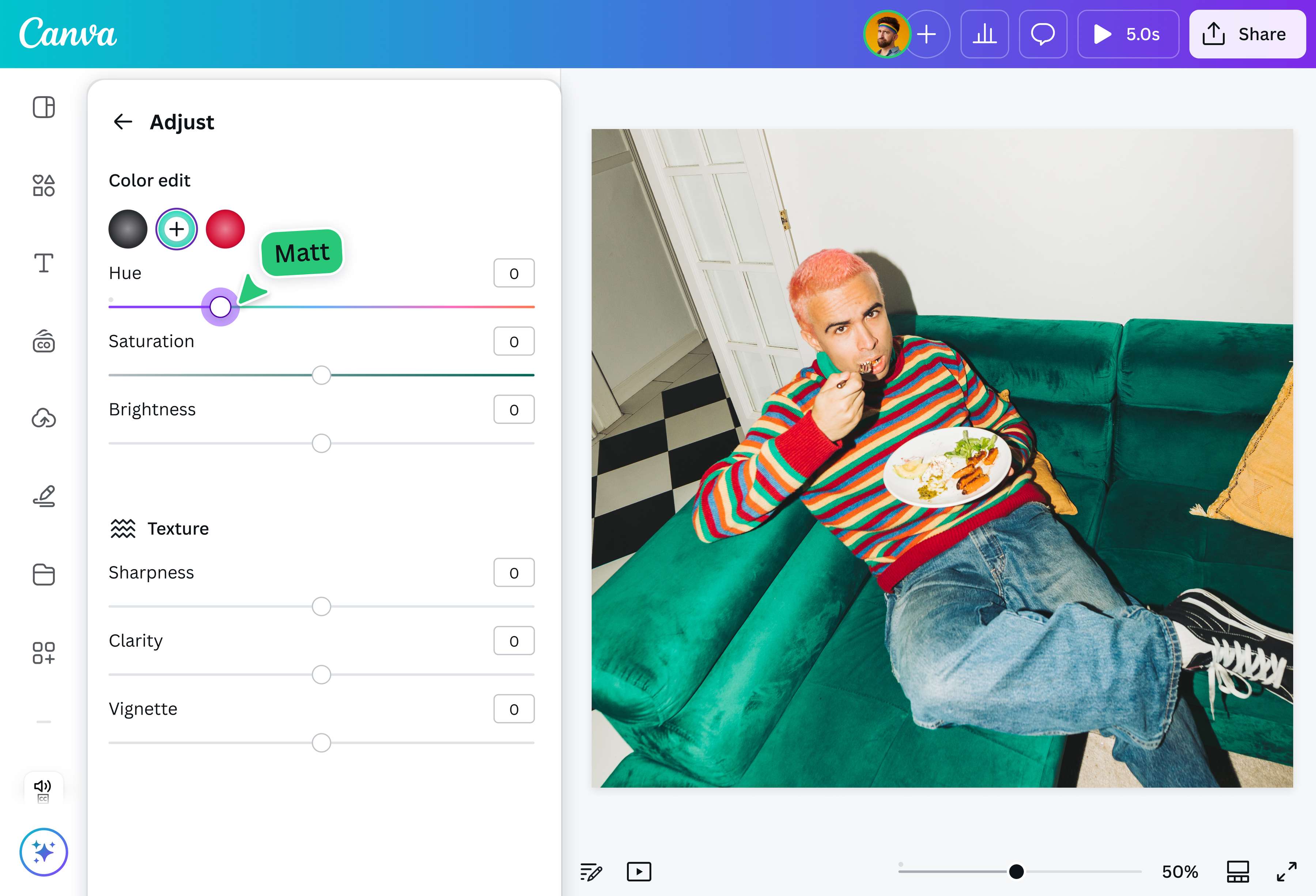
जल्दी बदलाव के लिए फोटो सिलेक्ट करें और टूलबार से रंग चुनें। इससे ब्रांड किट(नए टैब या विंडो में खुलता है) के रंग भी आसानी से जोड़े जा सकते हैं। एडिट करें पर क्लिक करके व्हाइट बैलेंस, ब्राइटनेस, कॉन्ट्रास्ट और वॉर्म्थ जैसे सेटिंग्स को स्लाइडर्स की मदद से एडजस्ट करें। अलग-अलग फिल्टर्स आज़माएं या AI टूल्स की मदद से फोटो के रंग और लाइटिंग को बेहतर बनाएं।फिनिशिंग टच दें
ट्रेंडी फॉन्ट्स में टेक्स्ट जोड़ें या हमारी लाइब्रेरी से आइकन, इलस्ट्रेशन, स्टिकर्स(नए टैब या विंडो में खुलता है) और दूसरे एलिमेंट्स का इस्तेमाल करके अपनी फोटो को कस्टमाइज़ करें। आप फोटो को क्रॉप(नए टैब या विंडो में खुलता है) या फ्लिप करके री-फ्रेम कर सकते हैं, या बॉर्डर(नए टैब या विंडो में खुलता है) और फ्रेम(नए टैब या विंडो में खुलता है) जोड़कर उसे और भी स्टाइलिश बना सकते हैं।डाउनलोड और शेयर करें
अपनी फाइनल फोटो को हाई-रिज़ॉल्यूशन JPG, PNG या अन्य फॉर्मेट में डाउनलोड करें और इसे किसी Canva डिज़ाइन में जोड़ें या सीधे डैशबोर्ड से सोशल मीडिया पर शेयर करें।
अक्सर पूछे जाने वाले प्रश्न
- App Store से Canva का iOS ऐप डाउनलोड करें और फ्री फोटो एडिटर खोलें। स्क्रीन के नीचे बाईं तरफ दिए गए बैंगनी "+" आइकन पर टैप करके वो फोटो अपलोड करें जिसे आप एडिट करना चाहते हैं। अपनी ज़रूरत के हिसाब से कोई डिज़ाइन प्रोजेक्ट चुनें या "अपलोड करें" पर टैप करके अपने फोन की गैलरी से फोटो सेलेक्ट करें। फोटो अपलोड होने के बाद "एडजस्ट करें" चुनें और नीचे दिए गए मेन्यू से रंग बदलें (photo me colour change kare)। एडिटिंग पूरी होने पर "सेव" पर टैप करके फोटो को किसी डिज़ाइन में इस्तेमाल करें या अपने डिवाइस में डाउनलोड करें।