画像の色を変更してムードや雰囲気を加える
Canvaのオンラインフォトエディタを使えば、デザインのスキルや複雑なソフトウェアは必要ありません。色のプロパティを手動で調整したり、プリセットフィルターを適用したり、背景色を編集したりすることができます。
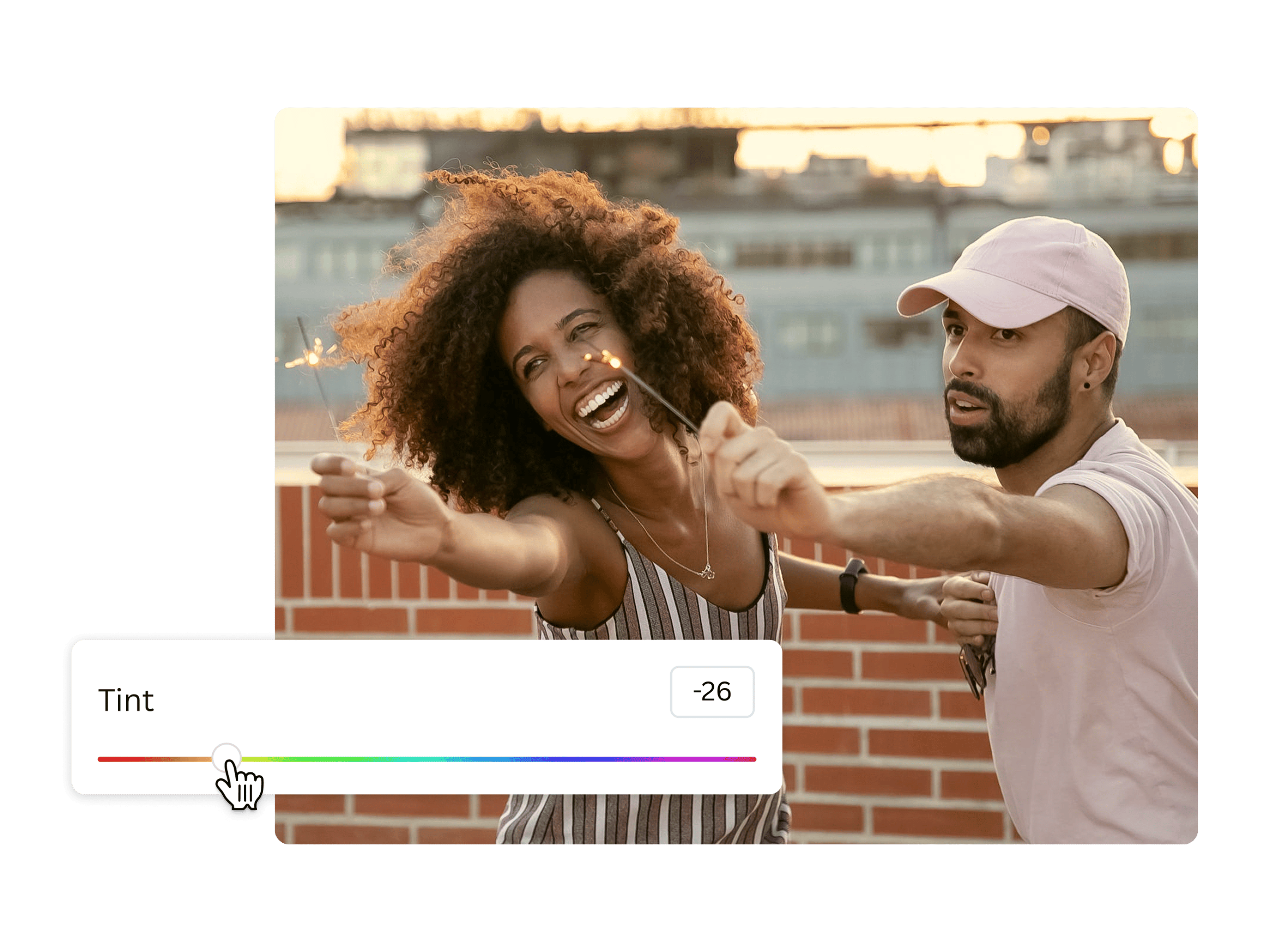
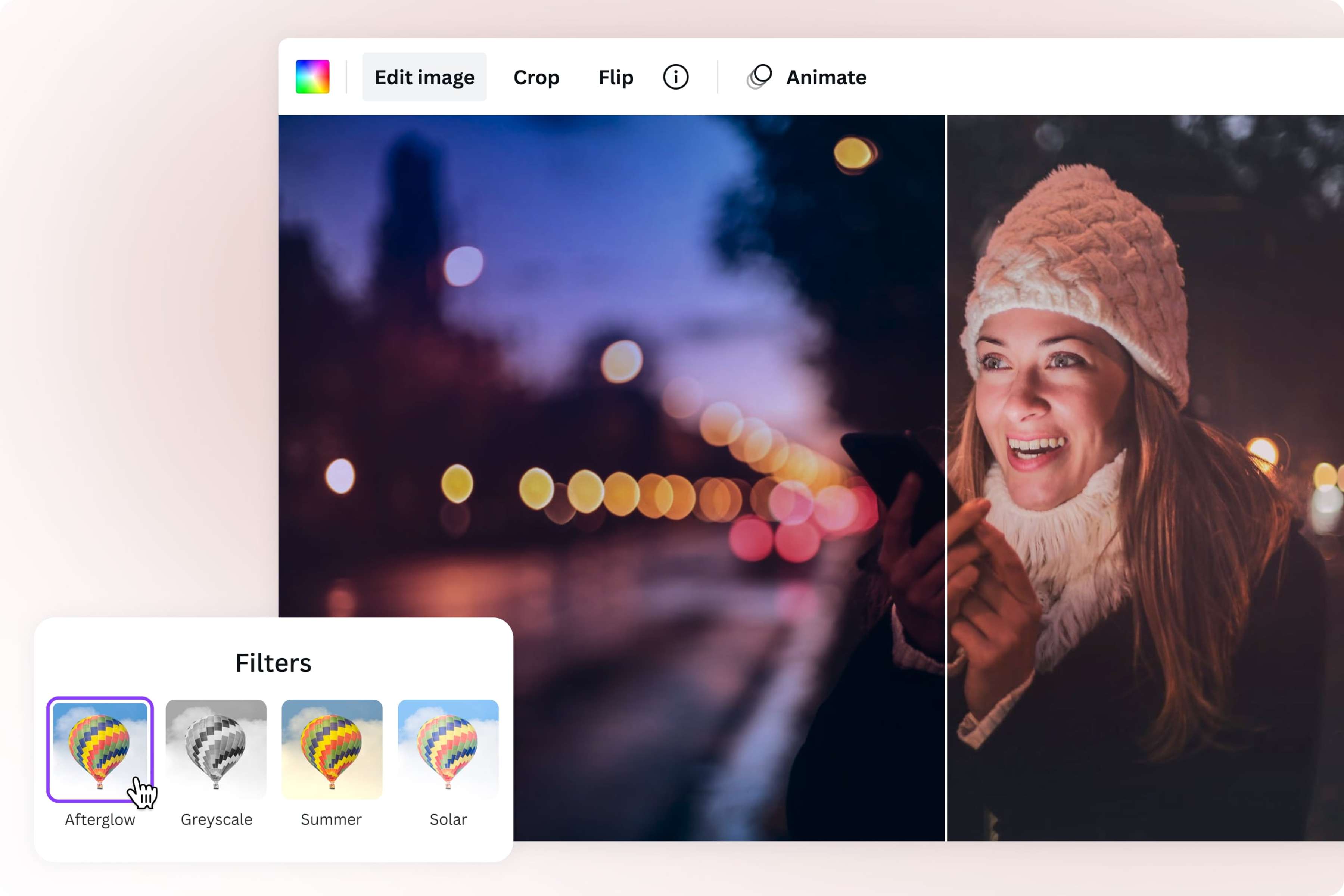
ワンクリックで画像の色を変更
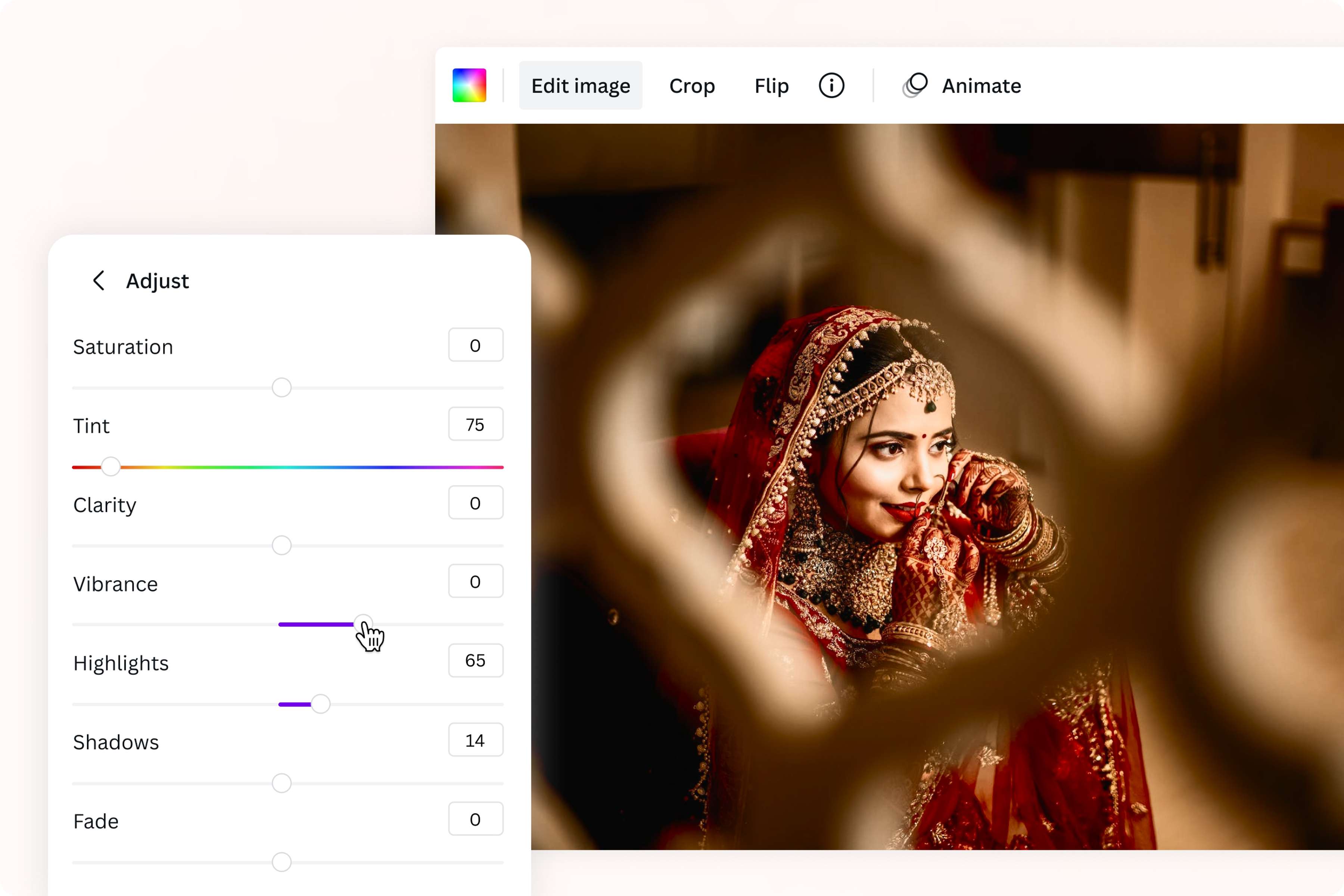
全体的な写真の雰囲気の編集
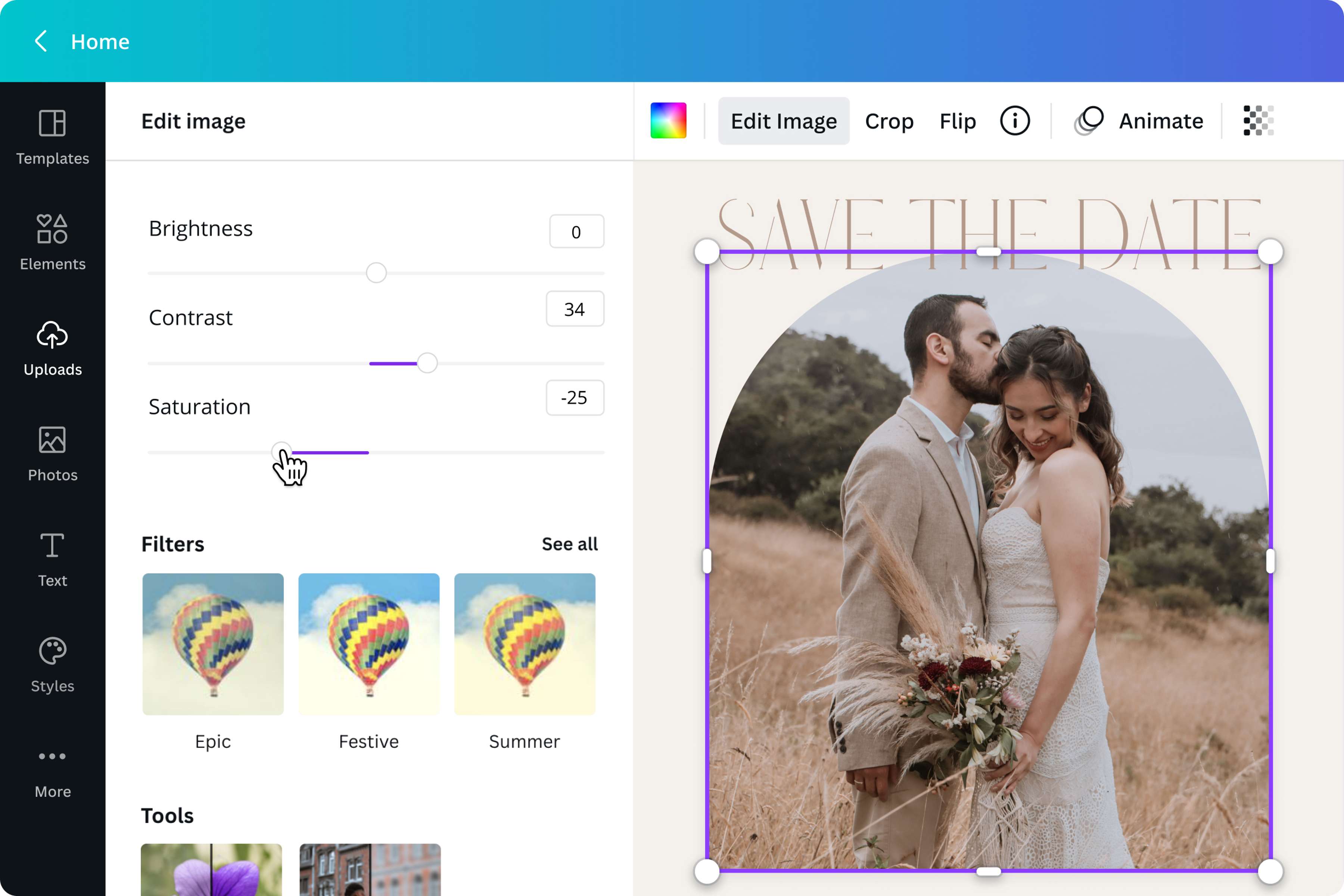
被写体を目立たせたり、背景を消したり。CanvaのAI写真加工は、前景と背景を自動的に検出して編集用に分離するので、画像の一部の色を簡単に調整できます。コントラストを強調して風景写真に視覚的な興味を持たせたり、ディテールを微調整してプロフィール写真をポップに仕上げましょう。もっとカスタマイズしたいですか?使いやすいスライダーで明るさ、コントラスト、彩度に調和を加え、写真をコントロールしましょう。Canvaなら、画像の色彩を好きなだけ変更でき、素早くクリエイティブなタッチに仕上げることができます。
画像の色を変えてあらゆるプラットフォームに最適な画像を生成
写真の色は、掲載する場所や使われ方によって変えましょう。バレンタインデーのセールスキャンペーンに合わせて赤やピンクをアクセントにしたり、結婚式や卒業式の招待状にゴールドやシルバーの色合いを使ったり、エコフレンドリーなブランドのアイデンティティに合わせてウェブサイトやソーシャルメディアの画像をグリーンにしたり。Canvaの直感的な写真編集ツールを使えば、PNGやJPG画像の色を簡単に変更できます。
画像の色を変える方法
Canvaを開く
ブラウザまたはスマホアプリでCanvaを開き、無料のオンラインフォトエディタにアクセスしましょう。画像をアップロード
ご希望の画像をアップロードし、キャンバスにドラッグ&ドロップしてください。または、豊富なメディアライブラリにあるストックフォト(新しいタブまたはウィンドウで開く)からお選びください。画像の色を編集する
写真を選択し、画像の編集をクリックします。内蔵の写真編集ツールを使用して、写真の色を変更します。使いやすいスライダーで明るさ(新しいタブまたはウィンドウで開く)、コントラスト、暖かさ、影を調整します。ドラマチック、気まぐれ、またはレトロなフィルターを適用して、画像にスパイスを加えましょう。また、AIベースのツールを利用して、写真の前景や背景の色や照明を変更することもできます。最後の仕上げをする
流行のフォントでテキストを挿入したり、ライブラリからアイコン(新しいタブまたはウィンドウで開く)、イラスト、ステッカー(新しいタブまたはウィンドウで開く)、その他のグラフィックデザインエレメントを見つけて、画像をさらにカスタマイズしましょう。また、画像をトリミング(新しいタブまたはウィンドウで開く)または反転してリフレーミングしたり、ボーダー(新しいタブまたはウィンドウで開く)やフレーム(新しいタブまたはウィンドウで開く)を追加してスタイルを追加することもできます。ダウンロード・共有
完成した画像を高解像度のJPG、PNG、その他の画像出力形式でダウンロードできます。既存のCanvaデザインに追加したり、ダッシュボードからソーシャルメディアアカウントに直接公開したりできます。

FAQ
- App StoreにアクセスしてiOSアプリをダウンロードし、無料のオンラインフォトエディタにアクセスしてください。左下の紫色の+アイコンを選択して、編集したい画像をアップロードします。ニーズに合ったデザインプロジェクトを選択するか、「自分の写真を使用」をタップしてデバイスのフォトギャラリーにリンクします。画像をアップロードしたら、写真を編集を選択し、下のメニューオプションを使用してカラープロパティを変更します。完了したら、[保存]をタップしてデザインに画像を使用するか、デバイスにダウンロードします。