写真・画像の背景の色を変える
ほんの数クリックで、くすんだ背景をおしゃれに。Canvaの無料フォトエディターを使えば、背景の色を調整したり、被写体をポップにしたり、どんな用途にも使える画像を準備できます。
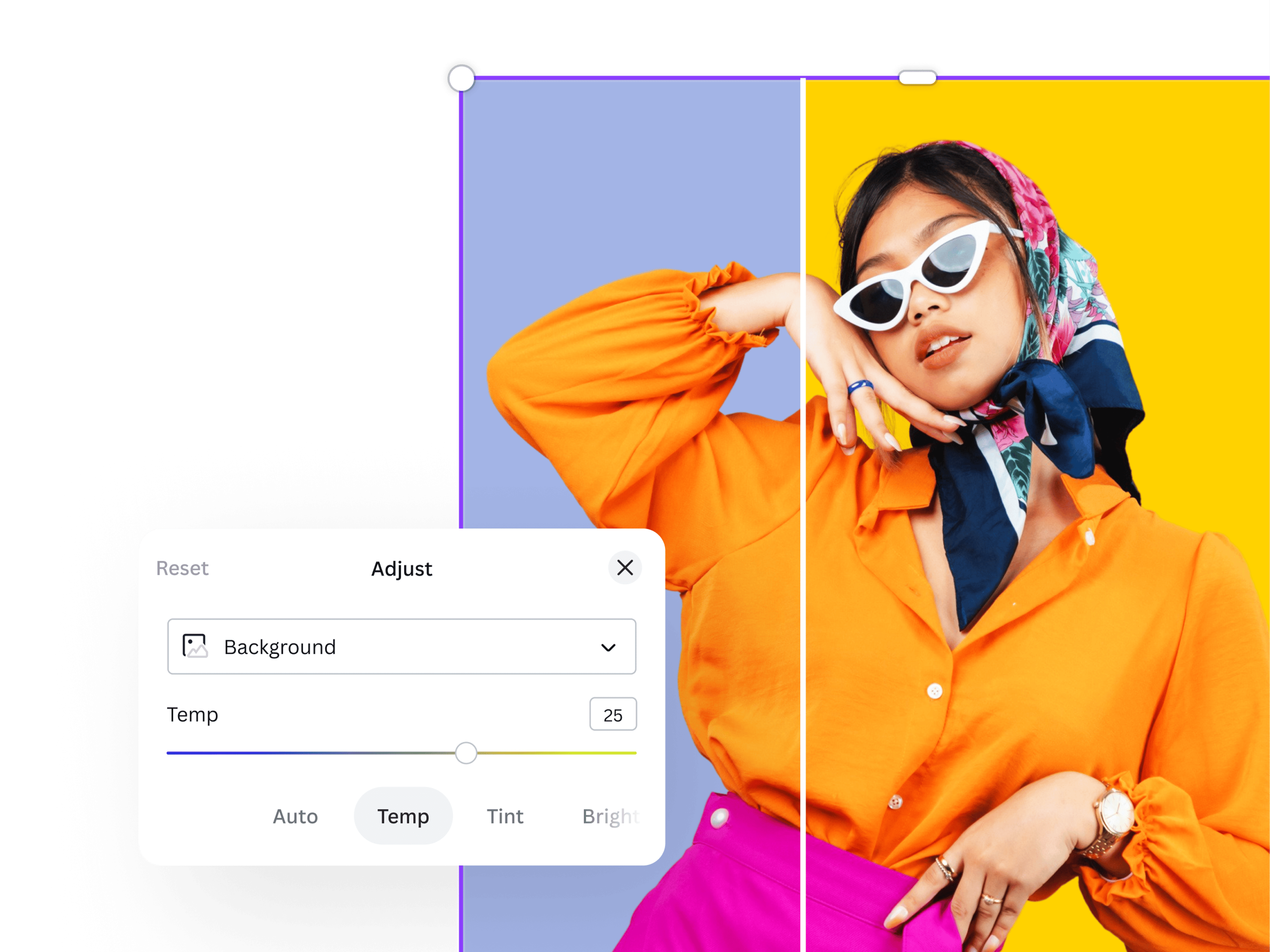

写真の背景の色を変えて視覚的インパクトを高める
写真の背景が鮮やかさに欠けていたり、被写体から目を逸らしている場合は、画像の背景色を変更しましょう。CanvaのAIを搭載した写真編集では、前景を変更することなく、背景を分離し、独立して編集することができます。背景のホワイトバランス、明るさ、コントラスト、質感まで調整できます。ハイライトを濃くしたり、シャドウを濃くしたり。背景の不要な要素を和らげます。背景色にこのような小さな変更を加えるだけで、画像に深みと複雑さを与えることができます。

背景色を変えて写真をもっと活用する
複数のキャンペーンに写真を使用する必要がありますか?画像の背景色を変更すれば、写真をもっと活用できます。背景色を編集して、Instagramの投稿、Facebook広告、Eメールマーケティング用に画像を準備しましょう。また、ポスター、チラシ、パンフレットなどの印刷物に最適な写真を作成するために、微妙な調整を行うこともできます。数回クリックするだけで、写真の背景色を変更して、印刷物やデジタルプロジェクトをプロフェッショナルで目を引く、忘れられないものに仕上げることができます。

Create the perfect backdrop for text or graphics
写真の背景の色を変える方法
Canvaを開く
Canvaを開いて、無料の写真編集ツールにアクセスしましょう。写真をアップロード
編集したい画像をアップロードし、白紙のキャンバスにドラッグ&ドロップします。背景の色を変える
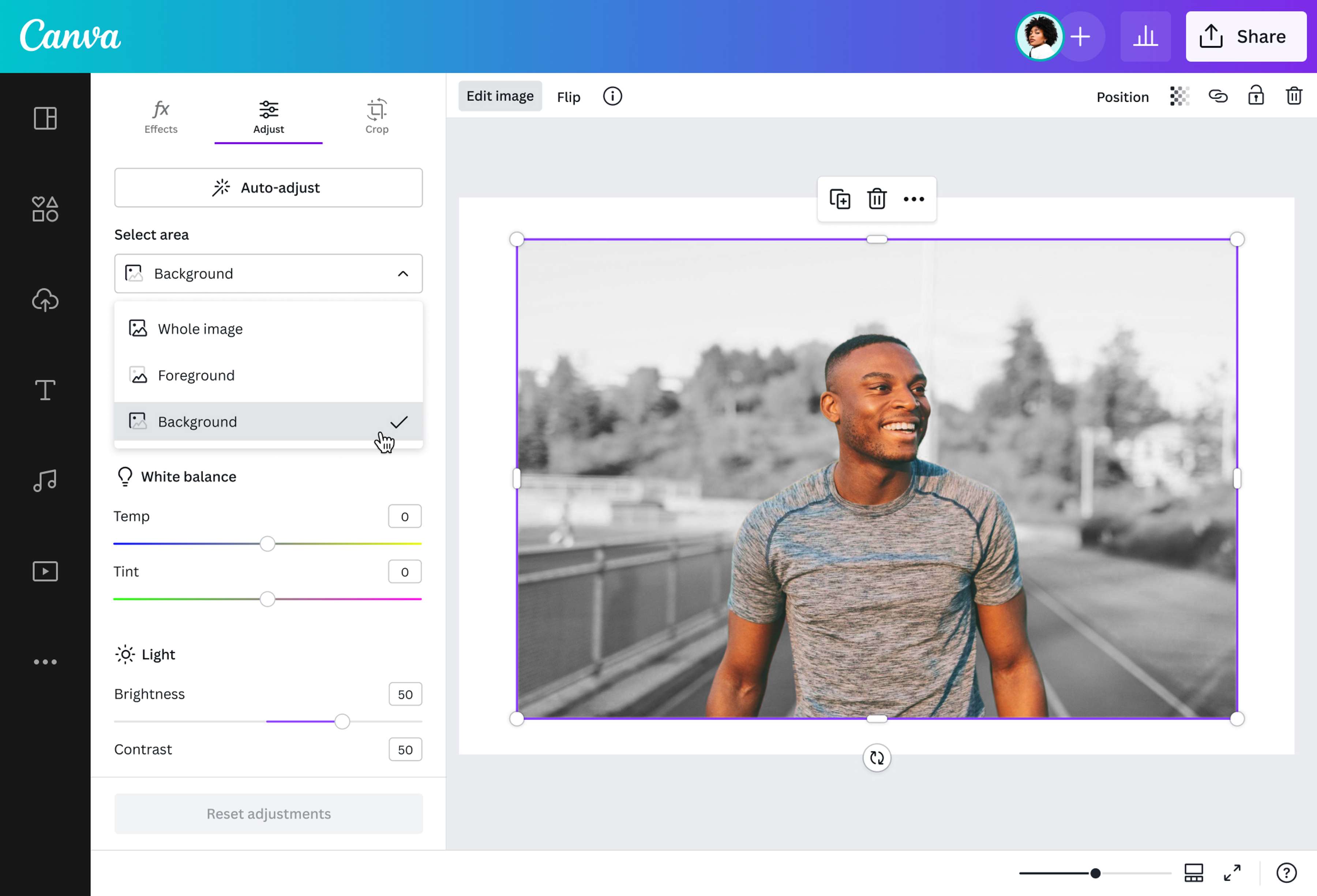
画像の編集 > 調整をクリックします。次に、「領域の選択」で、ドロップダウンメニューから「背景」を選択します。スライダーを左右に動かして、画像の背景色を変更します。温度、色合い、明るさ(新しいタブまたはウィンドウで開く)、バイブランス、シャープネスなどを調整します。写真をより美しく
写真エフェクトを使って、あなたのデザインを次のレベルに引き上げましょう。[エフェクト]タブを選択すると、フィルタを追加したり、写真をぼかし(新しいタブまたはウィンドウで開く)たり、その他のクールな写真編集ツールにアクセスできます。無料のメディアライブラリからテキスト(新しいタブまたはウィンドウで開く)やイラストを追加することもできます。写真・画像をダウンロードして保存する
新しい背景色に満足したら、JPGやPNGなどの画像形式でファイルをダウンロードします。
FAQ
- Canvaの写真編集ツールでJPG/JPEG、SVG、PNG、WebP、HEIC/HEIF画像の背景色を変更することができます。Canvaのエディタにアップロードし、画像の編集をクリックし、調整タブを選択し、ホワイトバランス、色、テクスチャなどを変更するには、調整スライダーを移動するだけです。