Đổi Màu Nền Hình Ảnh: Tinh Hoa Công Nghệ AI Của Canva
Bạn muốn làm nổi bật những bức ảnh có phần nhàm chán? Chỉ với vài thao tác đơn giản trên Canva, bạn hoàn toàn có thể thay đổi màu nền của hình ảnh, làm nổi bật chủ thể và thỏa sức sáng tạo cho mọi mục đích sử dụng. Trình chỉnh sửa ảnh miễn phí của Canva chính là công cụ hỗ trợ đắc lực dành cho bạn.
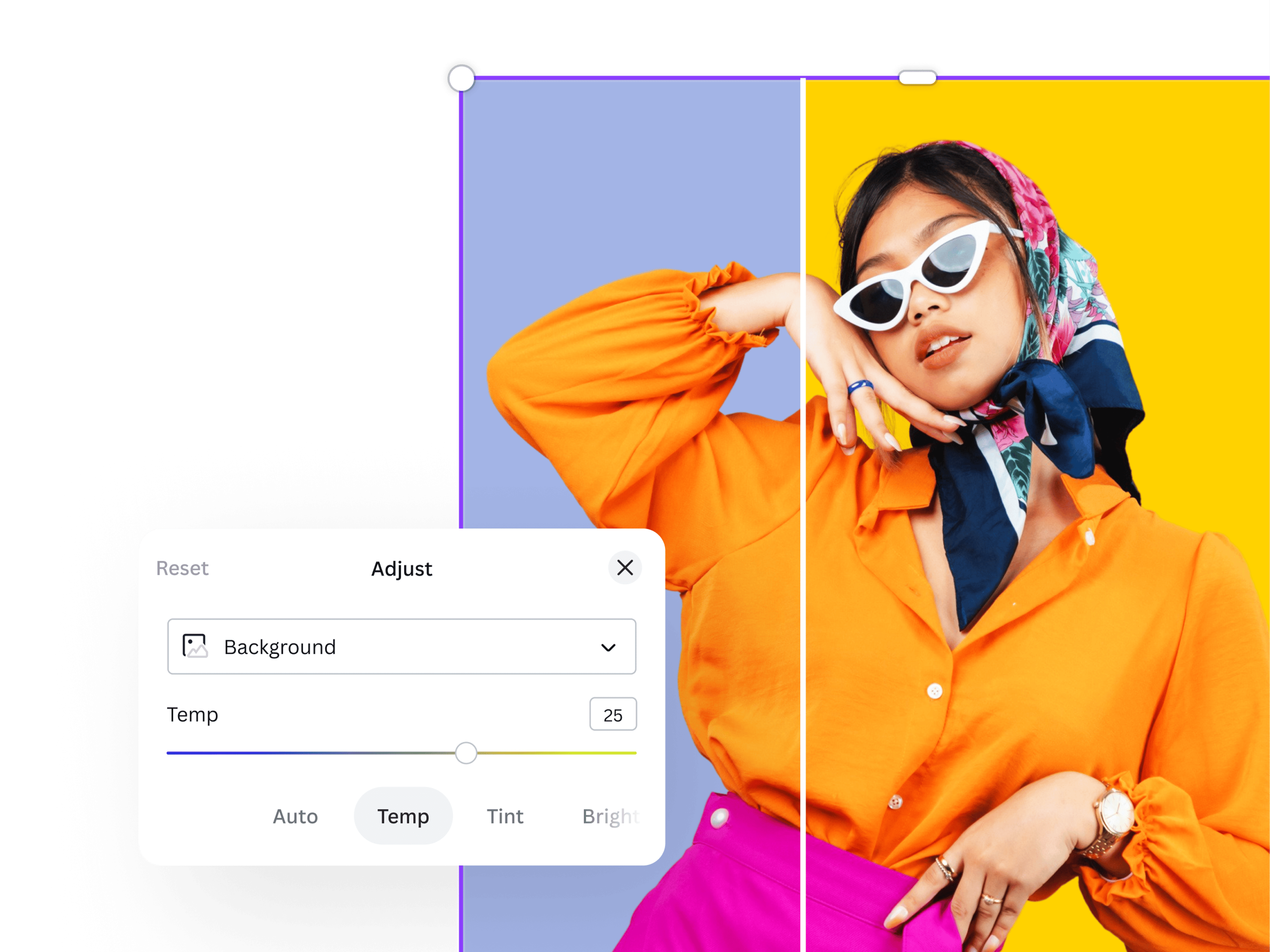

Tăng cường tác động trực quan
Nếu phần nền ảnh chưa thực sự nổi bật hoặc thậm chí còn khiến chủ thể bị lu mờ, thì đã đến lúc bạn cần thay đổi màu nền cho hình ảnh. Trình chỉnh sửa ảnh với công nghệ AI tiên tiến của Canva cho phép bạn tách nền và chỉnh sửa độc lập mà không hề ảnh hưởng đến phần tiền cảnh. Bạn có thể tùy chỉnh độ cân bằng trắng, độ sáng, độ tương phản, chỉnh sửa ảnh đen trắng và thậm chí là cả họa tiết cho phần nền. Hãy làm nổi bật vùng sáng hoặc tạo thêm vùng tối, đồng thời làm mờ những chi tiết không cần thiết trong nền. Chỉ với những thay đổi nhỏ về màu nền như vậy, bức ảnh của bạn sẽ trở nên thu hút và có chiều sâu hơn rất nhiều.

Tận dụng ảnh của bạn nhiều hơn
Bạn muốn sử dụng một hình ảnh cho nhiều mục đích khác nhau? Việc thay đổi màu nền của hình ảnh sẽ giúp bạn khai thác tối đa tiềm năng của bức ảnh đó. Hãy thử sửa màu nền cho phù hợp với bài đăng trên Instagram, quảng cáo trên Facebook hoặc email marketing. Bạn cũng có thể tinh chỉnh để tạo ra những bức ảnh hoàn hảo cho các ấn phẩm in ấn như poster, tờ rơi và brochure. Chỉ với vài thao tác đơn giản, bạn có thể thay đổi màu nền của ảnh, giúp các dự án in ấn và kỹ thuật số của bạn trông chuyên nghiệp, bắt mắt và ấn tượng hơn.

Tạo phông nền hoàn hảo cho văn bản hoặc đồ họa
Bạn đã thay đổi màu nền thành công. Vậy tiếp theo là gì? Giờ đây, bạn đã có một khung nền tuyệt vời để thêm thắt văn bản hoặc đồ họa. Hãy khám phá thư viện nội dung miễn phí của chúng tôi để tìm kiếm các biểu tượng, sticker và nhiều yếu tố thiết kế đồ họa ấn tượng khác để làm nổi bật cho phần nền. Bạn cũng có thể dễ dàng "làm sạch" hình ảnh với tính năng Xóa Phép Thuật. Nếu bạn muốn sửa chữ trên ảnh, Canva cung cấp rất nhiều kiểu phông chữ độc đáo cho bạn lựa chọn. Ngoài ra, bạn cũng có thể cắt xén, xoay hoặc lật toàn bộ hình ảnh hoặc áp dụng các bộ lọc ảnh thú vị. Từ phần nền cho đến chủ thể chính, các công cụ chỉnh sửa ảnh mạnh mẽ của Canva sẽ giúp bạn hoàn thiện bức ảnh một cách hoàn hảo nhất.
Cách thay đổi màu nền hình ảnh
Mở Canva
Truy cập trang web hoặc ứng dụng Canva để bắt đầu sử dụng trình chỉnh sửa ảnh miễn phí.Tải ảnh lên
Chọn hình ảnh bạn muốn chỉnh sửa từ thiết bị của mình và kéo thả vào khung vẽ trống trên Canva.Thay đổi màu sắc của nền
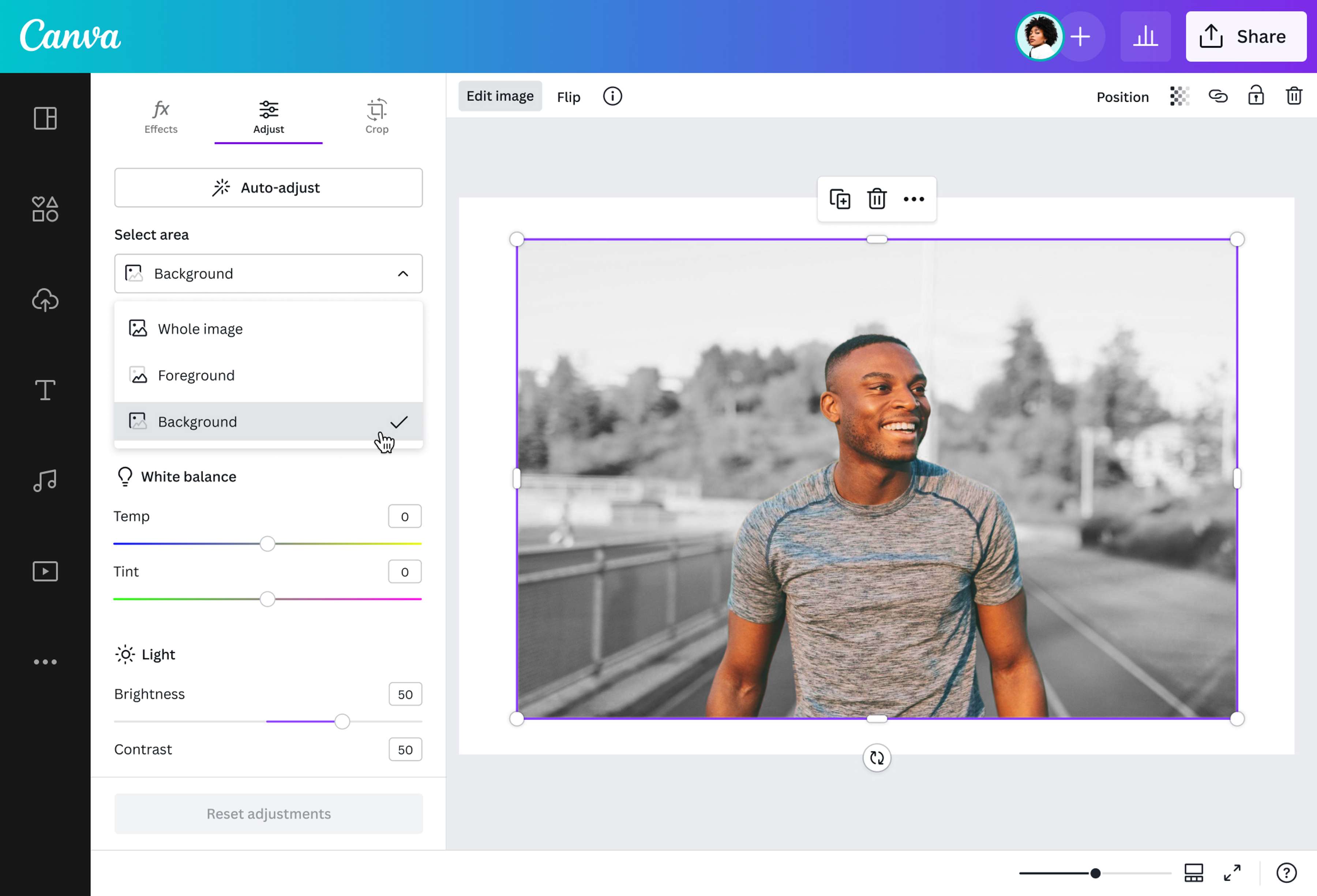
Nhấp vào "Sửa hình ảnh" > "Điều chỉnh". Sau đó, trong phần "Chọn vùng", chọn "Nền" từ menu xổ xuống. Di chuyển các thanh trượt sang trái hoặc phải để thay đổi màu nền của hình ảnh. Bạn có thể tùy chỉnh nhiệt độ màu, độ sáng, độ rung, độ sắc nét và nhiều hơn nữa.Cải thiện ảnh
Nâng tầm thiết kế với các hiệu ứng ảnh độc đáo. Chọn thẻ "Hiệu ứng" để thêm bộ lọc, làm mờ ảnh và khám phá thêm nhiều công cụ chỉnh sửa ảnh thú vị khác. Bạn cũng có thể thêm văn bản hoặc hình minh họa từ thư viện nội dung miễn phí của Canva.Tải xuống và lưu hình ảnh của bạn
Khi đã hài lòng với màu nền mới, hãy tải xuống tệp ở định dạng JPG, PNG hoặc các định dạng hình ảnh khác theo ý muốn.
Câu hỏi thường gặp
Tải hình ảnh lên Canva
Chọn công cụ "Xóa nền" hoặc "Background Remover"
AI sẽ tự động tách nền trong vài giây
Chọn màu nền mới từ bảng màu hoặc nhập mã màu tùy chỉnh
Tải xuống ảnh đã chỉnh sửa với định dạng mong muốn