Phủ hình ảnh để tạo nội dung trực quan hấp dẫn
Tạo nên những lớp ảnh tuyệt đẹp bằng công cụ chỉnh sửa ảnh mạnh mẽ nhưng vẫn dễ sử dụng của Canva. Từ bài đăng mạng xã hội cho thương hiệu đến ảnh cá nhân, bạn có thể dễ dàng tạo hiệu ứng chiều sâu cho ảnh miễn phí.
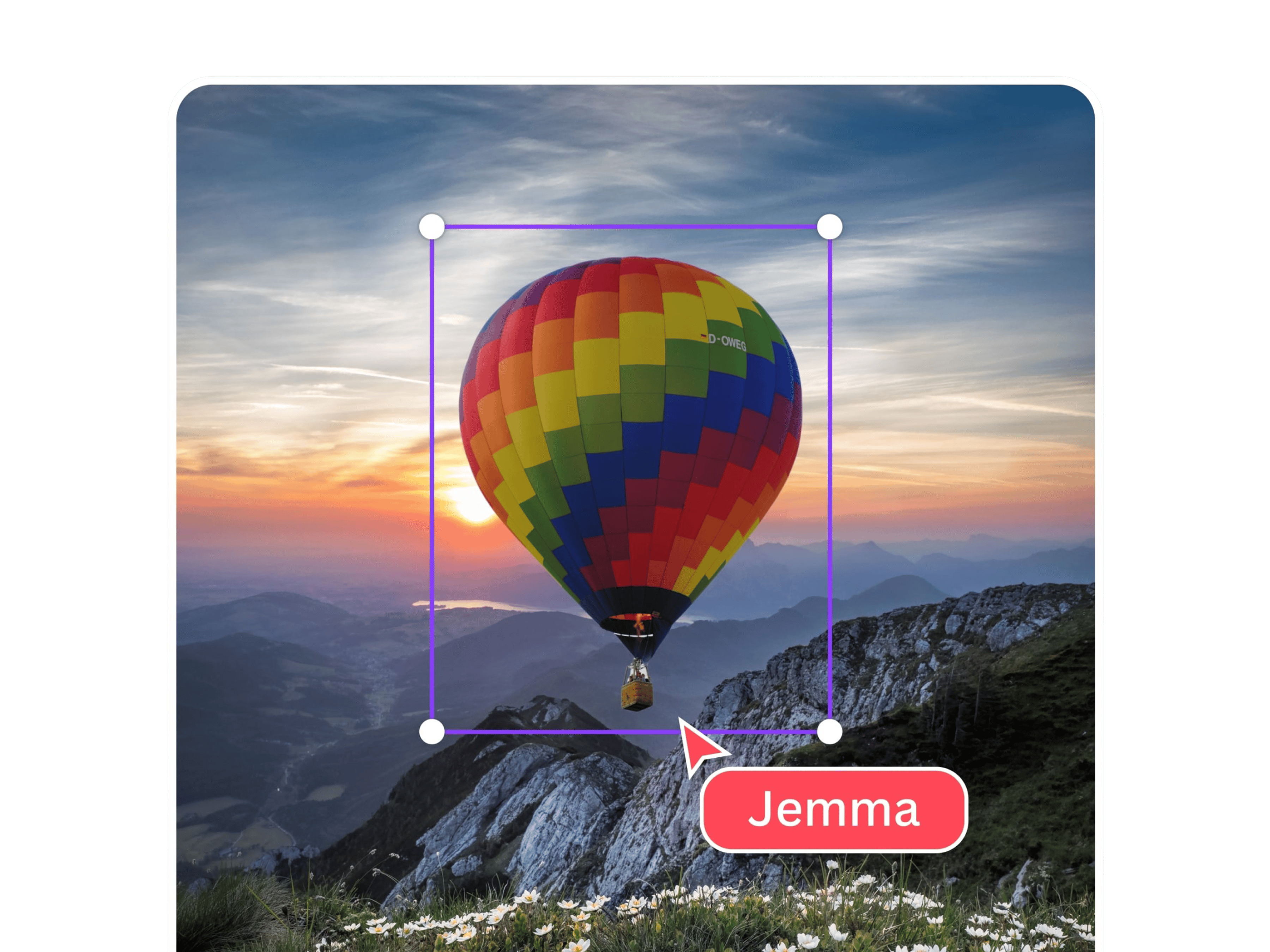
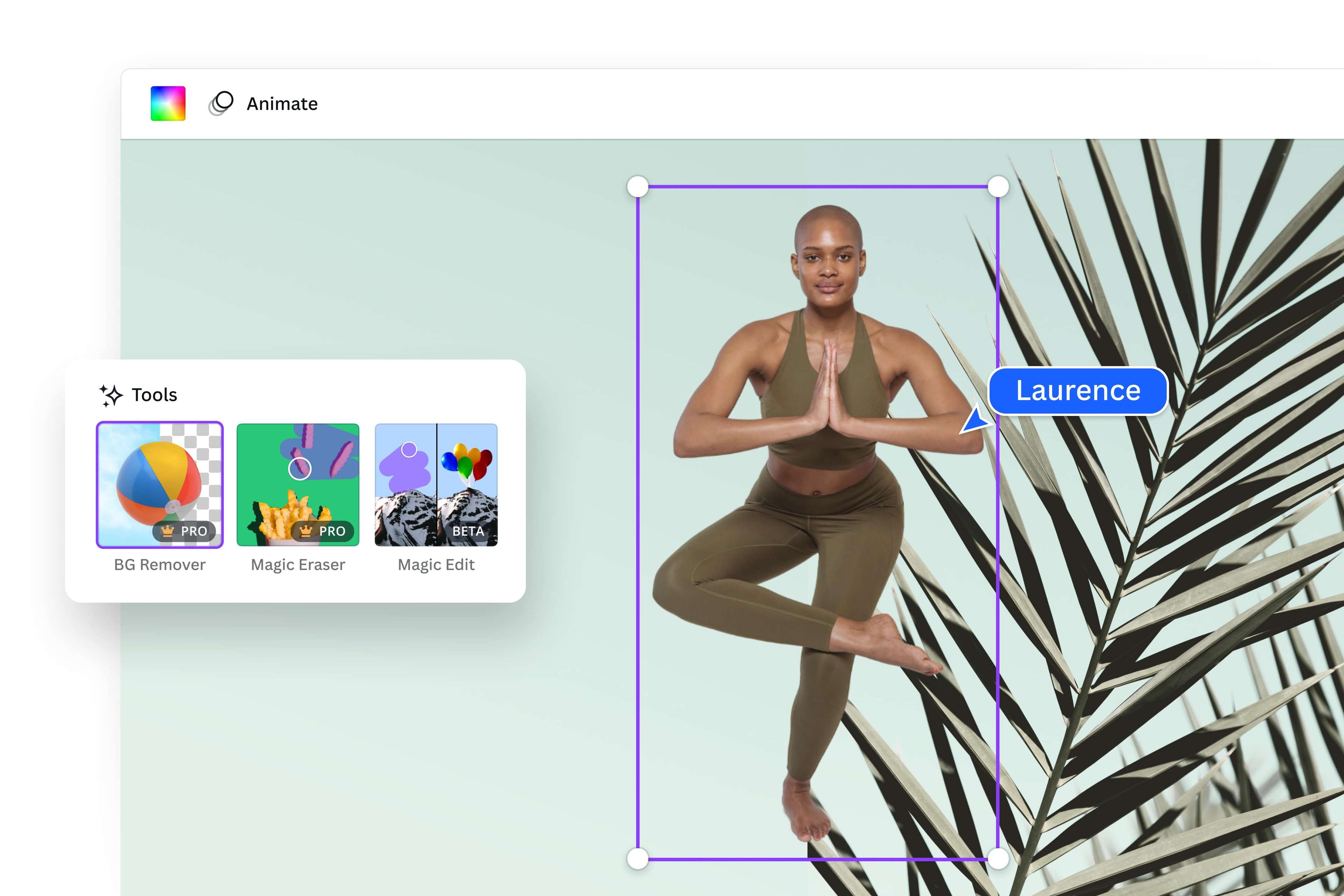
Xếp lớp hình ảnh chỉ với vài cú nhấp chuột
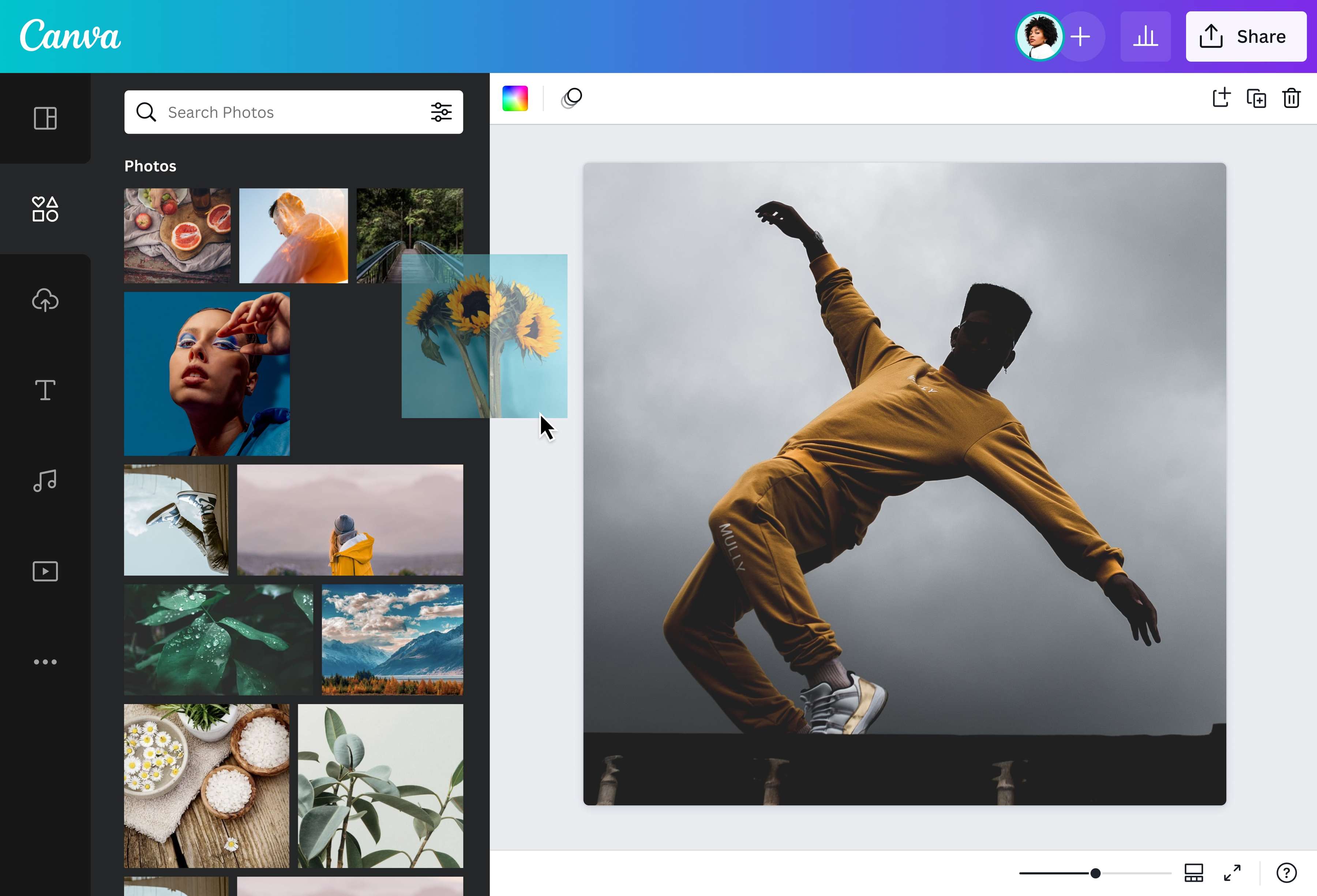
Không cần kỹ năng cao siêu hay phần mềm thiết kế phức tạp. Dễ dàng thêm ảnh vào ảnh trên Canva để tạo ra những thiết kế nổi bật, ấn tượng. Xóa nền và làm cho ảnh trong suốt để xếp lớp thuận tiện hơn. Điều chỉnh vị trí bằng cách đưa ảnh lên trước hoặc ra sau các lớp khác. Sau đó, dùng thanh trượt Độ trong suốt để thêm hiệu ứng tinh tế. Từ bài đăng mạng xã hội cá nhân đến tài liệu quảng bá thương hiệu, bạn có thể xếp chồng ảnh để chúng hòa quyện vào nhau một cách liền mạch.
Thêm nét nghệ thuật
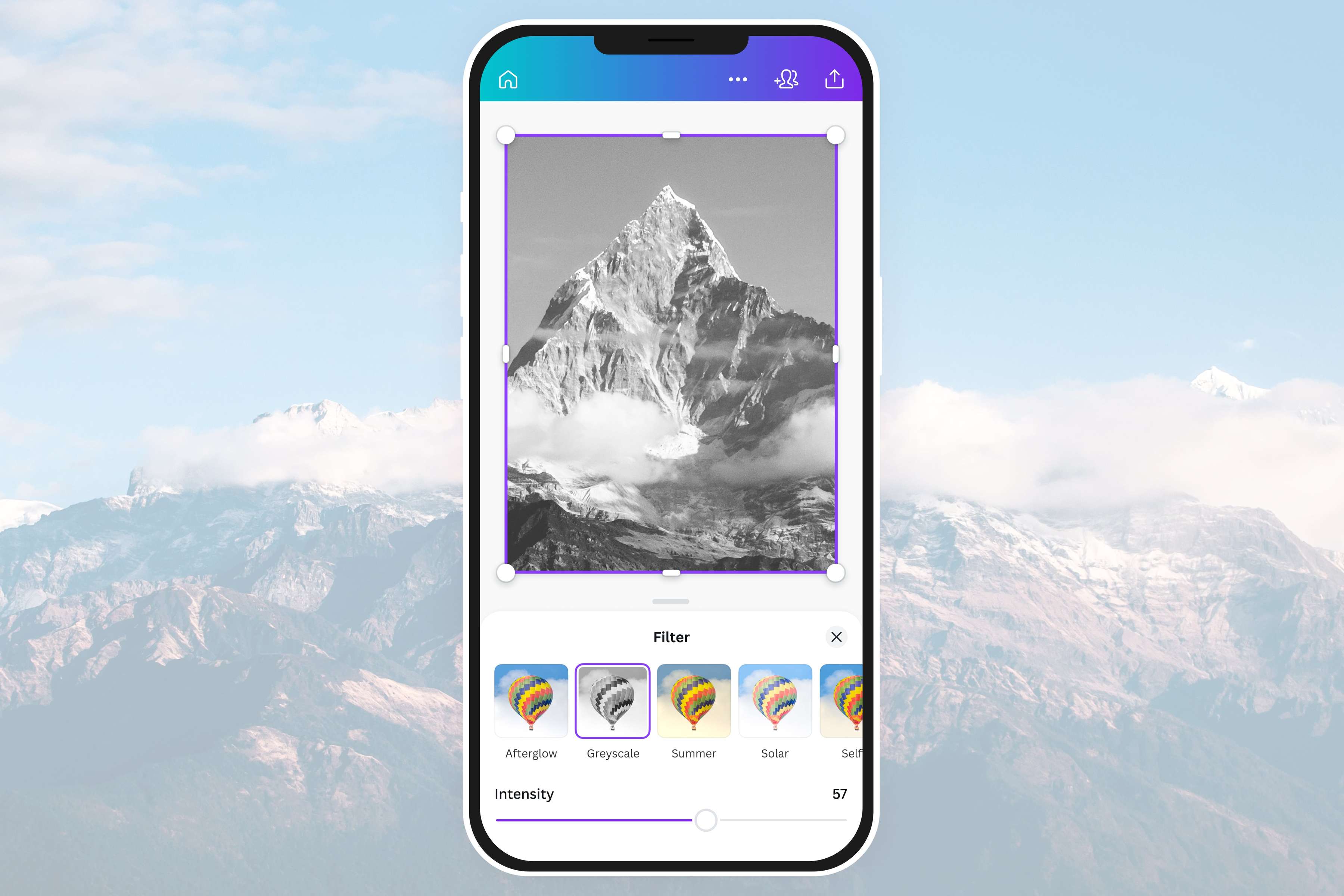
Khám phá tiềm năng thiết kế với trình chỉnh sửa ảnh trực tuyến của Canva. Không chỉ dừng lại ở việc xếp chồng ảnh, hãy biến những bức ảnh thông thường của bạn thành tác phẩm nghệ thuật. Thêm nét ấn tượng cho ảnh chân dung với bộ lọc đen trắng . Nâng tầm ảnh phong cảnh với hiệu ứng phản chiếu . Sau đó, dùng tính năng Đổi cỡ thông minh để điều chỉnh thiết kế cho mọi nền tảng với tài khoản Pro. Thỏa sức tùy chỉnh lớp phủ ảnh theo ý muốn, sau đó chia sẻ hoặc tải xuống ngay mà không làm giảm chất lượng.
Làm chủ câu chuyện hình ảnh của bạn
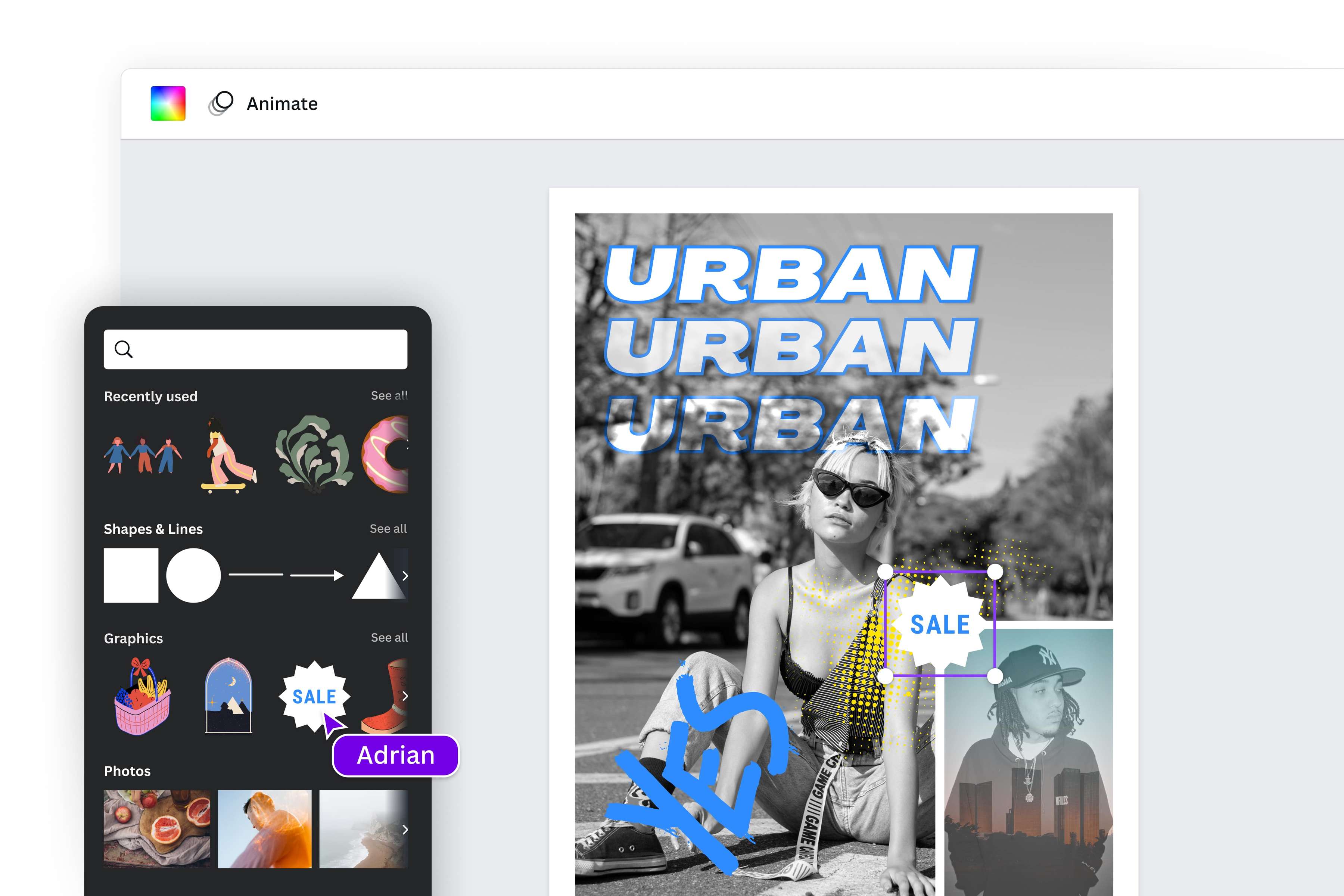
Với các công cụ thiết kế kéo thả của Canva, bạn có thể hoàn thiện lớp phủ hình ảnh trực tuyến ngay trên một nền tảng duy nhất. Sử dụng Trình chỉnh sửa ảnh trực quan của chúng tôi để thay đổi nền ảnh , kết hợp hình ảnh , thêm văn bản và các lớp biểu tượng, nhãn dán và các thành phần đồ họa khác từ thư viện nội dung phong phú của chúng tôi. Dù là bài đăng Facebook cho thương hiệu hay bài thuyết trình cho cuộc họp tiếp theo, hãy tận dụng bố cục hình ảnh để tạo ra những thiết kế nổi bật nhằm truyền tải câu chuyện của bạn. Dùng Canva để chuyển đổi PPTX thành PDF và giữ nguyên vẹn thiết kế sáng tạo của bạn.
Cách chồng ảnh
Mở Canva
Mở Canva trên trình duyệt web hoặc ứng dụng. Bắt đầu dự án thiết kế của bạn bằng một mẫu có sẵn hoặc một trang trống.Tải ảnh lên
Nhấp vào tab Tải lên để tải ảnh bạn muốn lên trình chỉnh sửa. Bạn cũng có thể duyệt qua thư viện của chúng tôi để tìm những hình ảnh có sẵn chất lượng cao để sử dụng trong thiết kế của mình.Phủ lớp ảnh
Nhấp chuột phải vào ảnh và dùng tùy chọn Lớp để đưa ảnh lên trước hoặc ra sau, hoặc chọn Vị trí và sắp xếp lại các lớp ảnh cho phù hợp. Sau đó, chọn Độ trong suốt trên thanh công cụ và dùng thanh trượt để điều chỉnh độ mờ của từng ảnh.Tô điểm cho thiết kế
Tùy chỉnh thiết kế của bạn hơn nữa bằng các công cụ chỉnh sửa ảnh hữu ích của chúng tôi. Áp dụng các hiệu ứng ảnh thời thượng mà bạn muốn. Chèn văn bản với các phông chữ phong cách. Khám phá hàng nghìn biểu tượng, véc-tơ và hình minh họa độc đáo trong thư viện để phù hợp với ý tưởng của bạn.Tải xuống và chia sẻ
Khi bạn đã hài lòng với tác phẩm của mình, hãy tải xuống ở định dạng JPG hoặc PNG có độ phân giải cao. Thêm ảnh vào một thiết kế Canva hiện có hoặc chia sẻ thẳng lên mạng xã hội ngay từ trình chỉnh sửa.
Câu hỏi thường gặp
- Lớp phủ hình ảnh là kỹ thuật xếp chồng nhiều lớp hình ảnh lên nhau. Thiết kế sẽ bao gồm một ảnh nền và các ảnh hoặc thành phần khác được thêm vào để tăng thêm sức hấp dẫn cho ảnh gốc.