Chuyển ảnh màu sang đen trắng giúp tăng chiều sâu ảnh
Bạn muốn biến một bức ảnh màu bình thường trở nên ấn tượng và đầy cảm xúc? Hãy thử chuyển ảnh màu sang đen trắng với Canva! Công cụ chỉnh sửa ảnh trực tuyến của chúng tôi cho phép bạn dễ dàng tạo ra bầu không khí cổ điển, u buồn hoặc đầy hoài niệm cho bức ảnh chỉ trong nháy mắt.
Thổi luồng sinh khí mới vào mọi bức tranh
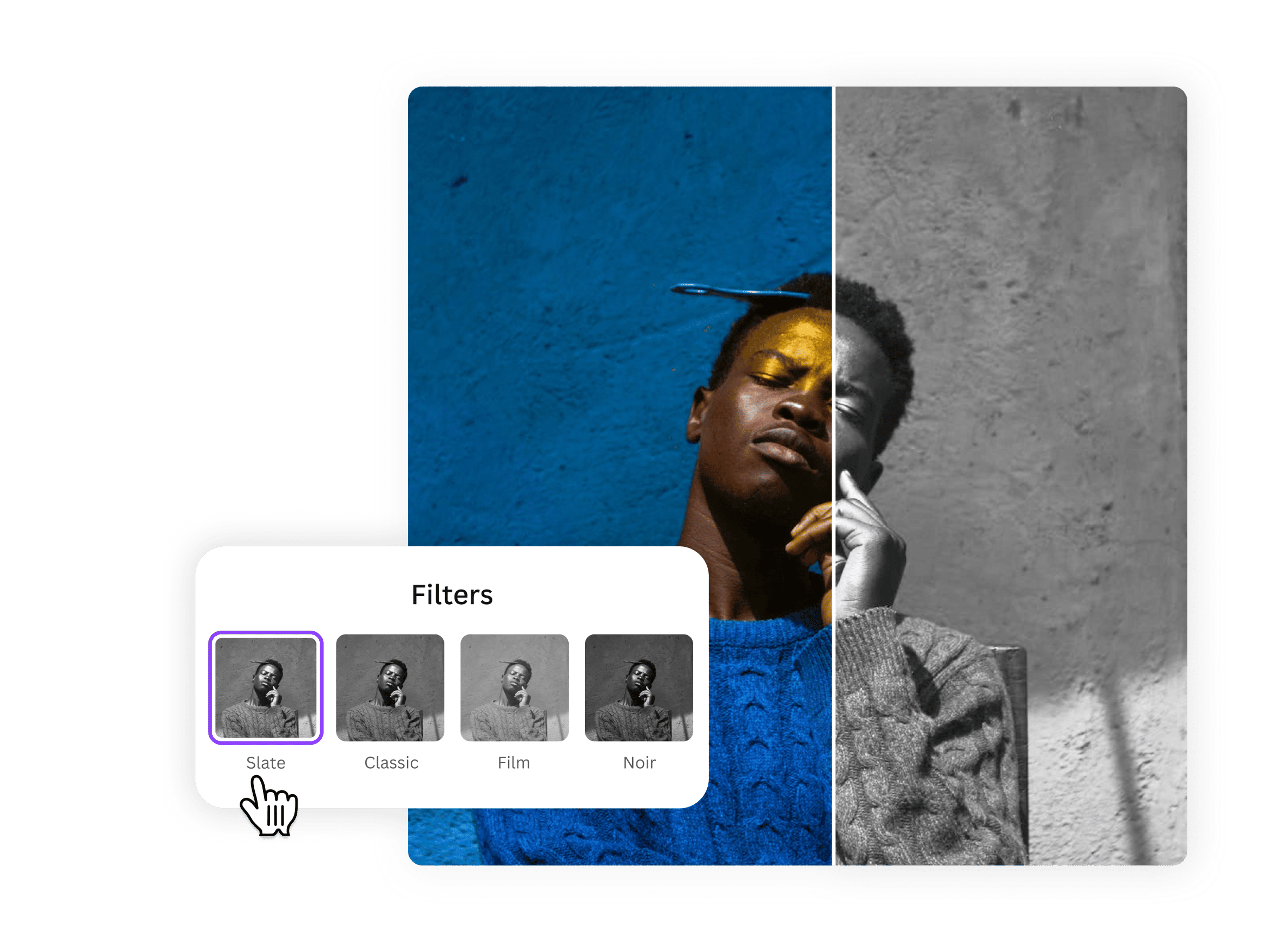
Bạn muốn biến những bức ảnh của mình thành những tác phẩm nghệ thuật đen trắng đầy ấn tượng? Canva có thể giúp bạn thực hiện điều đó một cách dễ dàng. Chuyển ảnh màu sang đen trắng là một cách tuyệt vời để tạo ra những thiết kế thẩm mỹ độc đáo, từ mockup danh thiếp cho đến các ấn phẩm chuyên nghiệp.
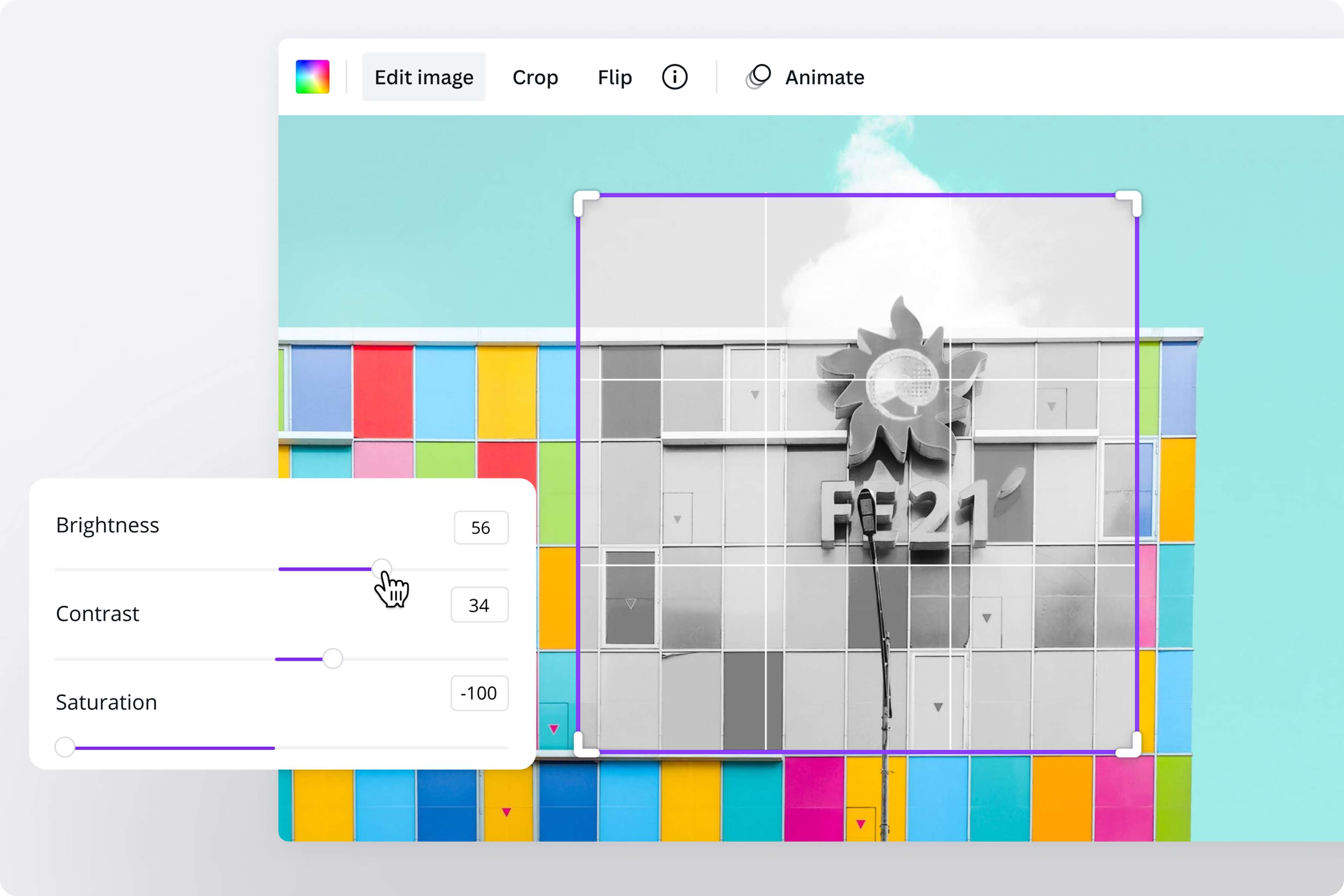
Với Canva, bạn có thể sử dụng bộ lọc chuyển đen trắng có sẵn hoặc tự do điều chỉnh độ sáng, độ tương phản, độ bão hòa để tạo ra hiệu ứng mong muốn.
Chỉnh sửa ảnh dễ dàng
Dù bạn là một nhà sáng tạo nội dung cá nhân hay một doanh nghiệp lớn, công cụ chuyển ảnh màu sang đen trắng của Canva đều phù hợp với bạn. Giao diện trực quan, dễ sử dụng của Canva cho phép bạn chỉnh sửa ảnh mà không cần bất kỳ kỹ năng thiết kế chuyên môn nào. Bạn có thể chọn ảnh từ thư viện phong phú của Canva hoặc tải lên ảnh của riêng mình.
Hãy trải nghiệm niềm vui khi biến hình ảnh thành những tác phẩm đen trắng đầy nghệ thuật chỉ với vài cú click chuột! Canva giúp bạn tiết kiệm thời gian, công sức và tài nguyên một cách hiệu quả.
Nâng tầm các dự án của bạn
Hình ảnh đen trắng có thể được ứng dụng trong rất nhiều dự án, từ cá nhân đến chuyên nghiệp. Một bức ảnh hồ sơ đen trắng sẽ tạo ấn tượng thanh lịch cho hồ sơ năng lực trực tuyến của bạn. Hay bạn có thể sử dụng hình ảnh đen trắng làm điểm nhấn cho poster quảng cáo, tờ rơi công ty,... Canva không chỉ cho phép bạn chỉnh sửa ảnh mà còn cho phép bạn dễ dàng sử dụng những hình ảnh đã chỉnh sửa này cho các dự án thiết kế khác.
Cách chỉnh thang độ xám cho hình ảnh
Mở Canva
Bạn có thể truy cập Canva trực tiếp trên trình duyệt web hoặc tải ứng dụng Canva miễn phí về điện thoại hoặc máy tính bảng. Sau đó, mở công cụ chuyển đổi hình ảnh sang đen trắng từ trình chỉnh sửa ảnh.Tải lên hình ảnh của bạn
Chọn hình ảnh bạn muốn chuyển đổi từ máy tính bằng cách kéo thả trực tiếp vào bố cục hoặc chọn từ thư viện ảnh phong phú của Canva. Hình ảnh được chọn sẽ được đánh dấu bằng đường viền màu tím.Chuyển đổi sang thang độ xám
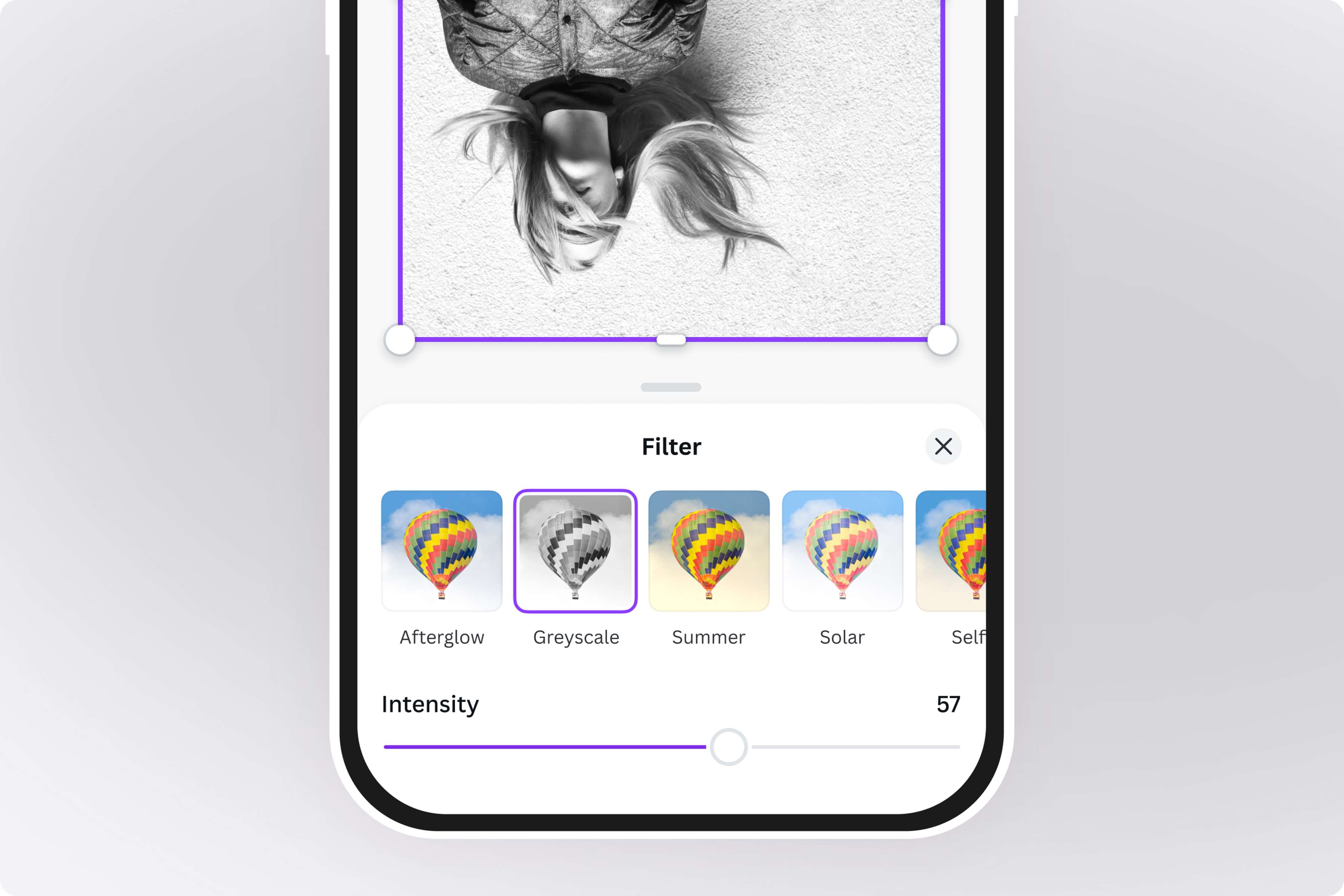
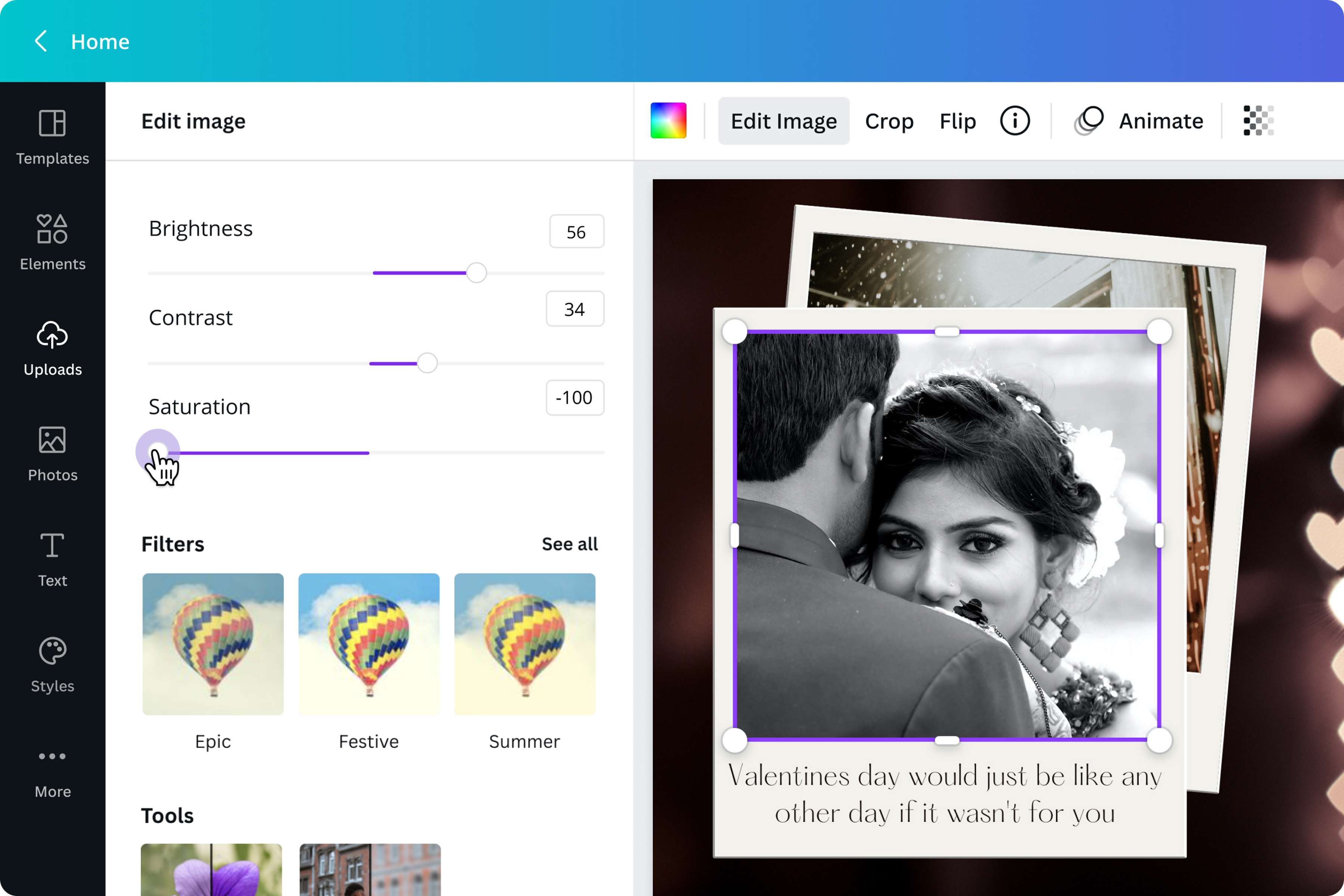
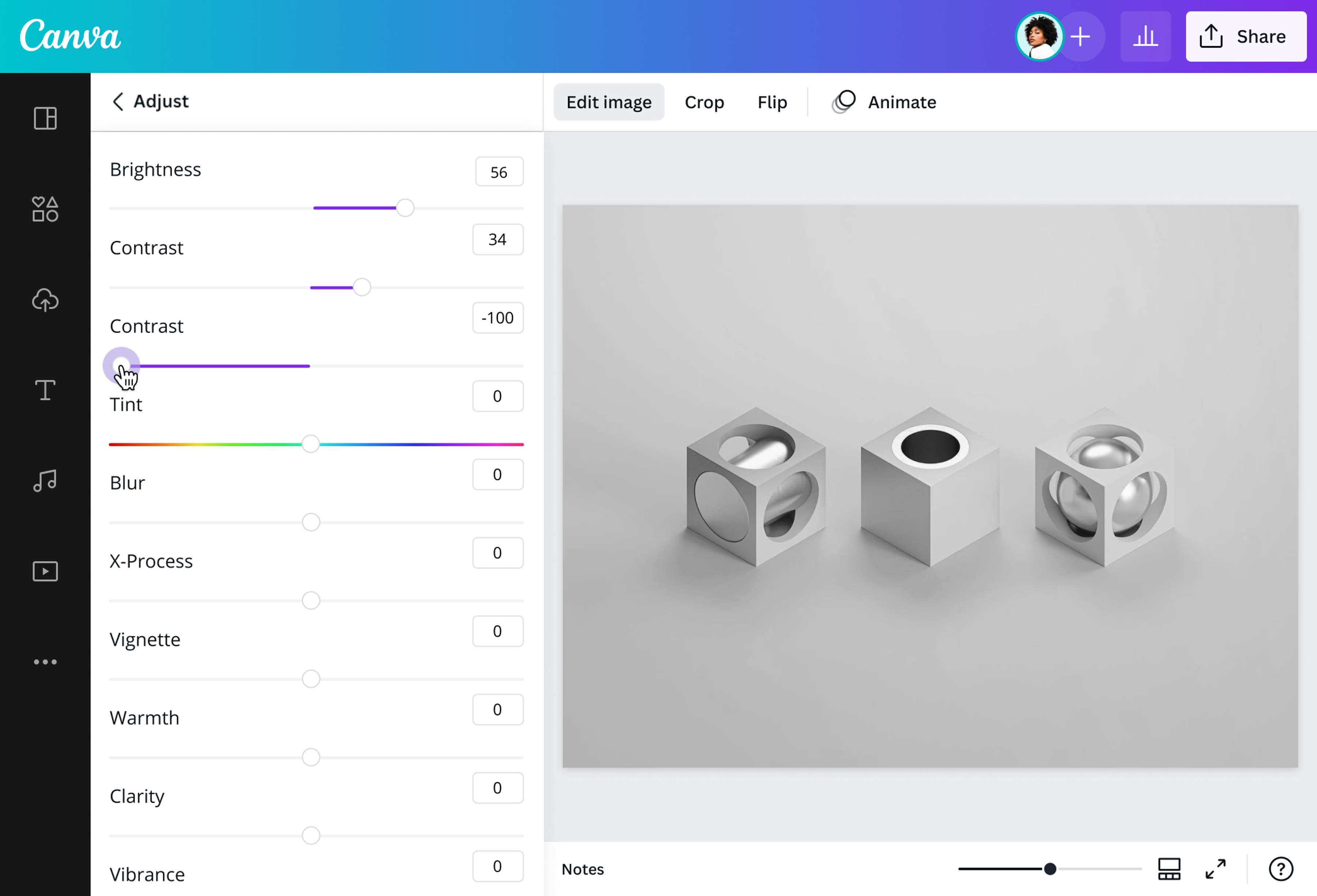
Trên thanh menu, nhấp vào nút "Sửa hình ảnh". Tiếp theo, chọn thẻ "Bộ lọc" và nhấp vào "Thang màu xám" hoặc "Đường phố" để chuyển đổi nhanh chóng chỉ với một cú nhấp chuột. Bạn có thể sử dụng thanh trượt để điều chỉnh cường độ hiệu ứng. Để tùy chỉnh hiệu ứng đen trắng cho hình ảnh, hãy thử nghiệm với các tùy chọn trong mục "Điều chỉnh" như độ sáng, màu sắc, độ rung, v.v.Thêm các chỉnh sửa cuối cùng
Canva cung cấp nhiều công cụ chỉnh sửa ảnh khác như cắt xén, lật, làm mờ hoặc xoay để bạn hoàn thiện bức ảnh theo ý muốn. Bạn cũng có thể thêm văn bản, khung và biểu tượng từ thư viện nội dung phong phú của Canva. Đặc biệt, tài khoản Canva Pro cho phép bạn xóa nền ảnh chỉ với một cú nhấp chuột.Lưu và sử dụng hình ảnh đen trắng
Sau khi hoàn tất chỉnh sửa, bạn có thể tải xuống hình ảnh đen trắng ở định dạng PNG hoặc JPG. Bức ảnh đã được chuyển đổi có thể được sử dụng cho nhiều mục đích khác nhau, từ poster quảng cáo, brochure công ty, đến các bài đăng trên mạng xã hội và xây dựng thương hiệu trực tuyến.
Câu hỏi thường gặp
- Thực tế, hai thuật ngữ này thường được sử dụng thay thế cho nhau. Tuy nhiên, "thang độ xám" là thuật ngữ chính xác hơn về mặt kỹ thuật. Hầu hết các bức ảnh "đen trắng" thực tế đều có chứa các sắc thái xám khác nhau. Một bức ảnh đen trắng thực sự chỉ có hai màu đen và trắng, tạo cảm giác phẳng và một chiều. Trong khi đó, ảnh thang độ xám vẫn giữ được các sắc thái xám khác nhau, tạo chiều sâu và phối cảnh cho bức ảnh.