グレースケール変換で奥行きとドラマを作り出す
Canvaでグレースケールに変換すれば、シンプルなカラー写真がドラマチックなイメージに変わります。Canvaのフォトエディターを使えば、時代を超越した、物悲しい、ノスタルジックなムードを写真に即座に設定できます。
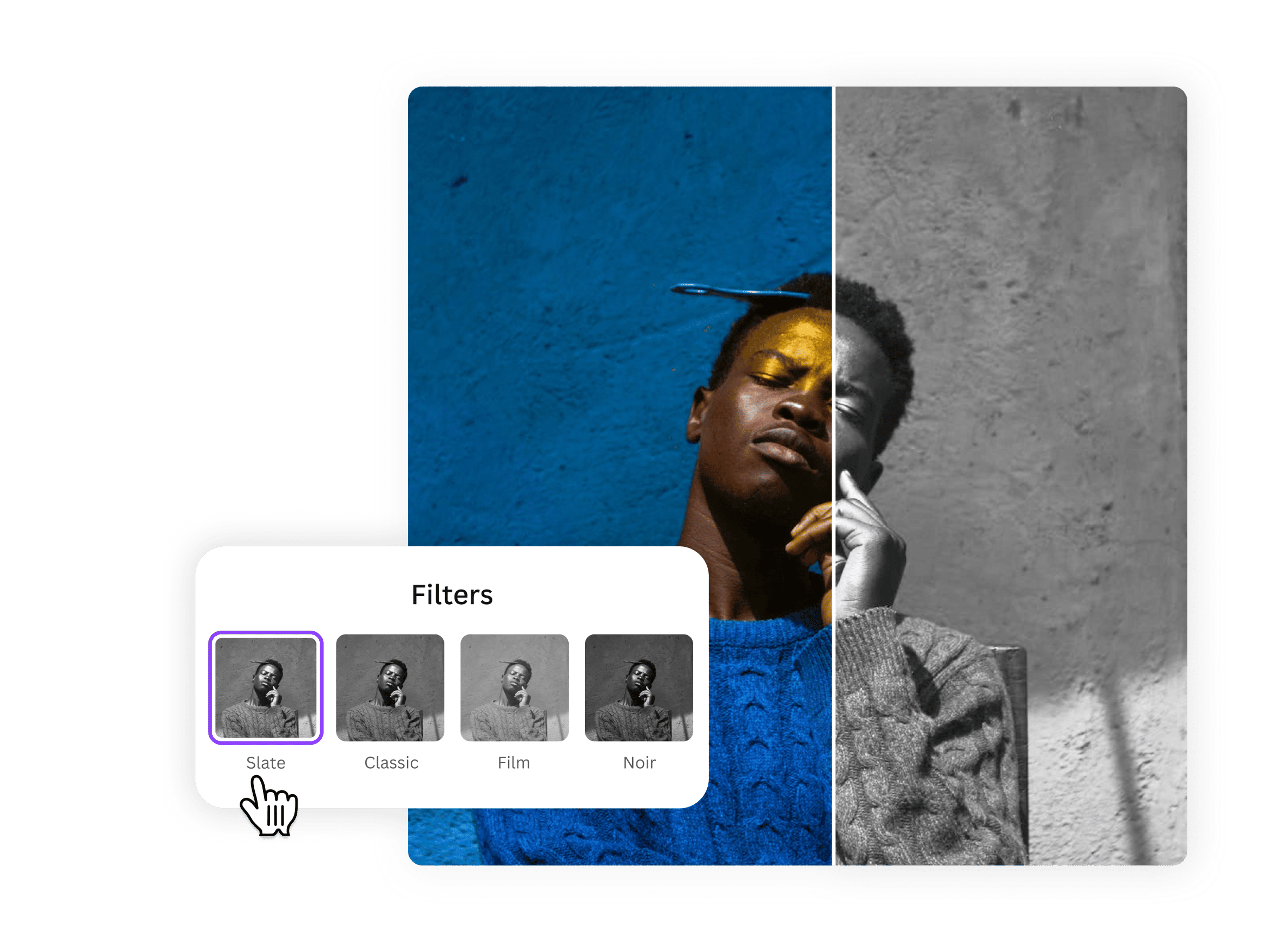
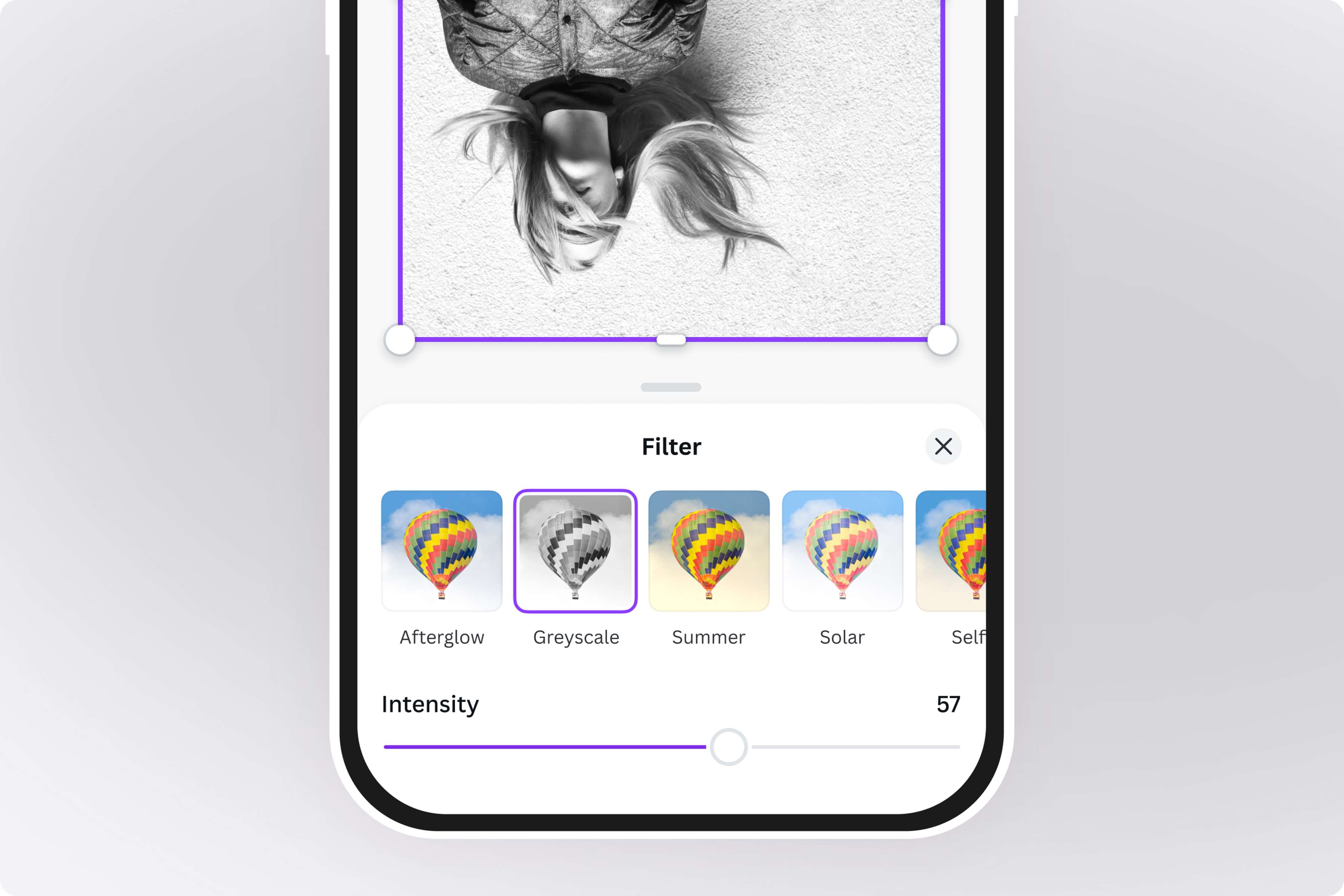
画像のグレースケール化でどんな写真にも新しい命を吹き込む
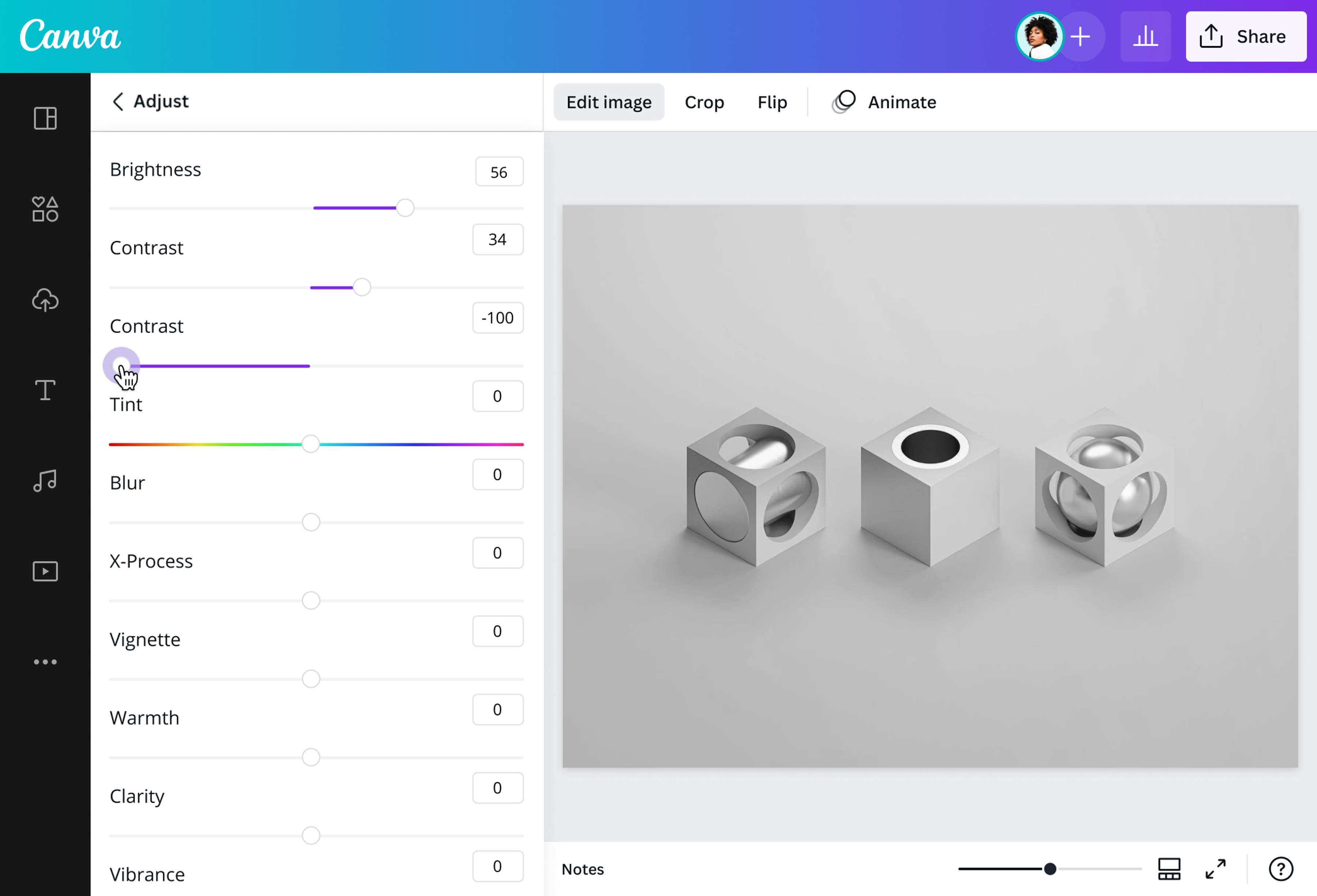
写真を魅力的なグレースケール画像に変換して、さまざまなニーズに対応しましょう。モノクロの美しさ、名刺のモックアップ、実用的なデザインなど、グレースケールの写真はあなたのプロジェクトに素晴らしい効果をもたらします。プリセットのフィルタを使えば、画像を即座にグレースケールに変換できます。専用のコントロールを使って、明るさ、コントラスト、彩度、その他のトグルに基づいて写真を調整することもできます。
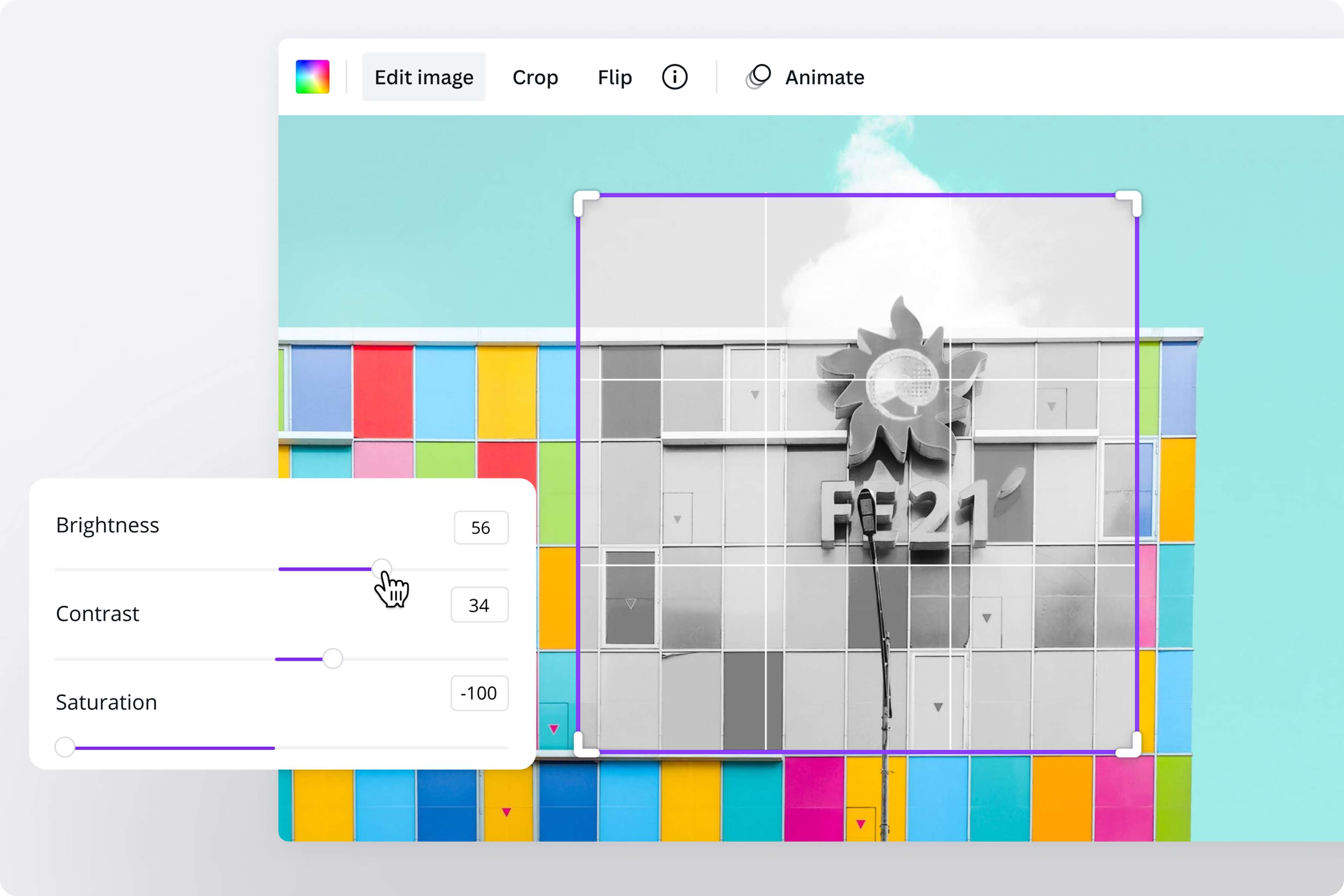
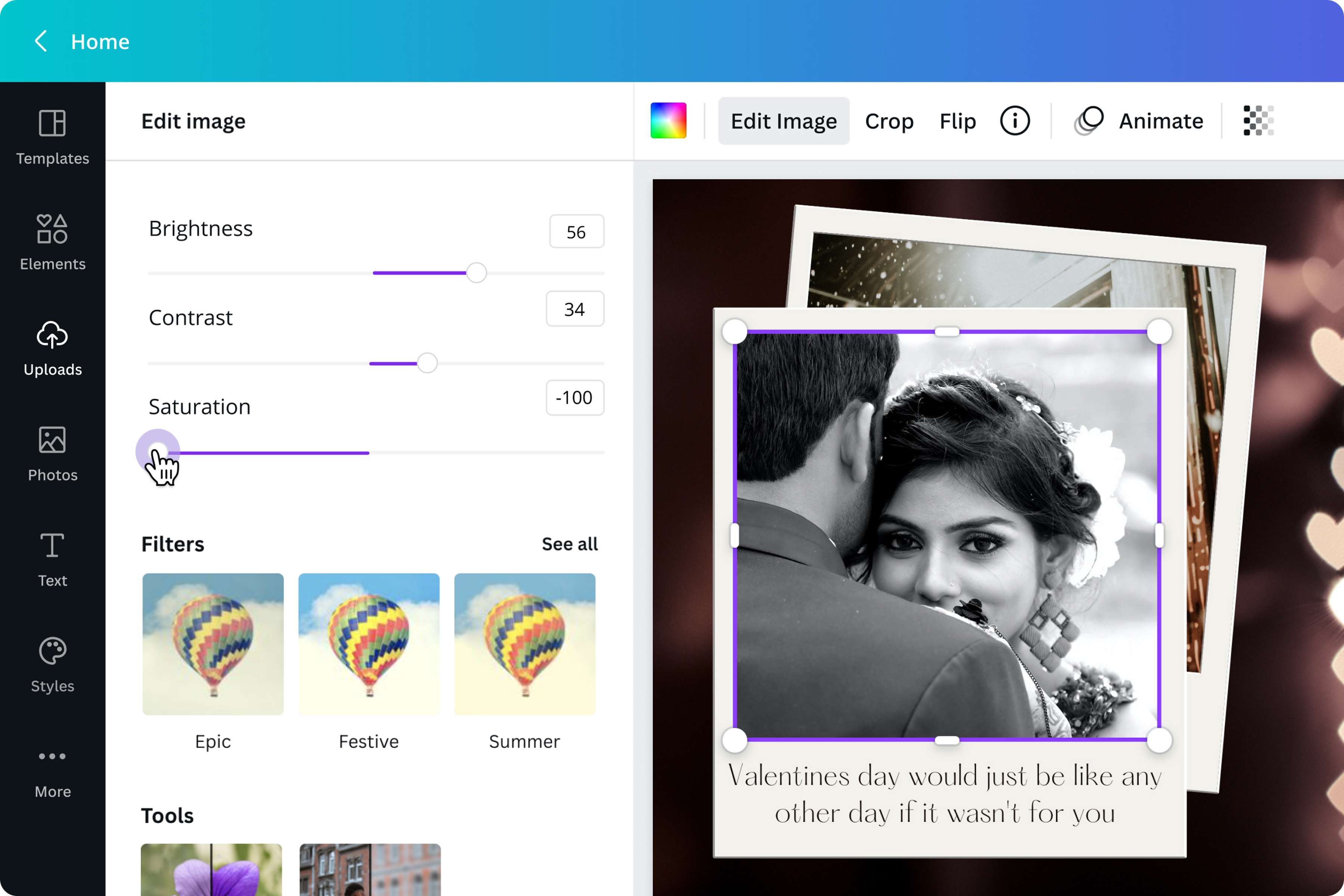
白黒変換でプロジェクトをさらに進める
個人的な活動やプロフェッショナルなキャンペーンに、グレースケールの画像をご利用ください。モノクロのプロフィール写真をアップロードして、あなたのオンライン・ポートフォリオにマッチさせ、エレガンスを醸し出しましょう。次の販促ポスターのフォーカルポイントとして、グレースケールの写真を選びましょう。グレースケールの画像を使って会社のチラシの下書きを印刷する前に、ポスターのモックアップでデザインを視覚化しましょう。写真を編集するだけでなく、Canvaなら変換したファイルを他のプロジェクトに転送して、ワークフローを中断することなくデザインを続けることができます。
グレースケール化の方法
Canvaを開く
ブラウザでCanvaにアクセスするか、携帯電話やタブレットで無料のモバイルアプリをダウンロードします。次に、フォトエディターからグレースケール画像変換を開きます。画像・写真をアップロード
アップロードタブを開き、画像を選択します。または、レイアウトに直接ドラッグ&ドロップします。グレースケールにしたい写真をクリックまたはタップします。選択した画像は紫色の輪郭で表示されます。グレースケール変換
メニューバーの画像編集ボタンをクリックします。[フィルター]タブを開き、[グレースケール]または[ストリート]をクリックして、ワンクリックで変換します。スライダーを使って強度を変更します。よりカスタマイズされた画像フィルターのグレースケールには、調整トグルを使って明るさ、色合い、バイブランスなどを微調整してみましょう。最後の仕上げをする
画像をトリミング(新しいタブまたはウィンドウで開く)、反転(新しいタブまたはウィンドウで開く)、ぼかし(新しいタブまたはウィンドウで開く)、回転(新しいタブまたはウィンドウで開く)させて、さらに美しく。また、膨大なメディアライブラリからテキストやフレーム、アイコンを追加することもできます。Canva Proアカウントに登録すれば、ワンクリックで背景を削除することもできます。グレースケール画像を保存して使用する
グレースケールの写真をPNGやJPGなどのファイル形式でダウンロードできます。マーケティングポスターや会社案内から、ソーシャルメディアへの投稿やオンラインブランディングまで、デザインプロジェクトにご活用ください。
FAQ
- グレースケールとモノクロの違いはありません。ほとんどの場合、この用語は互換性があります。ほとんどの白黒写真にはグレーの濃淡があるため、技術的にはグレースケールの方が正確な用語です。奥行きと遠近感を生み出すさまざまな色合いを保持する真のグレースケール画像に比べ、真の白黒写真は平面的で一次元的に見えます。