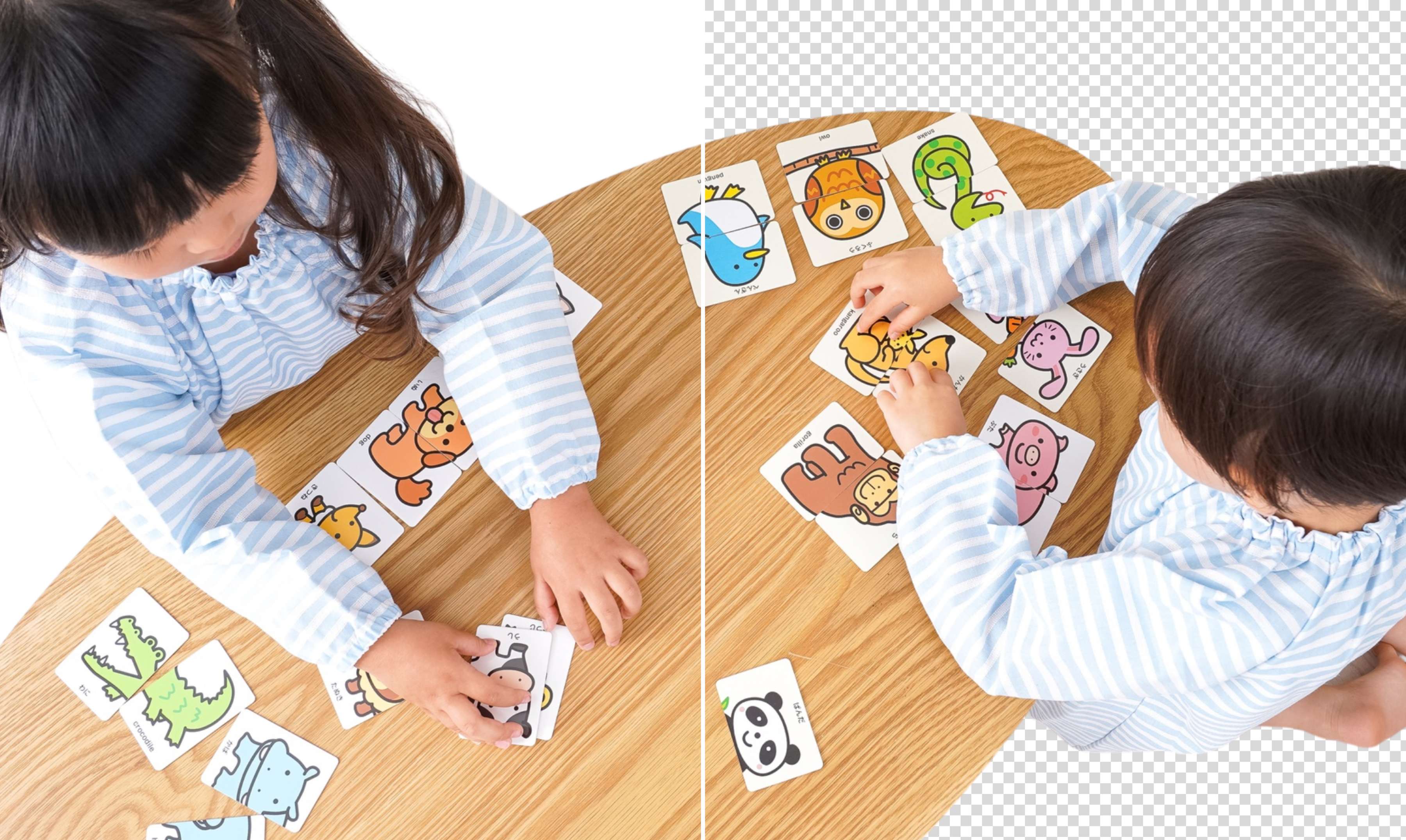
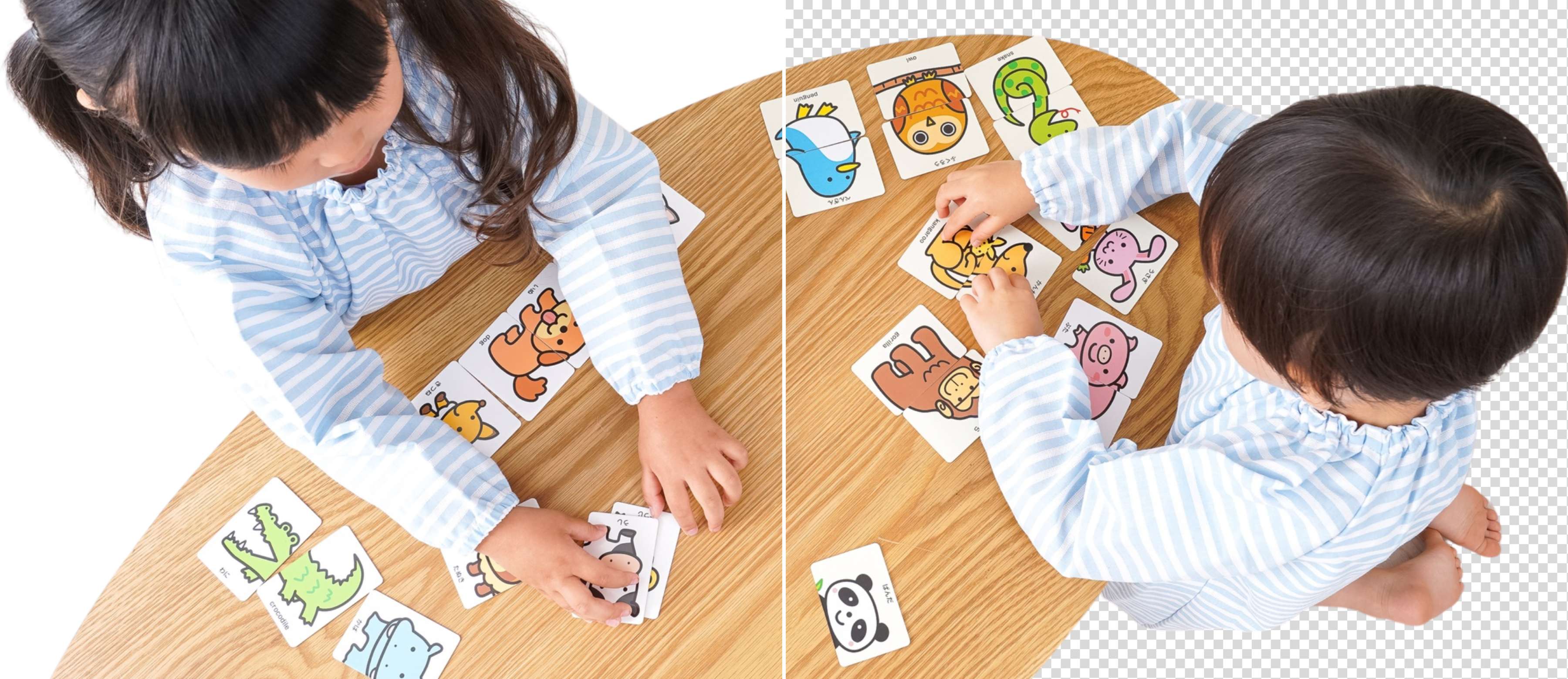
白背景透過で画像の白い部分を透明にする
Canva(キャンバ)の白背景透過ツールで、簡単に写真や画像の白い部分を透明にすることができます。写真をダウンロードして白背景を透過・削除すれば、すぐにデザインに使えます。
またはここにドロップ
Canvaのアップロード形式と要件について説明します。あなたのコンテンツがどのように使用されるかは、プライバシーポリシーで確認することができます。
画像から白い背景を取り除く方法
リストの先頭
1
画像をアップロードする
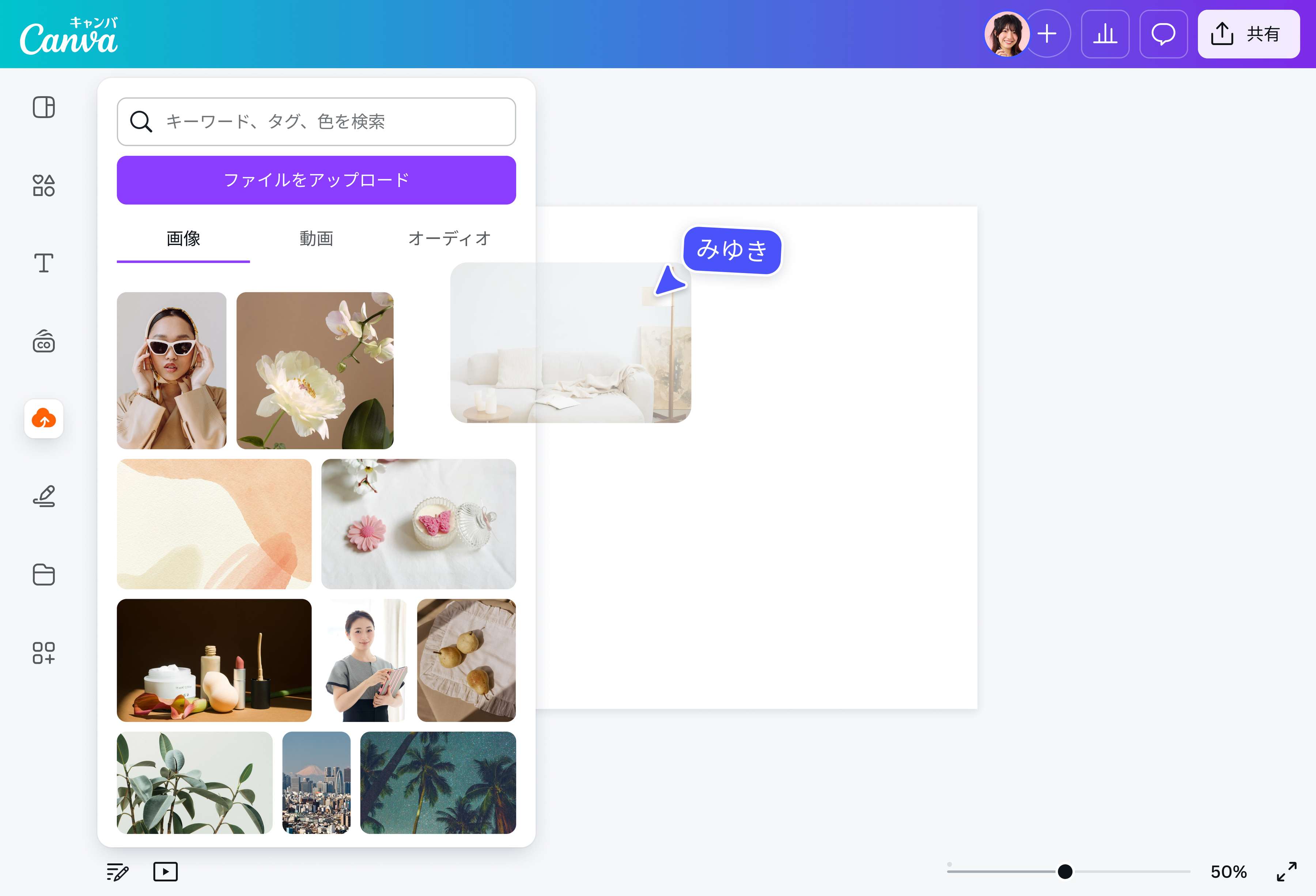
画像の「アップロード」ボタンを選択するか、ファイルをCanvaの画面にドラッグ&ドロップしてください。
2
デザインを編集する
「背景透過」を選択すると、画像から白い背景を簡単に取り除くことができます。
3
デザインをダウンロードする
背景を透過した画像は一度だけ無料で高解像度ファイルとしてダウンロードできます。
リストの最後
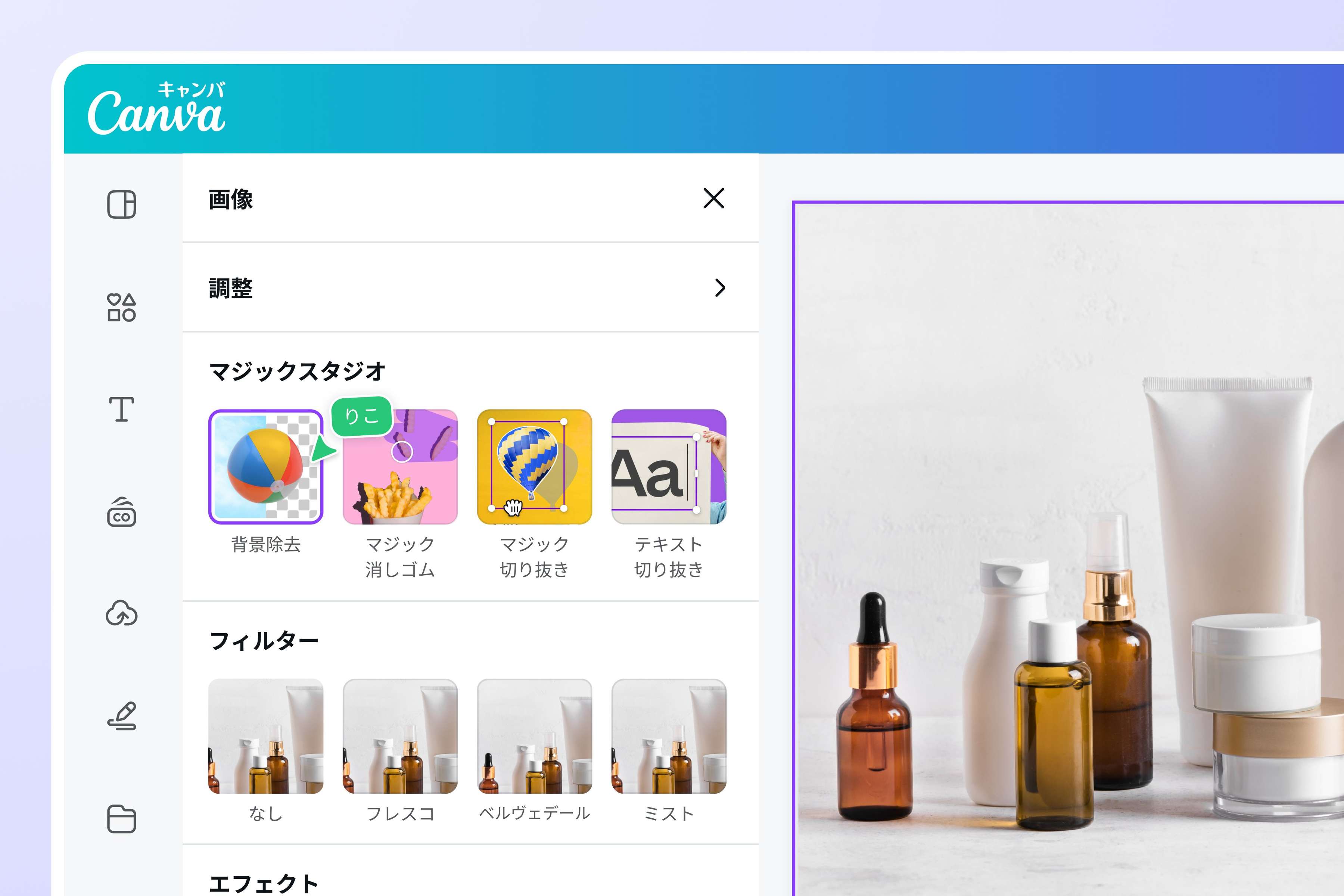
簡単に画像の白い部分を透明にする
画像の白い部分を透明にする!AIを搭載したCanvaの背景透過(プロ)を使えば、ワンクリックで画像を変換させることができます。被写体にスポットライトを当てる素敵な広告、モックアップ、SNS投稿用の画像を作成できます。一度だけ無料で試して、白背景透過機能を使ってみましょう。
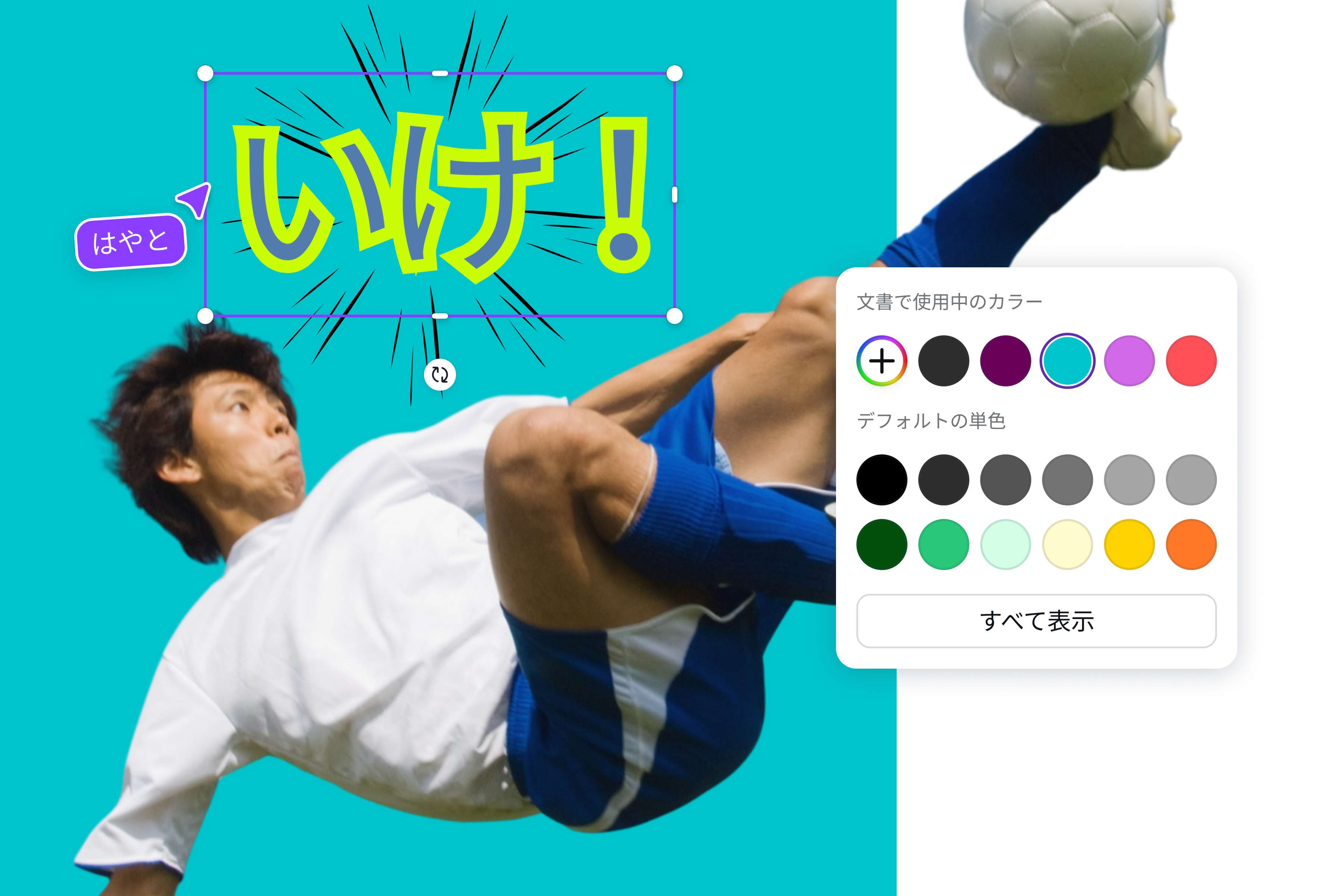
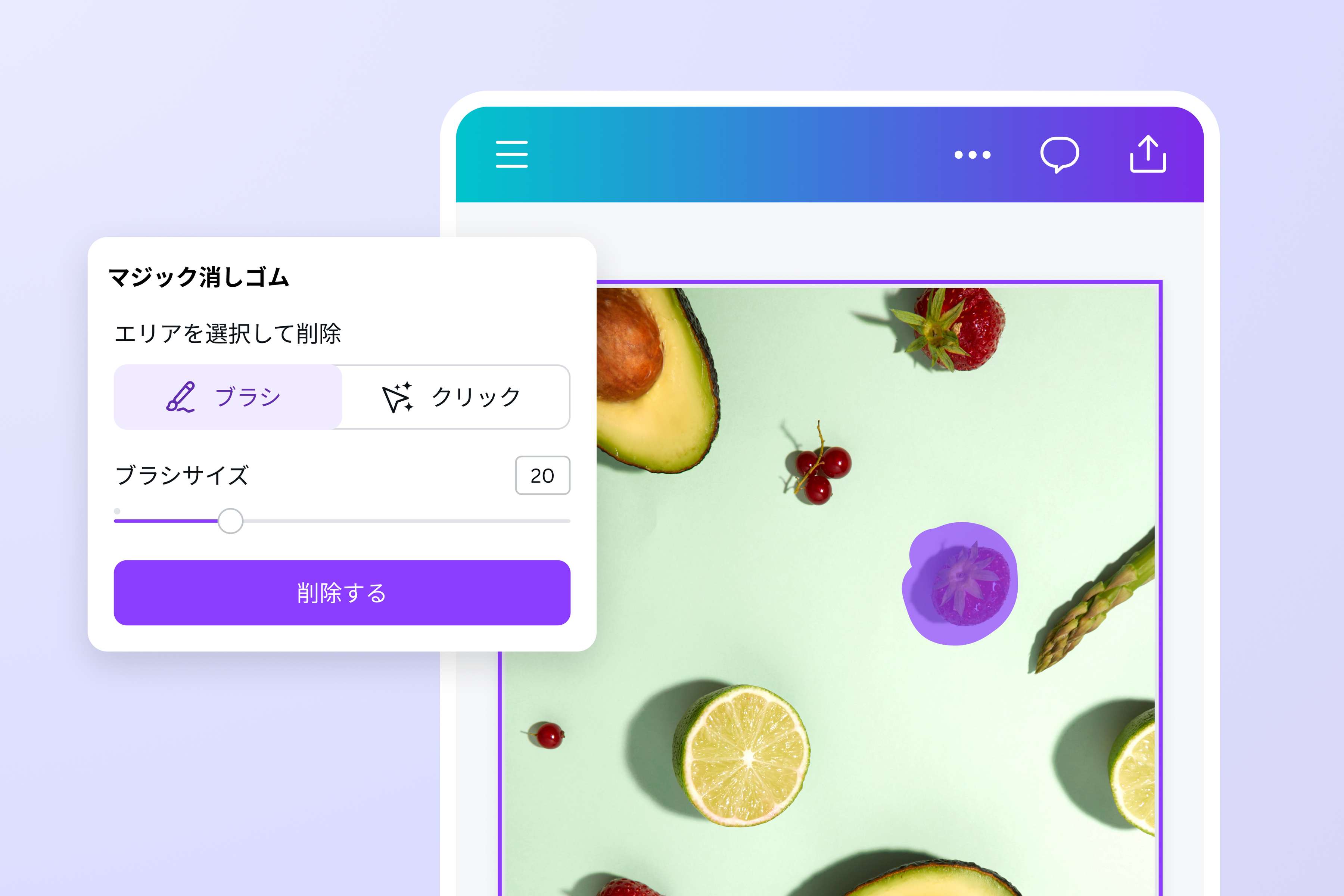
AIですべてを実現
デザイン作成時にはソフトやアプリを切り替える必要がありません。AI白背景透過ツールを一度無料でお試しください。その後、Canvaプロにご登録いただくと、Canvaに組み込まれたさらに強力なツールをご利用いただけます。マジック消しゴム(プロ)で背景を削除したり、マジック加工(プロ)で構図を修正したり、マジック拡張(プロ)で全体を拡張することができます。
白背景透過のやり方
Canvaを開く
スマホアプリやブラウザでCanvaを起動します。新しいデザインを開くか、テンプレートを選びます。写真をアップロードする
アップロードしたい画像を選ぶか、ページに画像をドラッグ&ドロップします。Canvaが自動で編集可能なデザインに変換します。画像の白い部分を透明にする
写真を選択し、「背景透過」をタップして白い背景を無料(一度のみ)で削除します。デザインを補正
AI搭載の画像編集ツール(新しいタブまたはウィンドウで開く)で、画像を簡単に編集できます。写真用エフェクトやオーバーレイ機能でオリジナルに編集しましょう。ダウンロードして共有する
画像が完成したら、高解像度ファイルで無料(一度のみ)でダウンロードできます。また、SNSで直接共有したり、広告、プレゼンテーション、説明資料に使用することもできます。
よくあるご質問
- 白背景透過とは、写真の白い部分を削除・透明化することです。白背景透過ツールを使えば、デザイン経験がなくても簡単に白背景を透明化できます。Canvaの背景透過機能を使えば、写真をアップロードし、ワンクリックで白い背景を取り除き、すぐにデザインに使える画像を手に入れることができます。デスクトップでもスマホでも、いつでもご利用いただけます!