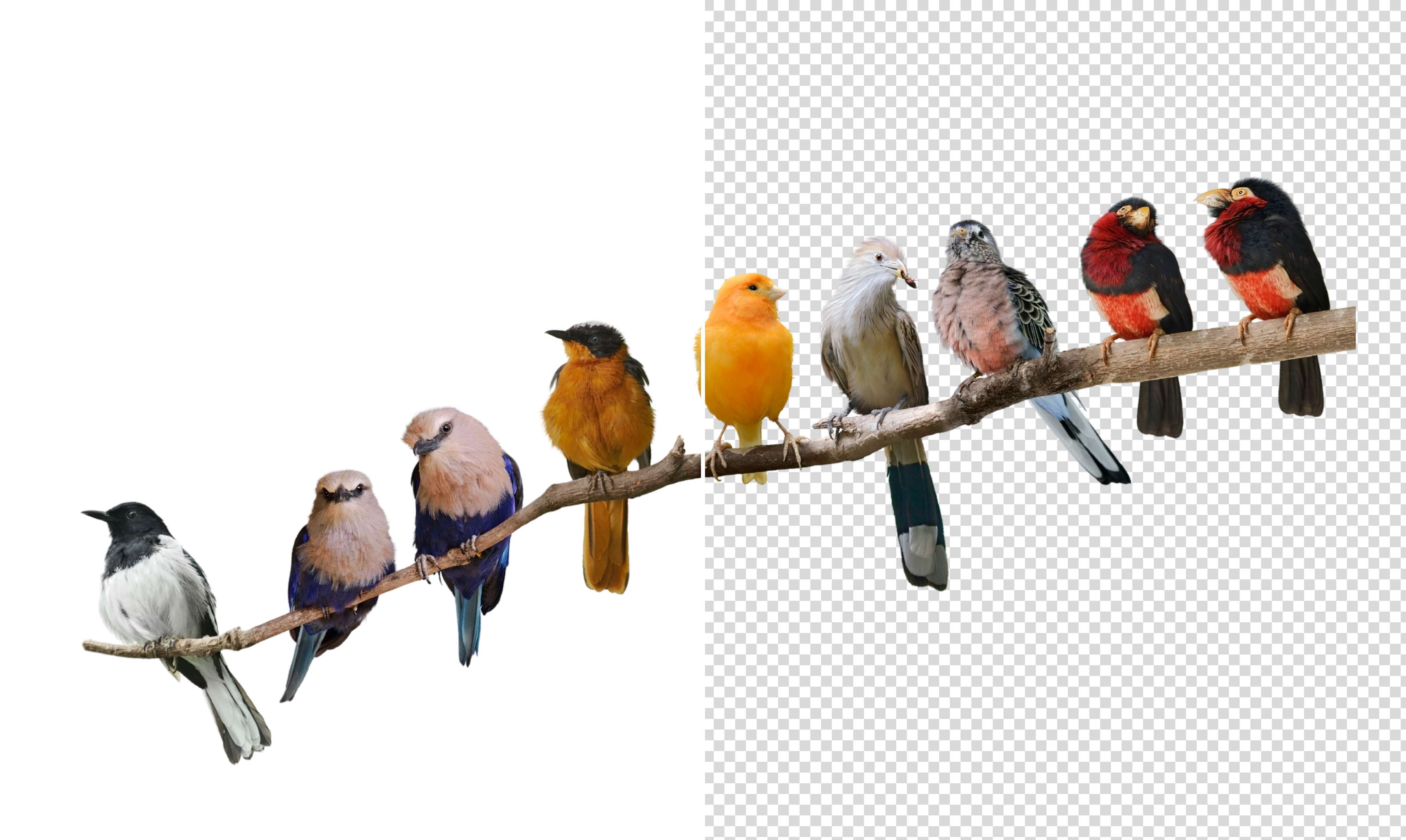
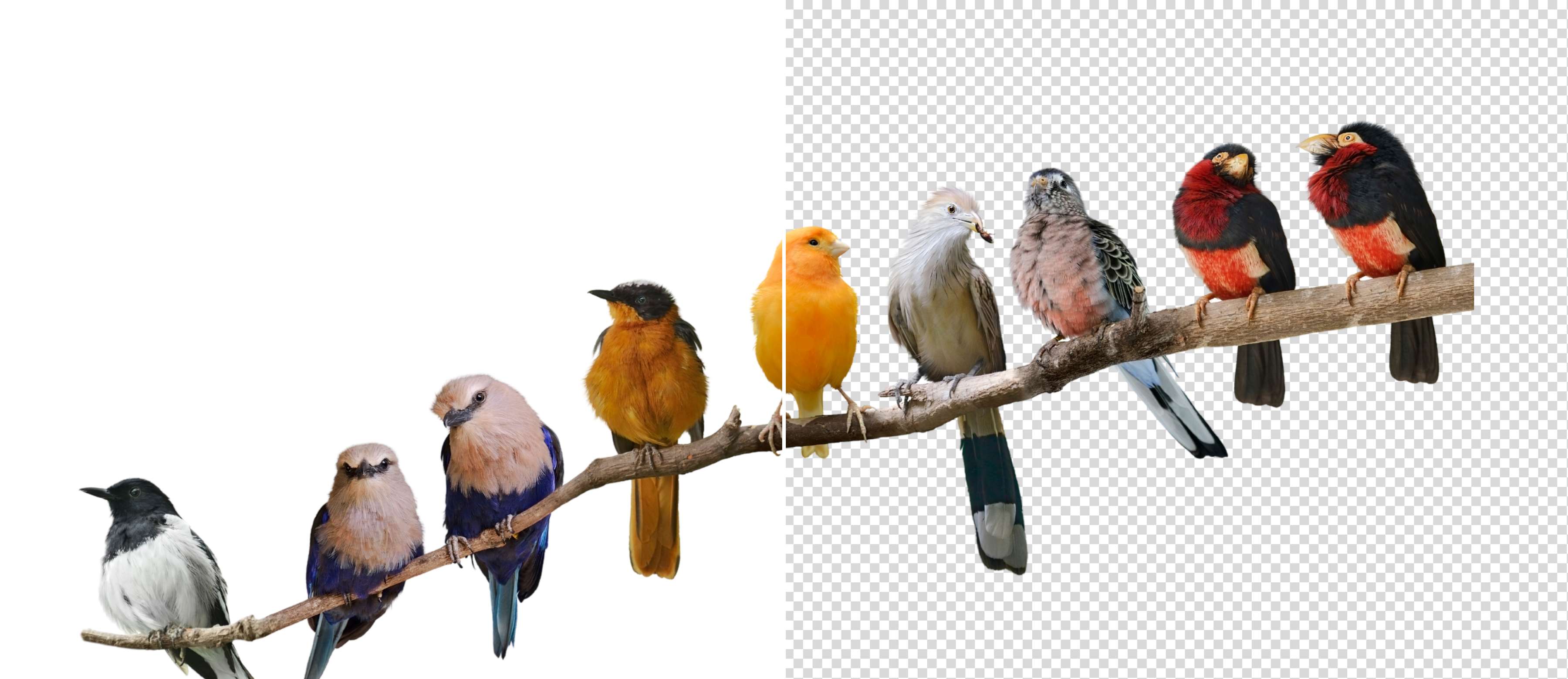
Enlever le fond blanc d’une image
Utilisez l’outil de suppression d’arrière-plan blanc de Canva pour supprimer le fond blanc d’une image instantanément. Essayez-le gratuitement : importez une photo, enlevez le fond blanc et obtenez une image prête à l’emploi en quelques secondes.
ou le déposer ici
En savoir plus sur les formats et les exigences d’importation de Canva. Consultez notre Politique de confidentialité pour découvrir comment nous utilisons votre contenu.
Comment enlever le fond blanc d’une image ?
1
Importez une image
Sélectionnez le bouton « Télécharger votre image » ou faites glisser et déposez facilement vos fichiers dans l’éditeur.
2
Modifiez votre design
Choisissez « Effaceur l’arrière-plan » pour supprimer le fond blanc de votre image instantanément.
3
Téléchargez votre design
Enfin, téléchargez votre image gratuitement la première fois, en haute résolution. Faites disparaître les fonds blancs en un instant !
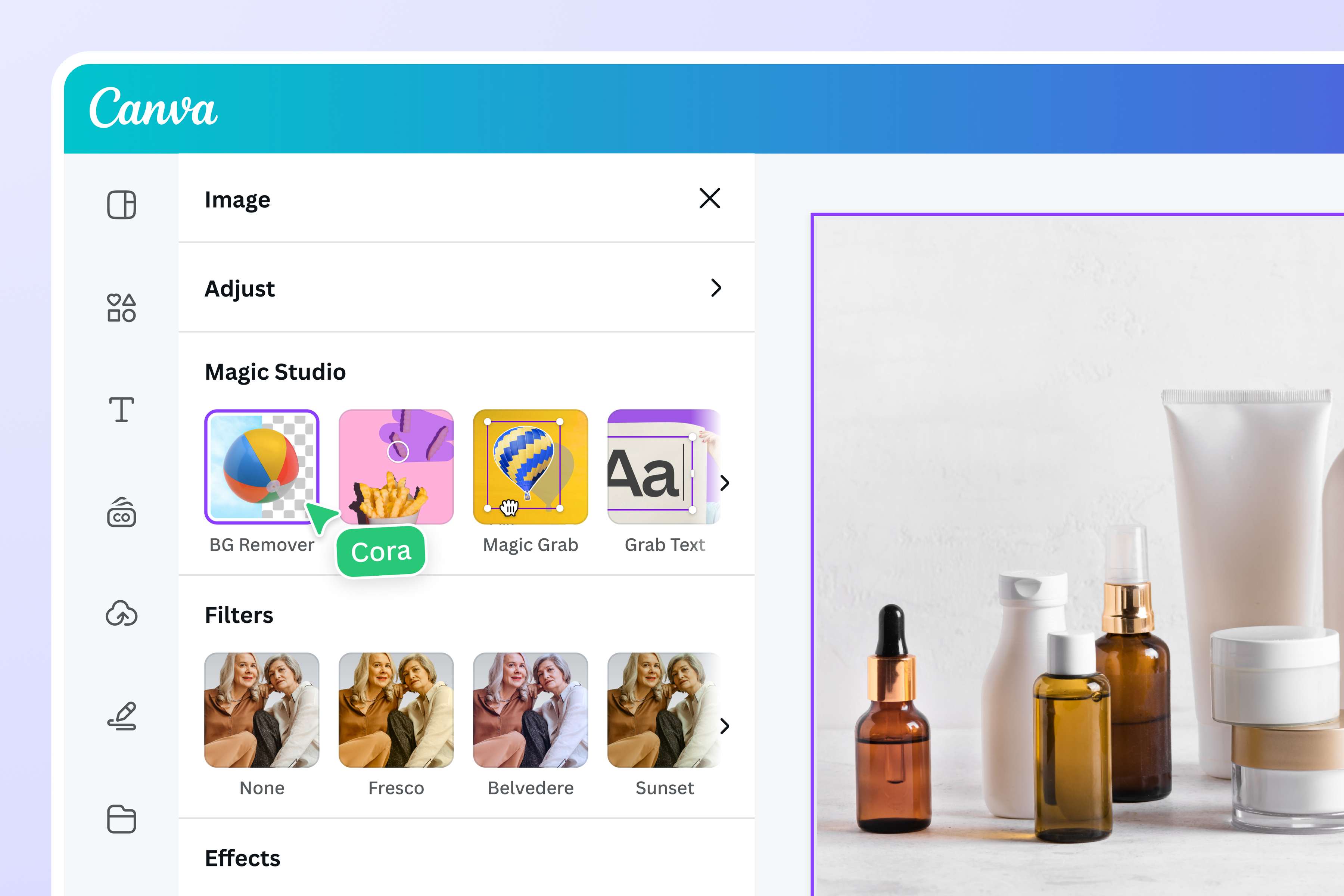
Supprimez les fonds blancs comme par magie
Faites disparaître les arrière-plans blancs comme par magie ! Avec l’Effaceur d’arrière-plan (Pro) de Canva, vous pouvez transformer vos images en un seul clic. Mettez instantanément votre sujet en valeur, éliminez les distractions et créez des visuels plus dynamiques pour vos publicités, maquettes et publications sur les réseaux sociaux. Essayez-le gratuitement la première fois et voyez le fond blanc disparaître sous vos yeux.
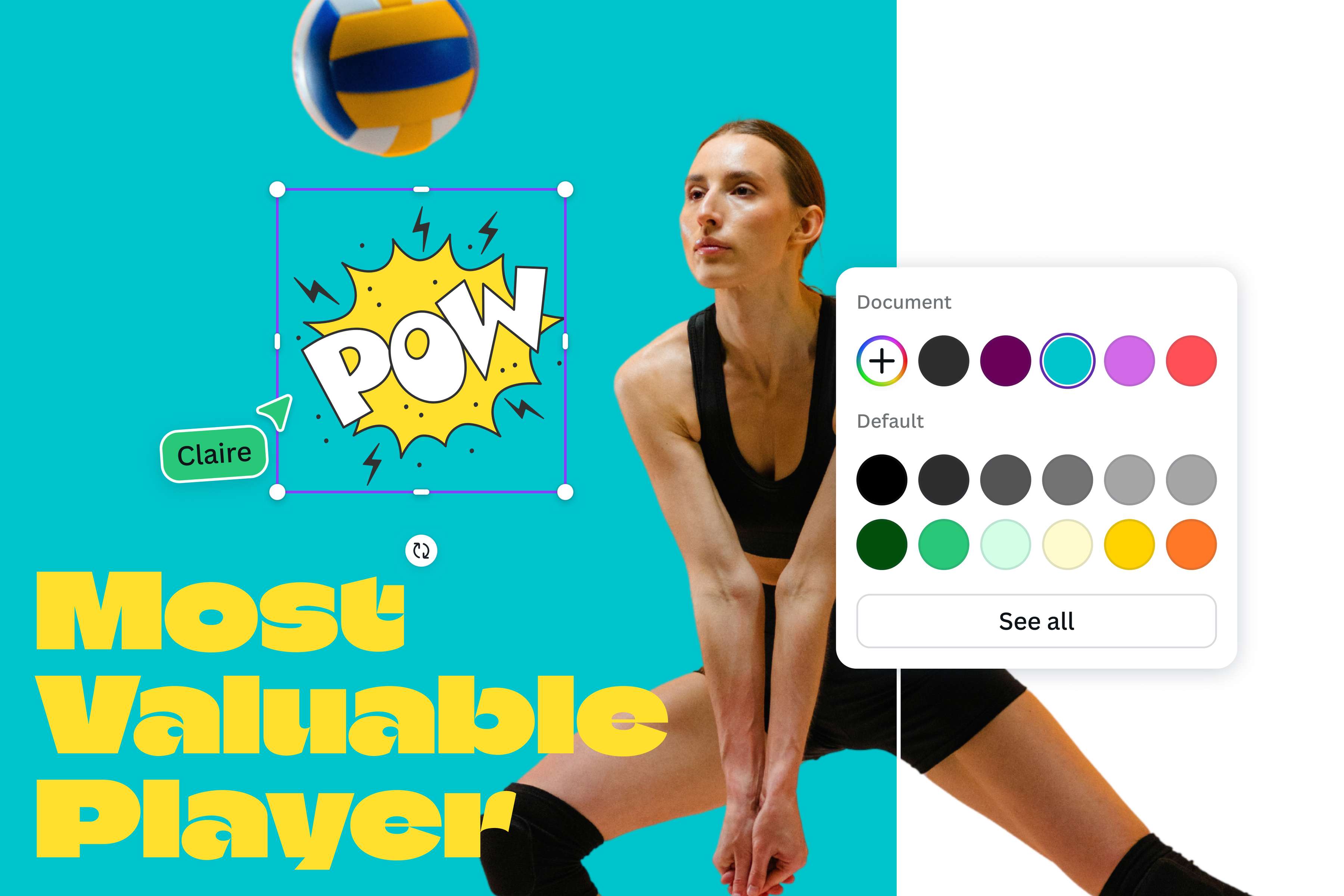
Explorez des possibilités de design infinies
Retirez le fond blanc d’une image gratuitement la première fois et libérez votre créativité. Vous voulez un portrait professionnel qui vous ressemble ? Modifiez l’arrière-plan pour transformer l’ordinaire en professionnel. Vous créez une œuvre d’art numérique ? Combinez du texte, des stickers et d’autres éléments pour raconter une histoire visuelle. Les possibilités sont infinies avec les images que vous créez sur Canva.
Faites tout cela (et bien plus encore) avec l’IA
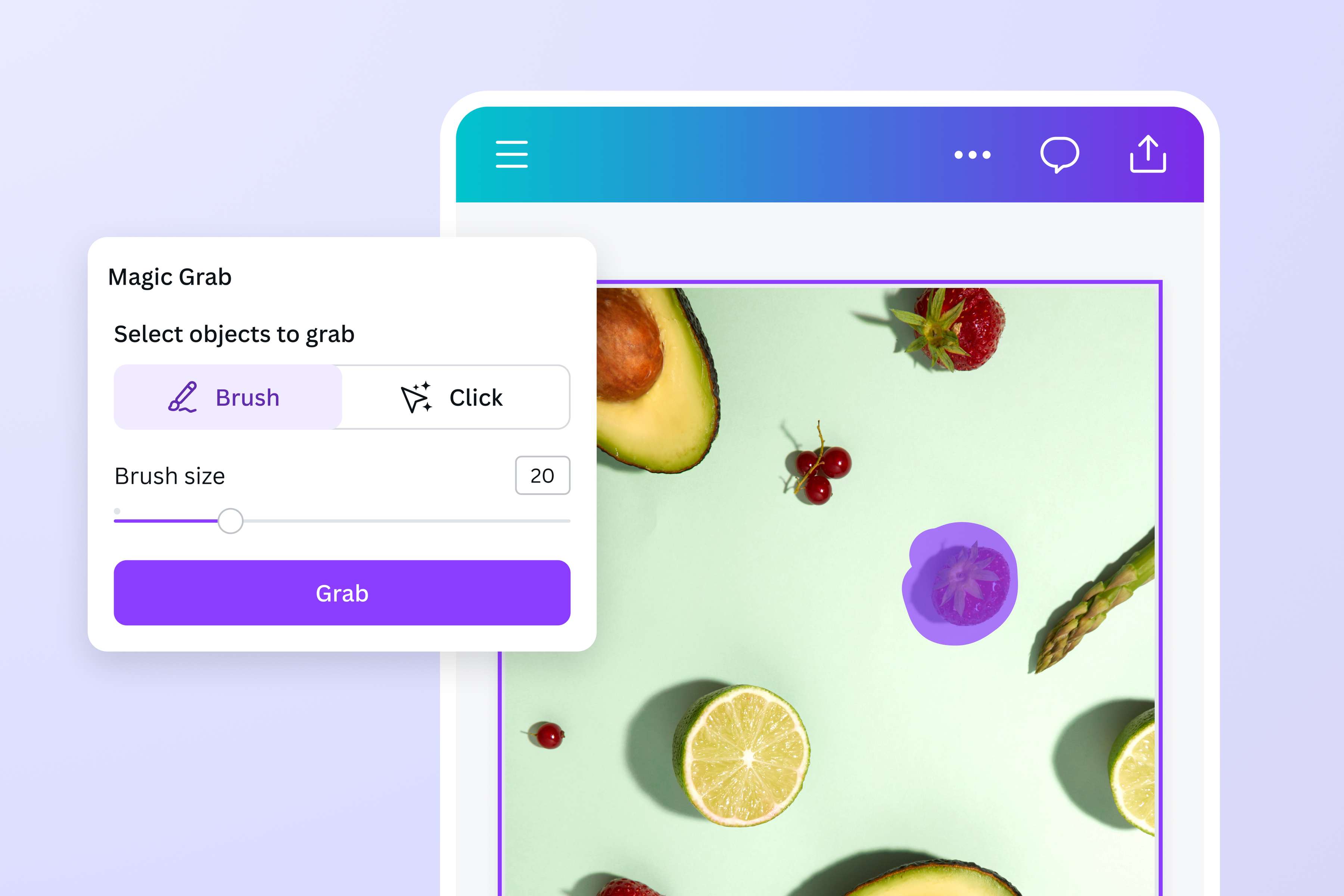
Arrêtez de jongler entre différentes plateformes et simplifiez votre travail créatif. Essayez l’outil gratuitement la première fois, puis inscrivez-vous à Canva Pro pour accéder à des outils encore plus puissants, intégrés directement dans Canva. Éliminez les intrus sur vos photos avec Gomme magique (Pro), corrigez une composition imparfaite avec Capture magique (Pro) ou prenez du recul avec Agrandissement magique (Pro).
Comment enlever le fond blanc d’une image ?
Ouvrez Canva
Lancez Canva sur l’application mobile ou dans votre navigateur web. Créez un nouveau design à partir de zéro ou choisissez un modèle prêt à l’emploi dans notre vaste bibliothèque.Importez votre photo
Sélectionnez l’image que vous souhaitez importer depuis votre appareil ou utilisez l’outil glisser-déposer pour l’ajouter directement sur la page. Canva le transformera automatiquement en un design modifiable.Enlevez le fond blanc de votre image
Sélectionnez votre photo, puis appuyez sur Effacer l’arrière-plan pour retirer le fond blanc de votre image, gratuitement la première fois.Améliorez votre design
Peaufinez facilement votre image avec les nombreux outils d’édition s’appuyant sur l’IA(s’ouvre dans un nouvel onglet ou une nouvelle fenêtre) de Canva. Appliquez de superbes effets photo(s’ouvre dans un nouvel onglet ou une nouvelle fenêtre) et superposez des images(s’ouvre dans un nouvel onglet ou une nouvelle fenêtre) pour créer des visuels percutants qui vous ressemblent.Téléchargez et partagez
Lorsque vous avez terminé, téléchargez votre image gratuitement en haute résolution. Vous pouvez également la partager directement sur vos réseaux sociaux ou l’utiliser pour vos publicités, présentations et supports de marque.
Questions fréquentes
- Le meilleur outil pour enlever le fond blanc d’une image, c’est celui qui fait de supprimer le fond blanc d’une image un jeu d’enfant, même sans expérience en design. Avec l’effaceur d’arrière-plan de notre plateforme, vous pouvez importer votre photo, supprimer le fond blanc en un clic et obtenir instantanément une image prête à l’emploi. La fonctionnalité est disponible à tout moment, sur ordinateur ou sur mobile. Essayez-la gratuitement la première fois !