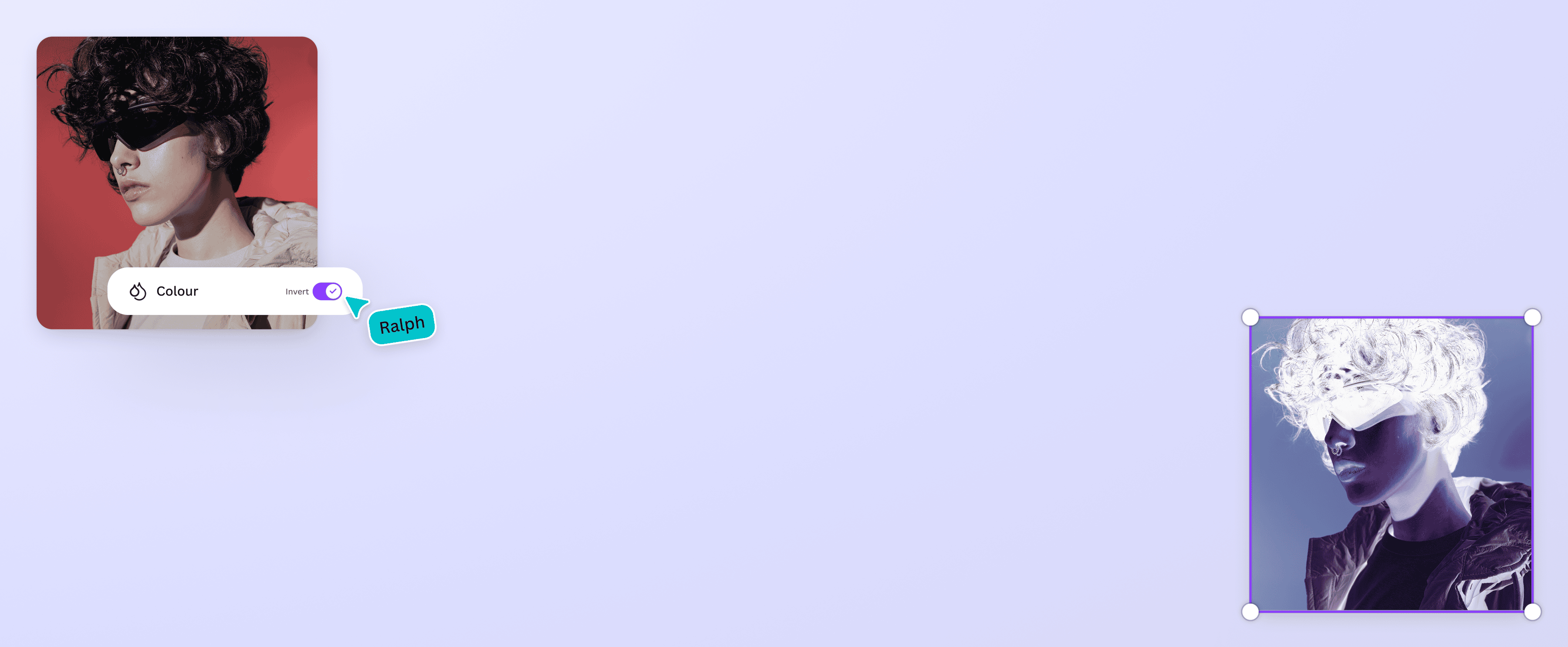
Inverser les couleurs d’une image gratuitement
Inversez les couleurs de vos photos en quelques clics seulement, sans aucune expérience en design ou logiciel sophistiqué. Utilisez l’inverseur de couleurs de Canva pour inverser les couleurs d’une image instantanément.
ou le déposer ici
En savoir plus sur les formats et les exigences d’importation de Canva. Consultez notre Politique de confidentialité pour découvrir comment nous utilisons votre contenu.
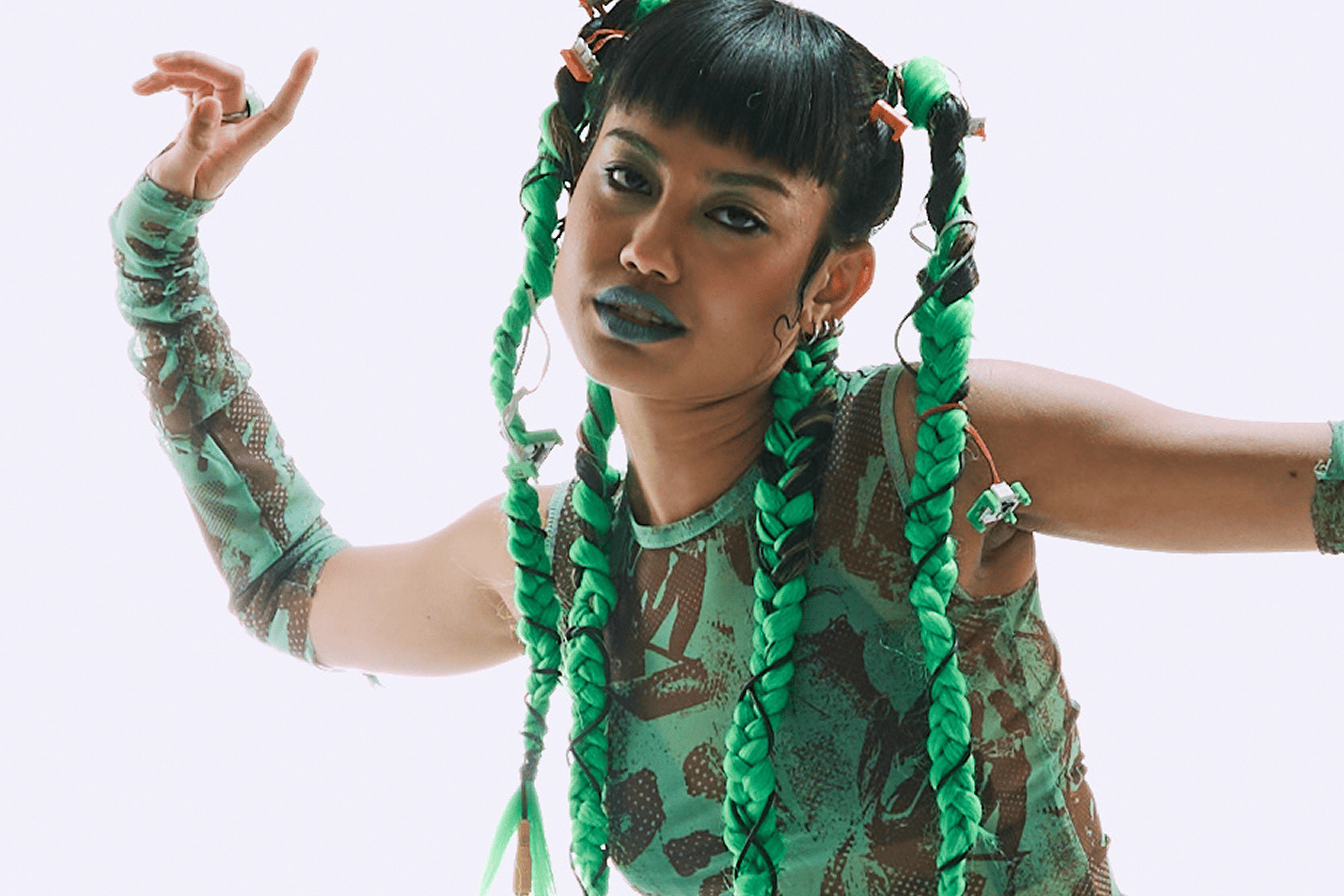
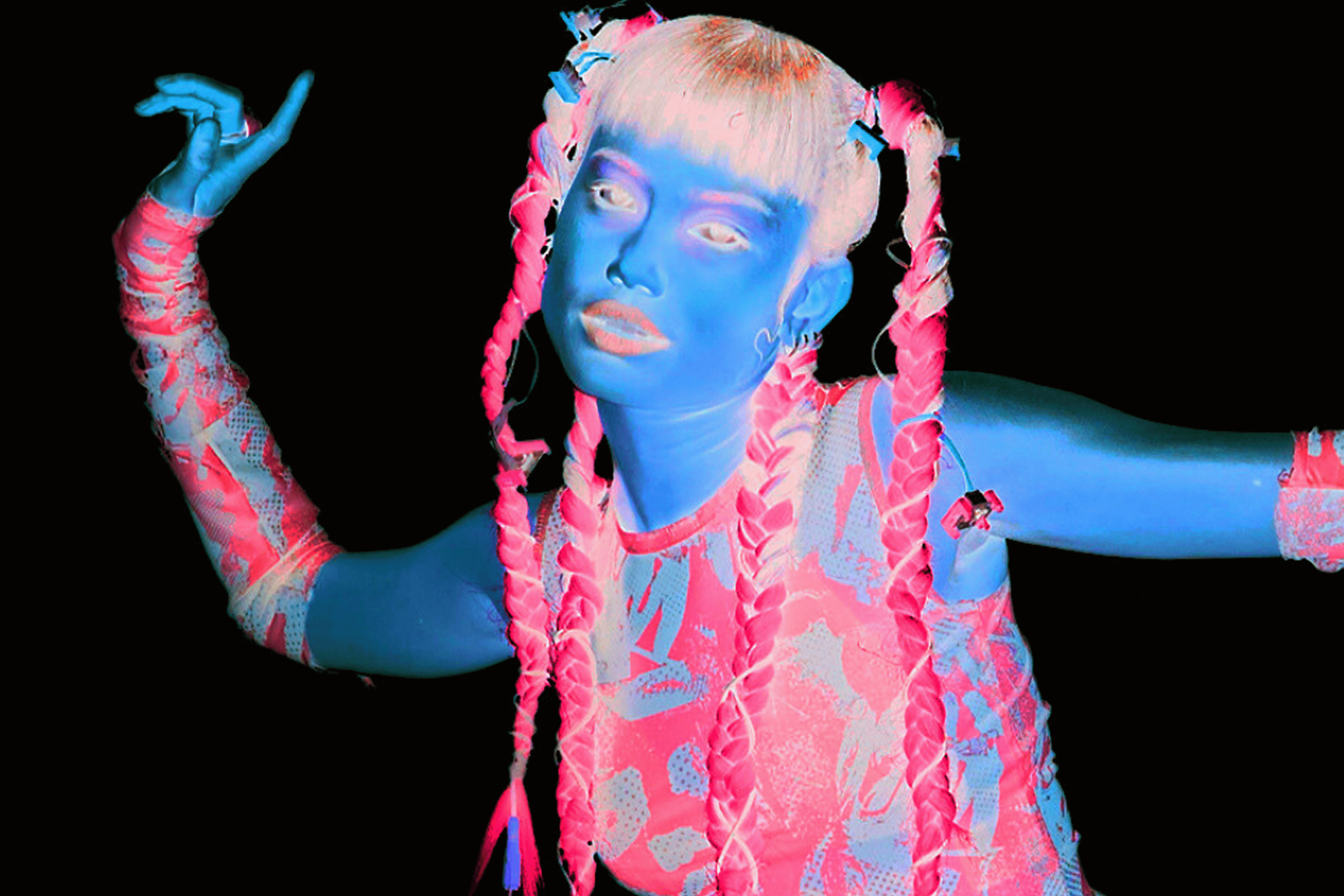
Inversez les couleurs de vos photos instantanément
Que vous souhaitiez créer une version artistique de votre image ou améliorer l’accessibilité des couleurs, l’inverseur de couleurs de Canva simplifie le travail. En quelques minutes seulement, vous pouvez inverser les couleurs d’une photo en ligne sans installer aucun logiciel. Transformez vos photos gratuitement !
Peaufinez vos photos à la perfection
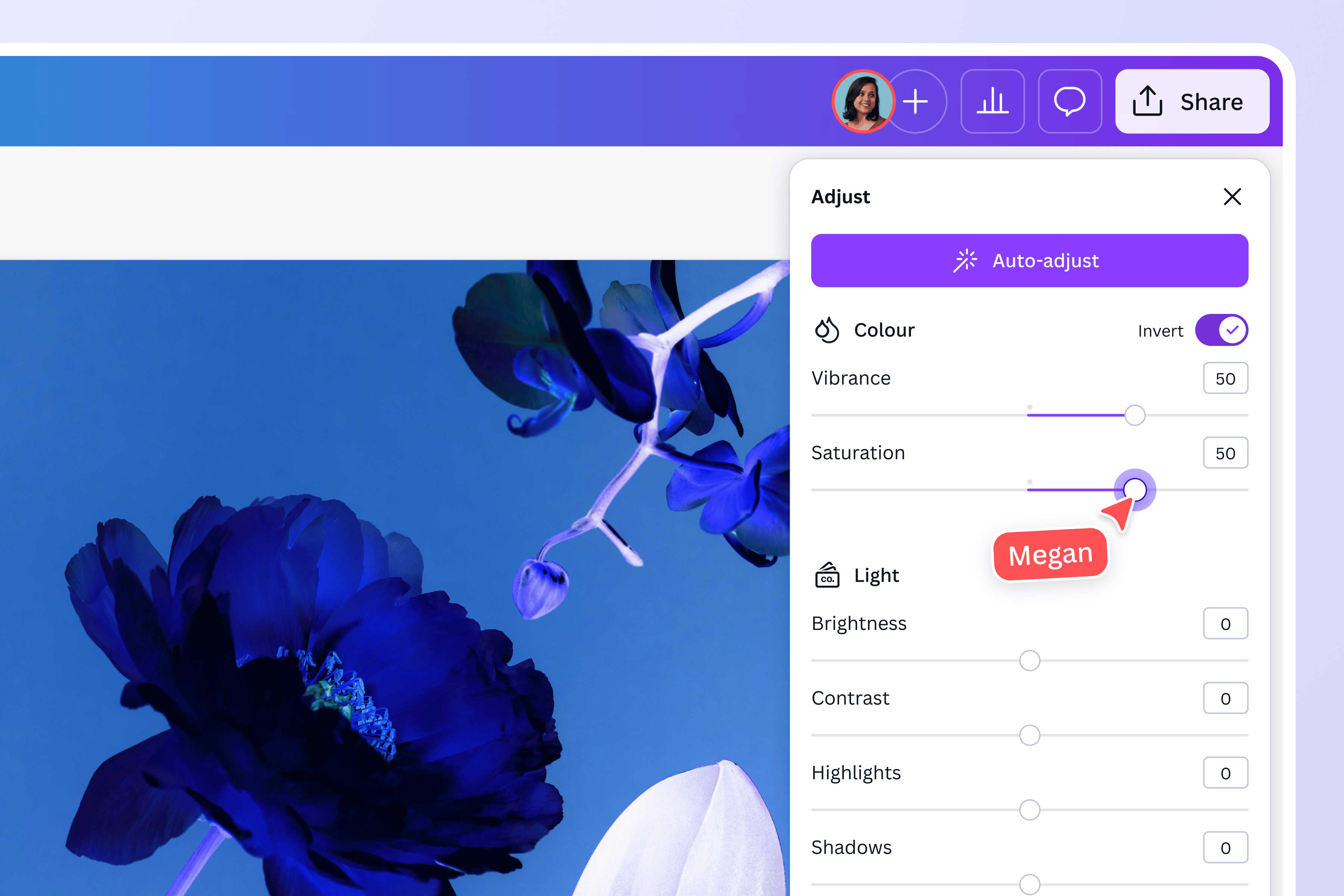
Sublimez vos photos avec notre éditeur photo s’appuyant sur l’IA. Ajustez la teinte, la saturation et la luminosité des couleurs clés de votre image et pointez-cliquez sur des zones spécifiques pour affiner l’équilibre des blancs, la lumière, la couleur et la texture. Retournez votre image, rognez-la manuellement ou utilisez le Rognage intelligent pour profiter des meilleures parties. Et pour obtenir un effet complètement différent, essayez l’un de nos magnifiques effets et filtres.
Saupoudrez un peu de magie
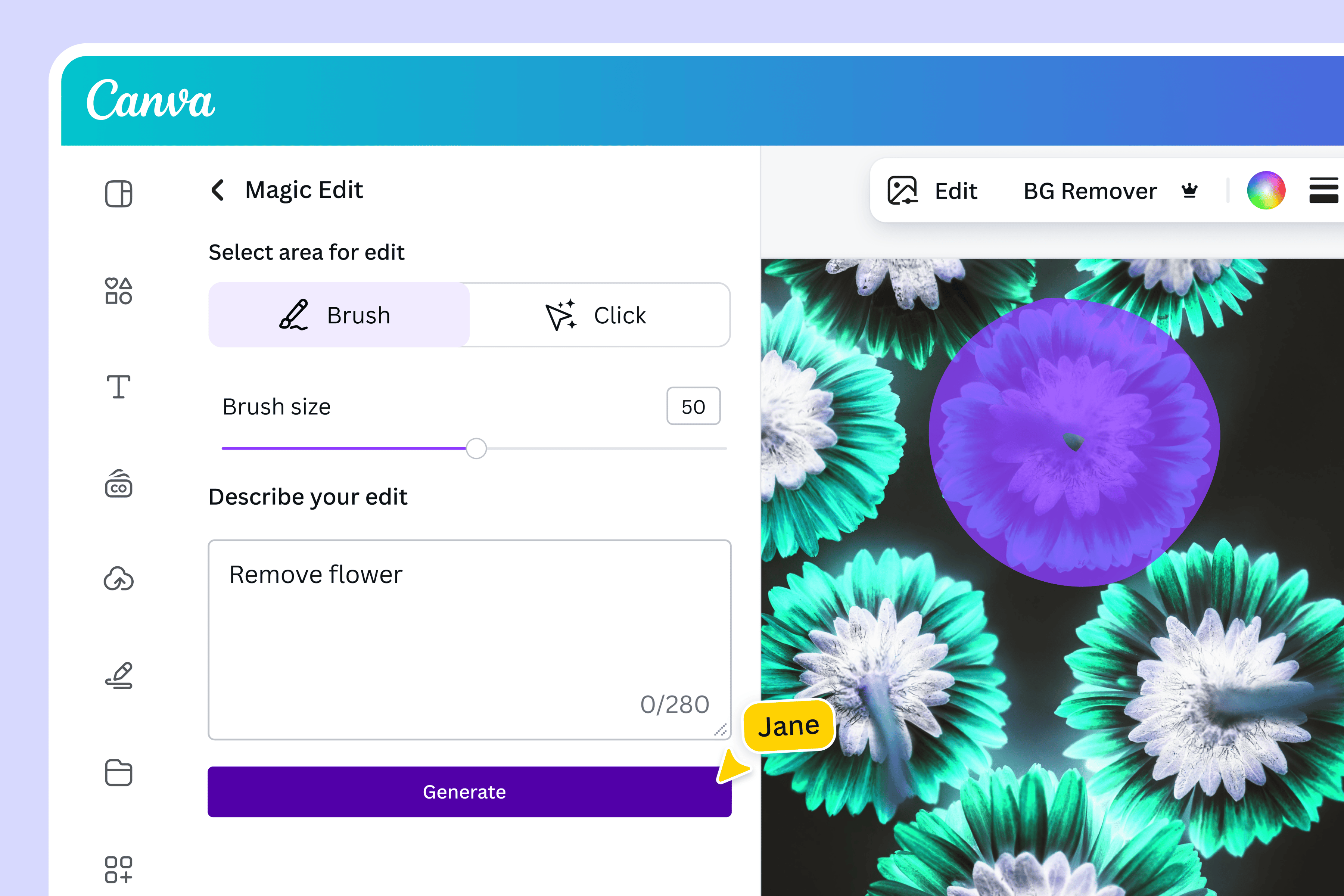
Donnez une touche de magie à vos montages complexes grâce à nos outils basés sur l’IA. Avec Édition magique, tout ce dont vous avez besoin pour réinventer vos images est une simple consigne textuelle. Vous avez besoin d’agrandir votre photo ? Agrandissement magique étend les images dans n’importe quelle direction. Vous souhaitez supprimer les détails gênants ? La Gomme magique et l’Effaceur d’arrière-plan peuvent le faire en un seul clic.
Une plateforme, des possibilités infinies
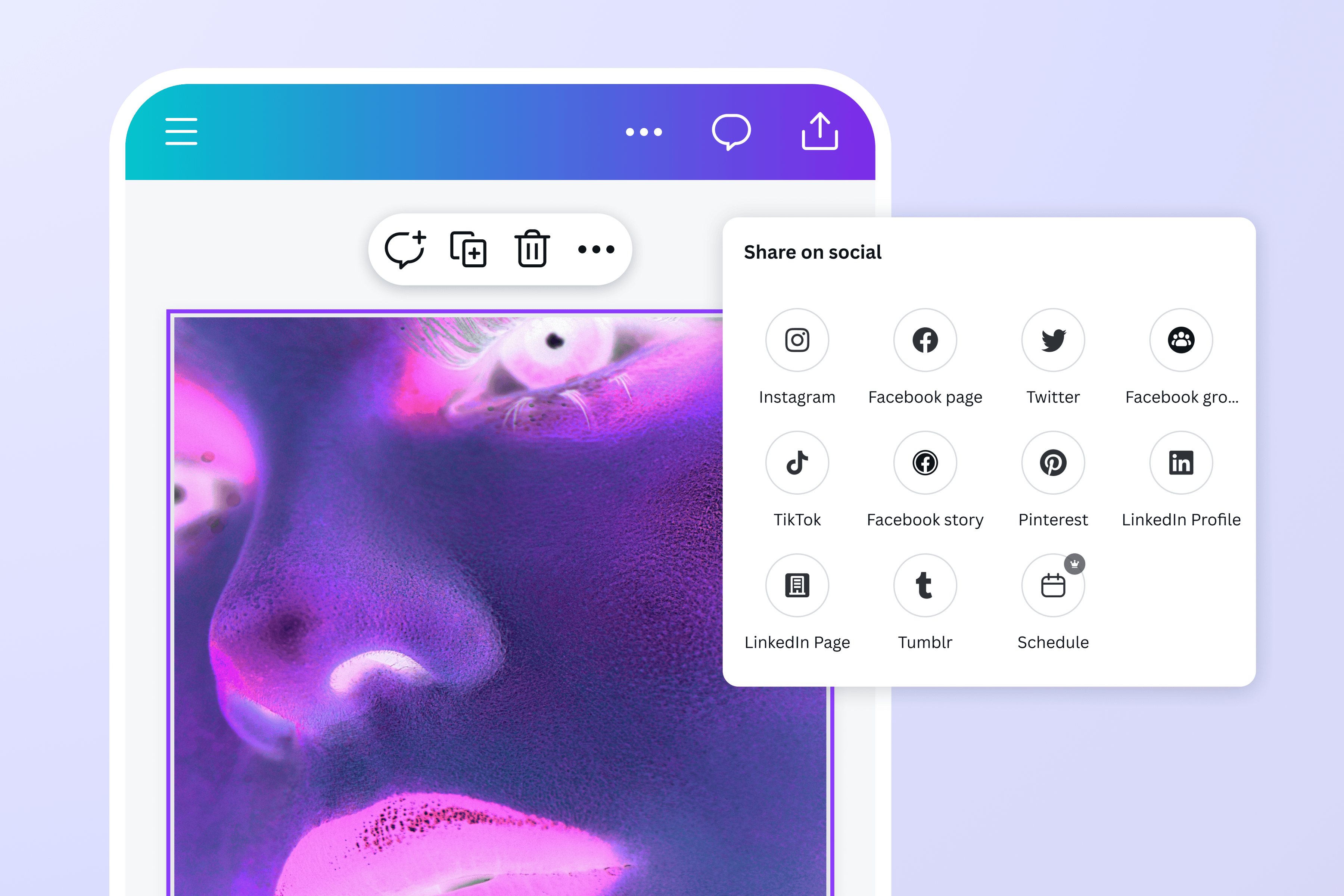
Canva est bien plus qu’un simple éditeur photo. Tout ce dont vous avez besoin peut être trouvé sur une plateforme facile à utiliser. Prenez votre photo fraîchement inversée et utilisez-la dans une présentation, un post sur les réseaux sociaux ou un document. Utilisez votre design pour égayer une carte de vœux ou un tote bag, puis imprimez et partagez votre création personnalisée directement depuis l’éditeur.
Comment inverser les couleurs d’une image ?
Lancez Canva
Ouvrez Canva pour commencer un projet. Choisissez parmi nos modèles prêts à l’emploi, ou commencez un design à partir d’une image.Importez votre photo
Importez votre image depuis n’importe quel appareil ou parcourez notre bibliothèque pour trouver des photos libres de droits.Inversez les couleurs de votre photo
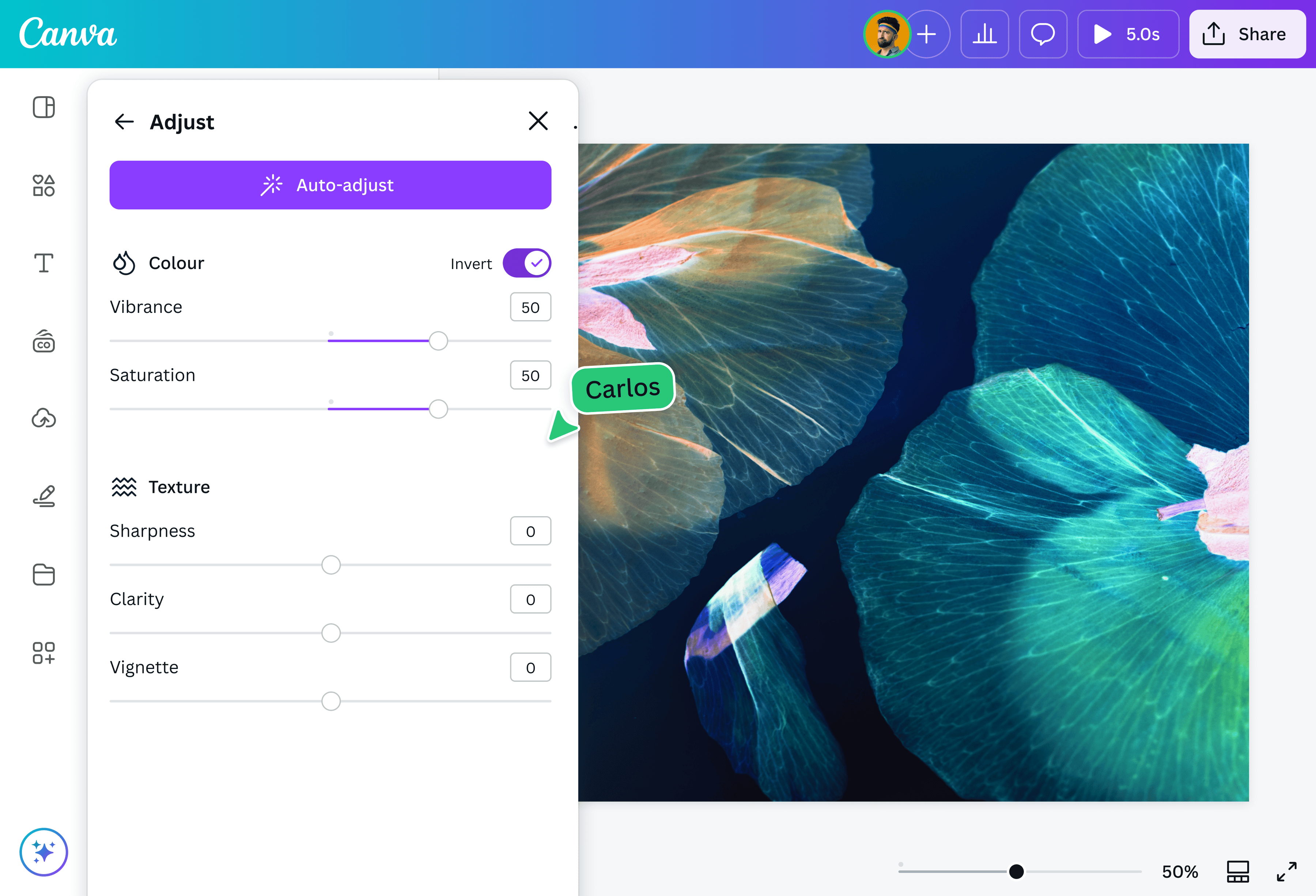
Sélectionnez votre image et cliquez sur Modifier. Dans le panneau de gauche, sélectionnez Ajuster et faites défiler jusqu’à la section Couleur. Cliquez sur l’option Inverser et inversez instantanément les couleurs de votre photo.Peaufinez votre photo
Après avoir inversé les couleurs de votre photo, utilisez l’éditeur photo pour améliorer votre image selon vos besoins. Recadrez(s’ouvre dans un nouvel onglet ou une nouvelle fenêtre), ajoutez du texte(s’ouvre dans un nouvel onglet ou une nouvelle fenêtre) ou utilisez Édition magique(s’ouvre dans un nouvel onglet ou une nouvelle fenêtre) pour remplacer des éléments dans votre photo.Téléchargez et partagez
Une fois que votre image vous convient, téléchargez-la au format JPG ou PNG de haute qualité. Vous pouvez également l’utiliser dans un autre design Canva ou la partager directement sur vos réseaux sociaux.
Questions fréquentes
- Un inverseur de couleurs est un outil qui inverse les valeurs tonales d’une image. Il échange chaque teinte avec son équivalent complémentaire dans la roue chromatique.