

Inverser une image : effet photo inversée gratuit en ligne
Transformez votre photo d’un simple cliché en une œuvre d’art à l’aide de l’outil gratuit photo miroir de Canva. Obtenez une image inversée avec notre outil pour retourner une image horizontalement ou verticalement avec un effet miroir, puis téléchargez-la ou partagez-la en ligne.
ou le déposer ici
En savoir plus sur les formats et les exigences d’importation de Canva. Consultez notre Politique de confidentialité pour découvrir comment nous utilisons votre contenu.
Obtenez une image inversée en 3 étapes simples
1
Importez une image
Sélectionnez le bouton « Importer une image » ou faites glisser et déposez facilement vos fichiers à l’emplacement prévu.
2
Retournez l’image
Sélectionnez l’outil « Retourner » pour inverser votre image horizontalement ou verticalement, puis servez-vous de notre éditeur photo pour lui apporter la touche finale.
3
Téléchargez votre design
Votre création terminée, téléchargez-la en haute résolution au format JPG, PNG ou autre, ou partagez-la directement en ligne.
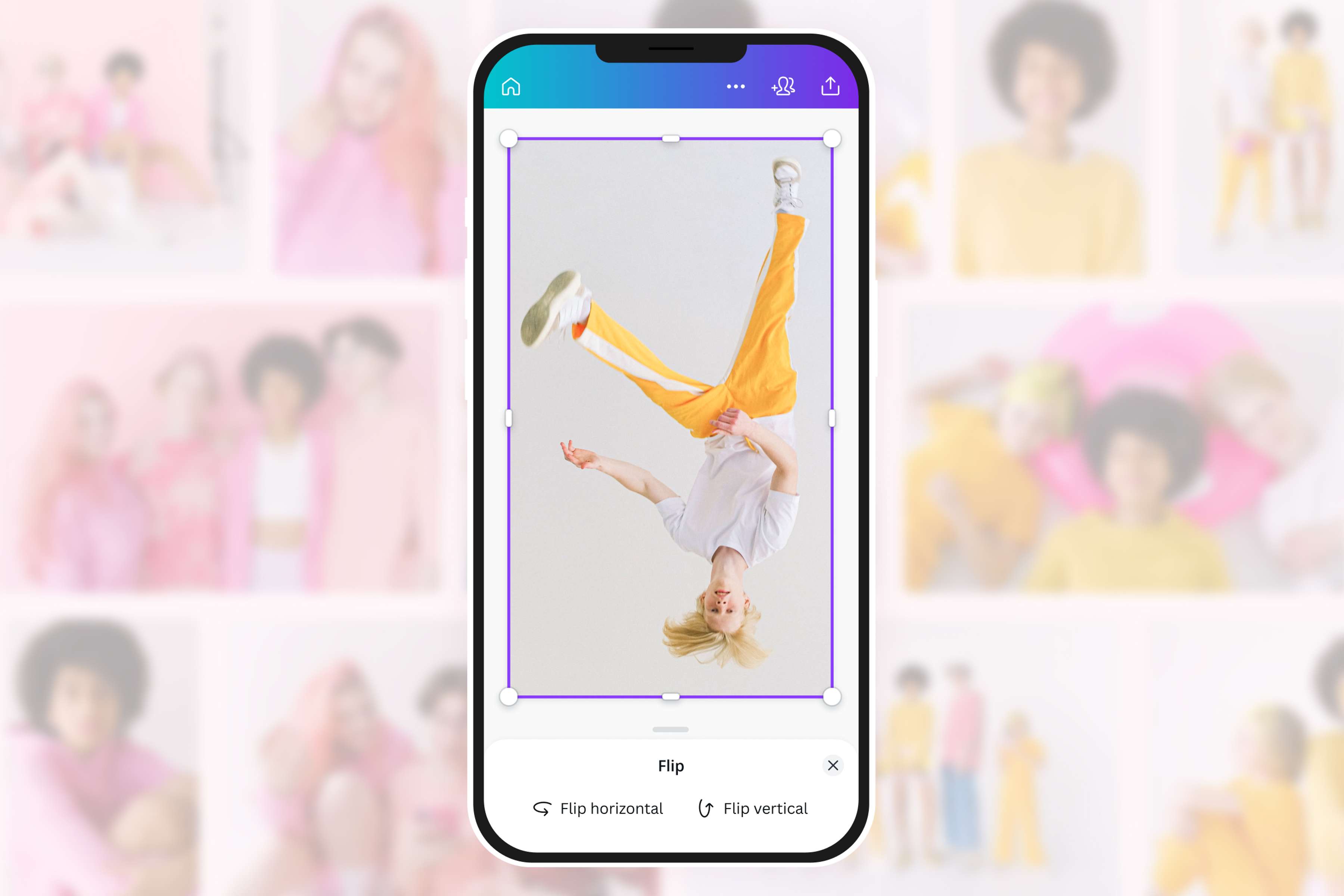
Retournez une image en quelques clics
Vous cherchez à rendre votre photo plus intéressante ? Pourquoi ne pas essayer un effet miroir sur votre image ? Si vous vous demandez comment inverser une photo sans avoir à télécharger des logiciels compliqués, bonne nouvelle : avec Canva, vous pouvez inverser une photo en seulement quelques clics, et c’est gratuit. Il suffit d’importer votre image et de cliquer dessus, puis de cliquer sur Retourner et de choisir un effet miroir vertical ou horizontal pour votre photo.
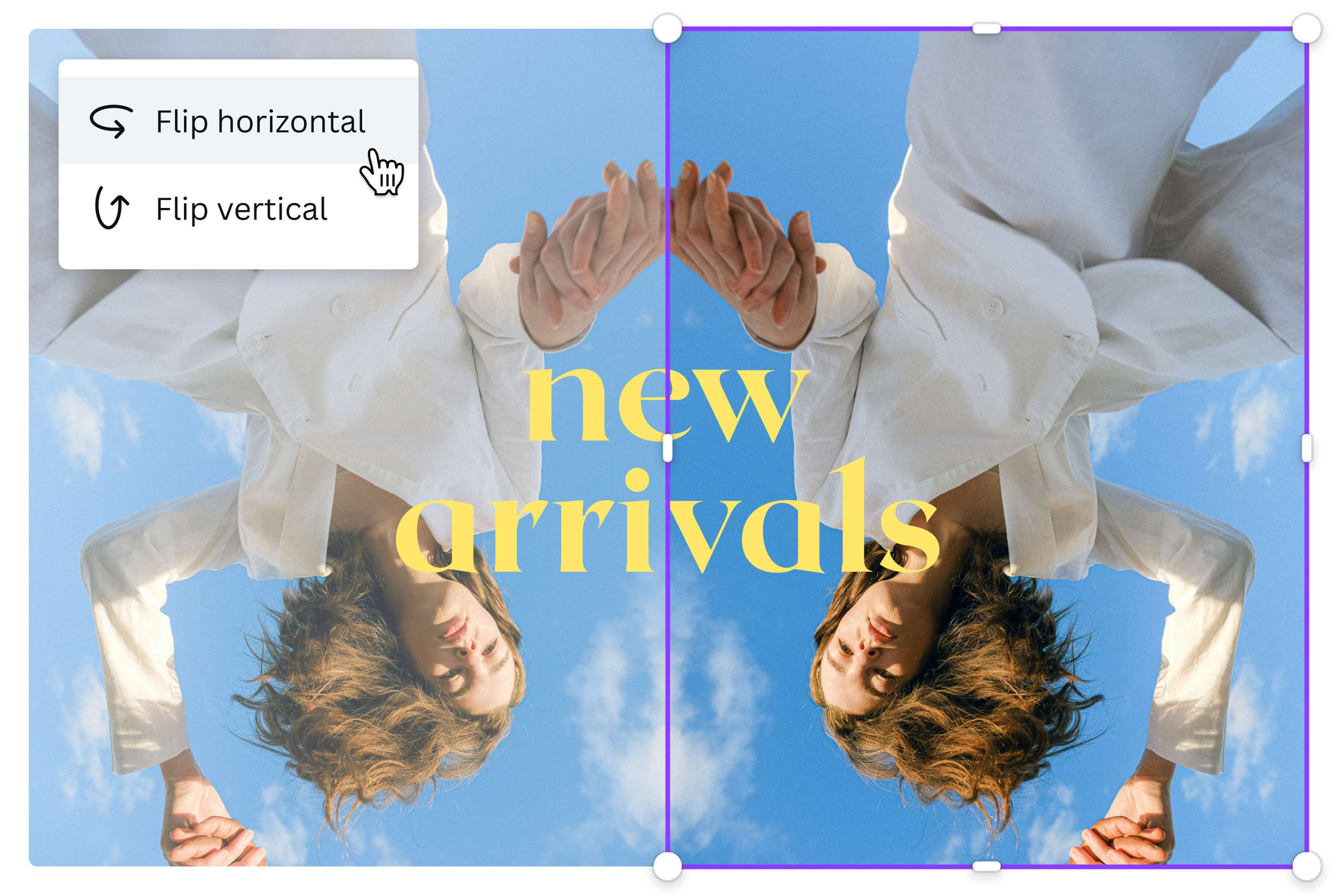
Racontez une histoire avec une image inversée
Retourner une image en ligne ne consiste pas seulement à faire des modifications rapides. C’est aussi un moyen d’améliorer le design de vos présentations, newsletters et campagnes marketing. Après tout, un simple flip peut mieux exprimer le concept de départ. Retournez une image horizontalement pour une composition dynamique de gauche à droite qui place le sujet et les éléments les plus frappants à gauche pour un déroulement plus logique. Vous cherchez quelque chose de plus dramatique et surréaliste? Retournez une image verticalement pour intriguer votre audience.
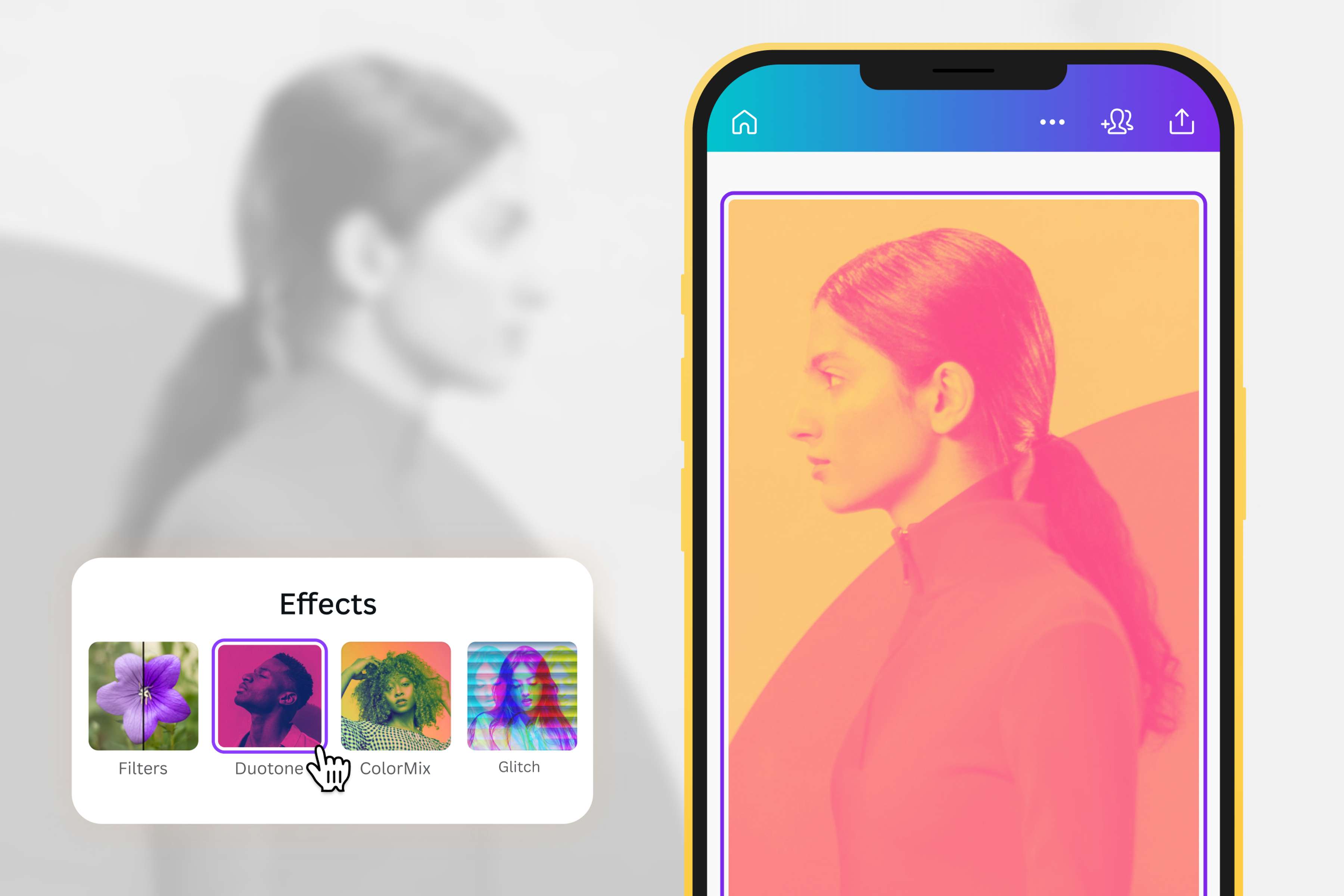
Reflétez votre message dans une photo en miroir
Vous avez obtenu votre image inversée, il est désormais temps d’ajouter des touches finales. Explorez l’éditeur intuitif et facile à utiliser de Canva pour peaufiner votre image selon vos besoins et vos envies. Redimensionnez ou recadrez votre image pour l’adapter à un collage photo, ou ajoutez des filtres et des effets amusants pour créer une photo digne de vos réseaux sociaux. Une fois que votre photo inversée vous satisfait, partagez-la immédiatement sur vos réseaux sociaux ou ajoutez-la à un projet de design existant.
Comment inverser une photo ?
Lancez Canva
Accédez à Canva et sélectionnez un modèle prêt à l’emploi, ouvrez un projet existant ou commencez avec un design vierge pour inverser une image en ligne.Importez votre photo à inverser
Importez votre fichier dans l’onglet Importer, puis ajoutez votre image au modèle par glisser-déposer pour créer son image en miroir.Retournez votre photo en miroir
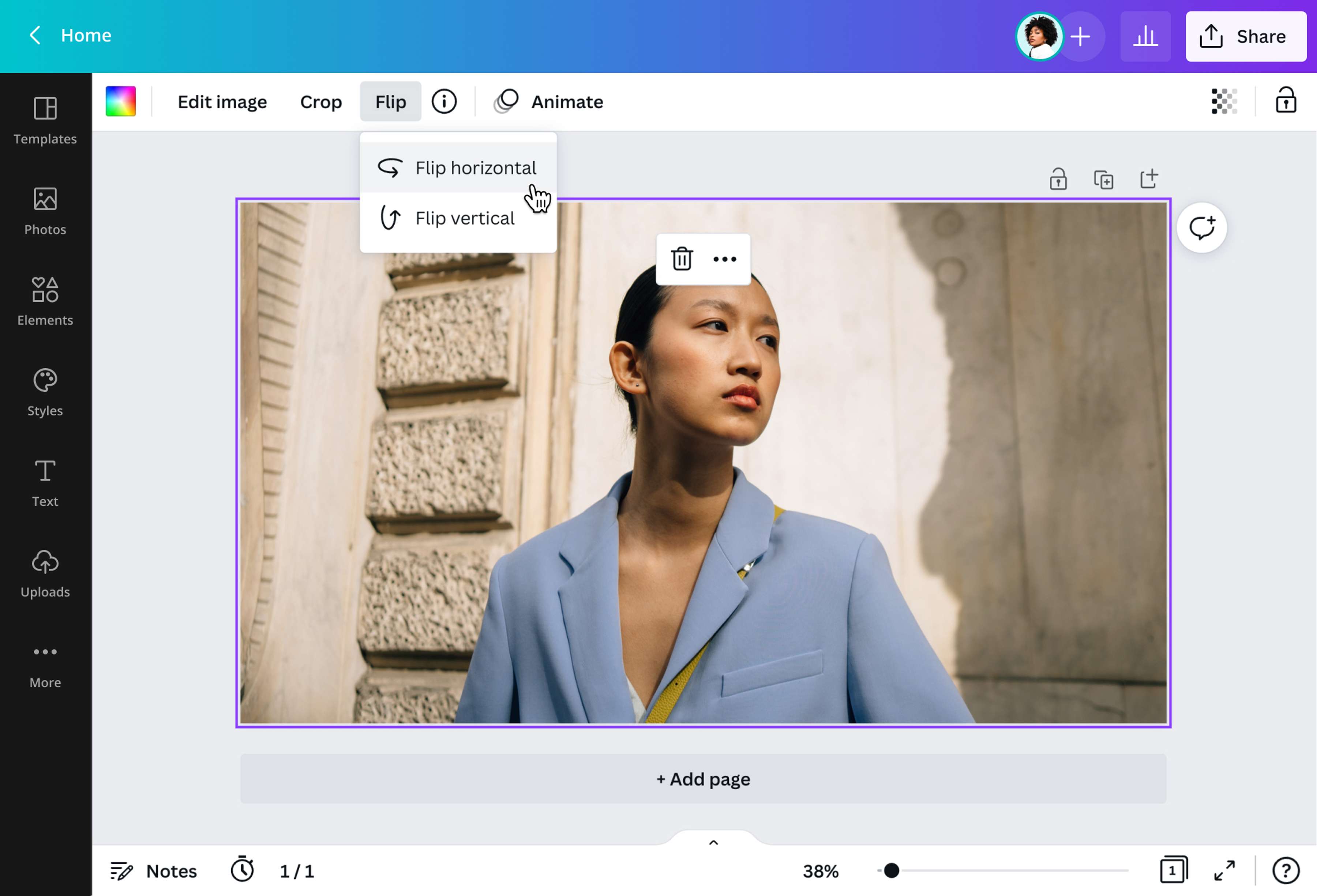
Cliquez sur l’image pour ouvrir la barre du menu d’édition. Sélectionnez Retourner puis choisissez un axe horizontal ou vertical pour inverser l’image.Modifiez votre image inversée
Modifiez votre photo inversée pour obtenir l’effet recherché. Ajustez le cadrage, ajoutez des filtres ou appliquez des bordures(s’ouvre dans un nouvel onglet ou une nouvelle fenêtre) et des cadres(s’ouvre dans un nouvel onglet ou une nouvelle fenêtre). Vous pouvez également y intégrer du texte(s’ouvre dans un nouvel onglet ou une nouvelle fenêtre), des illustrations et d’autres éléments graphiques disponibles dans notre bibliothèque.Enregistrez les modifications
Une fois que le résultat vous convient, téléchargez votre image inversée sur votre appareil ou partagez-la sur les réseaux sociaux directement depuis Canva.
FAQ
- Accédez à l’App Store et téléchargez notre application iOs pour retourner les images de votre téléphone. Importez votre image, puis sélectionnez-la. Dans la barre d’outils, cliquez sur Retourner. Cliquez sur Retourner horizontalement ou Retourner verticalement. Une fois cela fait, appuyez en dehors de la mise en page pour masquer la barre d’outils et enregistrer votre image inversée. C’est tout, aucun contrôle caché ou raccourci clavier secret n’est nécessaire avec notre application pratique et gratuite.