

Voltea imágenes para crear la toma perfecta
Transforma tu foto de una simple instantánea a una obra de arte con la herramienta gratuita para voltear imágenes de Canva. Utiliza el volteo horizontal o el volteo vertical y descarga tu imagen o compártela en línea. ¡Así de sencillo!
o suéltalo aquí
Más información sobre los formatos y requisitos para subir archivos a Canva. Consulta nuestra política de privacidad para saber cómo usamos tu contenido.
Cómo girar una imagen
1
Subir una imagen
Pulsa el botón Sube tu imagen o arrastra y suelta tus archivos hasta la sección correspondiente.
2
Girar imagen
Usa la herramienta Girar para girar tu imagen horizontal o verticalmente y mejorarla con nuestro editor de fotos.
3
Descarga el diseño
Por último, descarga tu diseño en alta resolución en JPG, PNG u otros formatos, o compártelo online en un momento.
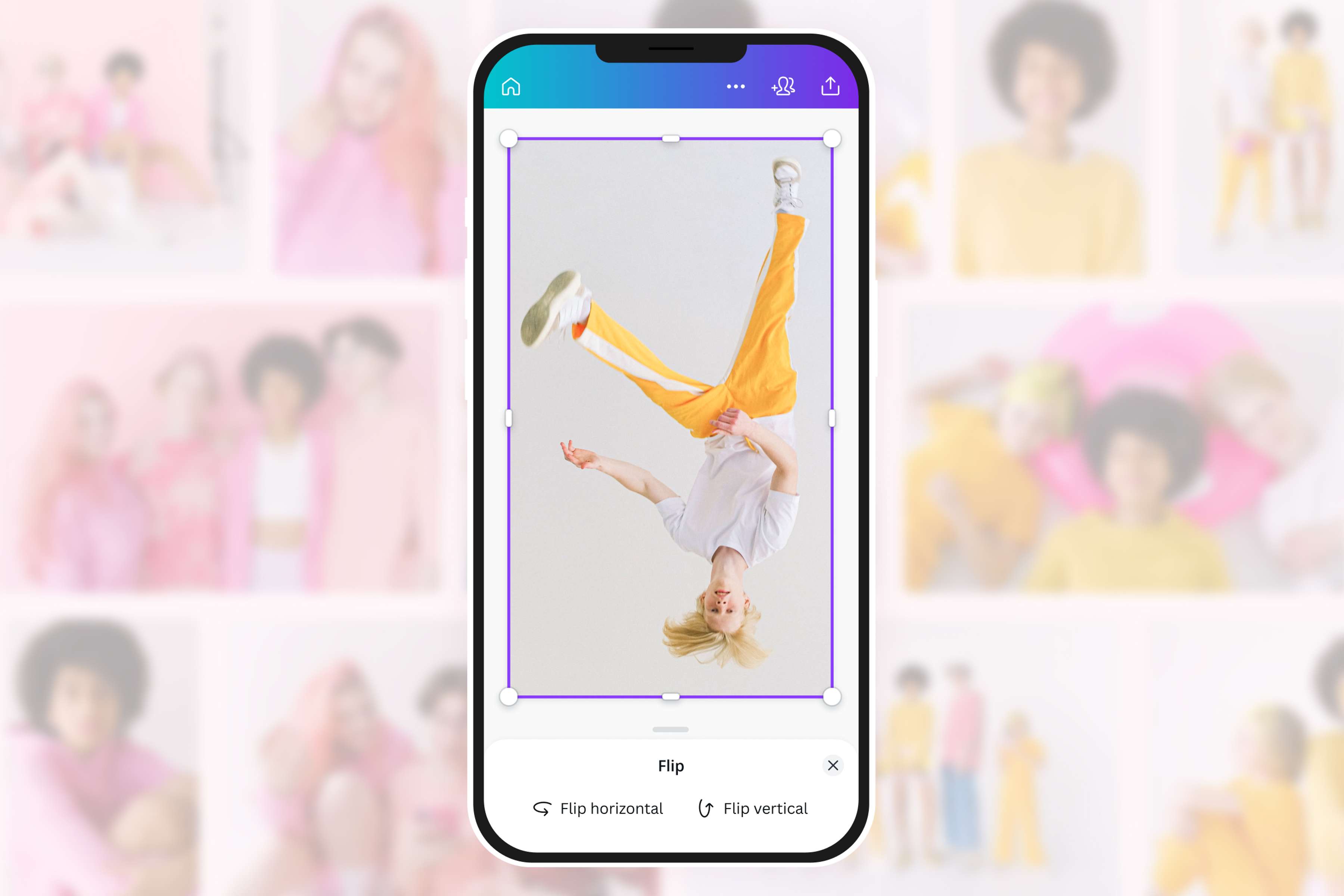
Voltear una foto con solo unos clics
¿Has hecho una foto que te encanta, pero no está en la dirección adecuada? Prueba a voltear la imagen y verás como se soluciona. Una imagen invertida puede tener una simetría añadida o una orientación mejorada, lo que la puede hacer más atractiva y original. Además, nuestros ojos suelen observar de izquierda a derecha cuando miramos una foto. Por eso, al voltear una foto se puede ajustar la dirección y crear una perspectiva más natural.
Una edición tan pequeña como un giro de espejo en una imagen no tiene por qué ser un asunto complicado. Con Canva, encontrarás todas las opciones para voltear tus imágenes fácilmente.
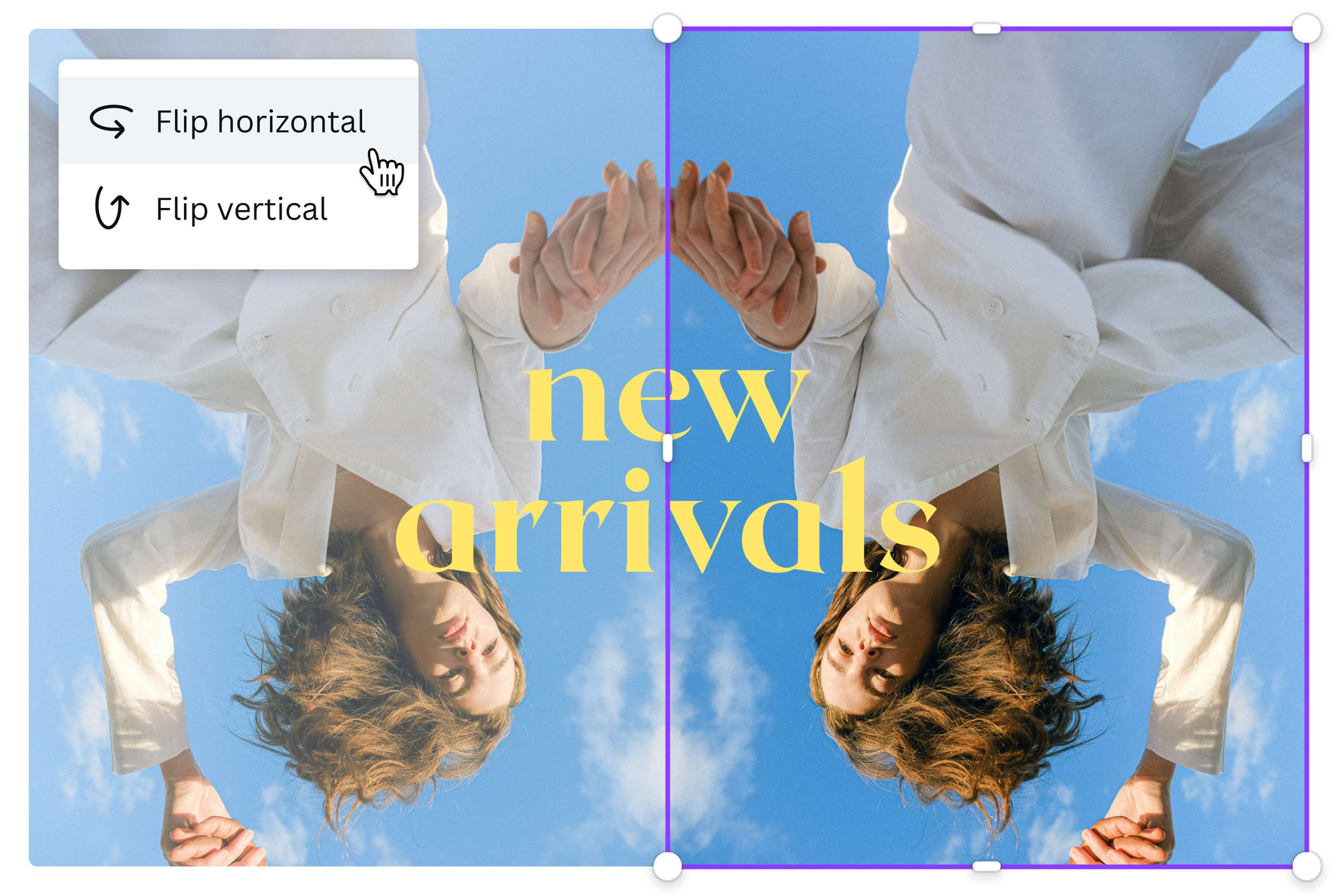
Girar una imagen en espejo como recurso artístico
La técnica de voltear imágenes online no se utiliza solo cuando una imagen no te ha salido como esperabas, también es una forma de añadir dinamismo gráfico a tus presentaciones, folletos, fotos de Instagram o campañas de marketing. Al fin y al cabo, un simple giro puede expresar mejor la historia que se quiere contar en una foto. Para crear un flujo natural y dirigir los ojos del público donde tú quieras, voltea una imagen horizontalmente para colocar los elementos de la foto de izquierda a derecha. Si buscas un efecto más dramático y surrealista, voltea una imagen verticalmente para atraer todas las miradas.
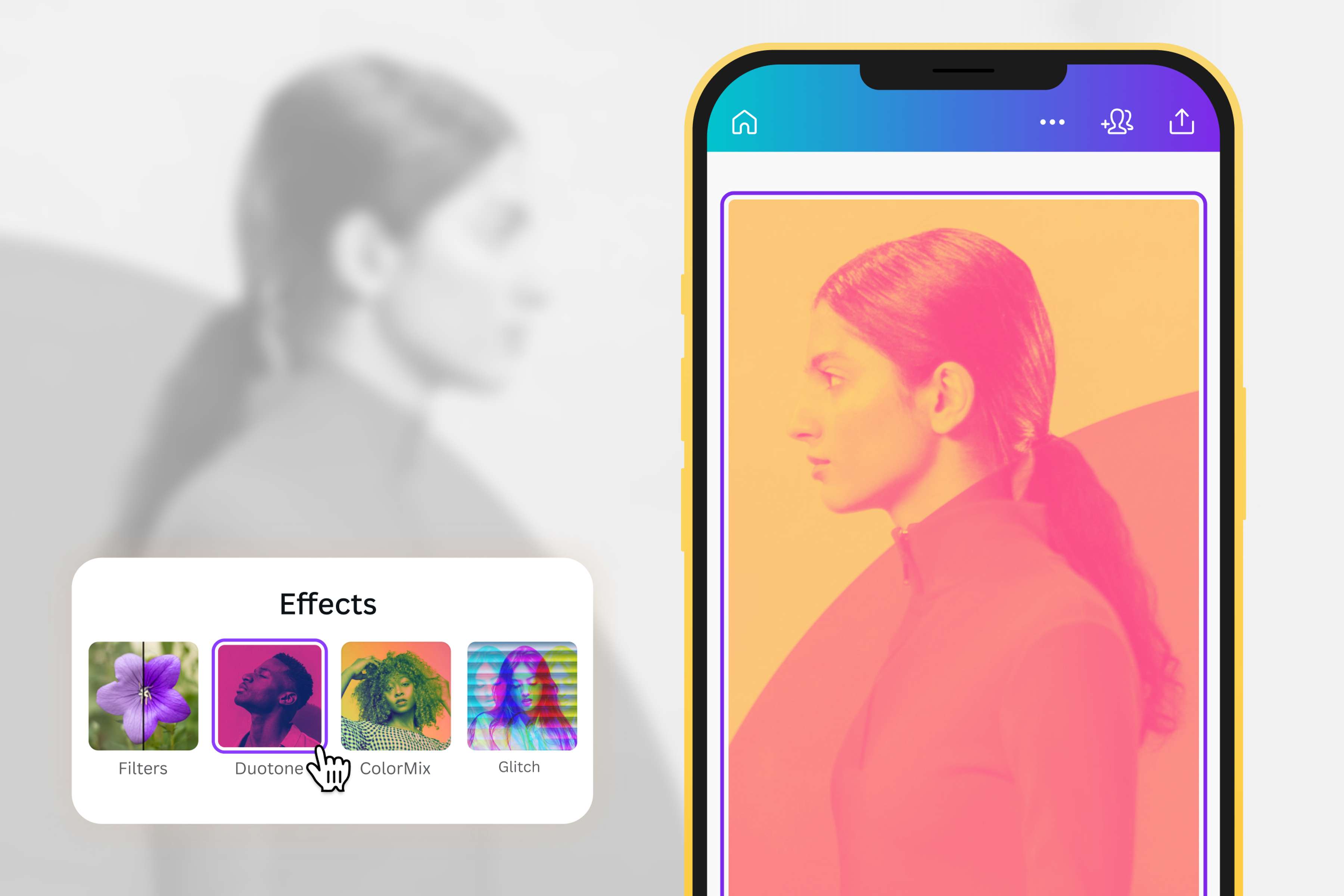
Editar después de voltear tu imagen online
Lo único que te falta después de voltear y reflejar la imagen es añadir los toques finales. Echa un vistazo al editor intuitivo y fácil de usar de Canva y descubre qué más puedes hacer. Redimensionar, recortar la imagen para adaptarla a tu collage de fotos o añadir divertidos filtros y efectos para crear una foto digna de Instagram y de cualquier mural. Una vez tengas tu imagen volteada totalmente a tu gusto, compártela directamente en tus redes sociales desde Canva o añádela a un proyecto de diseño.
Cómo dar la vuelta a una foto con Canva
Empieza a diseñar
Ve a Canva y selecciona cualquier plantilla prediseñada. Si estás trabajando en un proyecto personalizado, haz clic en Archivo y luego en Crear un diseño nuevo para empezarlo desde cero.Sube tu imagen
Sube tu archivo desde la pestaña Subidos y arrastra y suelta la imagen en la plantilla. Si lo prefieres, también puedes probar con imágenes de nuestra biblioteca.Voltea la imagen
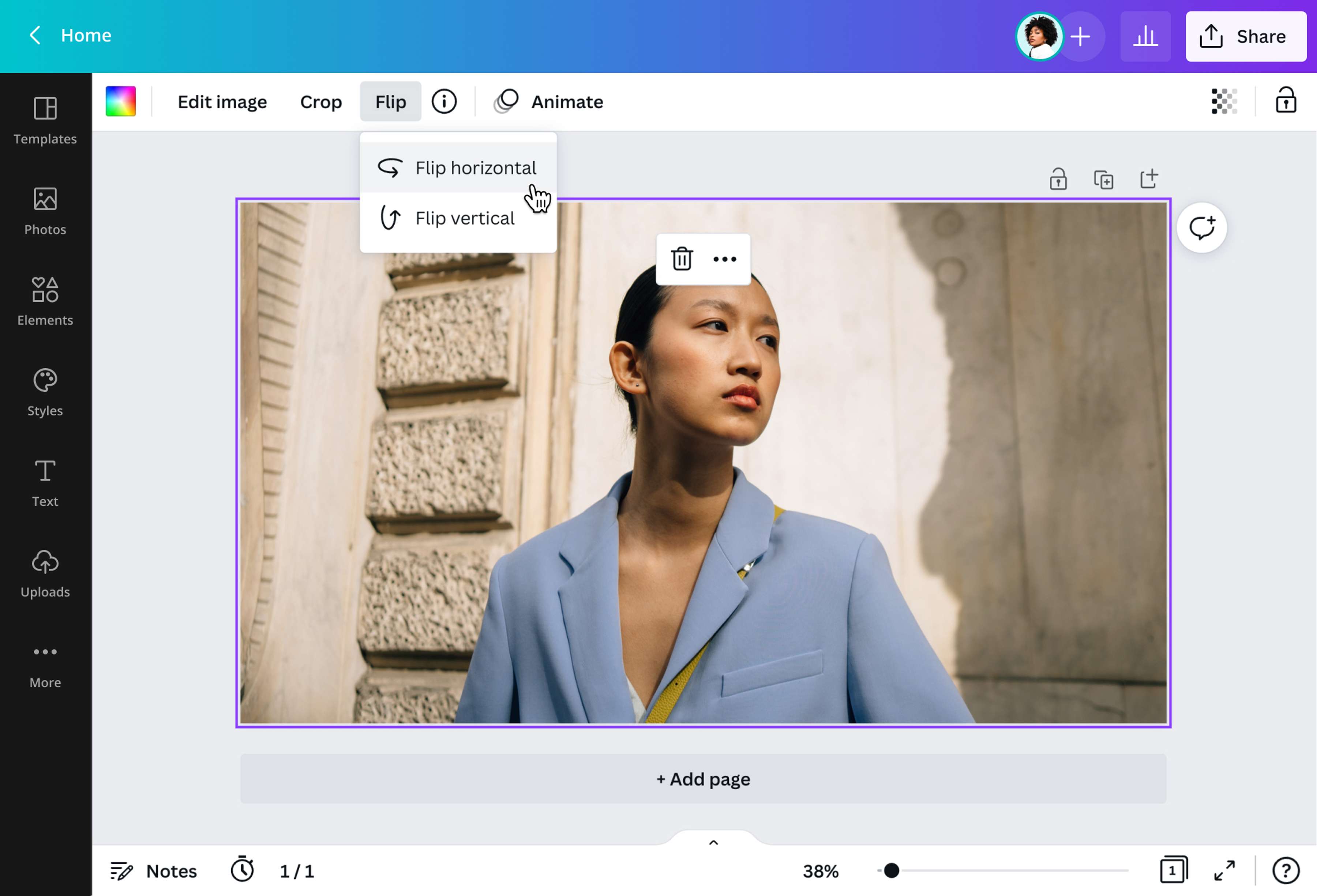
Haz clic en la imagen para activar la barra de menú de edición de imágenes. Selecciona Girar y luego elige si quieres voltear la imagen horizontal o verticalmente.Edita tu foto
Edita tu foto para conseguir el efecto deseado. Ajusta el tamaño, añade filtros, marcos y bordes. También puedes incluir texto y elementos gráficos de nuestra biblioteca multimedia.Guarda y comparte
Si tu imagen final es justo como te la habías imaginado, es el momento de descargarla en JPG, PNG o PDF para imprimirla o compartirla en redes sociales directamente desde Canva.
Preguntas frecuentes
- Entra en la App Store y descarga nuestra aplicación para iOS para voltear las imágenes desde tu móvil. Sube tu imagen y selecciónala. En la barra de herramientas, haz clic en Girar (el icono de flecha que gira). Puedes elegir entre Girar horizontalmente o Girar verticalmente. Una vez hecho, toca fuera del diseño para ocultar la barra de herramientas y guardar tu imagen girada. Como verás, no hace falta tener complejos programas de diseño ni grandes conocimientos para voltear imágenes.