

画像反転で完璧な1枚を作成
Canvaの無料画像反転ツールを使って、写真をスナップ写真から芸術作品に変身させましょう。画像を水平・垂直に反転させ、ダウンロード・オンラインで共有しましょう。
またはここにドロップ
Canvaのアップロード形式と要件について説明します。あなたのコンテンツがどのように使用されるかは、プライバシーポリシーで確認することができます。
画像を反転する方法
1
画像をアップロード
[画像をアップロード] ボタンを選択するか、ファイルをセクションにドラッグアンドドロップするだけです。
2
画像を反転
反転ツールを使ってイメージを水平または垂直に反転し、写真エディターを使用して補正します。
3
画像をダウンロードする
最後に、デザインを高解像度のJPGやPNGなどのファイル形式でダウンロードするか、オンラインですぐに共有しましょう。
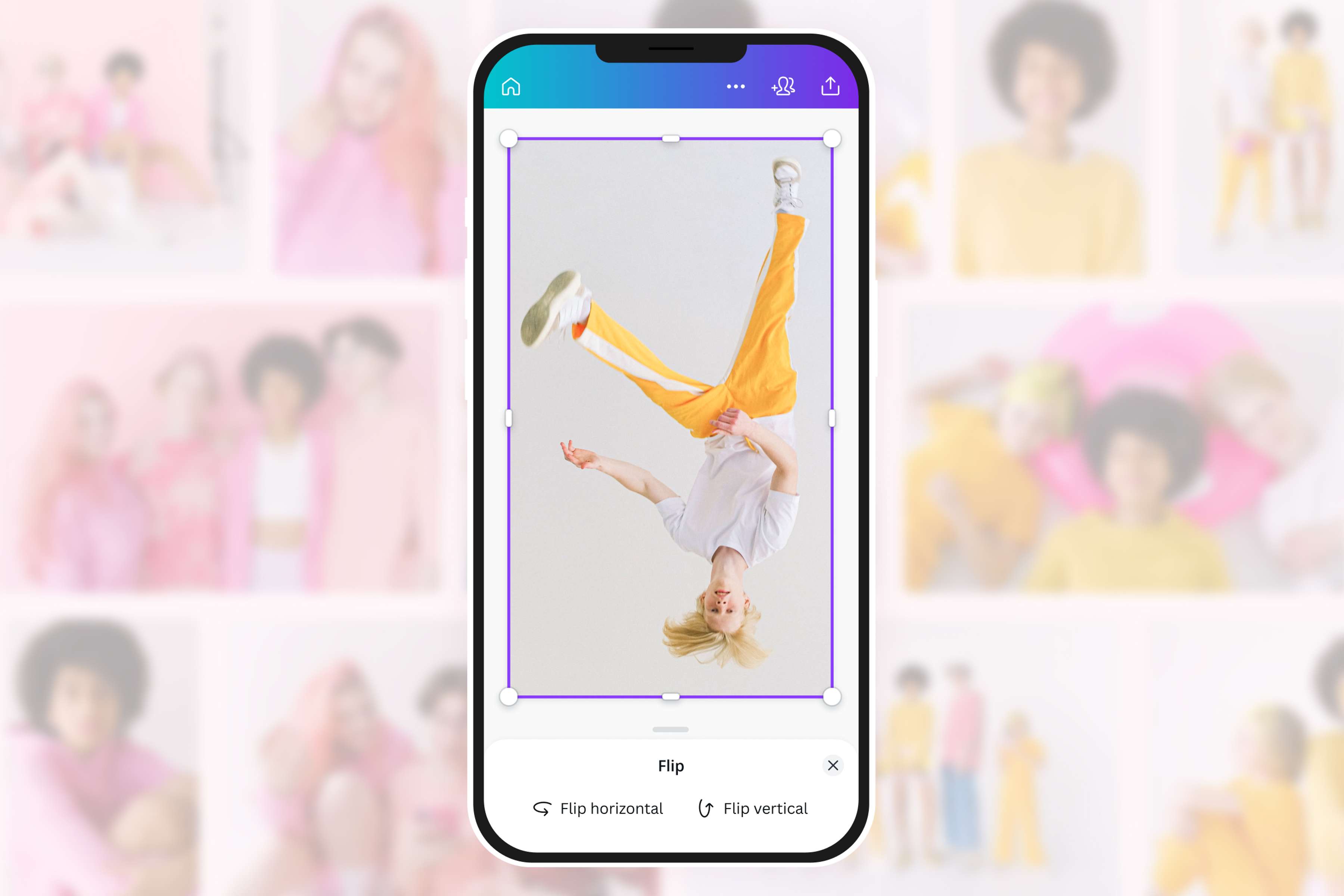
数回のクリックで画像を反転
完璧な写真を撮ろうとして何時間も費やしたけど、出来上がりに満足できない?そんなときは、画像を反転させてみましょう。縦に反転させれば、逆さまの画像になり、デザインのスパイスになります。また、水平に反転させれば、鏡のような効果になります。Canvaに写真をアップロードして、試してみてください。
画像の鏡面反転のような小さな編集でも、複雑な作業は必要ありませんしCanvaがすべてサポートします。
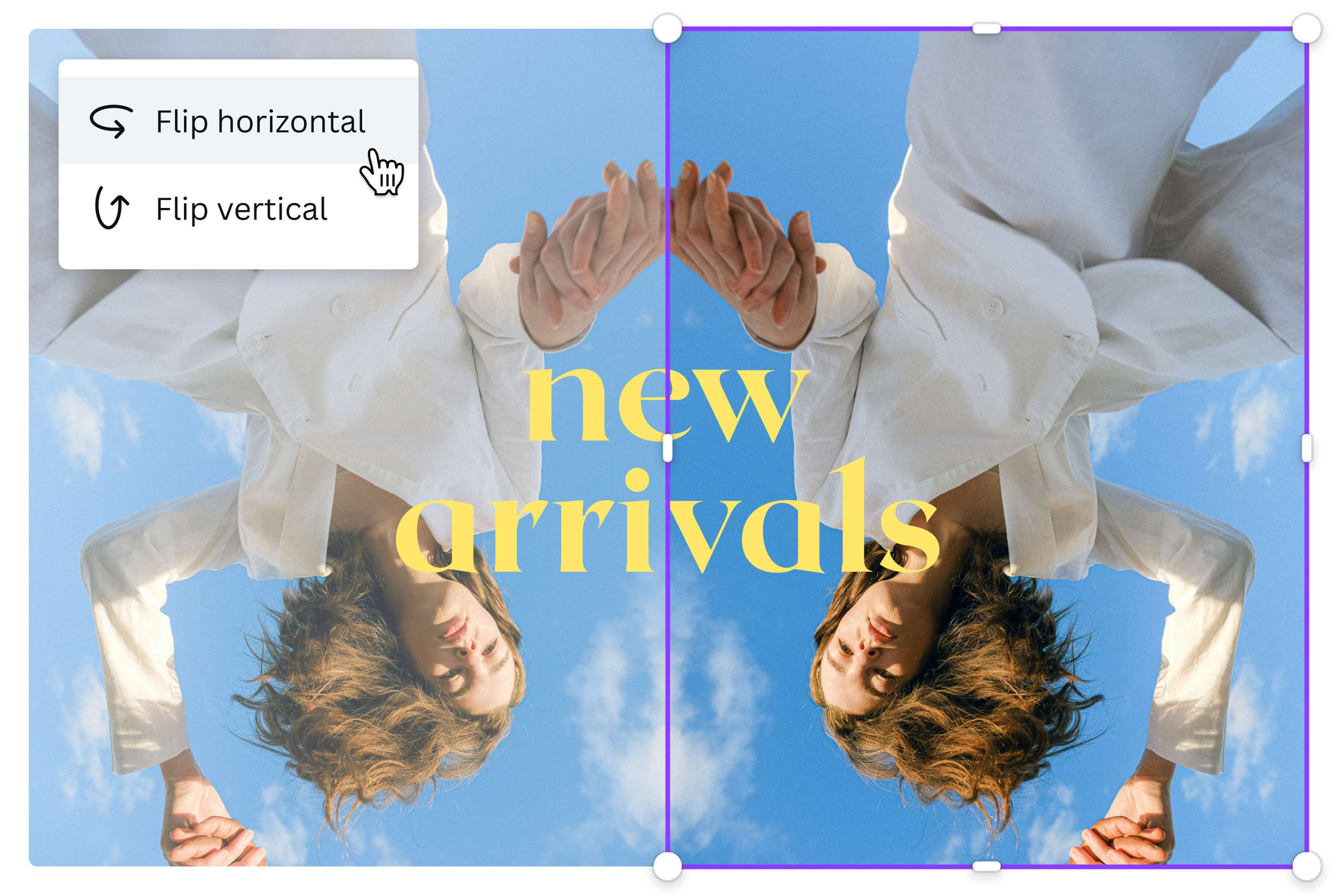
画像反転でストーリーを伝える
オンライン上で画像を反転させることは、迅速な編集を行うためだけではありません。プレゼンテーションやニュースレター、マーケティングキャンペーンにグラフィックの美しさを加えることもできます。写真を反転させるだけで、写真のストーリーをよりよく表現することができます。画像を水平に反転させ、写真の要素を左から右へ配置します。そうすることで、見る人の視線を誘導する自然な流れが生まれます。もっとドラマチックでシュールな写真を撮りたいなら 縦に反転させることで、見る人を引きつけ、ヒントを探させることができます。
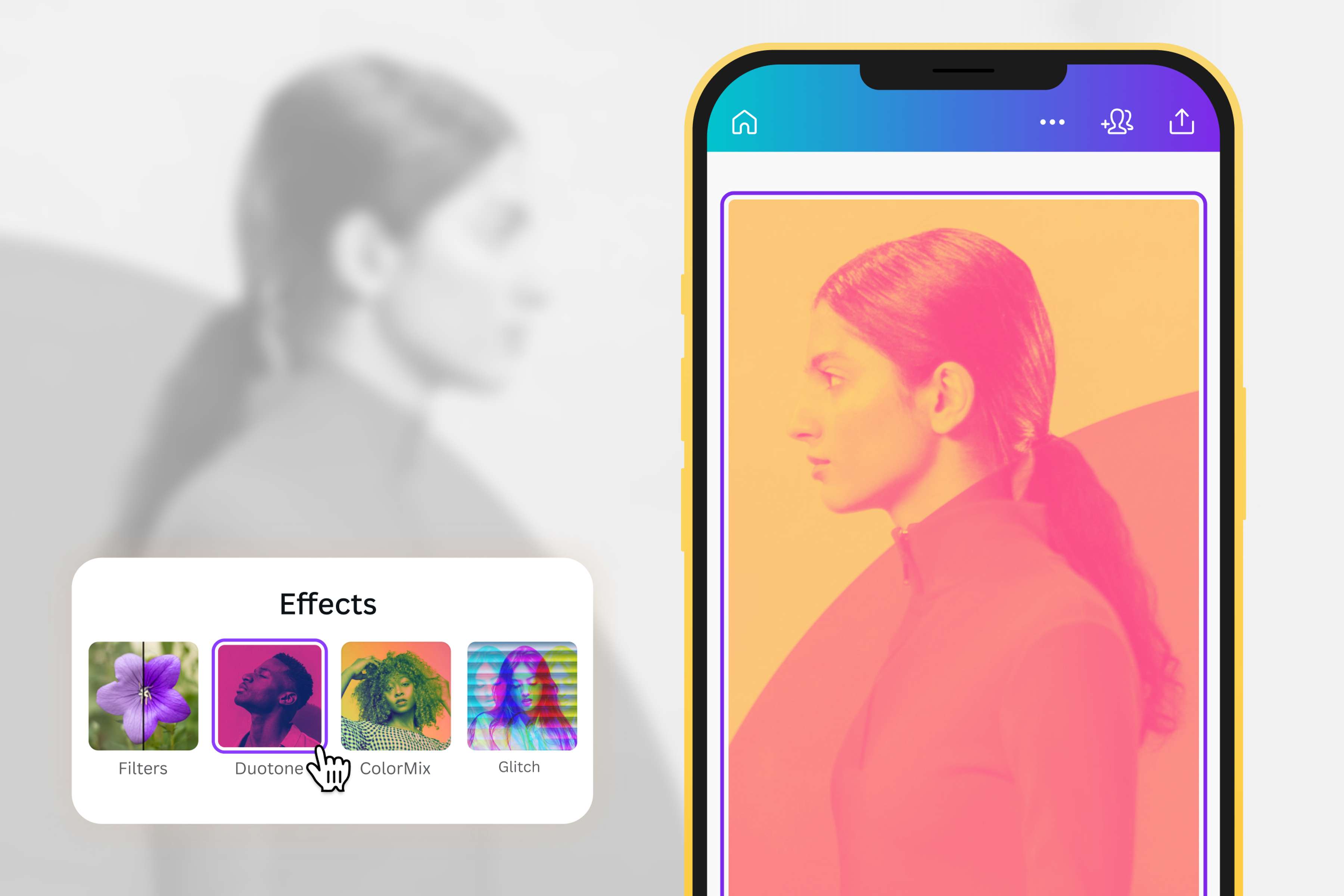
画像反転後は完璧に磨き上げる
画像を反転してミラーリングしたら、あとは最後の仕上げをするだけです。Canvaの直感的で使いやすい写真加工エディターで、他にどんなことができるのか見てみましょう。コラージュに合うように画像をリサイズしたりトリミングしたり、楽しいフィルターやエフェクトを追加して、インスタ映えする一枚を作りましょう。満足のいく作品ができたら、すぐにSNSでシェアしたり、既存のデザインプロジェクトに追加しましょう。
画像反転の方法
Canvaを開く
Canvaを開きテンプレートを選びます。ゼロからデザインを始めたい場合はデザインを作成をクリックし白紙のファイルを作成します。画像や写真をアップロード
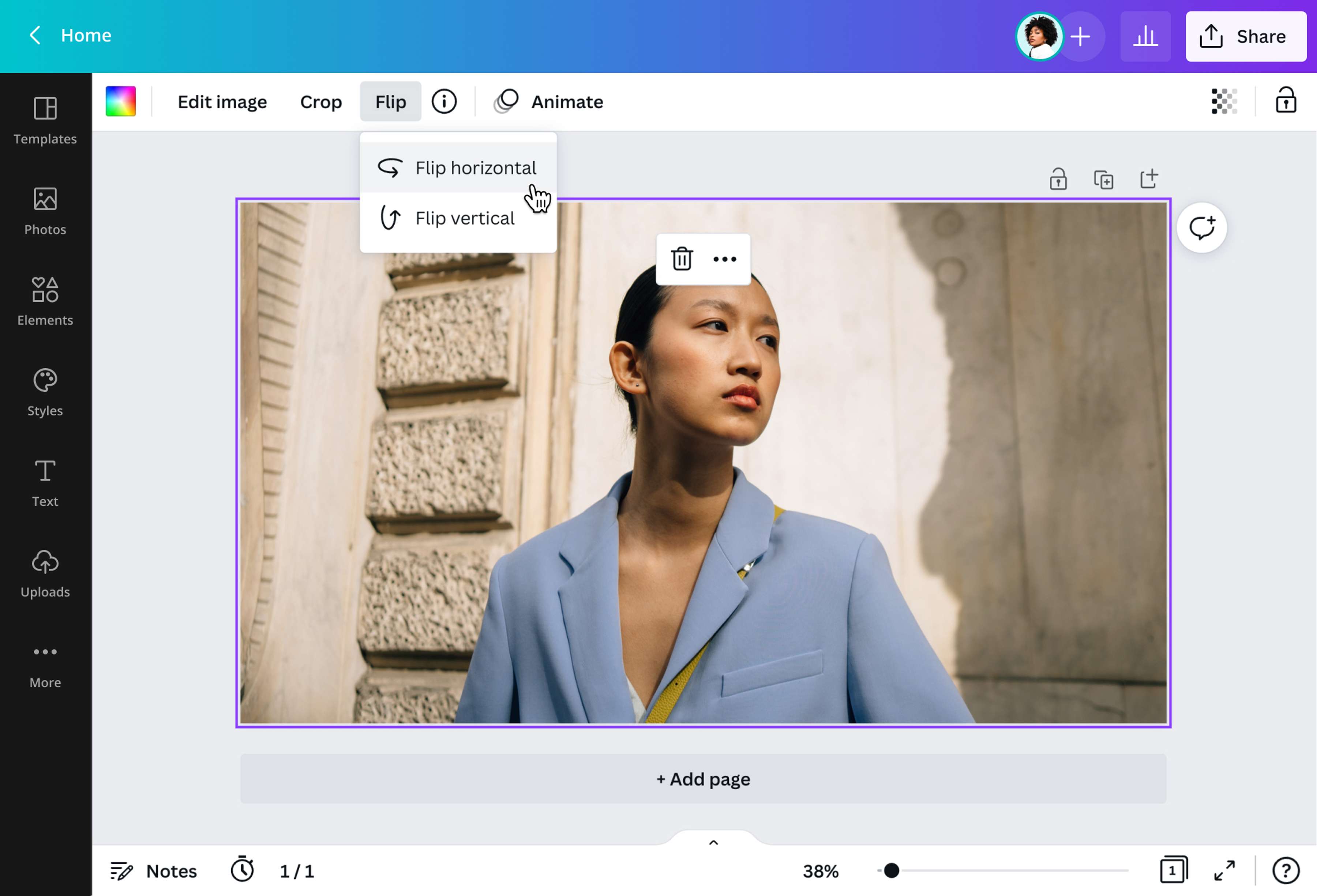
アップロードタブから写真や画像をアップロードし、ドラッグ&ドロップで写真をデザインに追加します。画像を反転させる
画像をクリックすると画像編集メニューが表示されます。反転をクリックし水平方向か垂直方向かを選びます。画像を編集
写真を編集して、お好みのエフェクト効果を得ることができます。サイズを調整したり、フィルターを追加したり、ボーダーやフレームを入れたり。また、メディアライブラリーからテキスト、グラフィック、その他のデザイン素材を入れることもできます。ダウンロード・シェア
デザインが完成したらデータをダウンロードします。SNSへの直接投稿も可能です。
画像反転のよくある質問
- 画像反転するにはまずはApp StoreでCanvaのiOSアプリをダウンロードします。画像をアップロードし反転したい画像を選択しツールバーから反転 (矢印が回転しているアイコン)をクリックします。垂直に反転か水平に反転を選びます。レイアウトの外側をタップして、ツールバーを隠し、反転した画像を保存します。この便利なアプリを使えば、隠されたコントロールや秘密のキーボードショートカットは必要ありません。