画像を重ねるだけで、おしゃれなウェブサイトに変身!
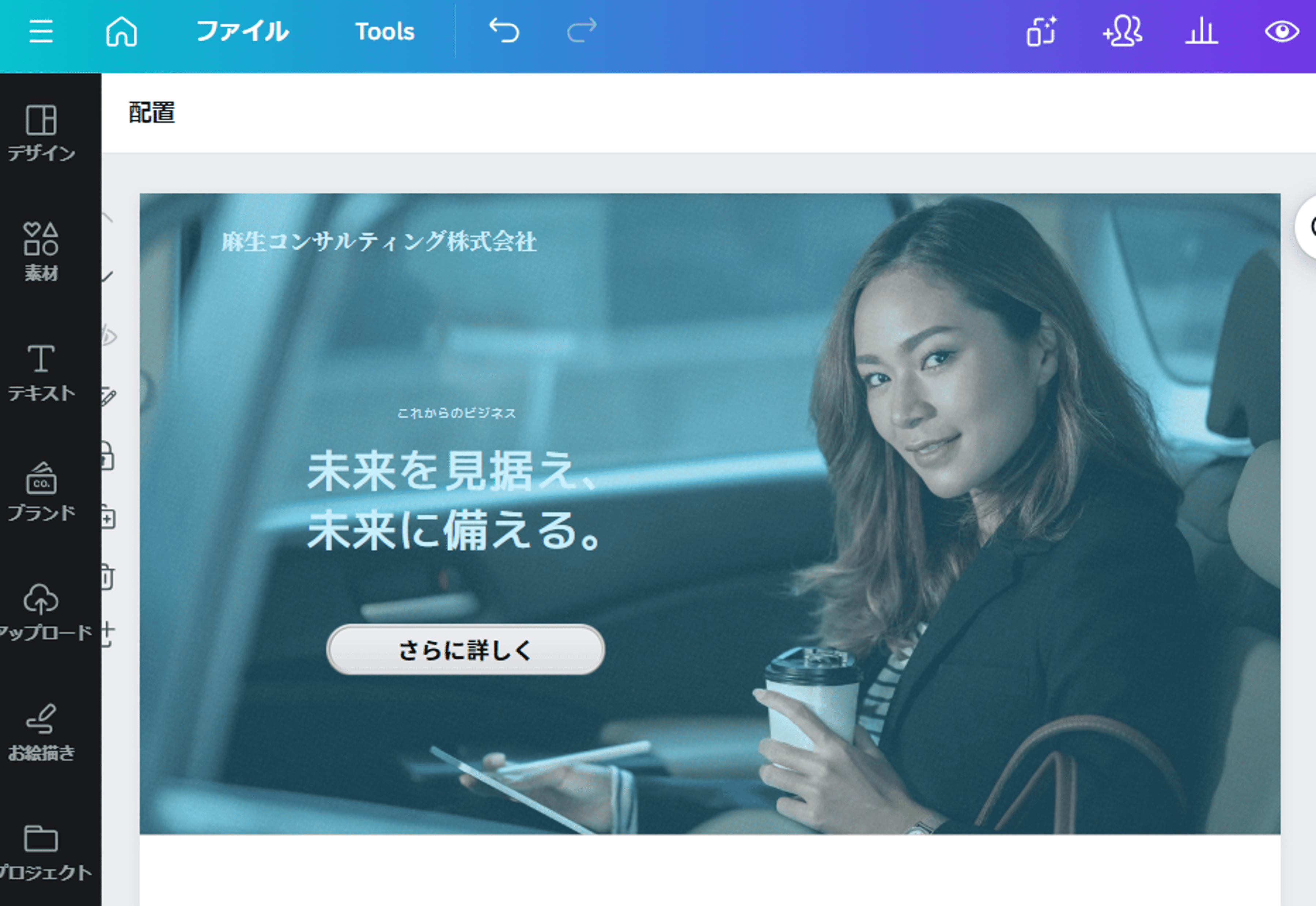
好きな色味の画像を重ねるとページに統一感が生まれます。TOPページ画像とは別に、一枚好きな色の画像を用意します。上部にある「透明度」をクリックして25~30の間になるまで透明度を追加します。色の画像が出来上がったら、TOPページ画像の上に配置し、全体に引き延ばします。このテクニックを使えば、インスタグラムやブログなどもおしゃれにデザインができます。
Canvaはオーバーレイ素材も豊富!画像の上に重ねる加工
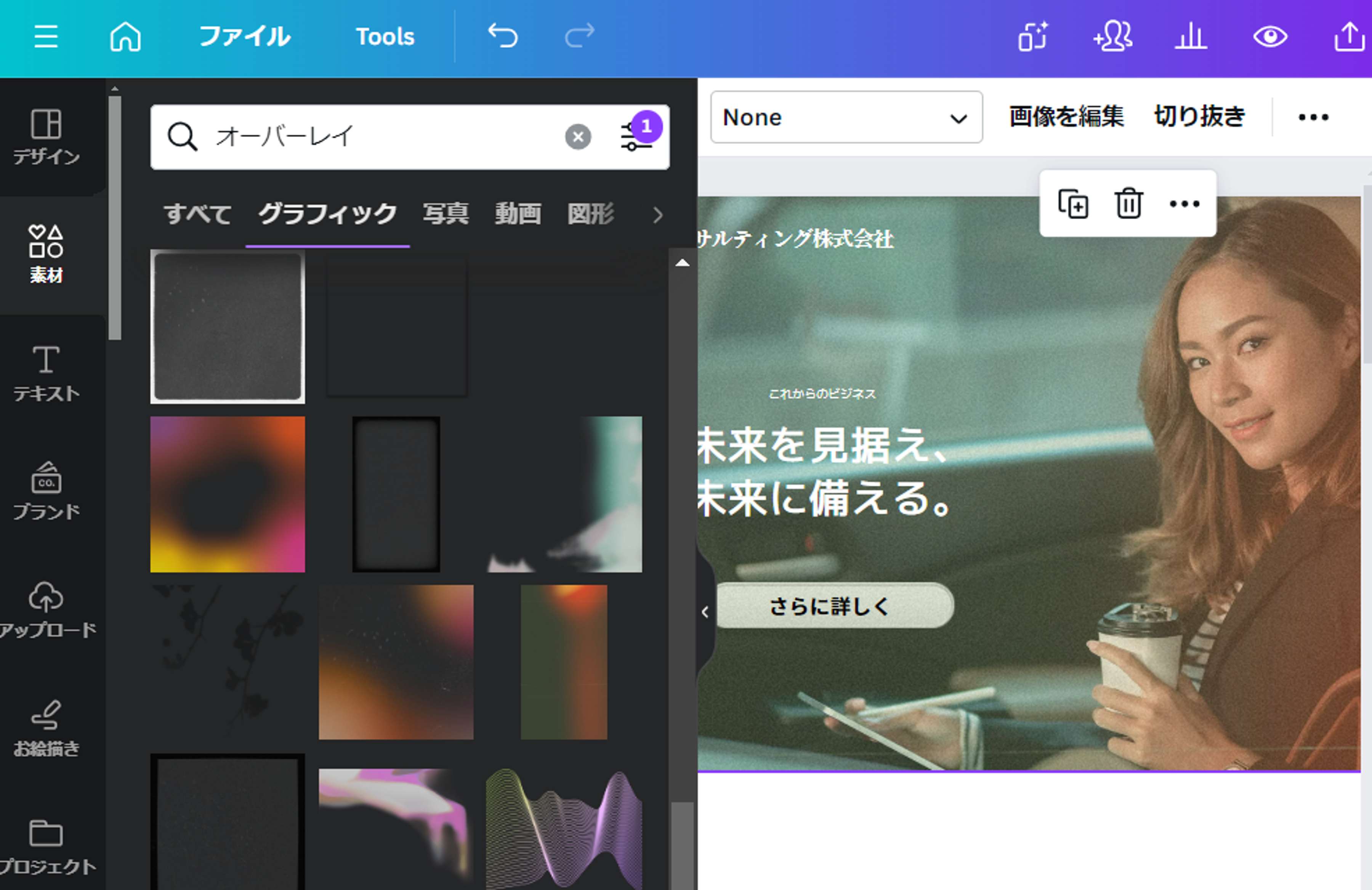
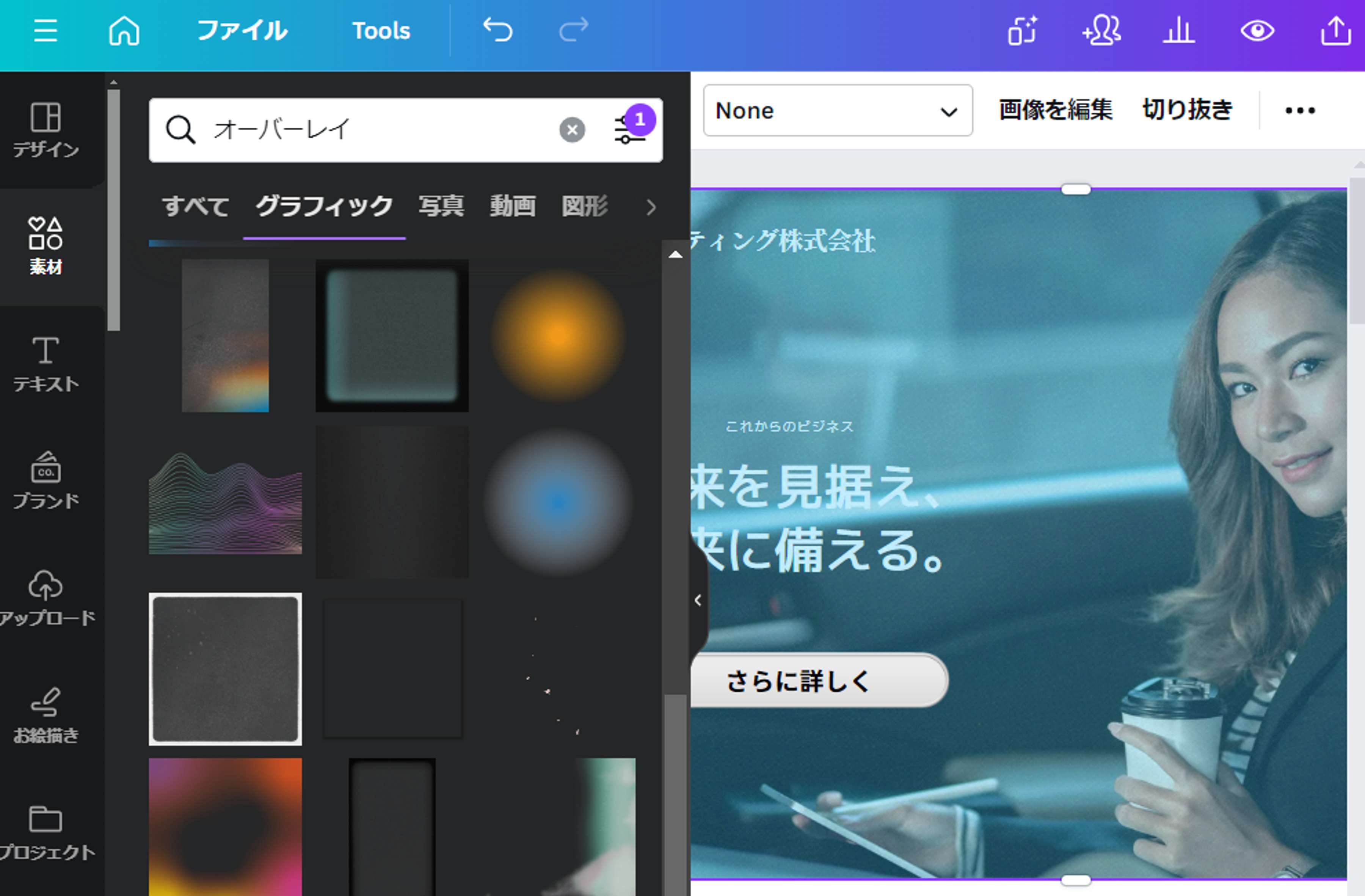
画像に重ねることができるオーバーレイ素材も豊富にご用意しています。[素材]から「オーバーレイ」と検索すると、キラキラ素材、集中線、パターン素材など、多種多様な素材から好きな画像を選べます。オーバーレイ画像を重ねることで、デザインの雰囲気がガラリと変わります。Canvaのフリー素材を活用して画像編集してみましょう。
自分のデバイスから画像をアップロードして重ねる方法
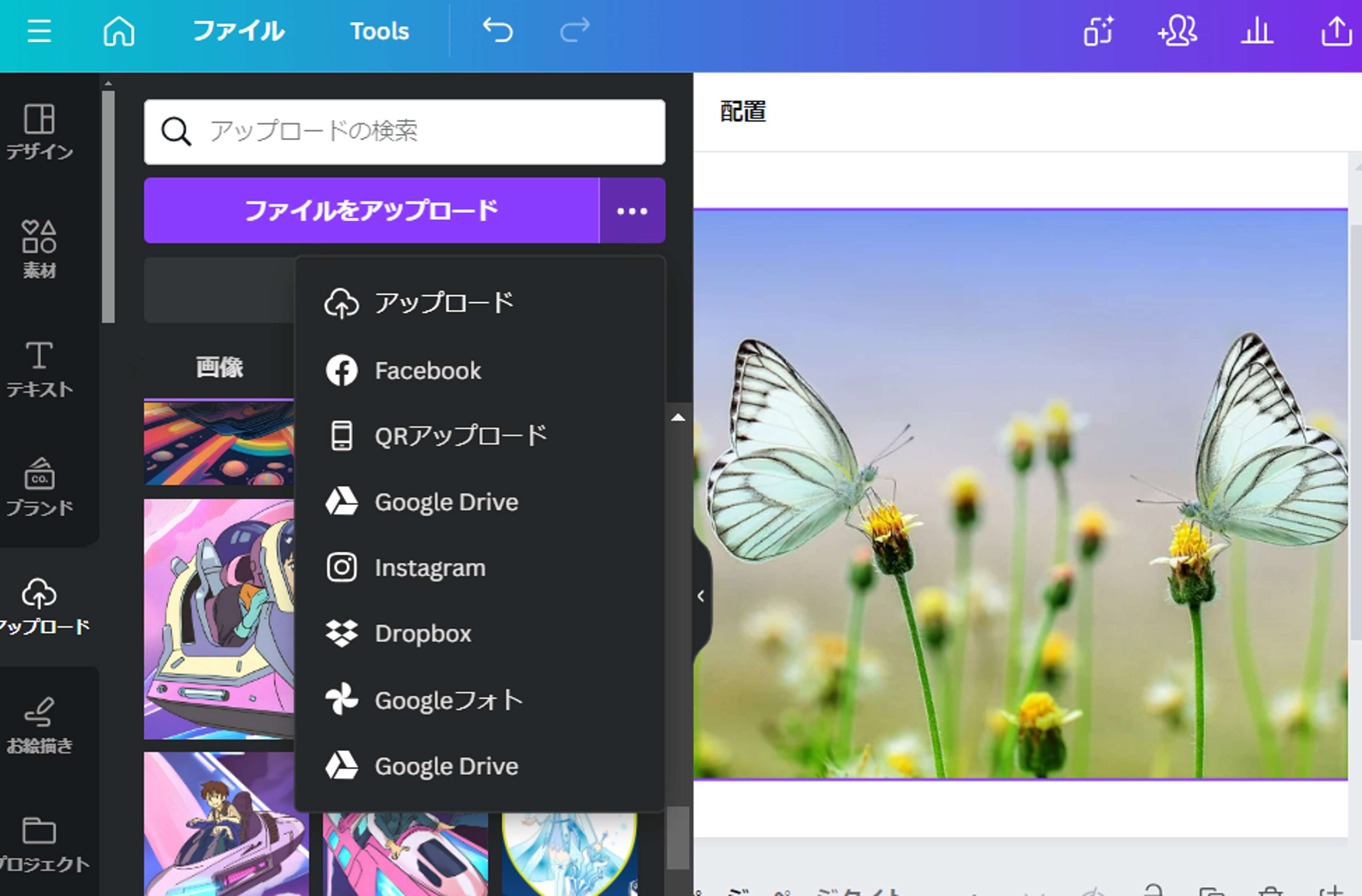
画像をアップロードしてCanvaで画像を重ねることも可能です。[アップロード]に自分のデバイスから画像をアップロードします。「ファイルをアップロード」の3点アイコンをクリックすると、Googleフォト、Instagramなどのアプリから画像を引き出すこともできます。好きなだけアップロードして画像編集に使いましょう。
画像を重ねる加工で自然な仕上がりに!
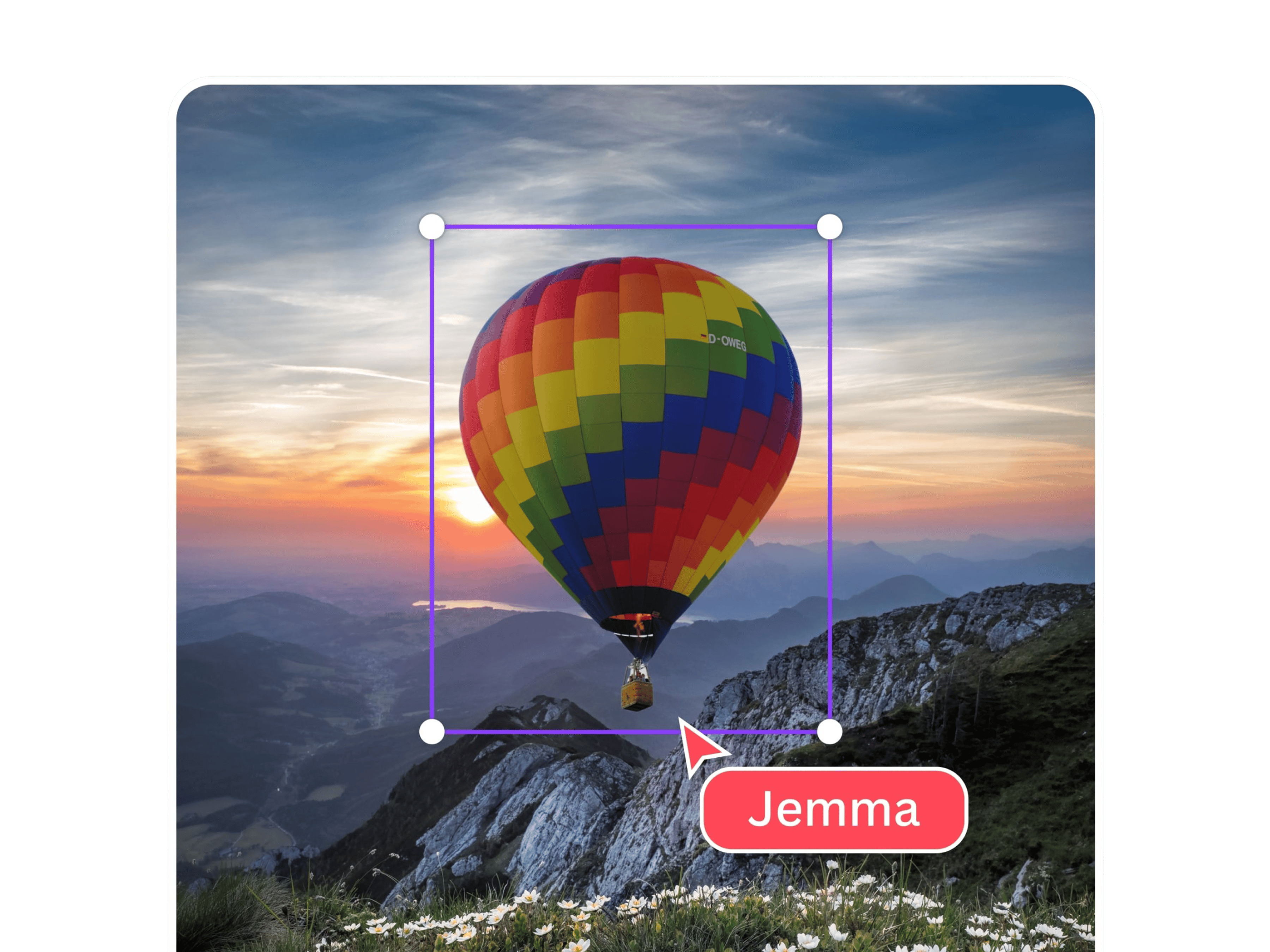
Canvaなら、被写体だけを切り抜いて画像に重ねる方法があります。まずは切り抜きたい画像を追加し、「背景除去」で被写体を切り抜きます。そのあと背景にする画像を追加し、被写体をその上に配置します。まるで一枚の画像だったかのように自然な仕上がりにすることができます。
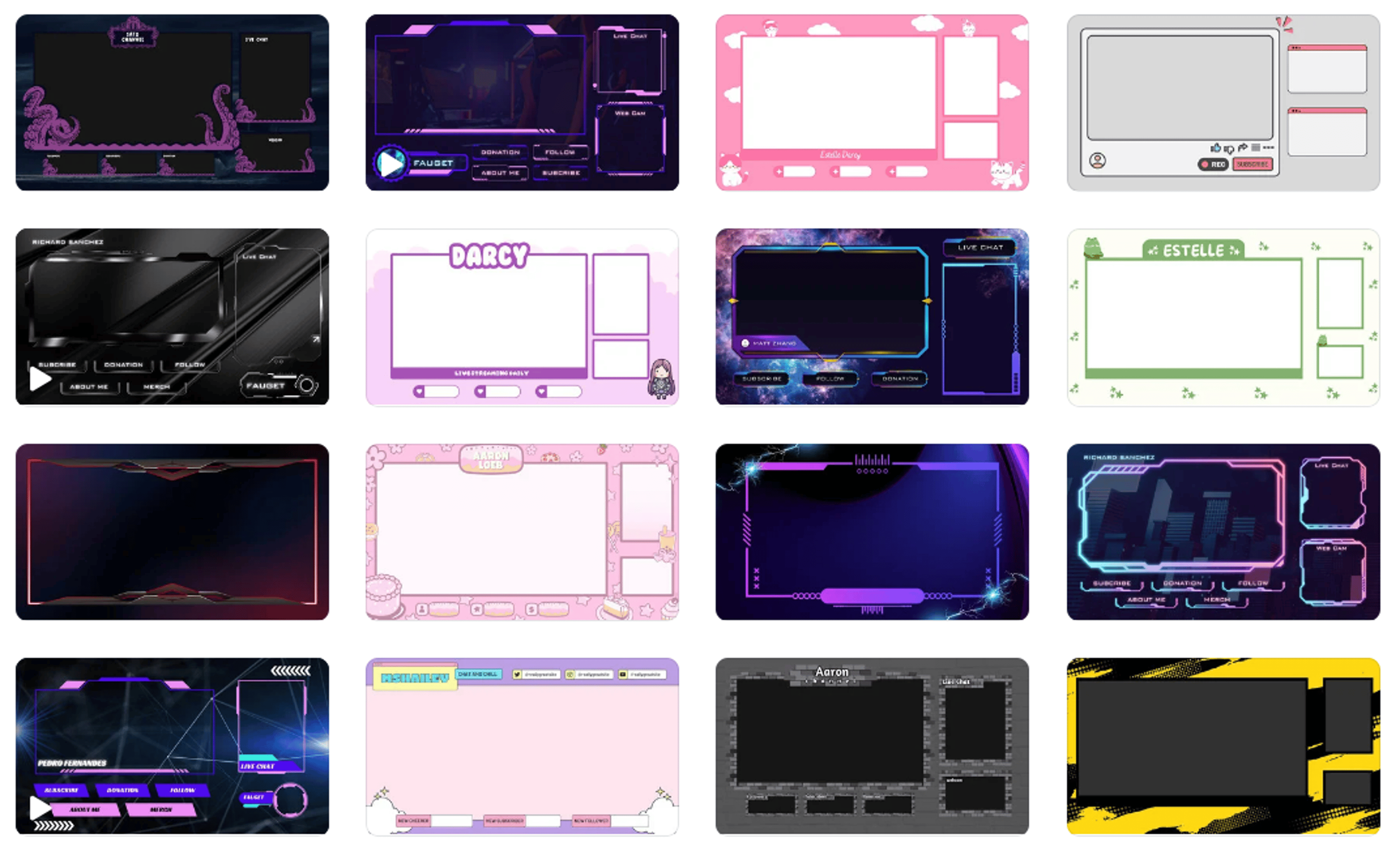
画像を重ねる配信用オーバーレイのテンプレートも豊富
Canvaには、配信用オーバーレイとして使える画像のテンプレートも豊富です。テキストを変えたり、細かく編集ができるので便利です。自分の画像と重ねることでプロフィールも作れるようになります。例えば「Twitch Overlay」と検索すると、ゲーミング、ピンク、イラスト、マンガ風など、さまざまなスタイルのデザインが使えるようになります。
画像を重ねるデザインの仕方
Canvaを開く
パソコン、またはスマホアプリでCanvaを開きます。テンプレートを検索する
検索ボックスに「Instagram」「リール広告」などと入力してテンプレートを検索します。デザイン画面からテンプレートを検索することもできます。画像を追加する
[素材]の検索ボックスに「オーバーレイ」など好きなキーワードを入力して画像を検索します。[アップロード]を開き、画像をアップロードしてデザインに追加することも可能です。画像を重ねる
画像をすべてページに追加します。背面の画像を広げて配置したあと、前面に画像を配置し、「透明度」などの機能を使って好きな位置に配置します。デザインをダウンロード・シェア・印刷
画像を重ねるデザインが出来上がったら、推奨された形式でデザインをダウンロードします。他のユーザーに共有、SNSにシェア、Canvaプリントで印刷もできます。
よくある質問
- はい。Canvaではフリー画像も幅広くご用意していますので、無料でデザインに追加して画像を重ねることが可能です。Canvaの便利な加工ツールや連携アプリもご利用ください。