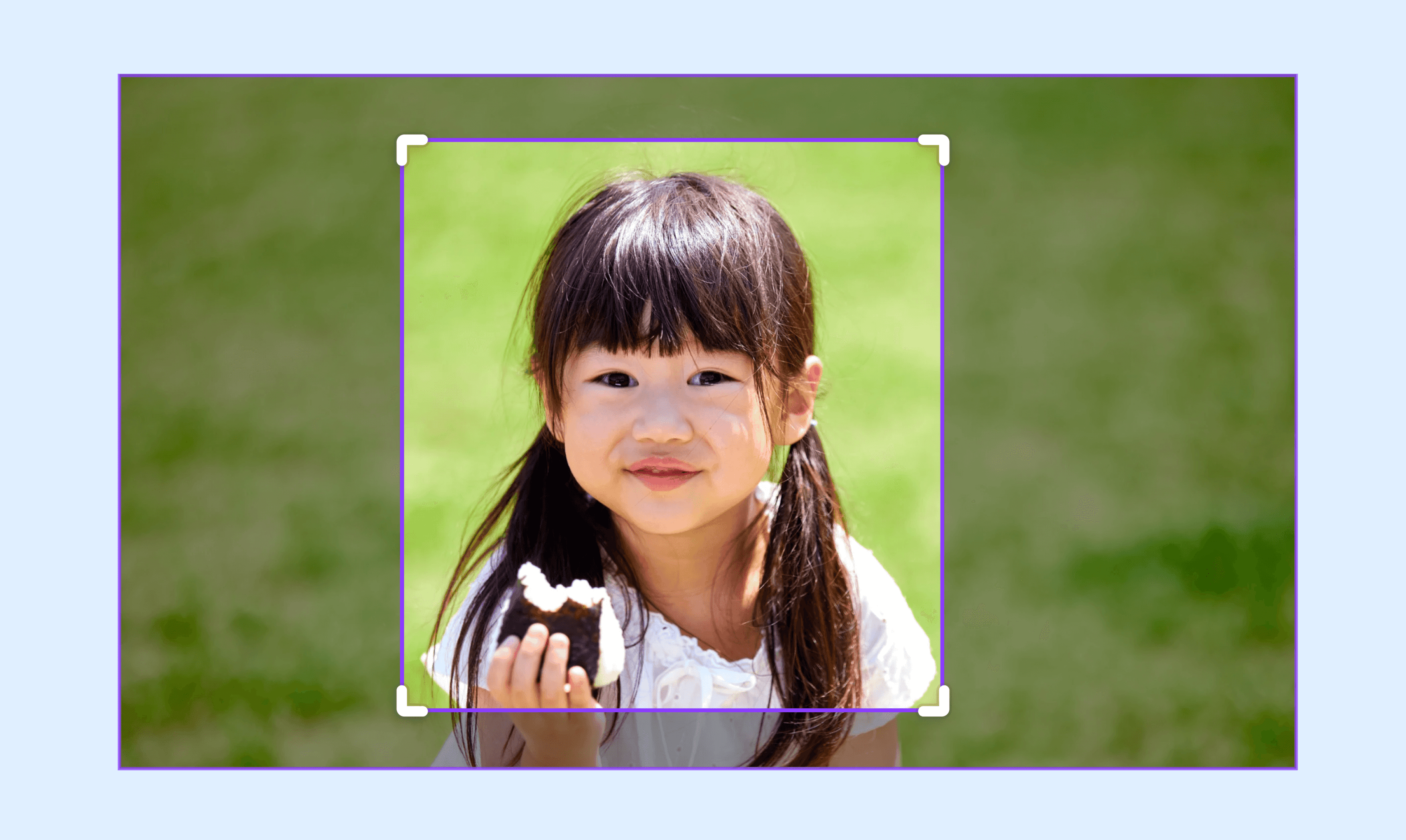
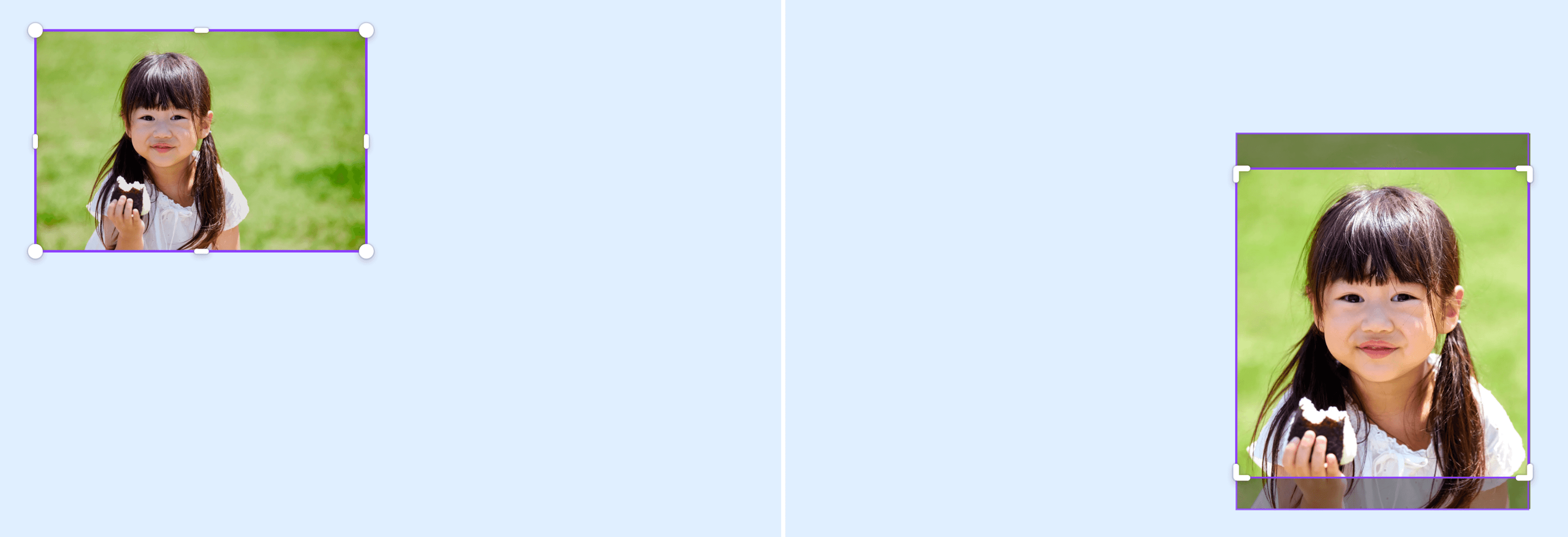
画像の切り抜き・トリミング
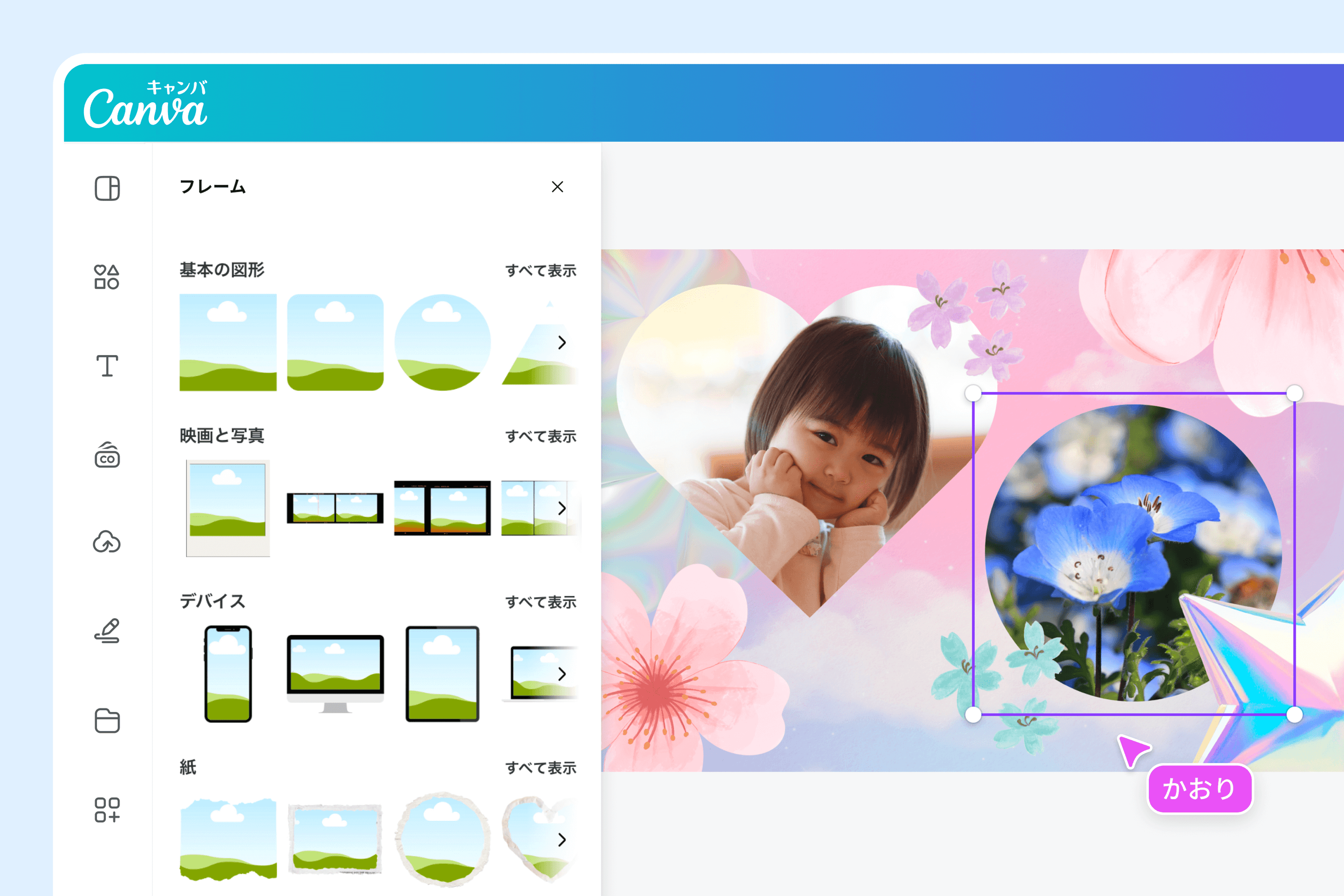
画像の切り抜きやトリミングを、もっと簡単に。Canvaなら、写真をアップロードするだけでサイズ調整や切り取りがすぐに完了します。また、丸型やハート型などのフレームを使って画像のトリミングが可能です。
またはここにドロップ
Canvaのアップロード形式と要件について説明します。あなたのコンテンツがどのように使用されるかは、プライバシーポリシーで確認することができます。
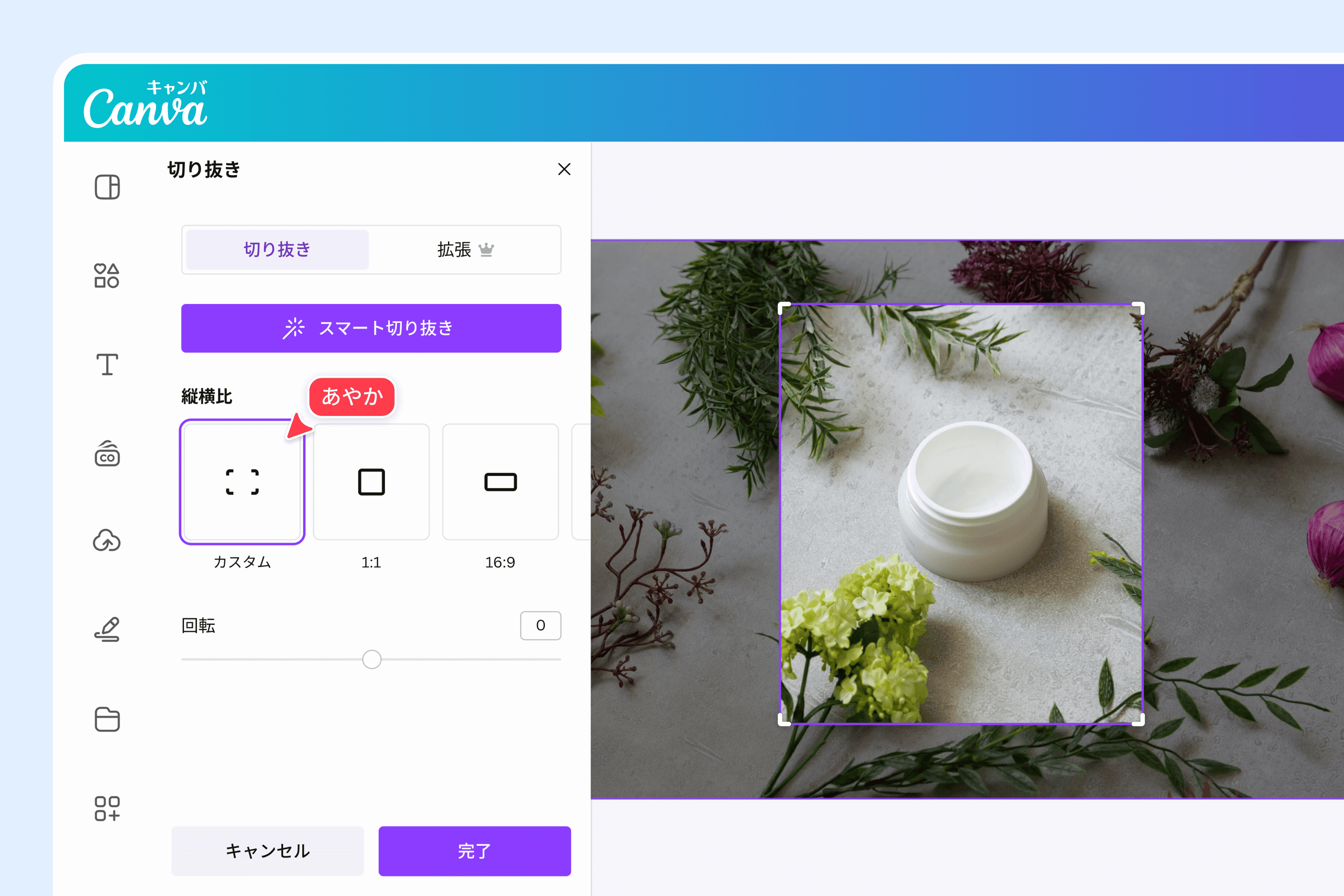
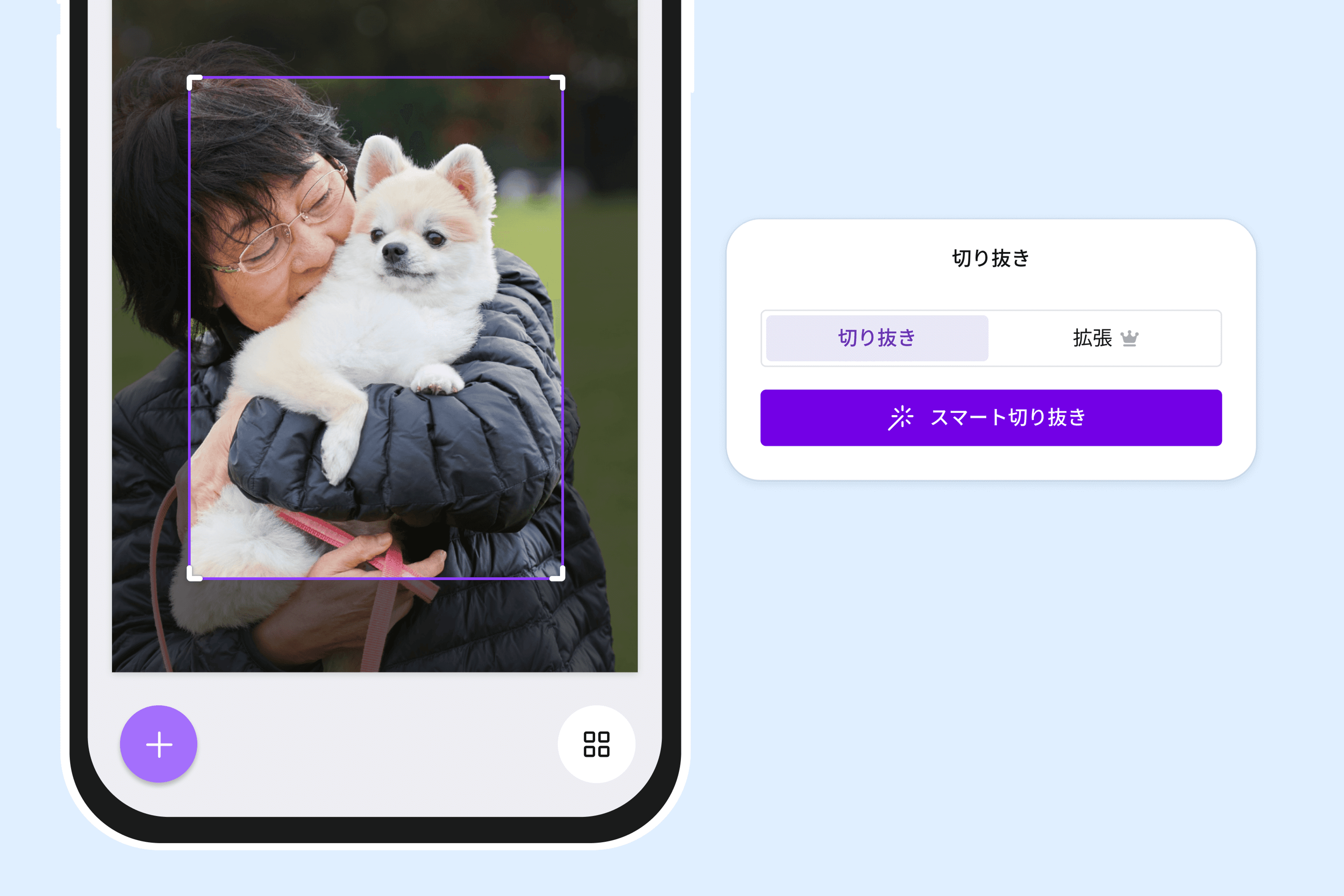
AIが構図的に最も映える切り取りを調整
AIが画像の構図を解析し、バランスの良い切り取りを自動で調整します。被写体の位置や余白を考慮しながら、視覚的に見栄えの良いトリミングを提案してくれるため、細かな調整に時間をかける必要がありません。
「どこを切り取ればいいかわからない」「構図に自信がない」という場合でも、AIのサポートを活用することで、完成度の高い画像に仕上げることができます。
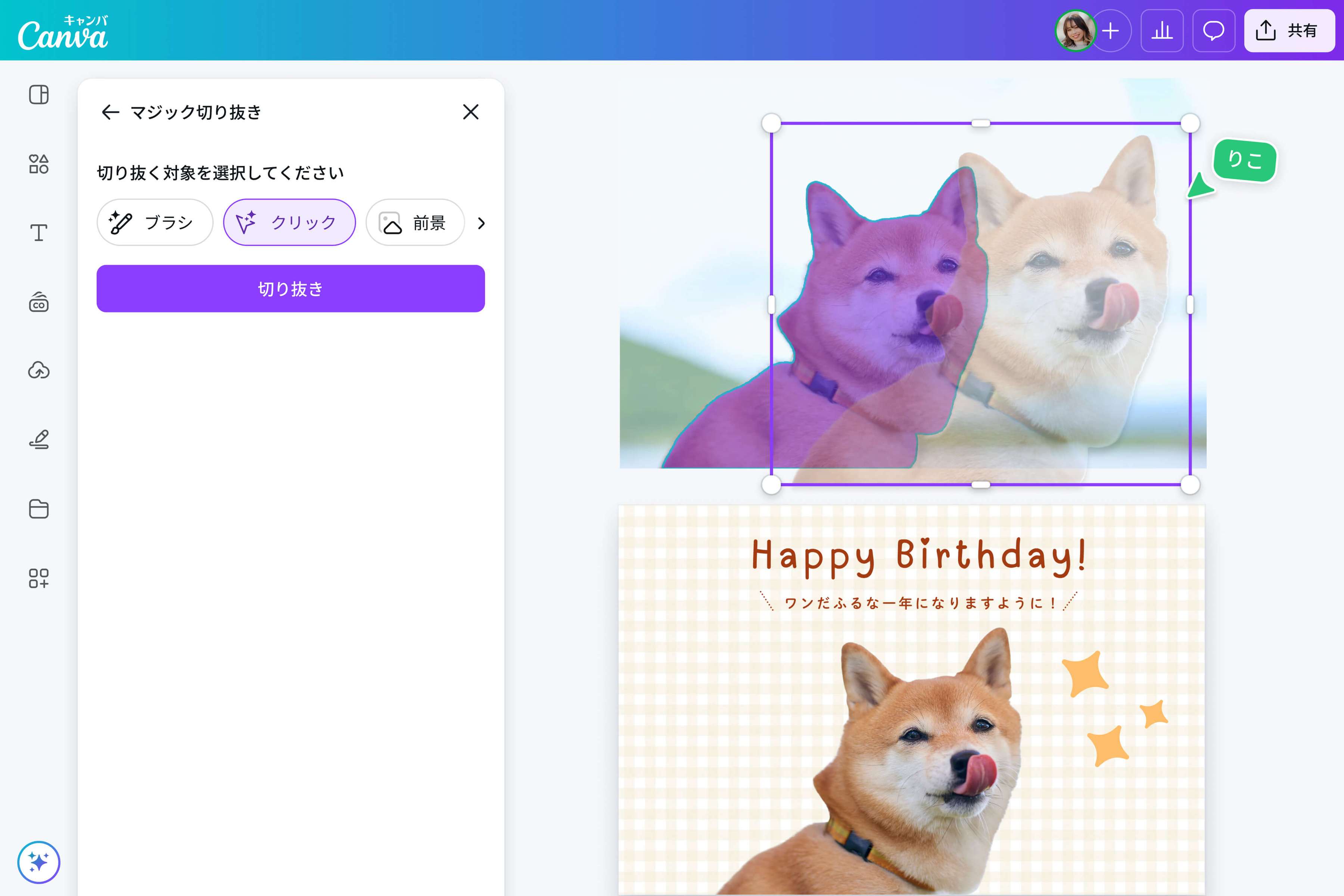
背景を消して被写体だけをきれいに切り抜き
背景透過機能では、写真の背景を消し、人物やモノなどの被写体だけを切り抜くことも可能です。被写体の輪郭を認識して切り抜くため、背景が複雑な写真でも自然な仕上がりになります。
背景を削除した画像は、Canva上のテンプレートやデザイン素材と組み合わせてそのまま活用可能です。たとえば、インスタ投稿、YouTubeサムネイル、チラシ、名刺など、あらゆる目的に対応できます。
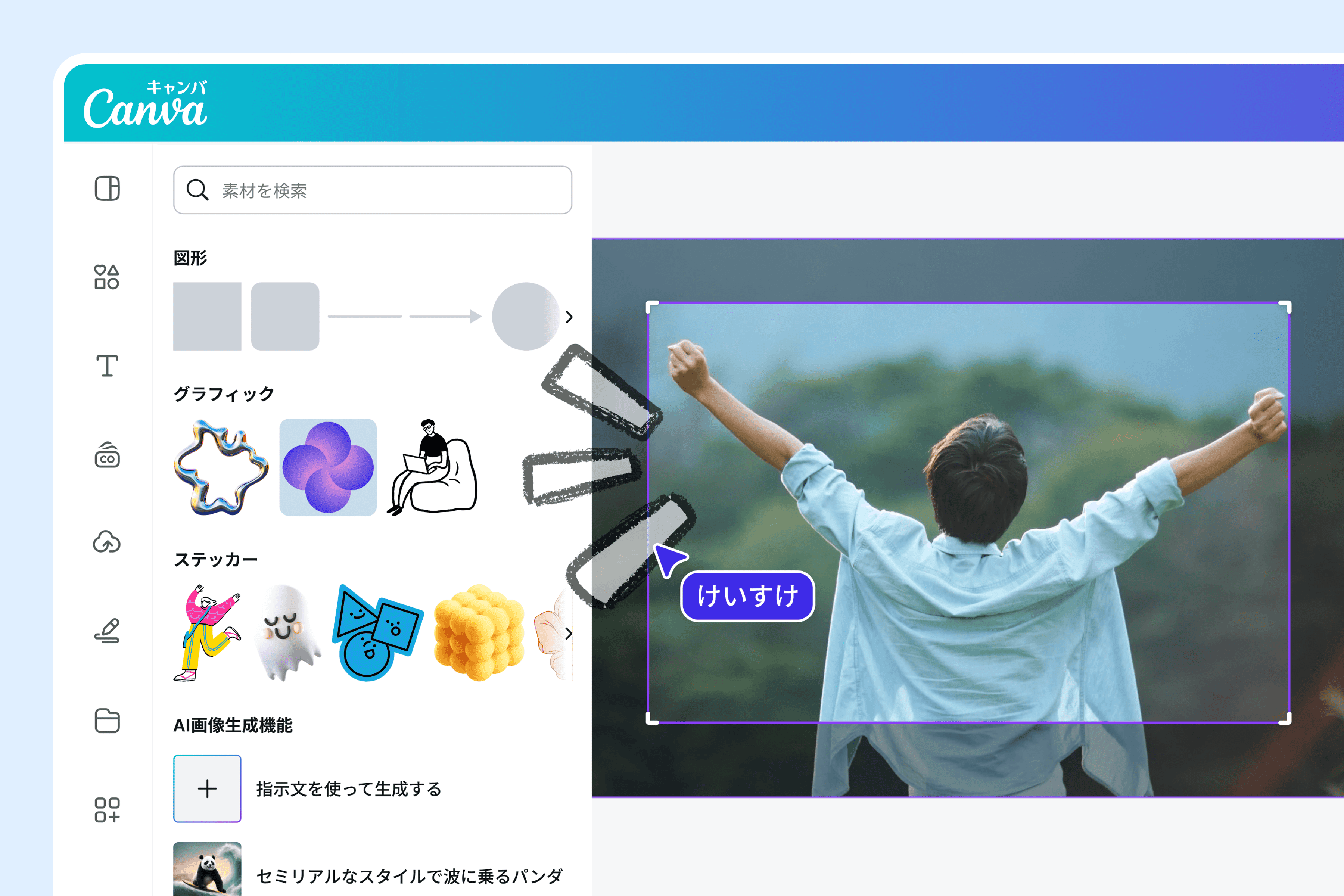
画像切り抜き後すぐにデザインへ活用できる
Canvaでは、画像を切り抜いたあと、そのままデザイン制作に進めるのが特長です。別のツールに移動したり、ファイルを書き出したりする必要がなく、同じ画面上で編集を続けられます。
切り抜いた画像にテキストやアイコン、図形を追加し、SNS投稿や資料、チラシなどを簡単に作成できます。 数百万点以上の無料テンプレートが用意されているため、画像切り抜きからデザイン作成までをスムーズに行いたい方に最適です。
画像の切り抜き・トリミングの方法
Canvaを開く
まずはブラウザまたはスマホアプリでCanvaを開きます。 インストール不要で使えるため、PC・スマホ・タブレットのどれでもすぐに操作を始められます。アカウント登録は無料で、Googleやメールアドレスでも簡単にログインできます。切り取り・トリミングしたい画像をアップロード
切り抜きやトリミングを行いたい画像をアップロードします。 画像はドラッグ&ドロップで簡単に追加でき、アップロード後すぐに編集が可能です。画像を切り抜きする
画像を選択し、切り取りやトリミング機能を使って不要な部分を調整します。丸型やハート型などのフレームを使ってトリミングすることも可能。切り抜きした画像を使ってデザインを作成
画像の切り抜きが完了したら、そのままデザイン制作に進めます。 切り抜いた画像にテキストやアイコン、背景を組み合わせて、SNS投稿や資料などを作成できます。画像をダウンロード・印刷
デザインが完成したら、用途に合わせて画像をダウンロードします。 作成した画像は、オンラインで共有したり、印刷用データとして保存したりすることができます。
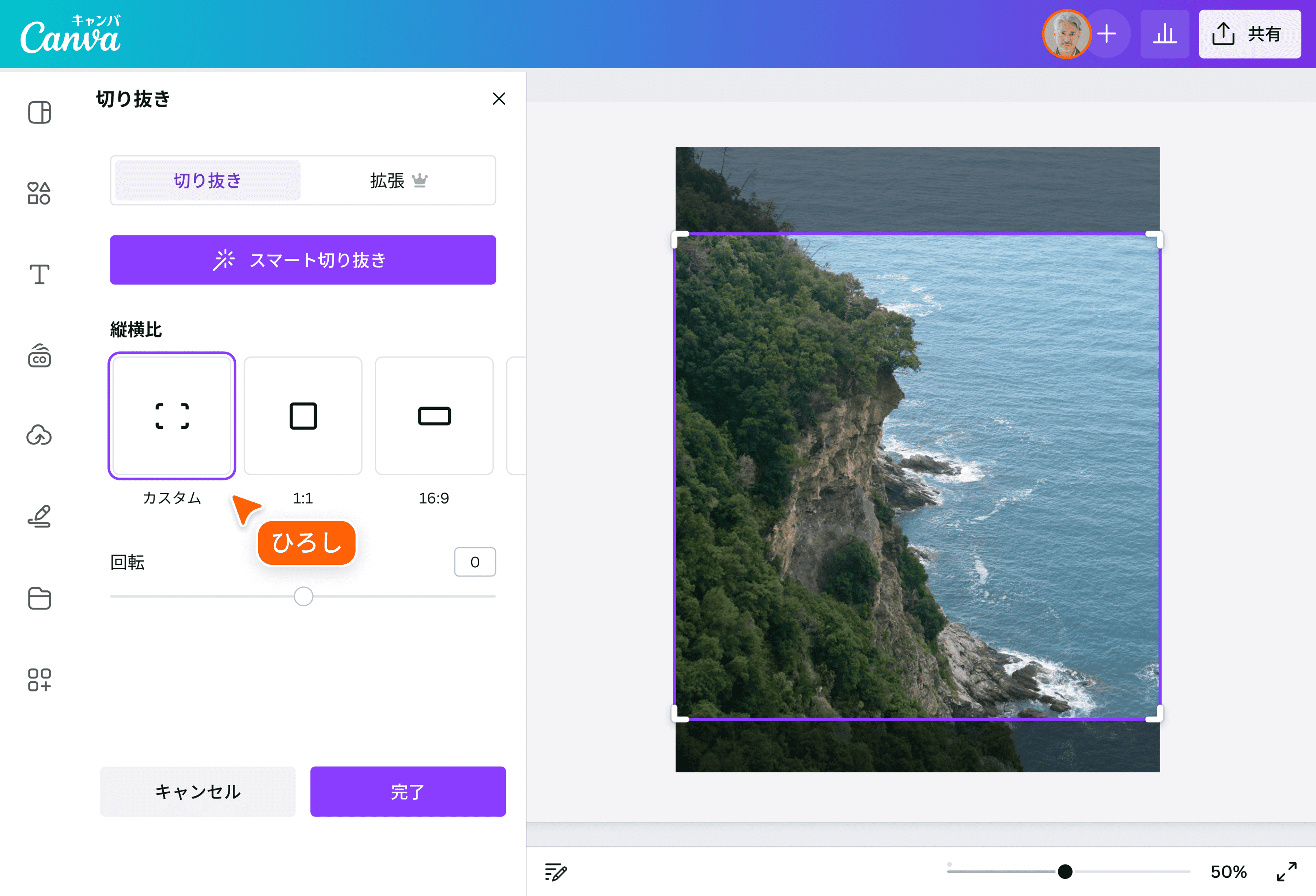
切り取り・トリミングに関する質問
- Canvaでは、丸いフレームを使うことで画像を簡単に丸く切り抜くことができます。編集画面の[素材]から[フレーム]を選択します。丸、三角形、ハート型、抽象的な形まで、さまざまなフレームから選べます。アップロードした画像をフレームにドラッグして、選択した形状にぴったり合うように調整します。