
ऑनलाइन फोटो क्रॉप करें | Photo Crop Kare
अपने डिज़ाइन को बेहतर बनाने या फोटो को खूबसूरती से रिफ्रेम करने के लिए हमारी आसान क्रॉपिंग टूल्स से अपनी फोटो क्रॉप करें और उसका आकार छोटा करें।
या इसे यहाँ ड्रॉप करें
Canva के अपलोड फ़ॉर्मेट और ज़रूरी चीज़ों के बारे में जानें. हमारी गोपनीयता नीति में देखें कि हम आपके कॉन्टेंट का उपयोग कैसे करते हैं.
फोटो क्रॉप कैसे करें | Photo crop kaise kare
1
कोई फोटो अपलोड करें
“अपनी फोटो अपलोड करें” बटन चुनें या आसानी से अपनी फ़ाइलों को ड्रैग और ड्रॉप करके सेक्शन में डाले।
2
फोटो क्रॉप करें
अपनी फोटो के किसी विशेष भाग को चुनने और रखने के लिए क्रॉप टूल चुनें, फिर हमारे फोटो एडिटर का उपयोग करके इसे बेहतर बनाएँ।
3
अपनी डिज़ाइन डाउनलोड करें
अंत में, अपने डिज़ाइन को उच्च-रिज़ॉल्यूशन JPG, PNG या अन्य फ़ाइल फ़ॉर्मेट में डाउनलोड करें या इसे तुरंत ऑनलाइन शेयर करें।
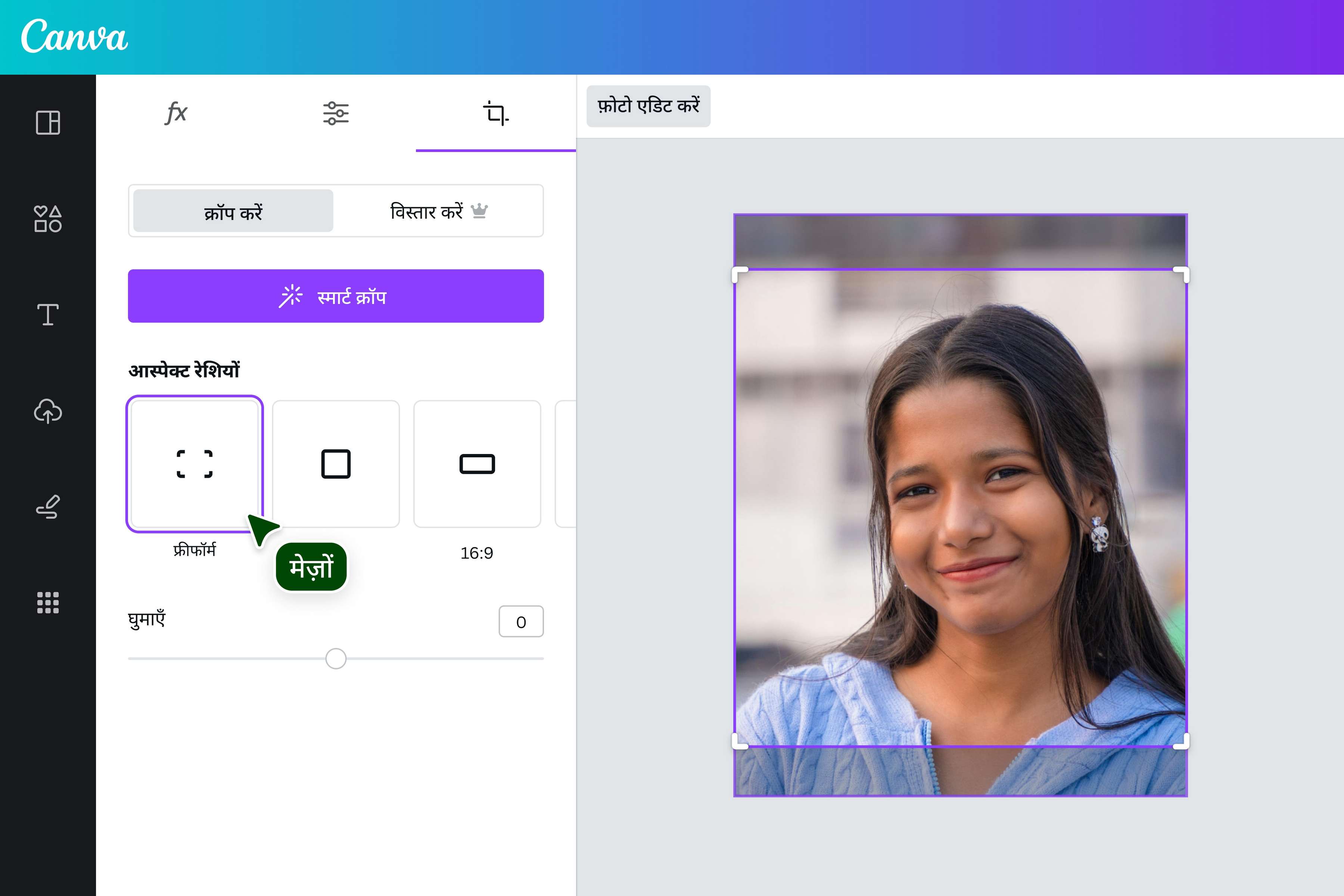
क्रॉप, कट, क्लिप
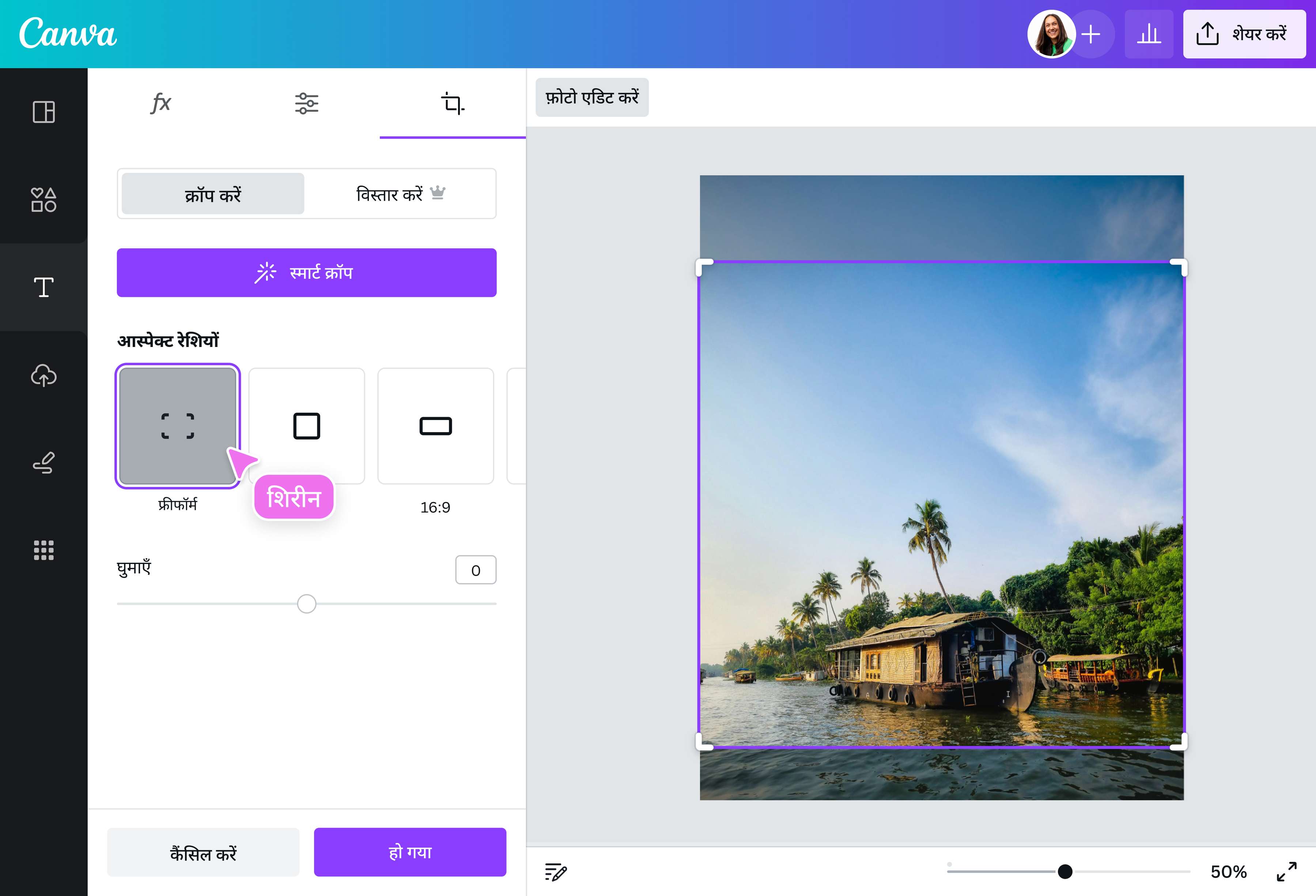
Canva के साथ हर बार बिना किसी परेशानी के अपनी फोटो क्रॉप करें। अनुमान लगाने की जरूरत नहीं, अपनी फोटो को अलग-अलग आकार अनुपात (aspect ratio) में क्रॉप करें, जैसे एकदम सही square, classic 3:2, या अपनी पसंद का कोई भी आकार। फोटो को घुमाने के लिए स्लाइडर या सही डिग्री इनपुट का इस्तेमाल करें। अब आप आसानी से परफेक्ट फेसबुक कवर या यूट्यूब थंबनेल बना सकते हैं।
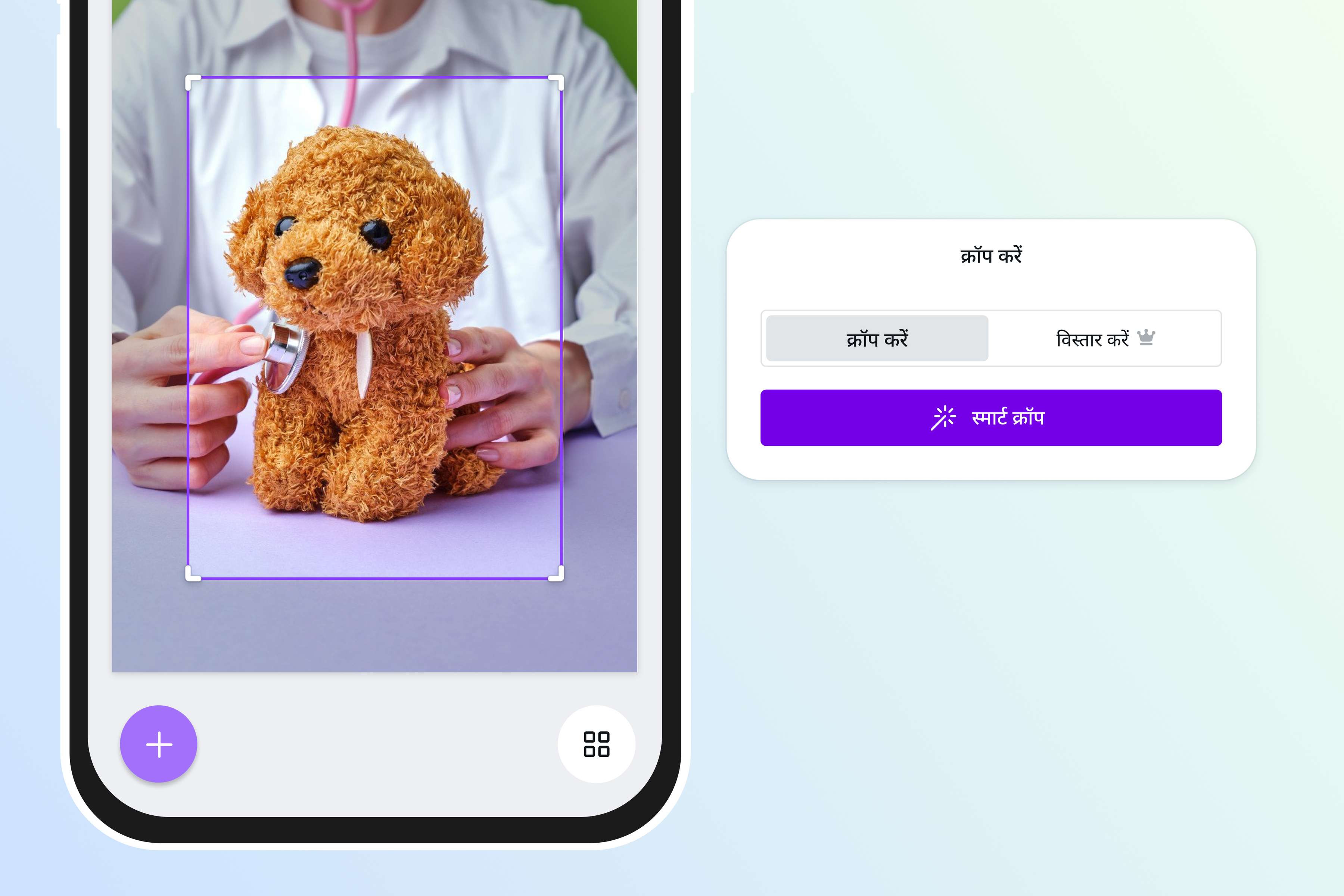
क्रॉप करने का स्मार्ट तरीका
सही आकार में फोटो क्रॉप कैसे करें (photo crop kaise kare)? स्मार्ट क्रॉप का इस्तेमाल करें और अपनी इमेज को अपने आप सबसे बेहतर कंपोज़िशन में क्रॉप करें। चाहे फोटो पोर्ट्रेट हो, लैंडस्केप हो या कोई और सीन, एक क्लिक में सबसे जरूरी हिस्सों को हाइलाइट करें और अपनी तस्वीरों को अच्छे से फ्रेम करें ताकि वे देखने में और भी आकर्षक लगें। Canva का फोटो क्रॉप टूल आपके लिए काम करता है, जिससे आपका समय और मेहनत दोनों बचते हैं।
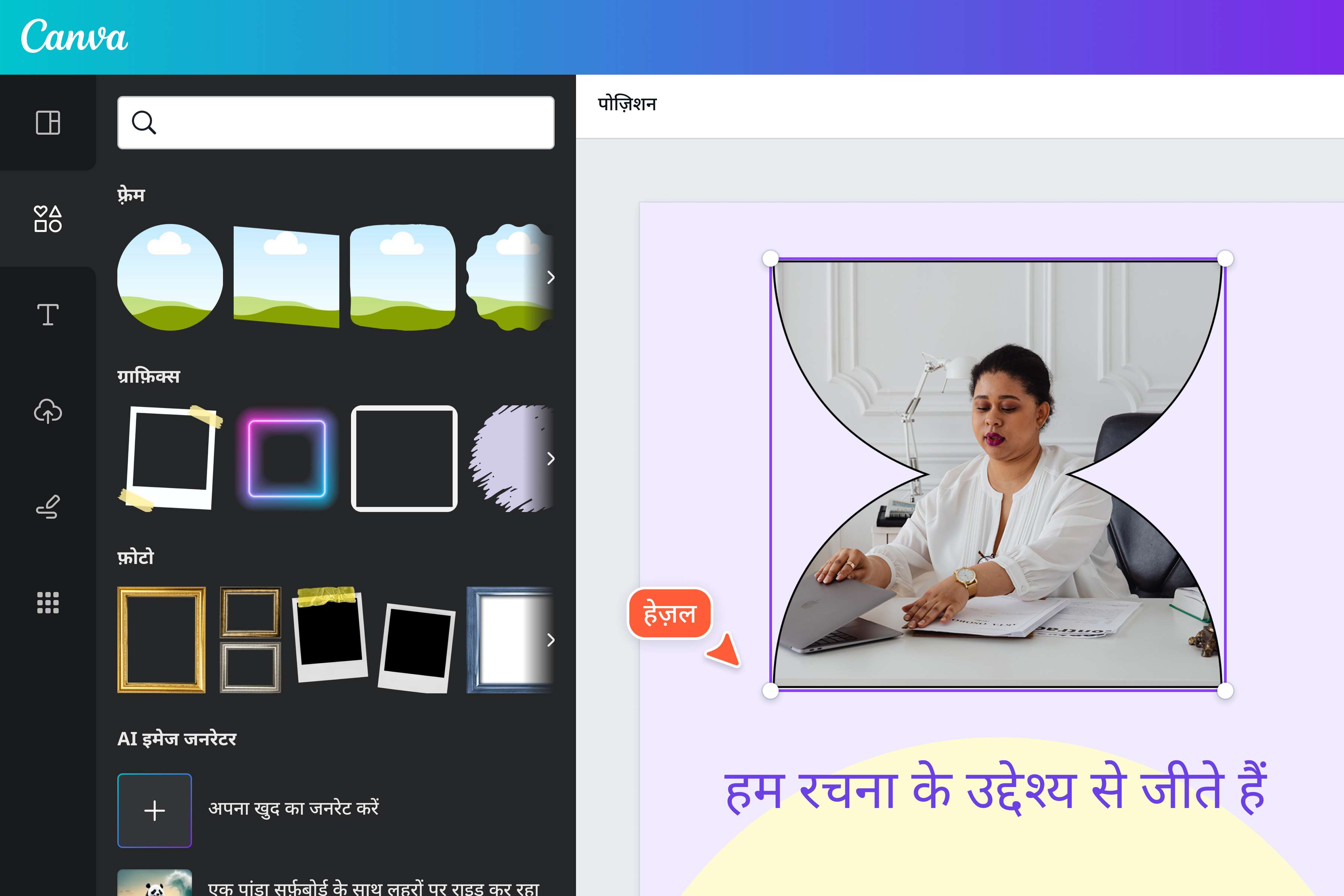
हर फ़्रेम एक कहानी कहता है
हार्ट शेप, कर्व और कर्ली Q जैसे फैंसी क्रॉपिंग ट्राई करना चाहते हैं? Canva पर कई तरह के फ्रेम के साथ सुंदर स्क्रैपबुक लेआउट या पर्सनल ग्रीटिंग कार्ड बनाएं! अपनी फोटो के लिए खास और क्रिएटिव फ्रेम देखने के लिए पारंपरिक आयताकार फ्रेम से आगे स्क्रॉल करें। बस अपनी डिज़ाइन में कोई फ्रेम जोड़ें, फोटो को उसमें खींचें और Canva उसे आपके फ्रेम के हिसाब से एकदम सही क्रॉप कर देगा, चाहे उसका साइज या शेप कुछ भी हो।
फोटो क्रॉप कैसे करें | Photo crop kaise kare
Canva खोलें
ऐप या वेब ब्राउज़र पर Canva लॉन्च करें। पहले से बनाया हुआ टेम्प्लेट चुनें या कोई खाली लेआउट खोलें।अपनी फोटो अपलोड करें
अपने डिवाइस से अपनी फ़ोटो अपलोड करें या हमारी मीडिया लाइब्रेरी में लाखों फ्री स्टॉक फ़ोटो (नए टैब या विंडो में खुलता है) ब्राउज़ करें।अपनी फोटो क्रॉप करें
अपनी फ़ोटो चुनें, फिर फ़ोटो एडिट करें पर क्लिक करें। क्रॉप पैनल पर नेविगेट करें और अपना इच्छित पक्षानुपात (aspect ratio) चुनें। या एक क्लिक में सही क्रॉप फोटो बनाने के लिए स्मार्ट क्रॉप को हिट करें।और टूल एक्सप्लोर करें
Canva के ऑनलाइन फ़ोटो एडिटर में अन्य टूल्स के साथ अपनी फ़ोटो को फ़ाइन-ट्यून करें। अपनी फोटो को किसी भी एंगल पर घुमाएँ, स्टाइलिश फ़िल्टर जोड़ें या तुरंत इमेज एन्हांसमेंट लगाएं।डाउनलोड और शेयर करें
फाइनल फोटो क्रॉप से खुश होने के बाद, अपनी फ़ोटो को उच्च-गुणवत्ता वाले JPG या PNG फ़ॉर्मेट में डाउनलोड करें। आप इसे मौजूदा Canva डिज़ाइन में भी जोड़ सकते हैं या इसे सोशल मीडिया पर शेयर कर सकते हैं।
अक्सर पूछे जाने वाले प्रश्न
- किसी इमेज को ऑनलाइन क्रॉप करने के लिए, अपनी फ़ोटो हमारे एडिटर पर अपलोड करें और उसे चुनें। सर्च बार पर फ़्रेम टाइप करें और सर्कल, त्रिकोण और यहाँ तक कि अमूर्त (abstract) आकृतियों के विभिन्न फ़्रेमों में से चुनें। अपनी फ़ोटो को फ़्रेम में ड्रैग करें और अपने चुने हुए आकार में पूरी तरह से फ़िट होने के लिए इसे एडजस्ट करें।