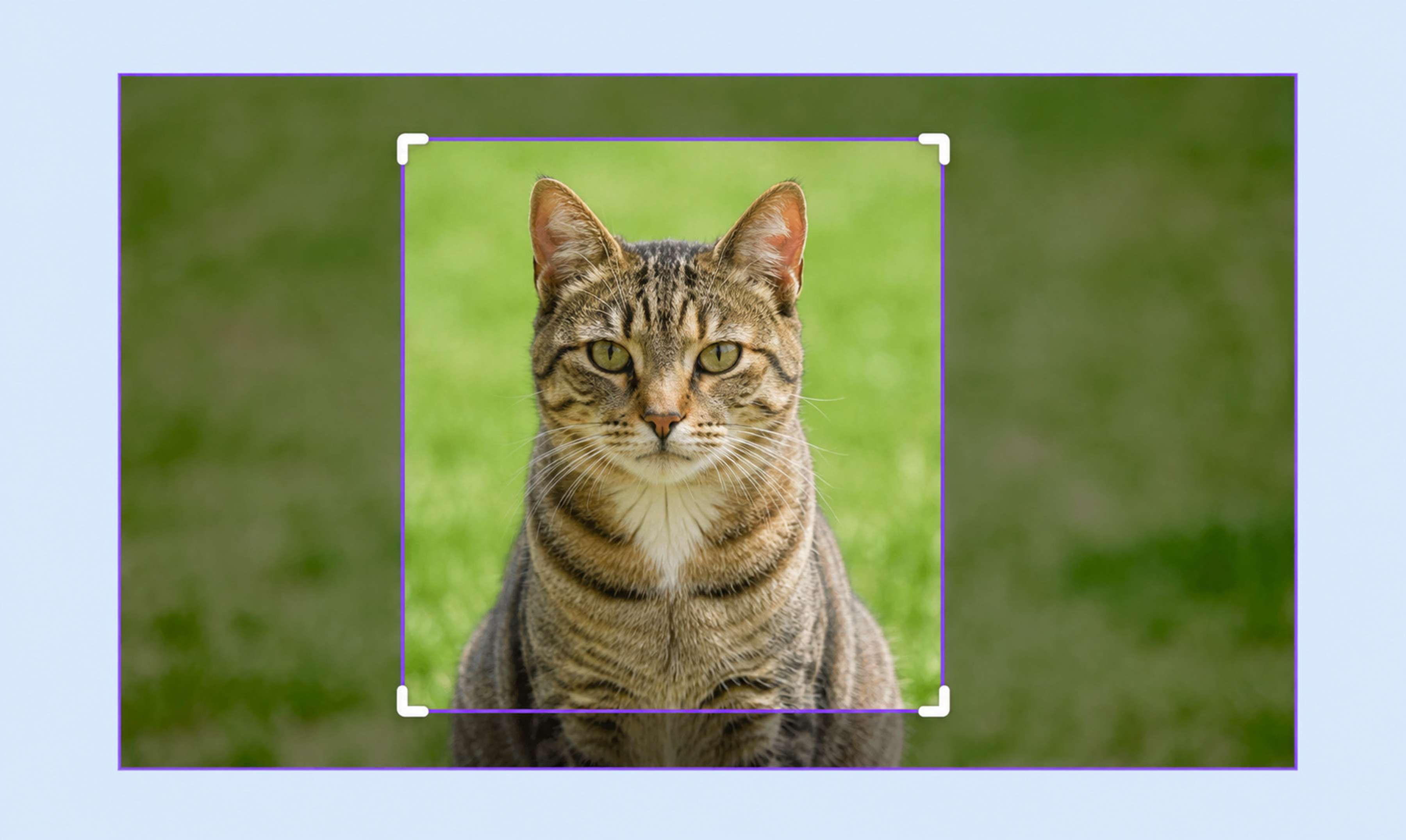
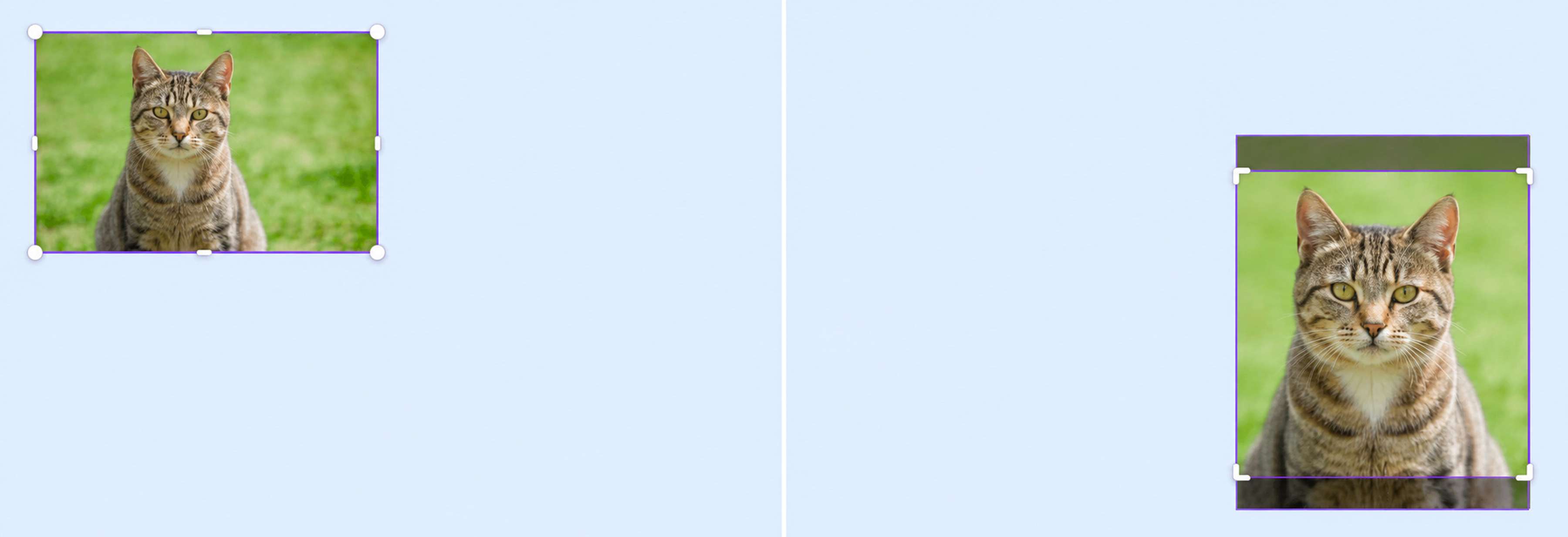
Recorta imágenes online y ajusta el encuadre
Sube una foto, elige el área que quieres conservar y ajusta el encuadre o la proporción. Después, descarga la imagen o sigue editándola en Canva.
o suéltalo aquí
Conoce los formatos y requisitos para subir archivos a Canva. Descubre cómo usamos tu contenido en nuestra Política de privacidad.
¿Cómo recortar una imagen?
1
Subir una imagen
Selecciona el botón “Subir tu imagen” o arrastra y suelta tus archivos en la sección correspondiente.
2
Recortar imagen
Elige la herramienta de recortar para seleccionar y guardar una parte determinada de tu imagen. Luego, puedes mejorarla con el editor de fotos.
3
Descarga tu diseño
Por último, descarga tu diseño en alta resolución en JPG, PNG u otro formato de archivo, o compártelo en línea al instante.
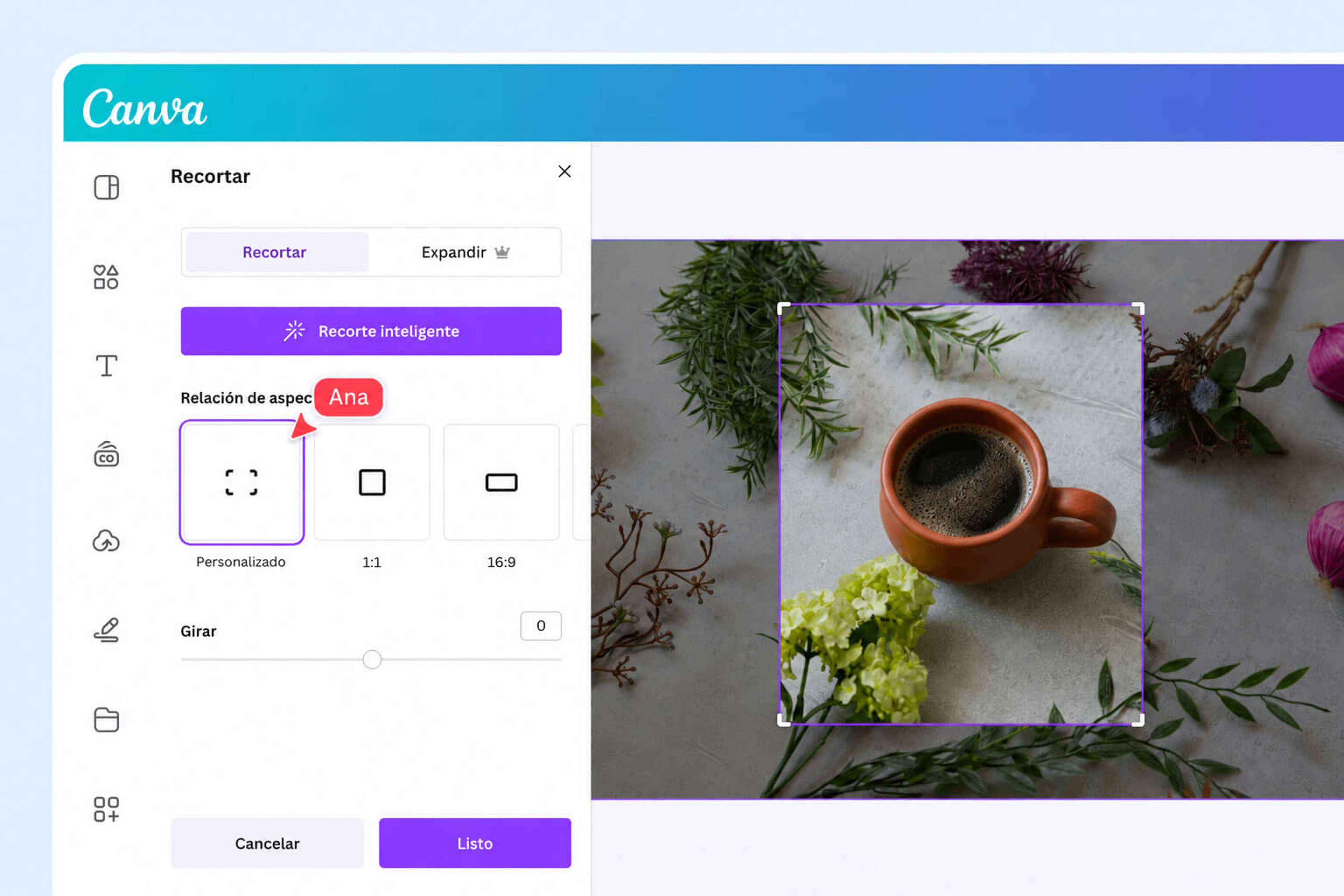
Recorta tu foto y deja solo lo importante
Elimina los bordes que no necesitas y centra la atención en la parte más importante de la imagen. Solo mueve el marco hasta que la foto quede como quieres.
También puedes elegir un formato cuadrado, vertical u horizontal para adaptar la imagen a redes sociales, presentaciones y otros diseños.
La foto no se estira ni se deforma: solo cambia la parte que se ve. Además, puedes volver a ajustar el recorte mientras sigues editando en Canva.
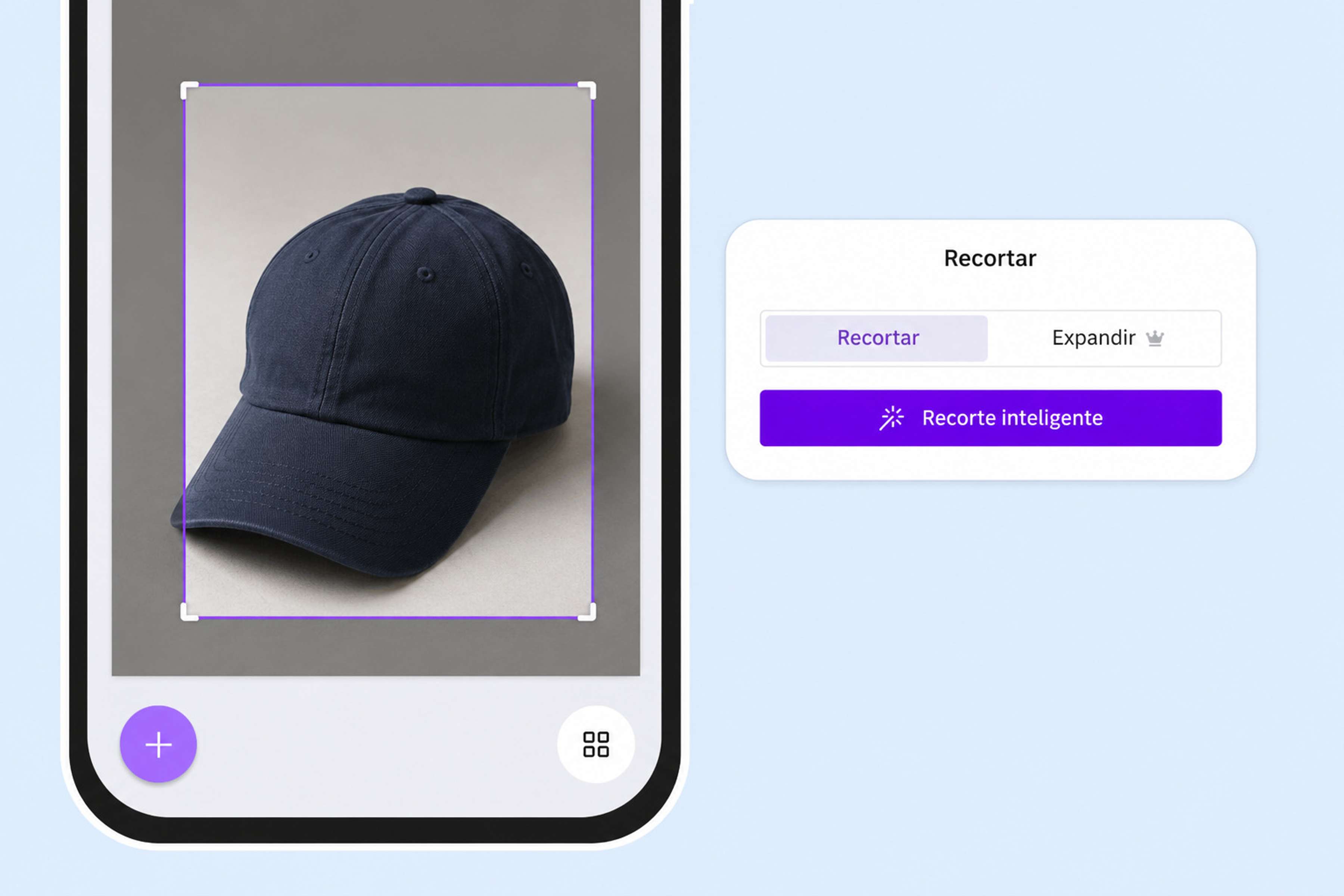
Recorta tus imágenes para cada proyecto
Fotos para redes sociales
Ajusta una imagen a un formato cuadrado, vertical u horizontal y centra las personas, los productos o el texto que deben permanecer visibles.
Presentaciones y documentos
Recorta áreas vacías o elementos que distraen para que la imagen se adapte mejor a una diapositiva, un informe o un documento.
Imágenes para tiendas online
Centra el producto y reduce el espacio vacío alrededor para crear una composición más clara.
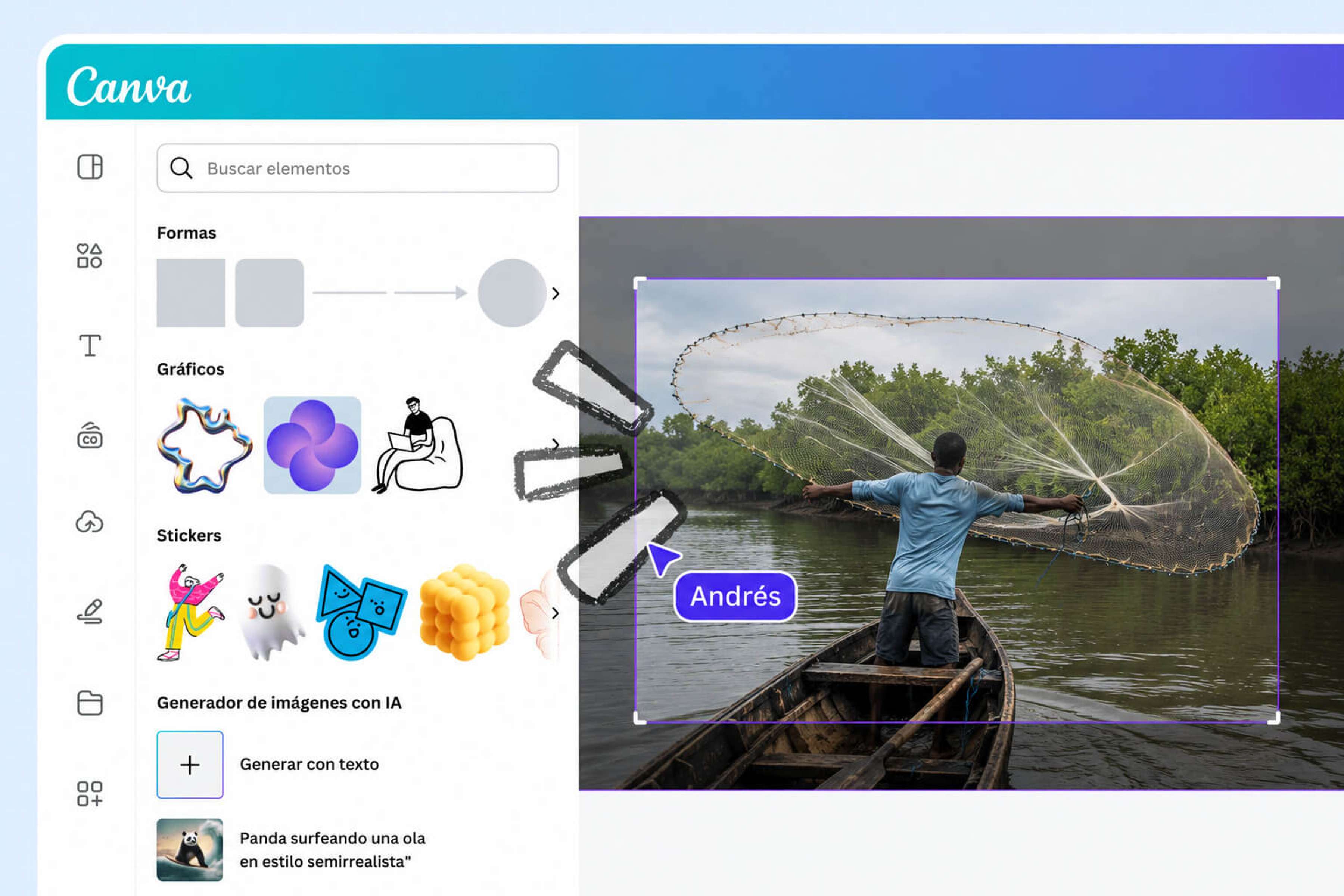
Sigue editando tu imagen o foto en Canva
Después de recortar la foto, no necesitas terminar el proyecto allí. Continúa en el editor de fotos online para añadir texto, incluir elementos gráficos o ajustar la apariencia de la imagen.
También puedes ajustar el brillo de una imagen, cambiar sus colores o aplicar un filtro blanco y negro.
Así puedes pasar del recorte a una publicación, una presentación, un documento o una pieza para tu negocio sin cambiar de herramienta.
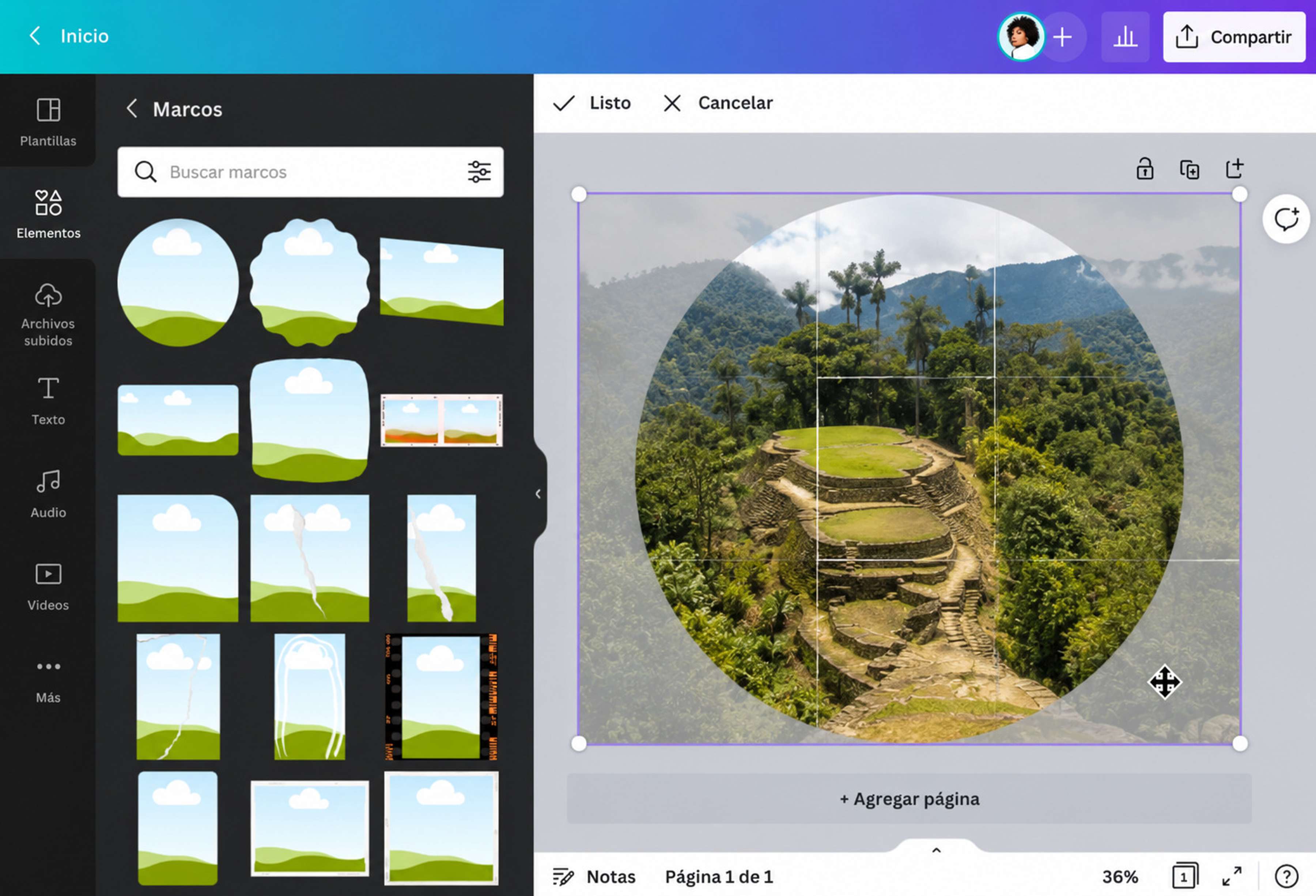
¿Quieres recortar una foto en círculo?
Recorta fácilmente una imagen en círculo para obtener un enfoque definido. Redondea los bordes y crea un marco de forma perfecta que podrás utilizar para tus retratos o fotos para las redes sociales.
Preguntas frecuentes
- Sube la imagen a Canva, selecciónala y haz clic en Recortar. Mueve los bordes del marco para definir la parte que quieres conservar o elige una proporción predefinida. Cuando el encuadre esté listo, haz clic en Listo y continúa editando o descarga el resultado en uno de los formatos disponibles.