

이미지 자르기
동그랗게·하트·별 등 다양한 모양부터 SNS 비율까지, 사진을 원하는 모양과 크기로 잘라보세요. [스마트 자르기]를 활용하면 Canva AI가 최적의 구도를 자동으로 잡아줍니다. Canva의 무료 이미지 자르기 프로그램은 아이폰·갤럭시·맥북 어디서든 바로 사용할 수 있습니다.
또는 여기에 끌어다 놓기
Canva의 업로드 형식 및 요구 사항에 대해 살펴보세요. 콘텐츠 사용 방법은 Canva의 개인 정보 처리방침을 참조하세요.
사진 자르는 방법
목록 시작
1
이미지 업로드
[이미지 업로드하기] 버튼을 선택하거나 파일을 원하는 섹션으로 간편하게 끌어다 놓습니다.
2
사진 자르기
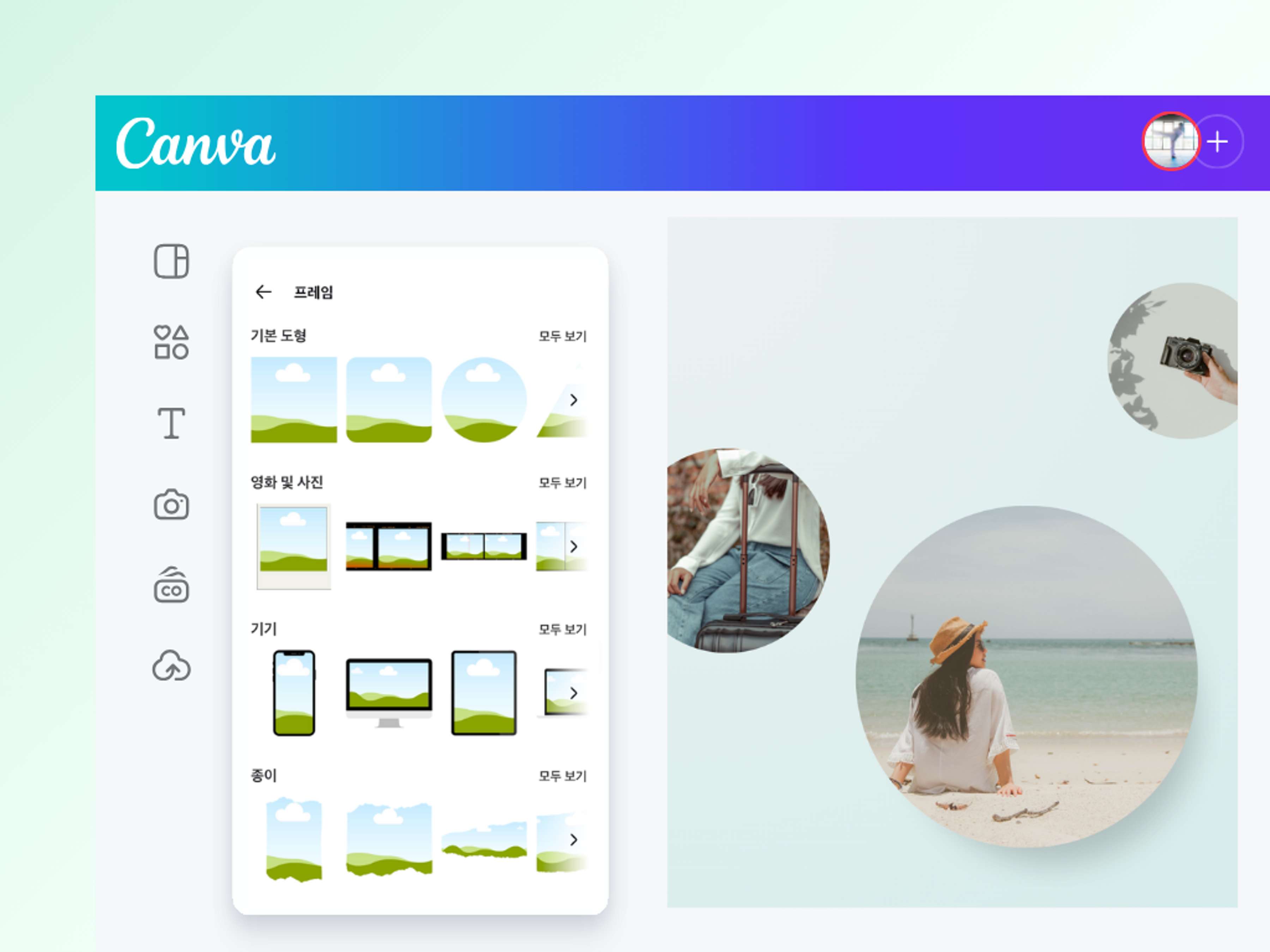
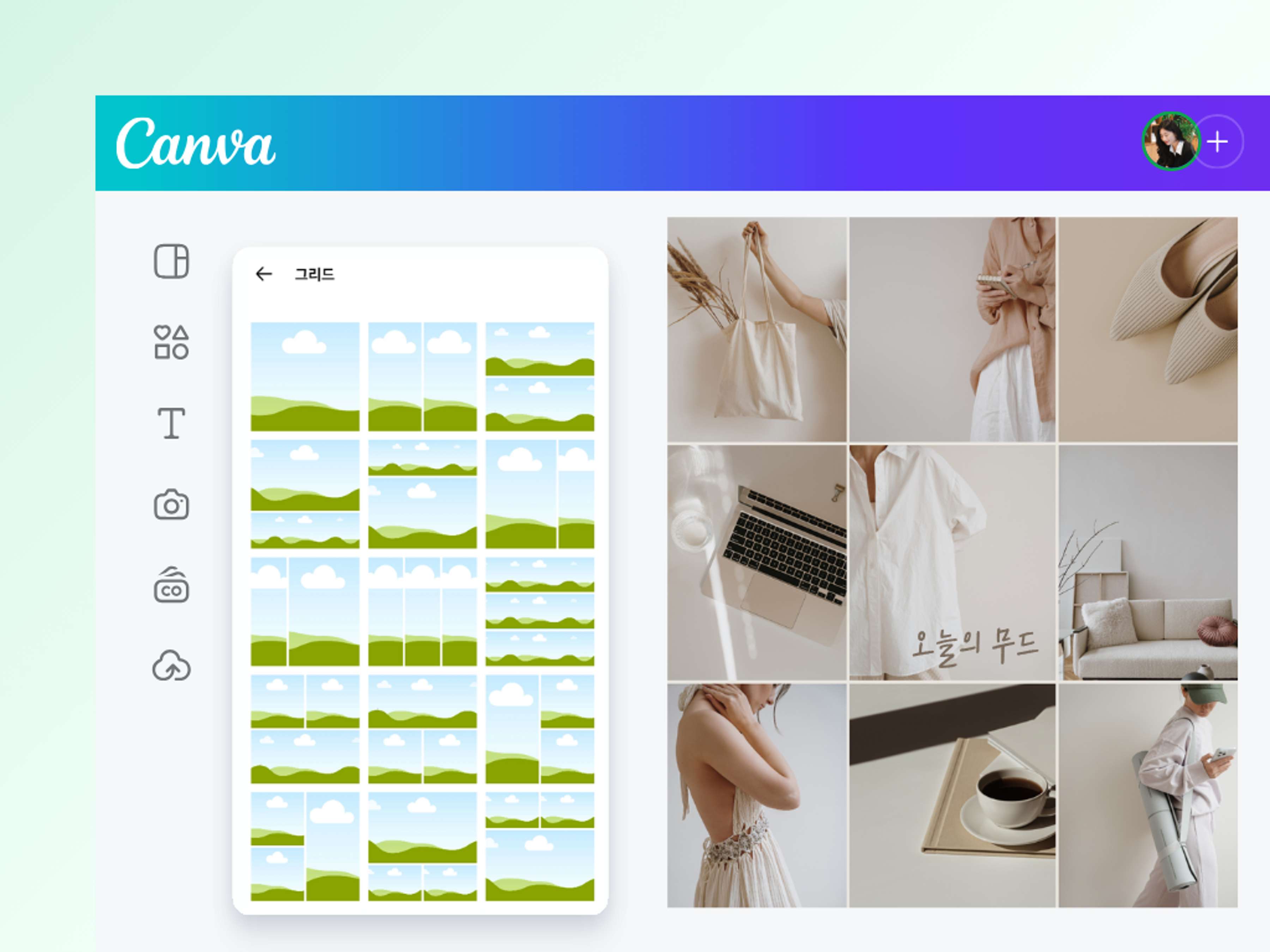
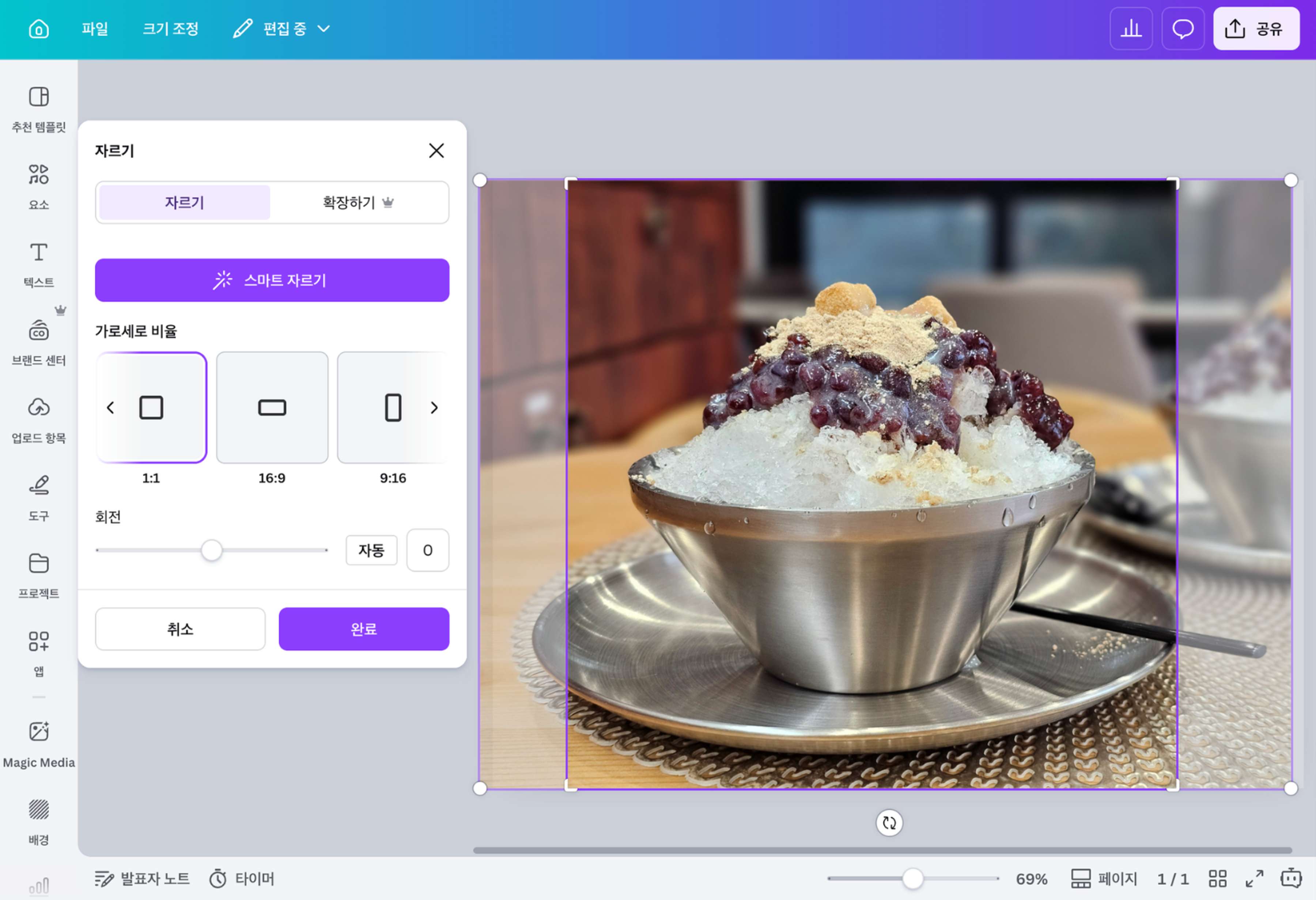
[자르기]를 선택하여 이미지에서 원하는 부분만 잘라냅니다. 프레임 또는 그리드를 사용하면 원하는 모양과 비율에 맞게 이미지를 자를 수 있습니다. [스마트 자르기]를 활용하면 AI가 자동으로 최적의 구도를 잡아줍니다.
3
이미지 다운로드
이미지를 고해상도 JPG, PNG, 기타 파일 형식으로 다운로드하거나 SNS 등 온라인에 공유합니다.
목록 마지막

AI로 자동 사진 자르기
Canva의 AI가 사진의 구도를 자동으로 분석해 가장 보기 좋은 부분을 찾아줍니다. 피사체 위치와 여백을 고려해 균형 잡힌 자르기를 제안해 주기 때문에 세세한 조정 없이도 완성도 높은 이미지를 만들 수 있습니다. 이미지를 선택하고 [스마트 자르기]를 클릭하면 AI가 자동으로 최적의 구도를 잡아줍니다. AI로 쉽게 사진을 멋지게 잘라내 보세요.
잘라낸 사진으로 디자인
이미지 자르기가 끝나면 별도 프로그램 없이 바로 아이콘, 배경, 텍스트를 사진에 추가하는 등 디자인 작업을 이어갈 수 있습니다.
이미지 자르는 방법
Canva 시작
웹 브라우저나 앱에서 Canva를 엽니다. 설치 없이 바로 사용할 수 있어 PC, 아이폰, 갤럭시, 맥북 어디서든 바로 시작할 수 있습니다.이미지 업로드
잘라낼 사진을 업로드합니다. 드래그 앤 드롭 방식으로 간편하게 추가할 수 있으며, JPG, HEIC, PNG 등 주요 이미지 형식을 지원합니다.이미지 자르기
이미지를 선택하고 자르기 도구로 원하는 부분만 자르세요. 동그랗게 자르거나 하트형 등 다양한 모양의 프레임을 활용할 수 있고, SNS 비율에 맞춰 원하는 크기로 자를 수도 있습니다.디자인 편집
이미지 자르기를 완료하고 사진 편집 앱으로 꾸며보세요. 잘라낸 사진에 텍스트나 아이콘, 배경을 추가해 SNS 게시물, 콜라주, 포토북 등 다양한 디자인으로 만들 수 있습니다.다운로드 및 공유
잘라낸 사진은 JPG, PNG 등 원하는 형식으로 다운로드하거나 SNS, 마케팅 자료 등 다양한 곳에 바로 활용할 수 있습니다.
자주 묻는 질문
- 이미지를 업로드한 후 검색 창에 "프레임"을 입력하고 원형 프레임을 선택하세요. 이미지를 프레임으로 넣으면 사진이 자동으로 맞춰집니다. 원형 외에도 하트, 삼각형, 물방울 등 다양한 프레임으로 원하는 모양으로 자를 수 있습니다.