
قص الصور للحصول على تكوين أفضل
جرّب أدوات القص سهلة الاستخدام لدينا لقص أي صورة بحجم معين لموازنة تصميماتك أو تغيير إطار صورك بشكل جميل.
أو إفلاته هنا
تعرّف على تنسيقات ومتطلبات التحميل في Canva. تعرّف على كيفية استخدامنا لمحتواك في سياسة الخصوصية الخاصة بنا.
كيفية قص صورة
1
حمل صورة
حدِّد زر "تحميل صورتك" أو قم بسحب الملفات وإفلاتها بسهولة في القسم.
2
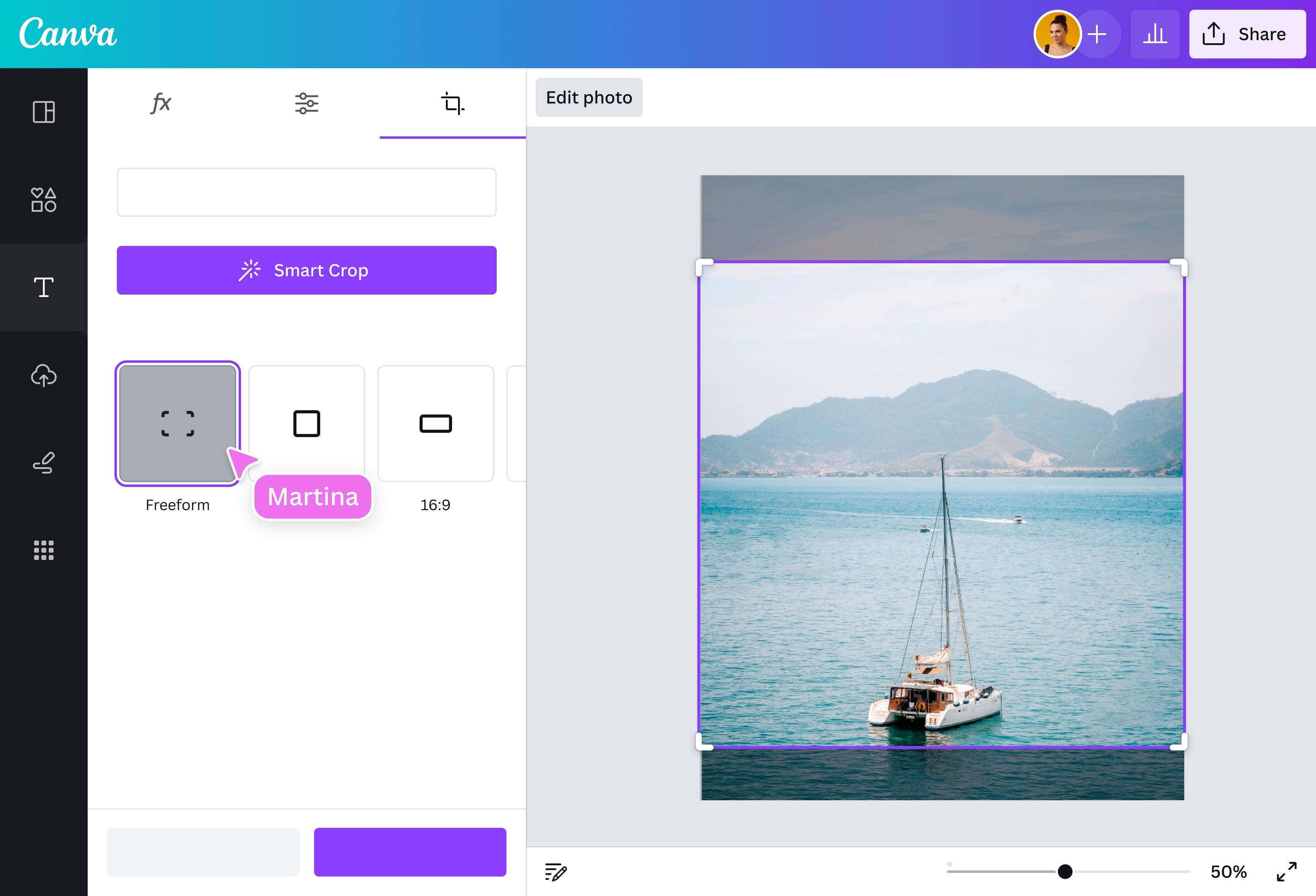
قص الصورة
اختر أداة قص لتحديد جزء معين من صورتك والإبقاء عليه، ثم حسنه باستخدام محرر الصور لدينا.
3
تنزيل تصميمك
أخيراً، نزّل تصميمك بتنسيق JPG أو PNG أو تنسيقات ملفات أخرى عالية الدقة أو شاركه على الفور عبر الإنترنت.
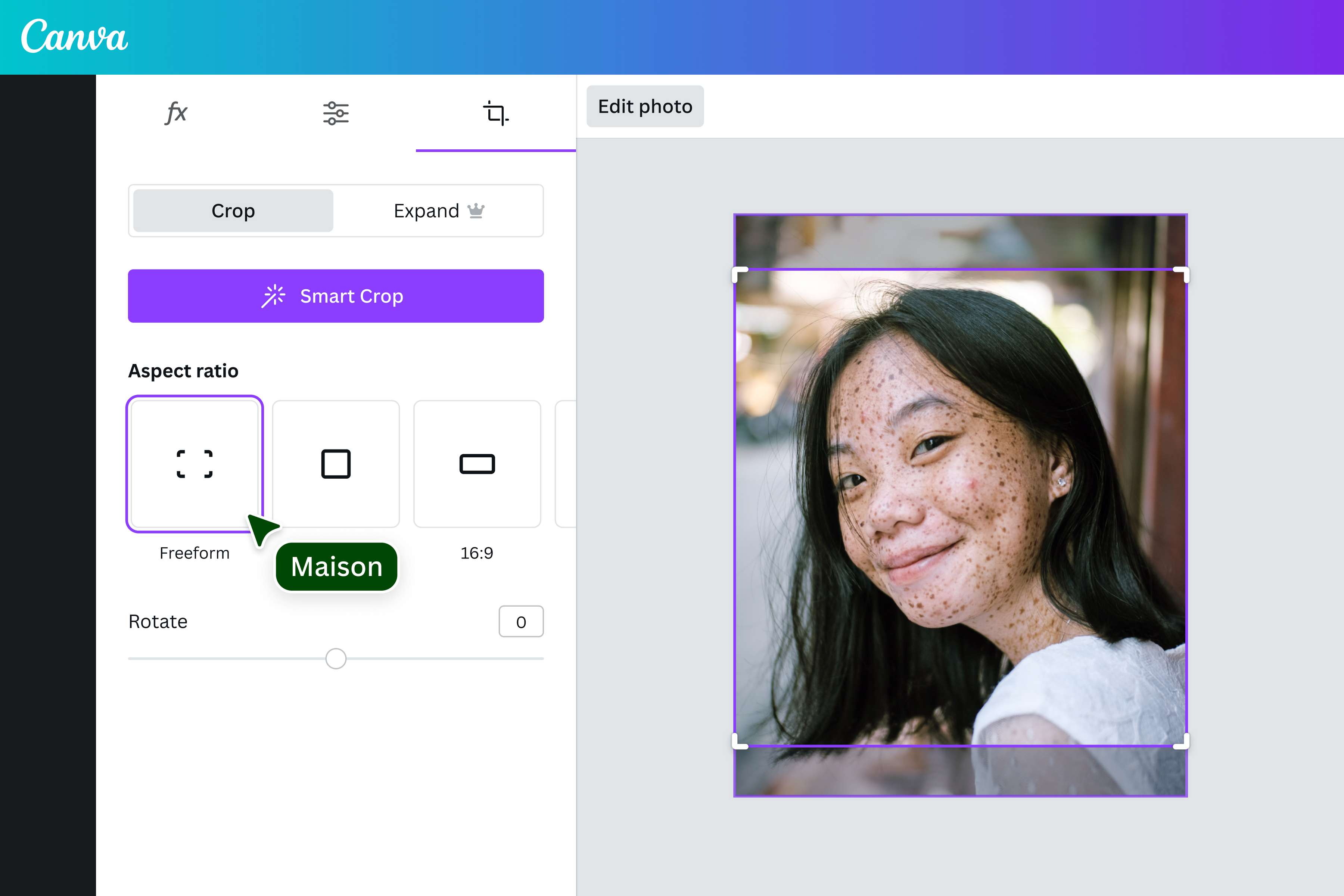
اقتصاص، قص، تقطيع
احصل على صور مقصوصة بشكل مثالي في كل مرة باستخدام Canva. تخطى التخمين وقم بالاقتصاص إلى مجموعة من نسب العرض إلى الارتفاع لتخصيص صورك دون عناء. اصنع مشبكاً مربعاً مثالياً، أو اختر مشبكاً كلاسيكياً 3:2، أو ابحث عن المربع المثالي الذي يناسبك. أثناء ذلك، يمكنك تدوير صورتك بسرعة باستخدام شريط تمرير أو إدخال درجة دقيقة لتغيير اتجاهها. يمكنك الآن الحصول على الغلاف المثالي على فيسبوك أو الصورة المصغرة على يوتيوب.
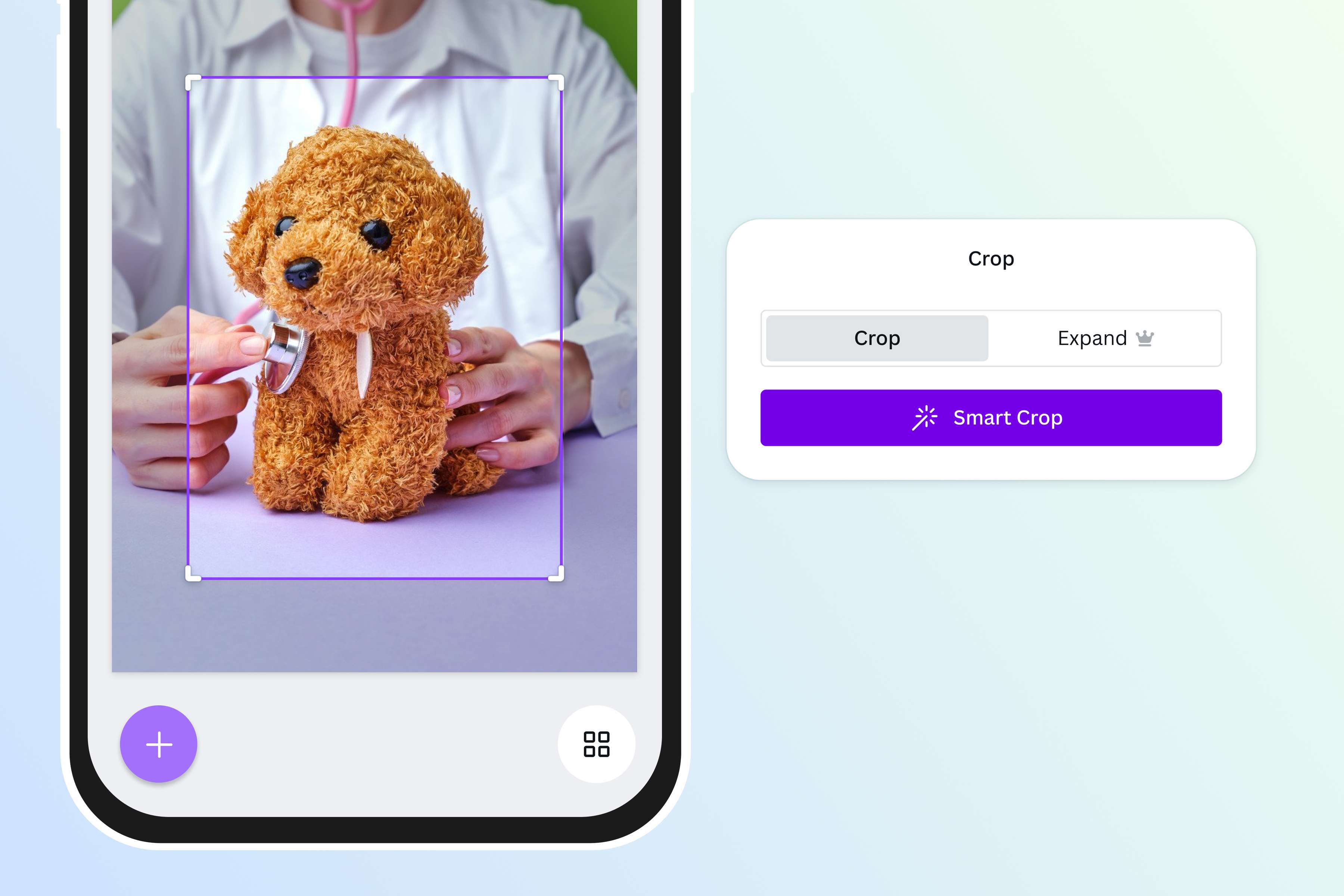
طريقة ذكية للاقتصاص
لا يمكنك تحديد نسبة العرض إلى الارتفاع؟ قم بقص صورتك تلقائيًا إلى التركيب الأكثر إرضاءً من الناحية الجمالية باستخدام ميزة Smart Crop. سواءً كانت صورة شخصية أو منظر طبيعي أو أي سيناريو، يمكنك إبراز الأجزاء الأكثر إثارة للاهتمام بنقرة واحدة والتأكد من أن صورك مؤطرة بشكل مثالي وملفتة للنظر. دع أداة الاقتصاص في Canva تقوم بالعمل نيابةً عنك، مما يوفر عليك الوقت والجهد في عملية التحرير.
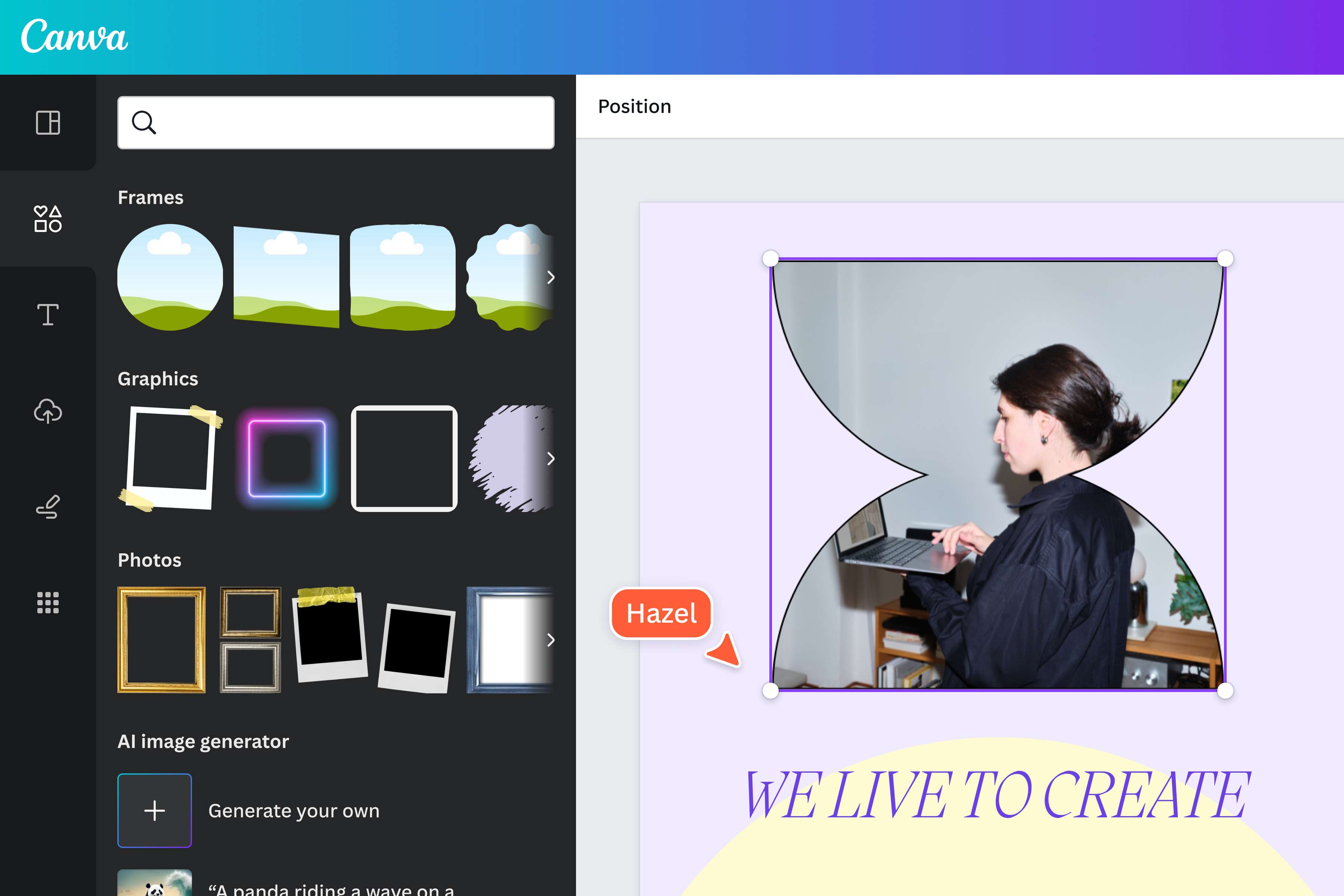
كل إطار يحكي قصة
هل تريد تجربة الاقتصاص الرائع باستخدام أشكال القلوب والمنحنيات وحروف Q المجعدة؟ أنشئ تخطيطات دفتر قصاصات لطيفة أو صمم بطاقات تهنئة شخصية باستخدام مجموعة متنوعة من الإطارات على Canva! مرر إلى ما وراء الإطارات المستطيلة التقليدية لتكشف لك عن إطارات ملتوية ومبتكرة وجاهزة لصورك. أضف الإطار إلى تصميمك، واسحب الصورة إلى الداخل، وسنقوم باقتصاصها بما يتناسب مع إطارك، بغض النظر عن الحجم أو الشكل.
كيفية قص صورة
فتح Canva
شغِّل Canva على التطبيق أو متصفح الويب. اختر قالباً مُعد مسبقاً أو افتح تخطيطاً فارغاً.حمِّل صورتك
قم بتحميل صورتك من جهازك أو تصفح ملايين الصور المجانية (يفتح في علامة تبويب أو نافذة جديدة) في مكتبة الوسائط الخاصة بنا.قص صورتك
حدد صورتك، ثم انقر فوق تعديل الصورة. انتقل إلى لوحة Crop واختر نسبة العرض إلى الارتفاع التي تريدها. أو اضغط على الاقتصاص الذكي لإنشاء الاقتصاص المثالي بنقرة واحدة.استكشف المزيد من الأدوات
قم بضبط صورتك باستخدام أدوات أخرى في محرر صور Canva عبر الإنترنت. يمكنكتدوير(يفتح في علامة تبويب أو نافذة جديدة) صورتك إلى أي زاوية، أو إضافة فلاتر أنيقة، أو تطبيق تحسينات سريعة على الصورة.(يفتح في علامة تبويب أو نافذة جديدة)التنزيل والمشاركة
بمجرد رضاك عن النتائج، قم بتنزيل صورتك بتنسيق JPG أو PNG عالي الجودة. يمكنك أيضاً إضافته إلى تصميم Canva موجود أو مشاركته على وسائل التواصل الاجتماعي.
الأسئلة الشائعة
- لاقتصاص صورة عبر الإنترنت، قم بتحميل صورتك إلى المحرر الخاص بنا وحددها. اكتب الإطارات في شريط البحث واختر من بين إطارات متنوعة، من الدوائر والمثلثات وحتى الأشكال المجردة. اسحب صورتك إلى الإطار واضبطها لتناسب الشكل الذي اخترته بشكل مثالي.