

사진에 글씨 넣기
Canva의 사진에 글씨 넣기 도구는 아이폰, 갤럭시 등 스마트폰에서도 무료로 사용할 수 있습니다. 인스타그램 등 SNS에 올릴 사진에 다양한 폰트로 글씨를 넣어 나만의 사진을 완성해 보세요.
또는 여기에 끌어다 놓기
Canva의 업로드 형식 및 요구 사항에 대해 살펴보세요. 콘텐츠 사용 방법은 Canva의 개인 정보 처리방침을 참조하세요.
사진에 글씨 넣는 방법
1
사진 업로드
[이미지 업로드] 버튼을 클릭하거나 이미지 파일을 끌어다 놓습니다.
2
사진에 글씨 넣기
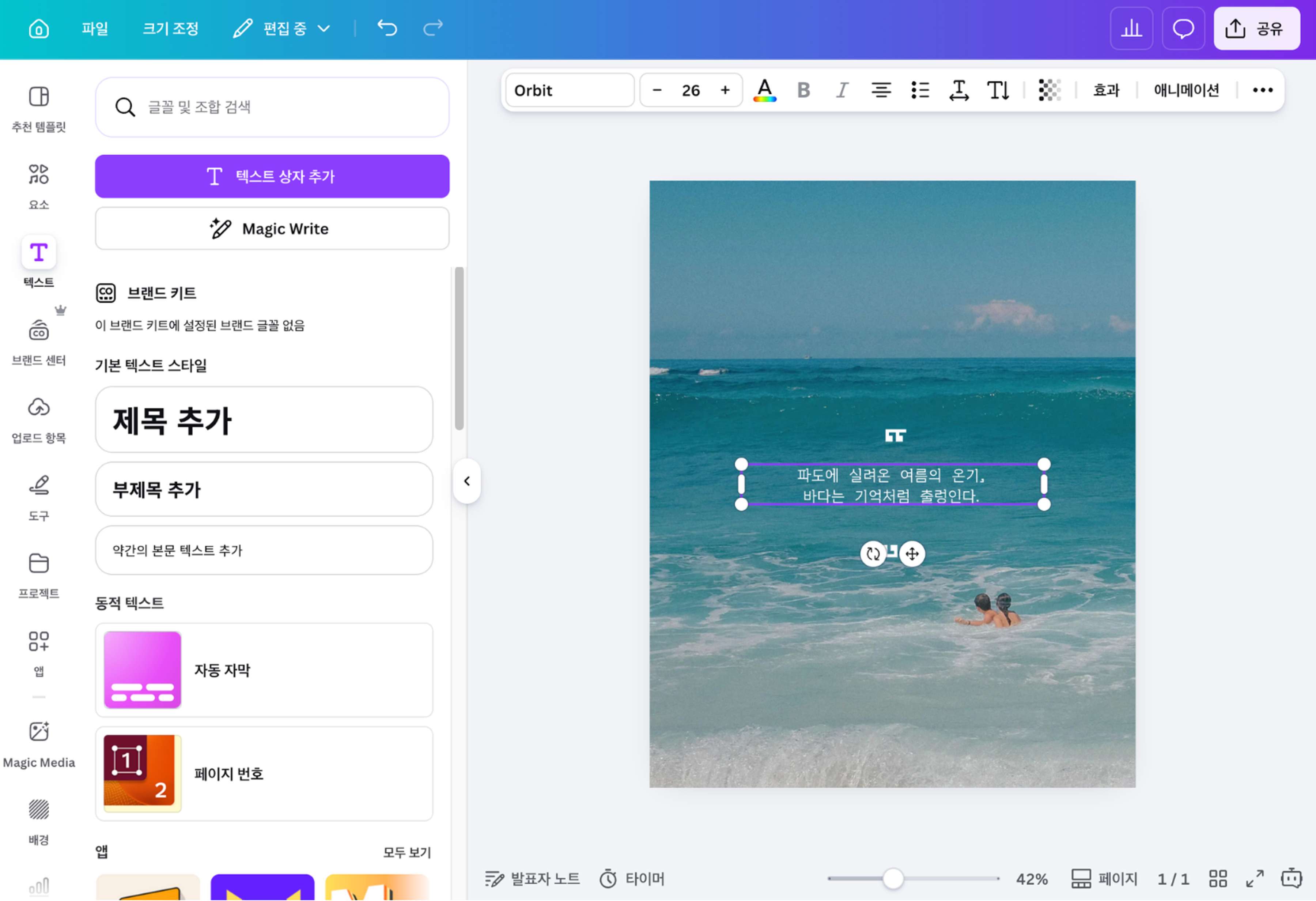
텍스트 창에서 [텍스트 상자 추가]를 클릭하세요. 다양한 글꼴과 스타일을 선택하고 위치, 크기, 기울기를 간단하게 조정할 수 있습니다.
3
사진 다운로드
완성된 사진을 JPG, PNG 등 원하는 파일 형식으로 다운로드하거나 인스타그램 등 SNS에 바로 공유하세요.

스마트폰에서 무료로
무료로 아이폰 사진에 글씨를 넣으려면 Canva 사진 편집기를 사용해 보세요. 아이폰 외에도 갤럭시 등 안드로이드 앱, 브라우저 모두 지원하여 시간과 장소에 상관없이 원하는 글씨를 사진에 넣을 수 있습니다.
사진을 업로드하고 텍스트 창에서 [텍스트 상자 추가]를 클릭하면 원하는 문구를 입력할 수 있습니다. 문구 입력 후 폰트나 효과를 적용하고, 드래그 앤 드롭으로 위치, 크기, 기울기를 간단하게 조정해 사진 분위기에 맞는 문구를 추가해 보세요.

다양한 한글 폰트와 글씨체
Canva에는 한글과 영어 폰트를 포함해 다양한 무료 글꼴이 준비되어 있습니다. 심플하고 읽기 쉬운 바탕체, 고딕체부터 손글씨 느낌의 필기체, 인스타그램 감성에 맞는 폰트까지 사진 분위기와 용도에 맞게 자유롭게 선택할 수 있습니다. Canva 브랜드 키트(Pro)를 사용하면 나만의 글꼴을 적용할 수도 있습니다. 영어를 아스키아트로 표현하거나 이모지, 특수문자를 추가해 더욱 개성 있는 사진을 완성해 보세요.


사진에 글씨 넣는 법
Canva 시작
웹 브라우저나 앱에서 Canva를 엽니다. 새 디자인에서 시작하거나 바로 쓸 수 있는 템플릿에서 골라 디자인을 시작할 수 있습니다.사진 업로드
업로드 메뉴에서 글씨를 넣을 이미지를 선택하거나 기기에서 파일을 끌어다 놓기로 간편하게 업로드하세요. JPG, PNG, HEIC 등 주요 이미지 형식을 지원합니다.사진에 글씨 넣기
텍스트 창에서 [텍스트 추가]를 클릭하세요. 다양한 글꼴과 스타일을 선택하고 위치, 크기, 기울기를 간단하게 조정할 수 있습니다.디자인 편집
사용하기 간편한 편집기로 이미지를 더욱 풍성하게 꾸며 보세요. 이미지를 선명하게 조절할 수 있고, 테두리를 넣어 깔끔하게 정리하거나 투명도 슬라이더로 사진을 부드럽게 보이게 할 수도 있습니다.다운로드 및 공유
JPG, PNG 등 원하는 파일 형식으로 다운로드하거나 인스타그램 등 SNS에 바로 공유하세요.
자주 묻는 질문
- 네, Canva에서는 무료로 사진에 글씨를 넣을 수 있습니다. 다양한 글꼴과 텍스트 효과, 용도별 템플릿을 무료로 사용할 수 있습니다.