Adicionar Texto às Fotos para uma Legenda Rápida ou um Comentário Compulsivo
Dá um toque especial às tuas fotos! Conta a tua história combinando texto e imagem com a nossa incrível ferramenta de texto online.
ou arraste-o para aqui
Conheça os requisitos e formatos de upload do Canva. Leia a nossa Política de Privacidade para saber de que forma utilizamos o seu conteúdo.
Como adicionar texto a uma foto
1
Fazer o upload de uma imagem
Seleciona o botão “Fazer upload da tua imagem” ou arrasta e larga os teus ficheiros facilmente na secção.
2
Adicionar texto à foto
Para adicionar uma caixa de texto ou escolher entre diferentes combinações de tipos de letra e estilos de formatação para adicionar à tua foto, seleciona a opção Texto à esquerda do editor de fotos.
3
Faz o download do teu design
Por último, podes fazer o download do teu design em alta resolução como JPG, PNG ou outro formato de ficheiro, ou partilhá-lo online de forma instantânea.
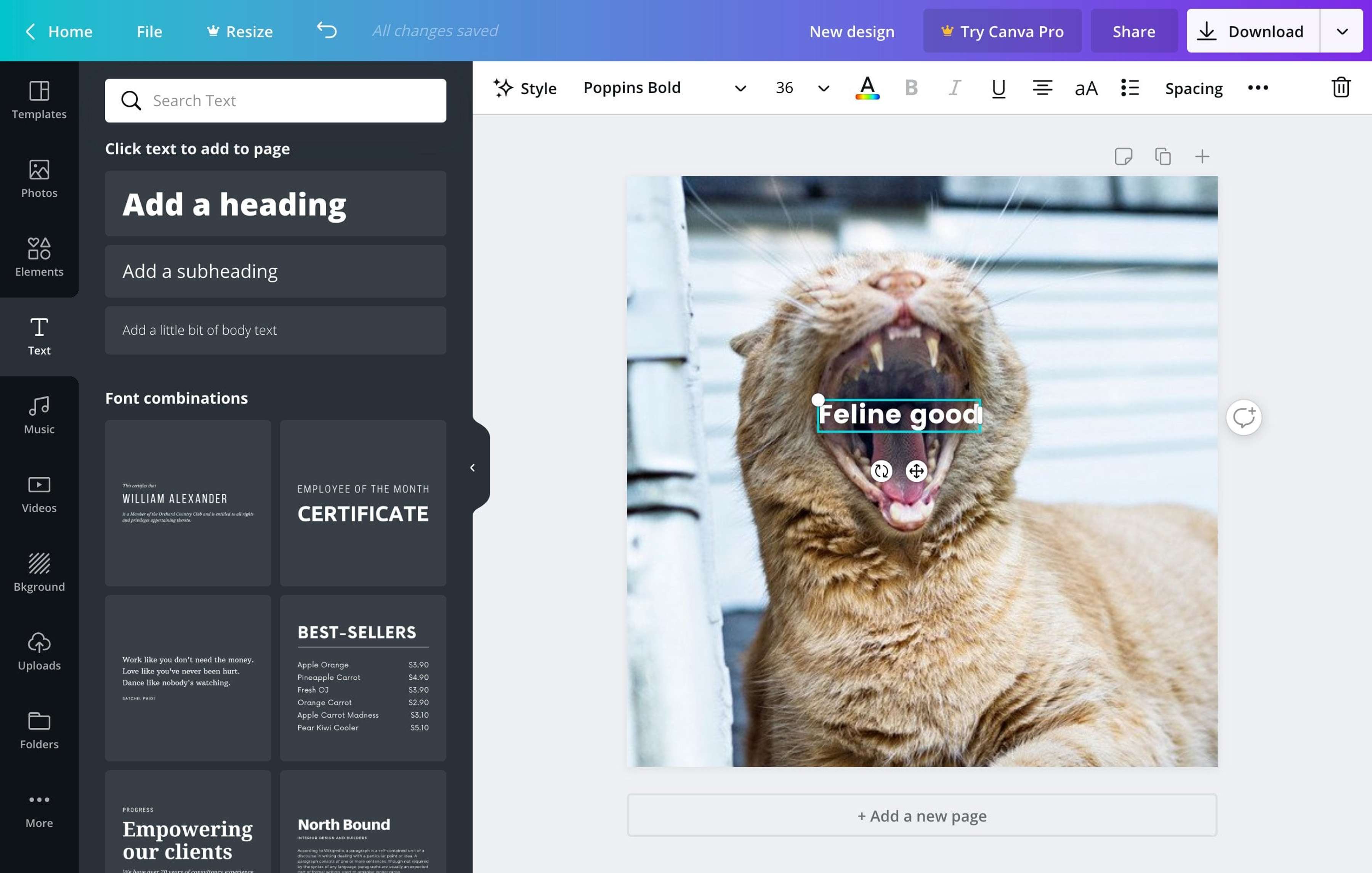
Apresentação do painel de texto
Quando a imagem estiver pronta para dar o toque final, é hora de explorar o painel “Texto”. Este está repleto de funcionalidades, e muitas delas são super fáceis de usar, até mesmo por quem nunca criou um design antes. Basta clicar em “Adicionar texto” para adicionar uma caixa de texto à imagem. Podes modificar a posição ou o tamanho do texto exatamente como fazes com outros elementos de design. E quando decidires o que vais escrever, é só clicar dentro da caixa para adicionar texto à imagem. É muito fácil!
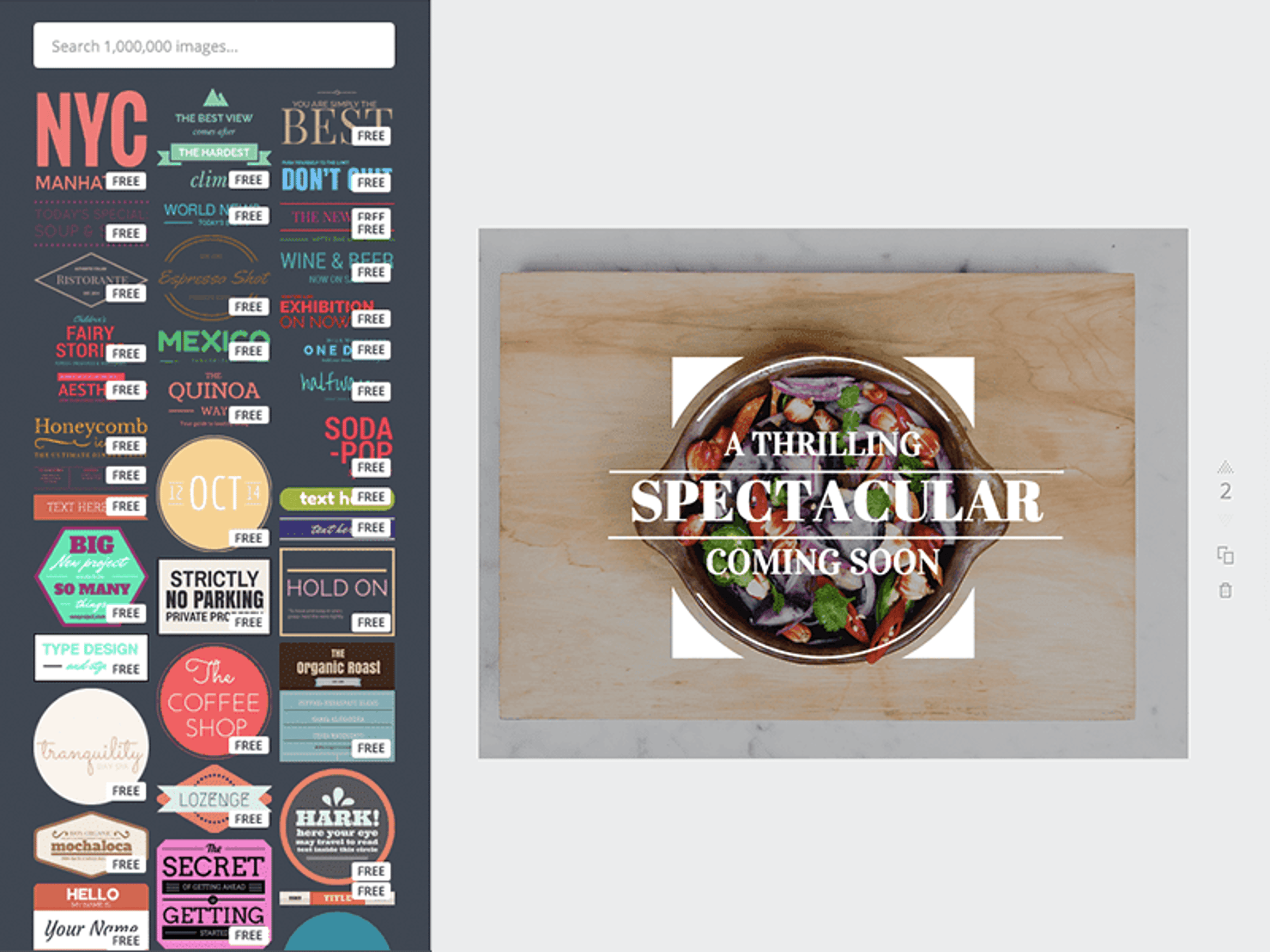
Selecione um dos textos modelo da nossa biblioteca
Na parte inferior do painel de texto, vais encontrar diversas combinações de tipos de letra: pequenos trechos com tipografia harmónica para usares quando quiseres nas tuas imagens. Deslize pelo painel de texto para encontrares a combinação de tipos de letra perfeita para a tua foto. Depois, é só clicares nela ou arrastá-la para o teu design. Seleciona a combinação de tipos de letra para personalizar as cores ou clica no espaço reservado para texto e digita a tua própria mensagem. Nem sequer precisas de te preocupar com o tamanho da letra: nós ajustamos a proporção para que a legenda da foto caiba direitinha dentro da caixa de texto.

Adiciona o texto que quiseres com tipos de letra e estilos personalizáveis
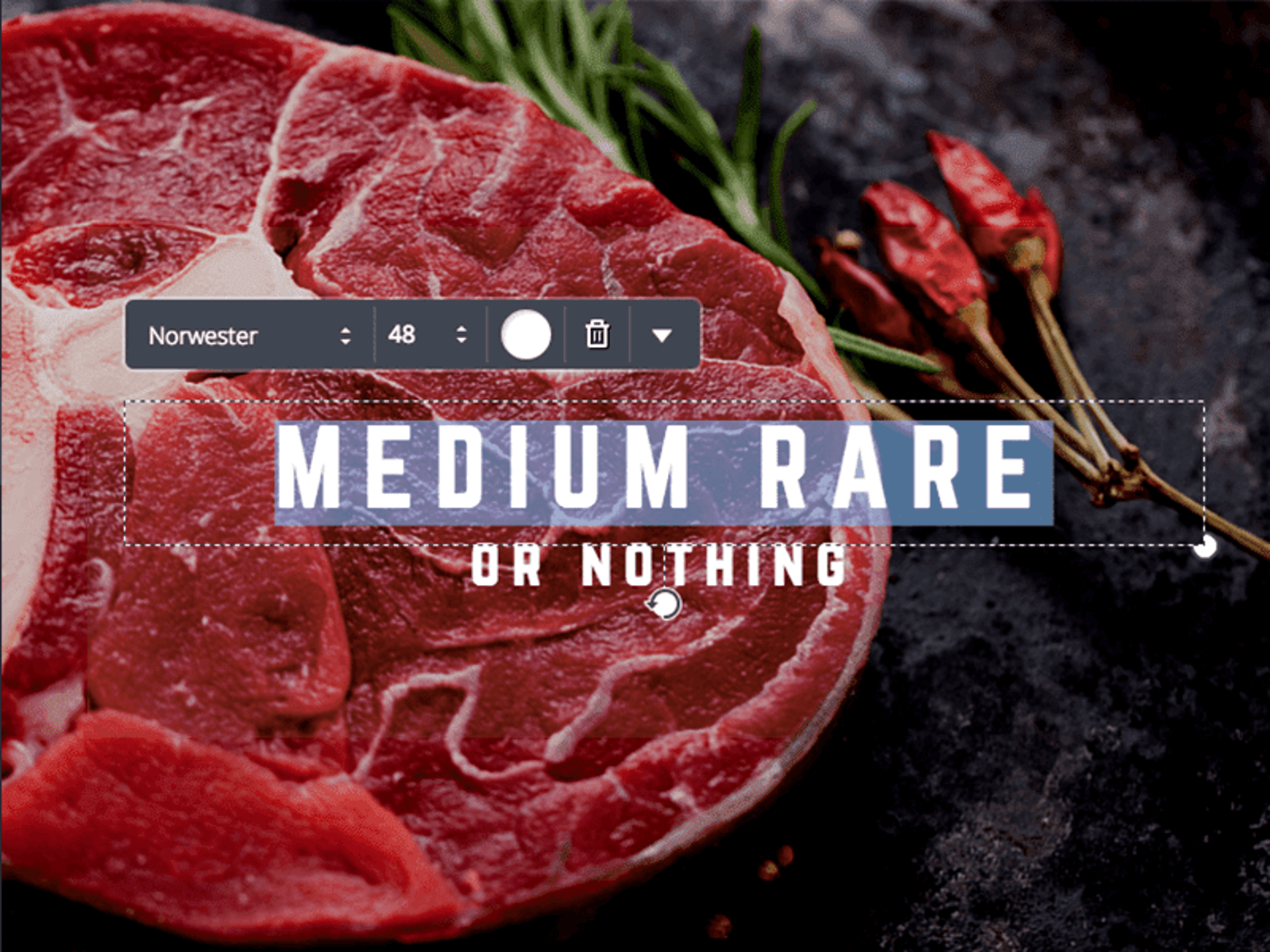
Não gostaste de nenhuma das combinações de tipos de letra disponíveis? Dá pra criar uma legenda para a tua foto mesmo da forma que queres! Há muitas opções para escolher, desde tipos de letra serifadas clássicas a cursivas sofisticadas, todas elas com pré-visualização na janela de seleção. Até podes escolher alguns dos tipos de letra mais populares em anúncios, como Helvetica ou Baskerville. Além disso, é possível personalizar a cor, o alinhamento e o espaçamento do texto com apenas alguns cliques.
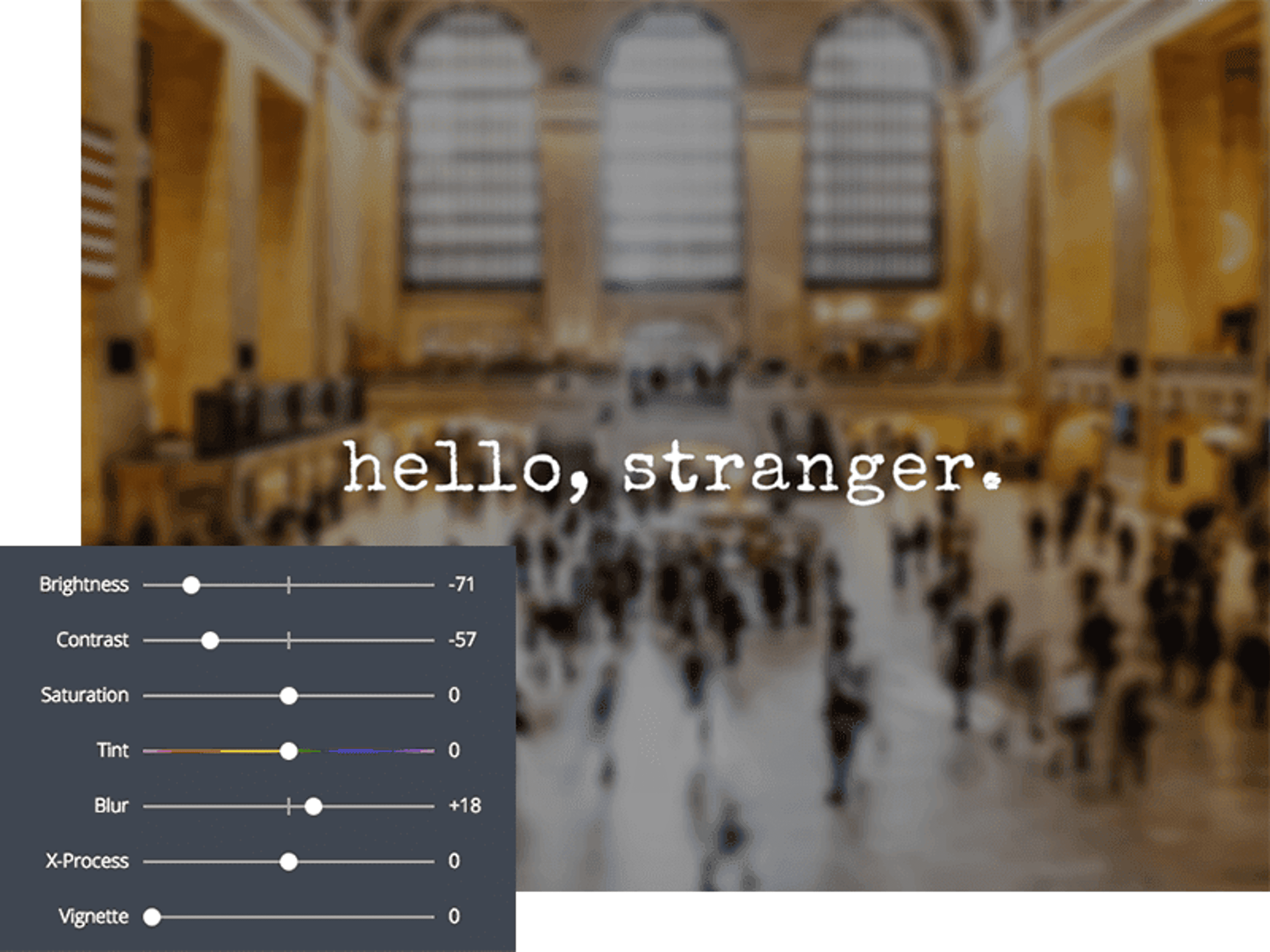
Dá destaque à tua legenda com um fundo de foto desfocado
O teu texto fica meio perdido na foto? Existem muitas formas de lhe dar o destaque que merece. Podes, por exemplo, aumentar o tamanho do tipo de letra ou escolher uma cor que contraste com a imagem. Outro truque interessante é desfocar a imagem de fundo ou aplicar um pouco de transparência. Depois de adicionar o texto, seleciona a tua imagem, abre a janela de filtros e arrasta a barra de desfocagem para a direita lentamente (é possível ver o efeito na foto em tempo real) até que o teu texto ganhe mais evidência e fique da forma que tu queres.
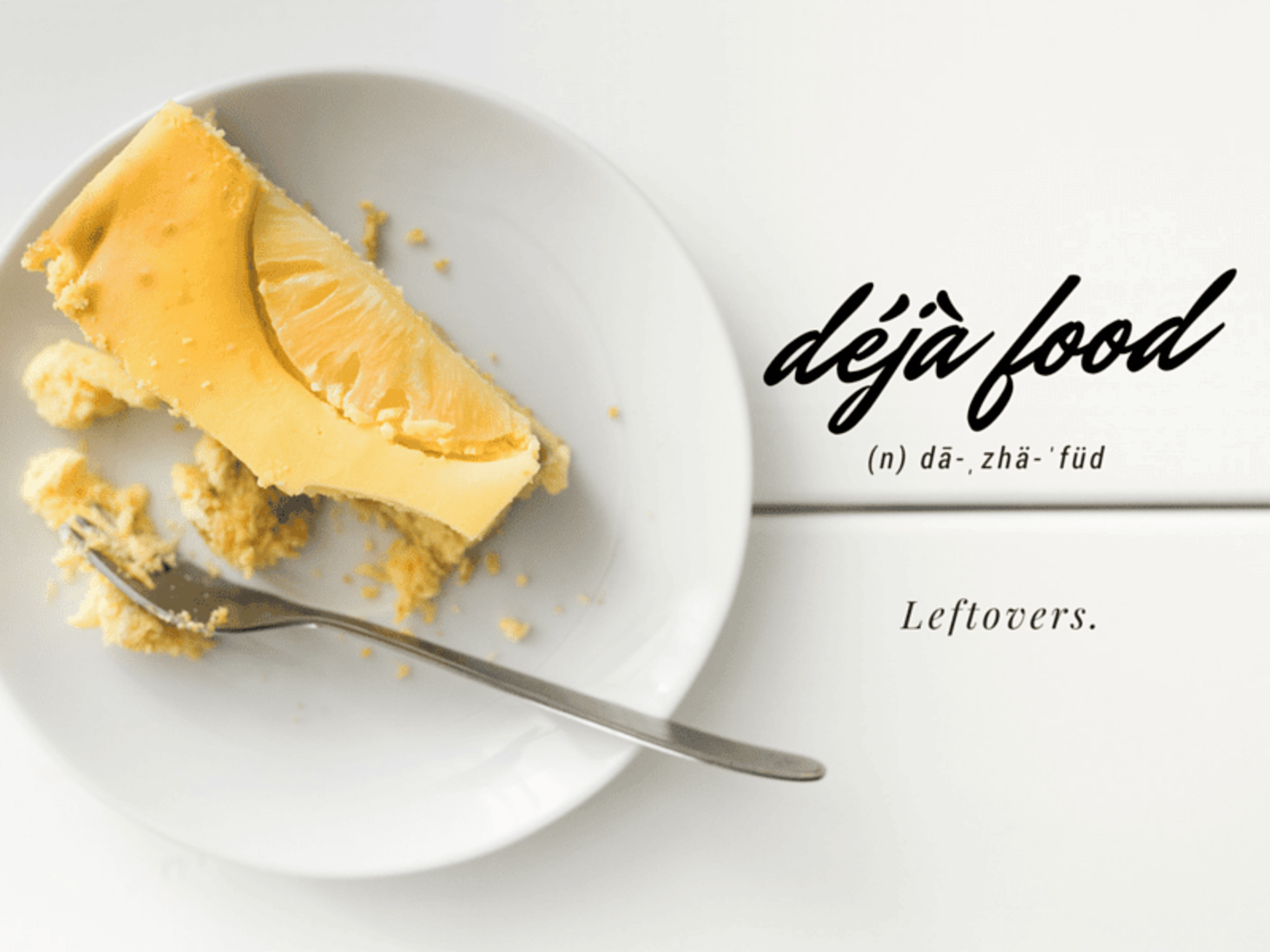
Adiciona texto ao espaço negativo de uma imagem para conseguires um design profissional
A melhor maneira de incluir texto em imagens é inseri-lo em espaços onde se encaixe naturalmente, de forma a que este complete a foto. Experimenta escrever no espaço negativo das imagens: áreas amplas, sem muitos detalhes ou variações, como horizontes, clareiras ou um bloco de cor. Com tipos de letra criativos, edição e alinhamento, o teu texto vai parecer ter sido feito para essa imagem. E o público vai se questionar sobre como é que aquela foto existiu tanto tempo sem o texto!
Como adicionar texto a uma foto no Canva
Inspire-se
Começa com um modelo Canva pré-fabricado ou cria um desenho baseado em fotografias a partir do zero. Inspira-te com a nossa vasta biblioteca de fotos e escolhe uma imagem que possas adicionar ao teu design.Faça upload das suas fotos
Em alternativa, carrega as tuas imagens directamente para o Canva. Na barra lateral esquerda, selecciona Uploads, depois clica em Upload Media para seleccionares uma imagem do teu dispositivo.Adiciona uma caixa de texto à foto
Vai para o painel de Texto na barra lateral esquerda. Selecciona de entre centenas de suportes de texto pré-formatados. Ou adiciona a tua própria caixa de texto, introduzindo T no editor. Depois, adiciona o teu texto desejado à imagem.Formata o teu texto
Edita o teu texto, escolhendo entre diferentes fontes, tamanhos, combinações de cores, espaçamento e alinhamento. Adiciona efeitos de texto como sombras, glitch, neon e efeitos de texto curvos.Publica e partilha o teu design
Arrasta e larga a caixa de texto para a tua localização preferida na tua foto ou desenho. Uma vez satisfeito, clica no botão Partilha no canto superior direito e escolhe entre opções para descarregar a tua imagem ou publicá-la directamente para os teus sociais.