Aggiungi testo a foto e immagini per didascalie o descrizioni efficaci
Crea immagini con scritte per dare nuova vita alle tue foto. Racconta la tua storia abbinando testo e foto grazie al nostro pratico strumento per aggiungere testo alle immagini.
o trascinalo qui
Scopri i formati e i requisiti di caricamento di Canva. Trova informazioni su come utilizziamo i tuoi contenuti nella nostra informativa sulla privacy.
Come aggiungere testo a una foto
1
Carica un'immagine
Seleziona il pulsante "Carica la tua immagine" o fai semplicemente il drag and drop dei file nella sezione.
2
Aggiungi il testo alla foto
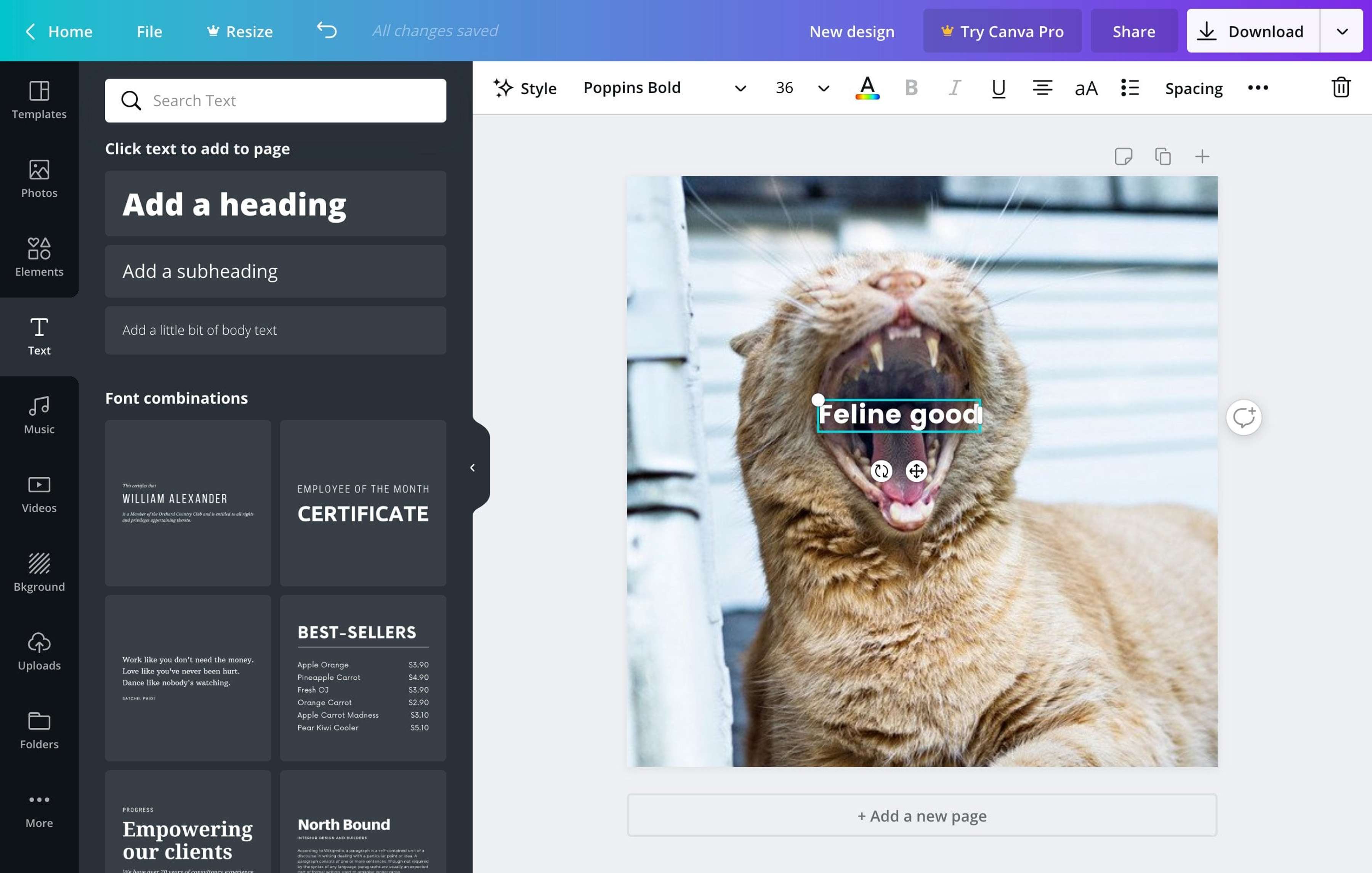
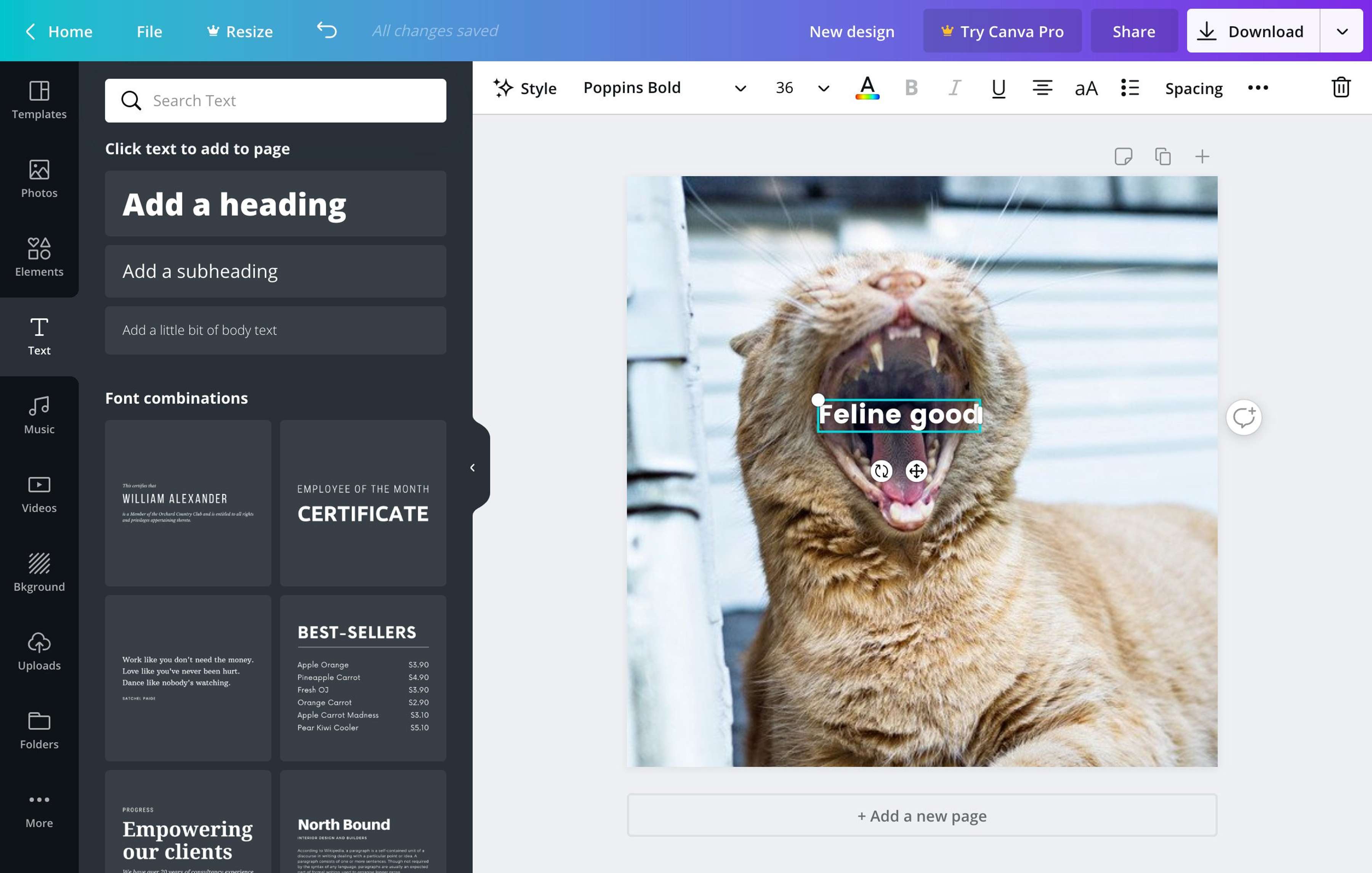
Nella parte sinistra dell'Editor di foto, seleziona Testo per aggiungere una casella di testo o scegliere tra varie combinazioni di font e stili di formattazione da aggiungere alla tua foto.
3
Scarica il progetto
Infine, scarica il tuo progetto in formato PNG, JPG ad alta risoluzione o qualsiasi altro formato di file, oppure condividilo immediatamente online.
Utilizza il riquadro di testo per creare immagini con scritte
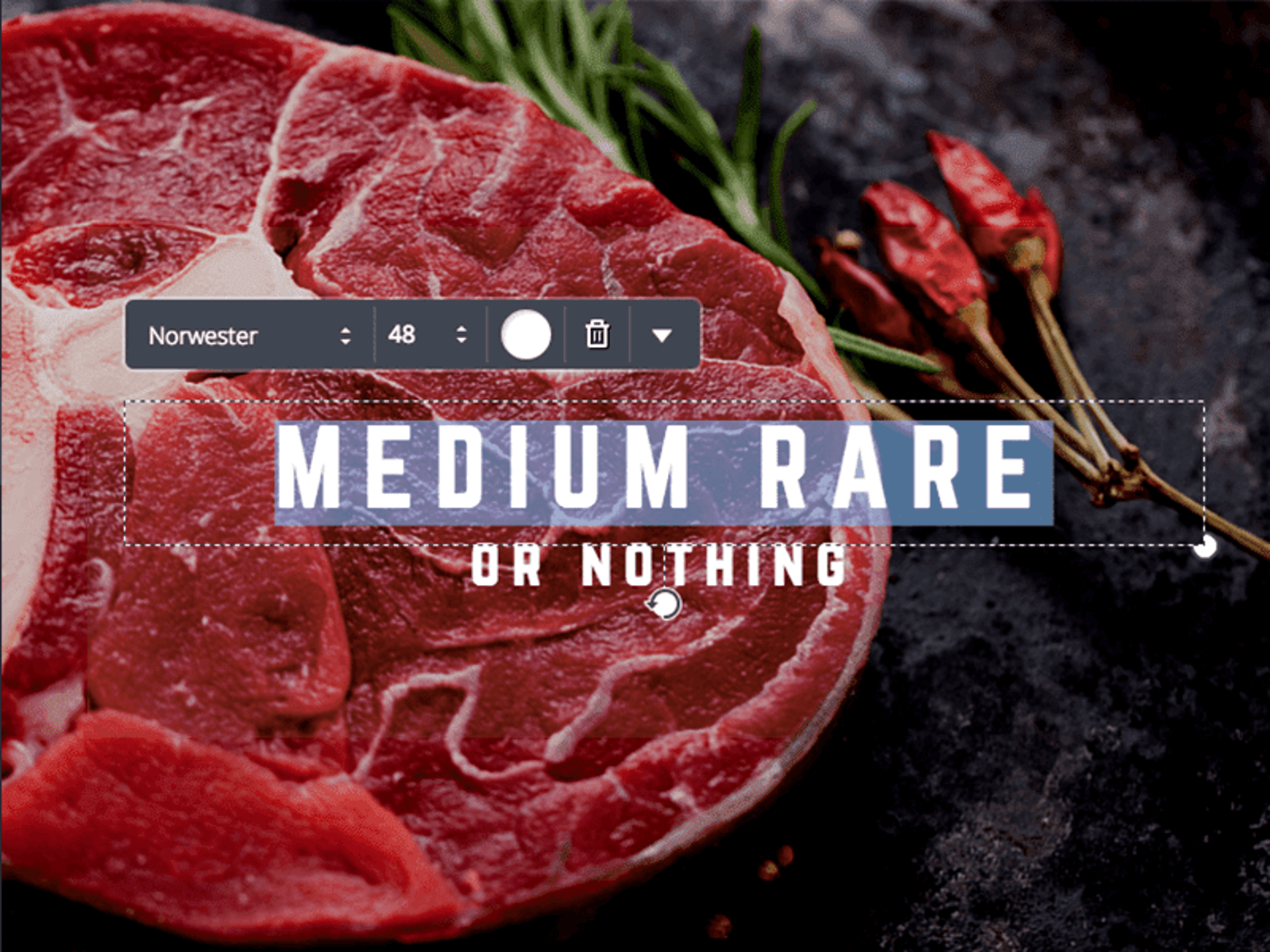
Una volta terminato il tuo progetto, puoi utilizzare un riquadro di testo per inserire testi e dare vita ad immagini con scritte. Il riquadro è accessibile dal pannello, all'interno del quale troverai moltissimi strumenti che ti permetteranno di personalizzare i tuoi testi al massimo. Clicca su "Aggiungi testo" per inserire una casella di testo nel tuo progetto, personalizza la posizione o ridimensiona il blocco, se necessario. Quindi, clicca all'interno della casella e comincia a scrivere al suo interno. È davvero facilissimo! Usa questa funzione per creare fumetti, post con frasi, immagini divertenti con il meme creator e molto altro ancora.
Seleziona lo stile del testo tra quelli disponibili
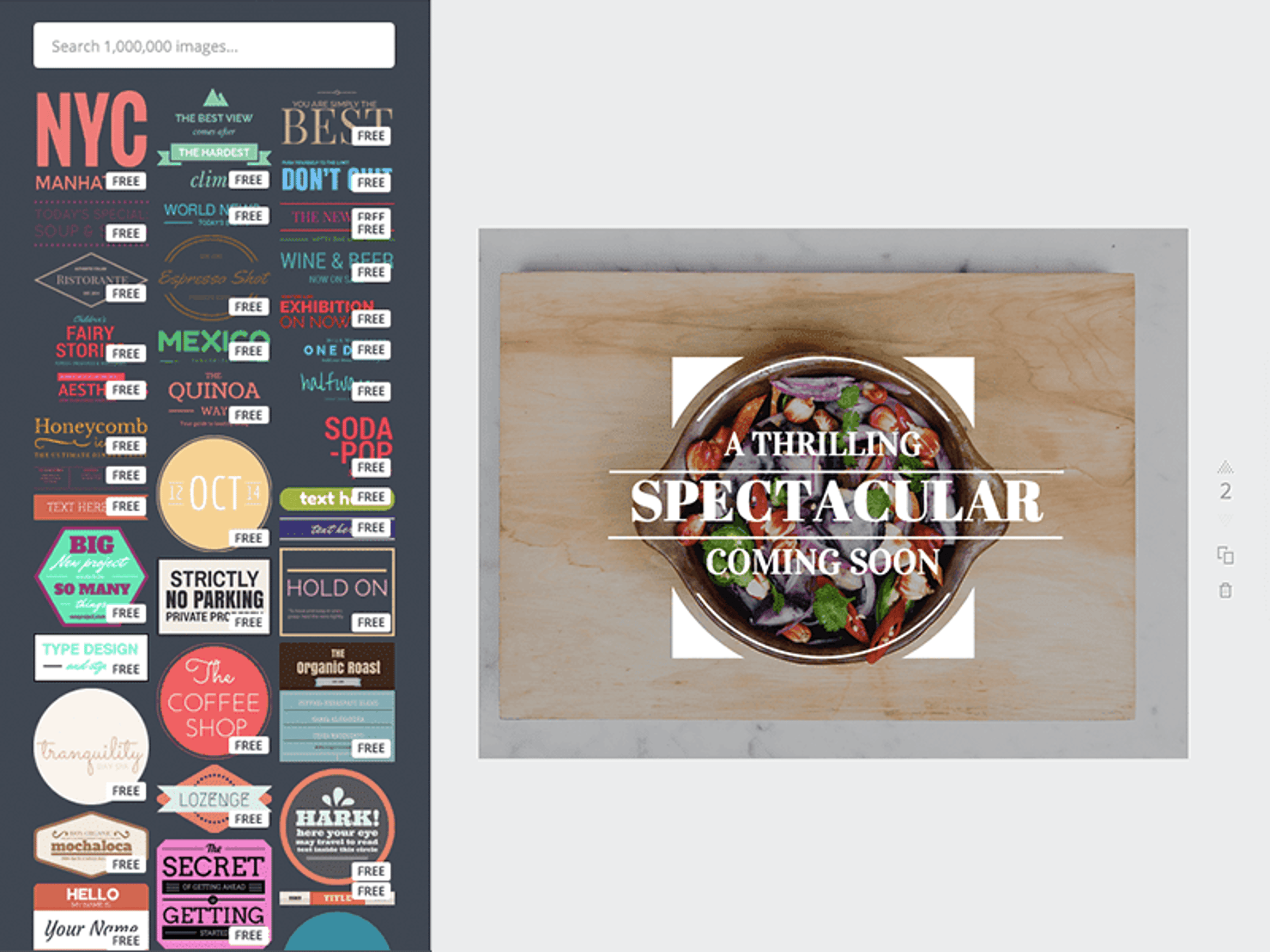
Nel pannello di testo puoi trovare diversi stili da utilizzare per i tuoi progetti. Ti basta scorrere la lista degli stili disponibili fino a trovare quello che maggiormente si adatta alla tua foto, selezionarlo e trascinarlo nel progetto. A questo punto, puoi personalizzarne i colori e, ovviamente, il testo. Non devi preoccuparti di regolare le dimensioni del font: lo farà Canva in automatico, adattando il tuo testo al modello in maniera corretta.

Crea immagini con scritte davvero personalizzate
Gli stili di testo che trovi su Canva non ti piacciono? Nessun problema: creane uno da zero per immagini con scritte davvero uniche! Hai a disposizione una miriade di font tra cui scegliere e di tutti puoi vedere l'anteprima, così da non perdere tempo. E per ogni testo puoi personalizzare colore, allineamento e spaziatura in pochi secondi e pochissimi clic. In questo modo potrai sempre creare immagini con scritte personali e uniche!
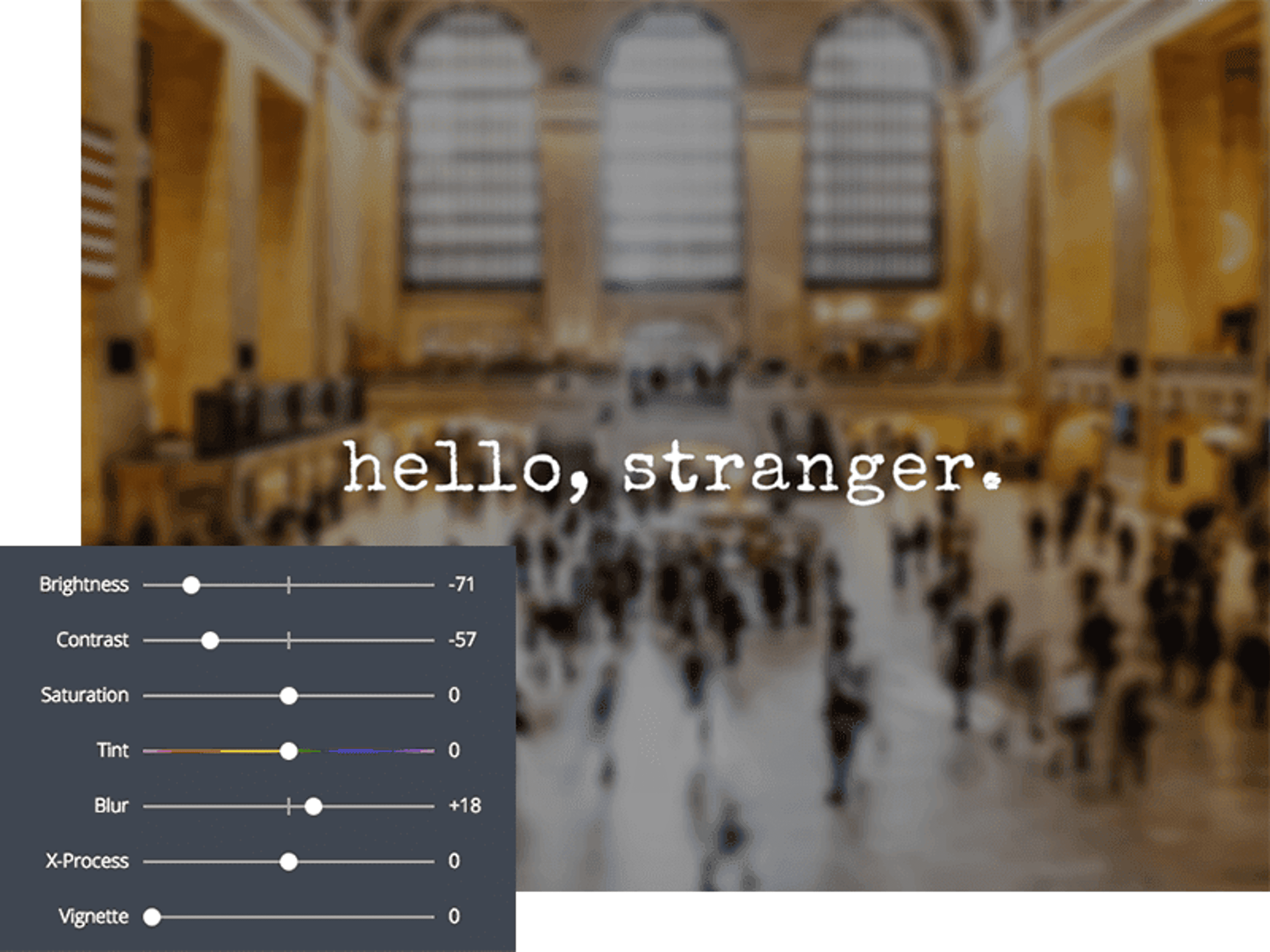
Metti in risalto il testo su foto sfocate
Vuoi evitare che il testo sulla tua immagine si perda per via della presenza di troppi elementi? Esistono diversi modi per mettere in risalto un testo su una foto. Puoi per esempio aumentare le dimensioni del font o inserire il testo all'interno di un blocco di colore acceso, a contrasto. O ancora, sfocare la foto in modo che il testo automaticamente risalti. Per farlo, seleziona la foto, apri i filtri che trovi su Canva e sposta leggermente l'indicatore di sfocatura verso destra. In questo modo, l'immagine verrà sfocata e potrai visualizzare l'anteprima della sfocatura in tempo reale, fermandoti nel momento in cui il testo su foto risulterà ben visibile.

Sfrutta lo spazio negativo per un risultato professionale
Il modo migliore per aggiungere un testo alle foto è posizionarlo in modo che appaia naturale e che renda la foto completa. Come fare? Aggiungilo nello spazio negativo della foto ovvero in una zona della foto senza dettagli, per esempio un cielo o uno specchio d'acqua in un bosco, all'interno del quale il testo risalterà. Scegliendo un font creativo, apportando le giuste modifiche e allineandolo correttamente, il testo diventerà il perfetto completamento per la tua foto.
Come aggiungere testo a una foto su Canva
Lasciati ispirare
Inizia con un modello Canva predefinito o crea un progetto da zero partendo da una foto. Lasciati ispirare dalla nostra vasta raccolta di foto e scegli un'immagine da aggiungere al tuo progetto.Carica le tue foto
In alternativa, carica le tue immagini direttamente su Canva. Nella barra laterale sinistra, seleziona Caricamenti e poi clicca su Carica file per selezionare un'immagine dal tuo dispositivo.Aggiungi una casella di testo alla foto
Vai al pannello di testo nella barra laterale sinistra. Scegli tra centinaia di combinazioni di font preimpostate. Oppure aggiungi la tua casella di testo personalizzata digitando T nell'editor. Quindi, aggiungi all'immagine il testo che preferisci.Formatta il tuo testo
Modifica il testo scegliendo tra una varietà di font, dimensioni, combinazioni di colori, spaziature e allineamenti. Aggiungi al testo effetti come ombre, glitch, neon e testo curvo(si apre in una nuova scheda o finestra).Pubblica e condividi il tuo progetto
Trascina e rilascia la casella di testo nella posizione che preferisci sulla foto o sul progetto. Quando hai raggiunto il risultato che vuoi, clicca sul pulsante Condividi nell'angolo superiore destro e scegli tra le opzioni per scaricare l'immagine o pubblicarla direttamente sui social.