Applica l'effetto vignetta alle tue foto con Canva
Migliora le tue immagini utilizzando lo strumento per applicare la vignettatura di Canva
o trascinalo qui
Scopri i formati e i requisiti di caricamento di Canva. Trova informazioni su come utilizziamo i tuoi contenuti nella nostra informativa sulla privacy.
Come applicare l'effetto vignettatura
1
Carica
Seleziona il pulsante "Carica l'immagine" o trascina e rilascia il file nella sezione.
2
Modifica
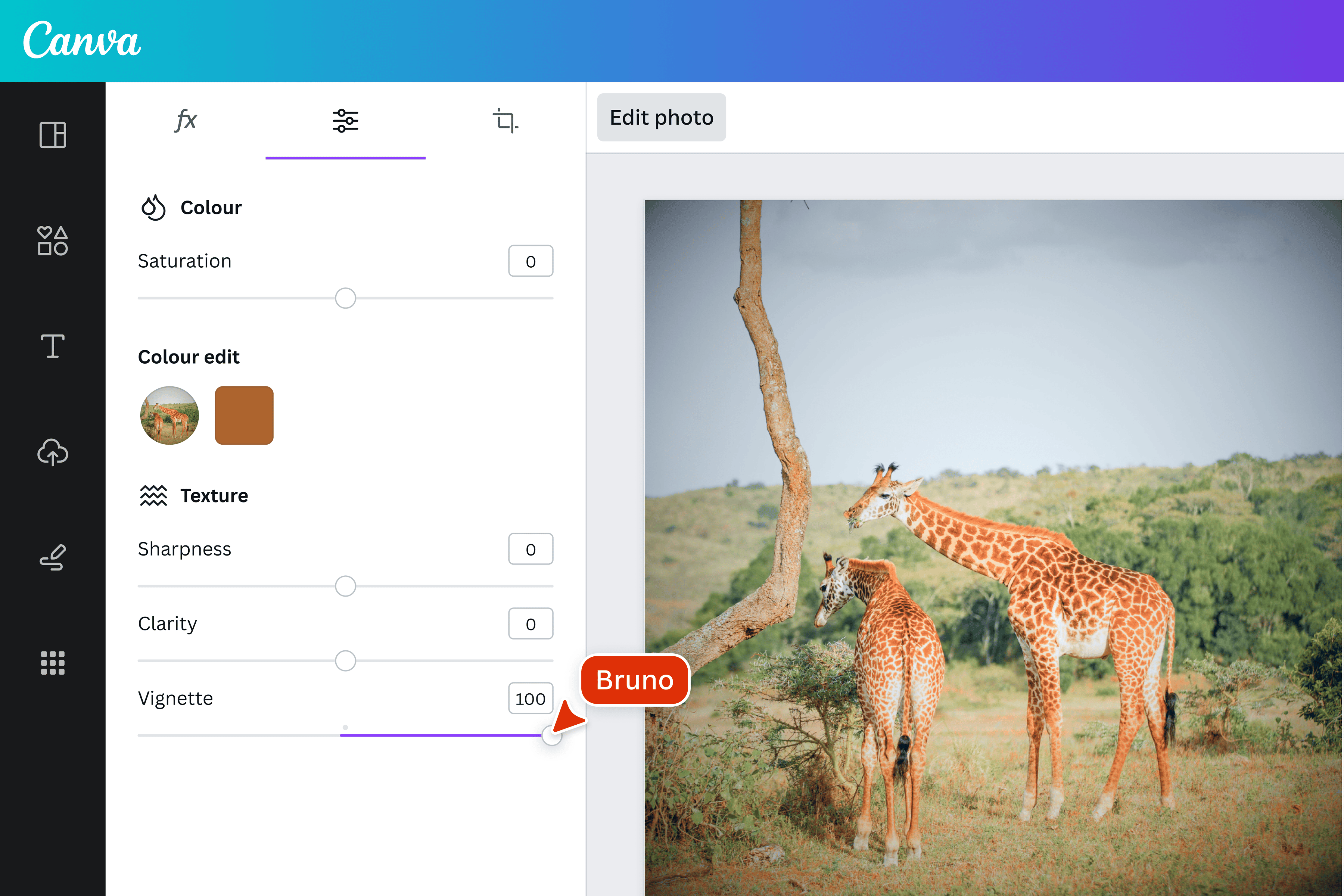
Clicca su "Modifica", quindi vai alla sezione Regola > Texture > Vignettatura.
3
Scarica
Scarica l'immagine con effetto vignetta in file JPG o PNG di alta qualità gratis.
Eleva le immagini con l'effetto vignetta online
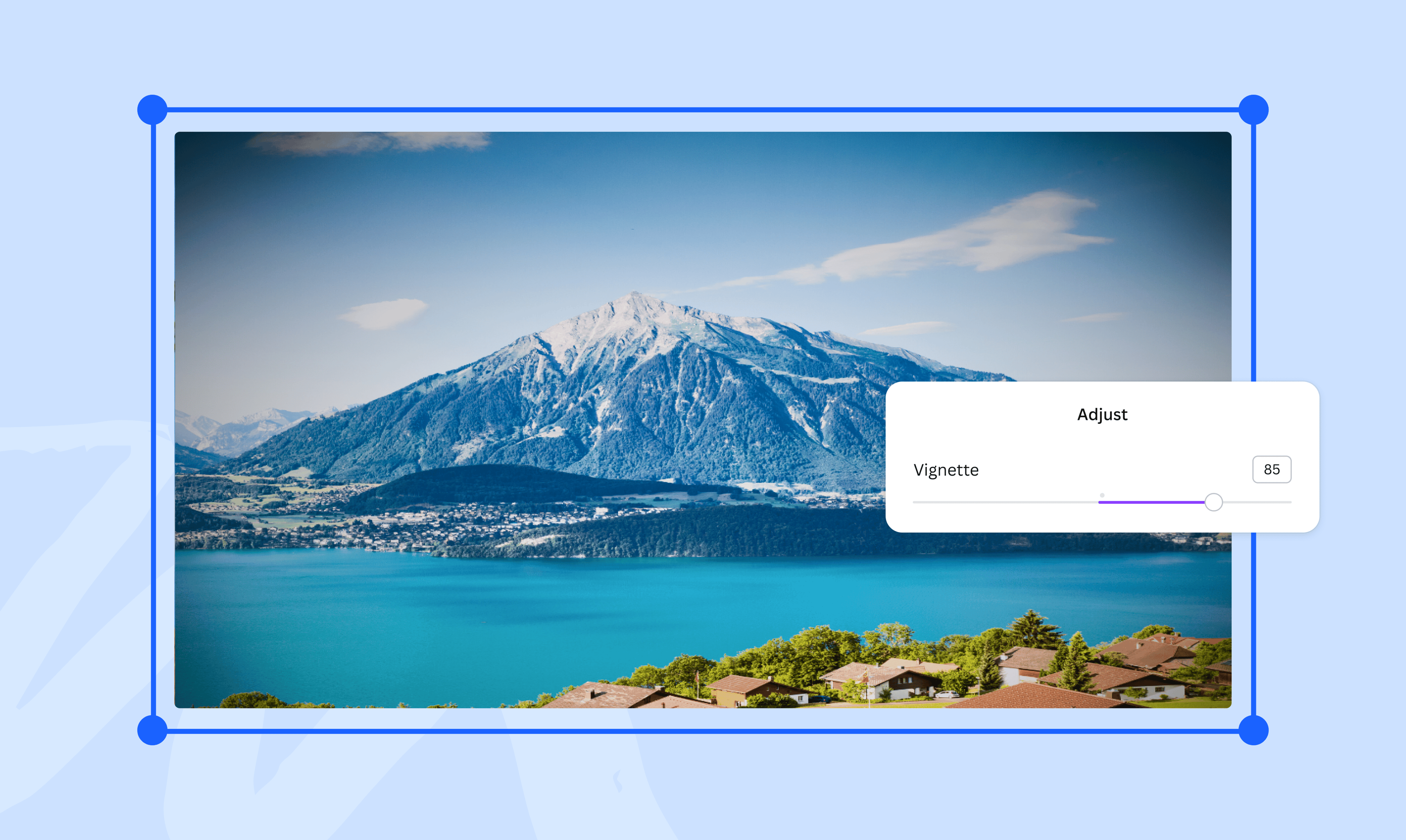
Dai alle tue immagini un tocco vintage con l'effetto vignettatura. Tipico delle vecchie foto, la vignettatura è l'oscuramento circolare degli angoli, un effetto presente anche nella fotografia cinematografica come risultato dell'uso di telecamere che non schermano completamente la luce e la fanno penetrare all'interno della telecamera. Oggi puoi ottenere lo stesso risultato per le tue foto online utilizzando l'editor fotografico di Canva. Ti basta selezionare "Vignettatura" tra le opzioni di modifica immagine e utilizzare il cursore per regolare l'intensità dell'effetto. Dona alle tue foto una luce diversa senza software complicati grazie a Canva.
Rendi vintage le tue immagini
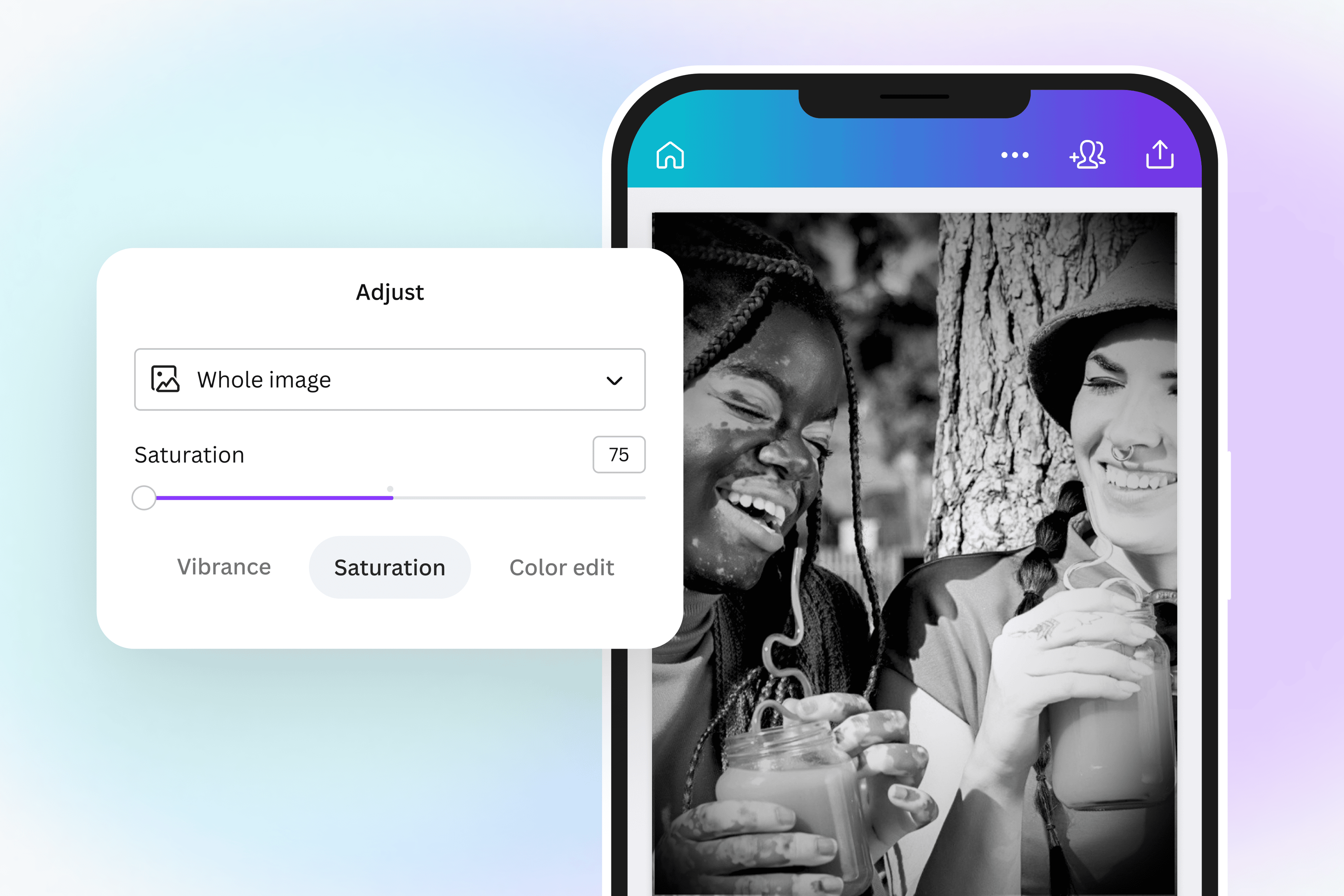
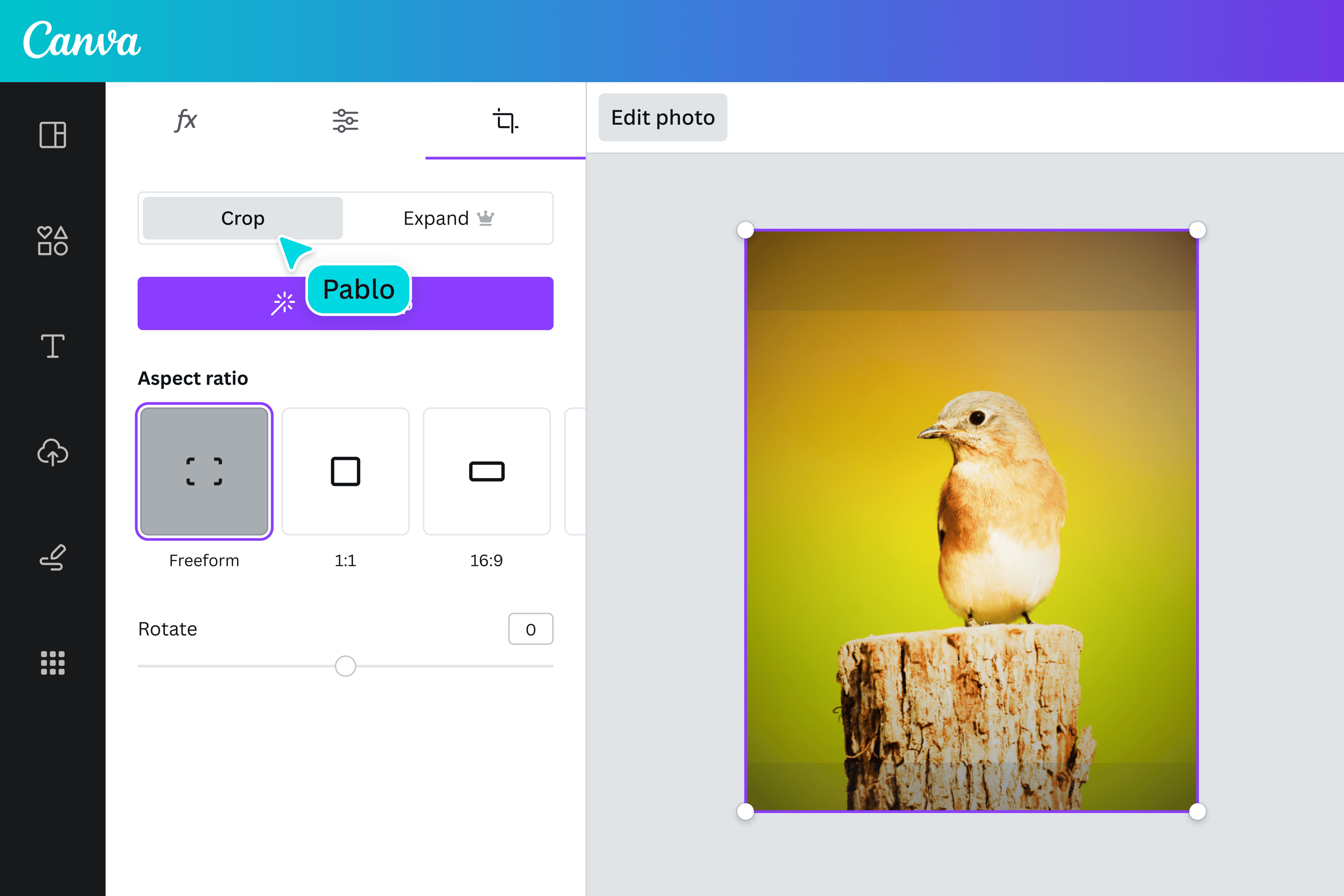
Grazie al filtro vignetta puoi dare alle tue foto un tocco vintage. Ti basta spostare leggermente il cursore verso destra per vedere dal vivo l'effetto sulla foto. Utilizza il cursore per trovare la combinazione perfetta per la tua immagine. Aggiungi la vignettatura a un'immagine in scala di grigi per un aspetto drammatico e inquietante. Se parti da una foto a colori, puoi renderla monocromatica utilizzando lo strumento per regolare la saturazione e convertire una foto in scala di grigi.
Attira lo sguardo al centro della foto
Oltre a dare un aspetto diverso ad un'immagine, l'effetto vignettatura può essere utilizzato per migliorare la presentazione e la composizione di una foto. Prova una vignettatura più pesante per spostare l'attenzione di chi guarda verso il centro della foto. Gioca con i ritagli creativi e lo spazio negativo per creare foto bilanciate a livello cromatico e pronte per essere utilizzate in qualsiasi progetto.
Come creare un effetto vignettatura
Avvia Canva
Apri Canva sull'app o browser web per accedere all'editor foto online.Carica l'immagine
Carica la foto a cui vuoi aggiungere l'effetto vignettatura.Aggiungi l'effetto vignettatura foto
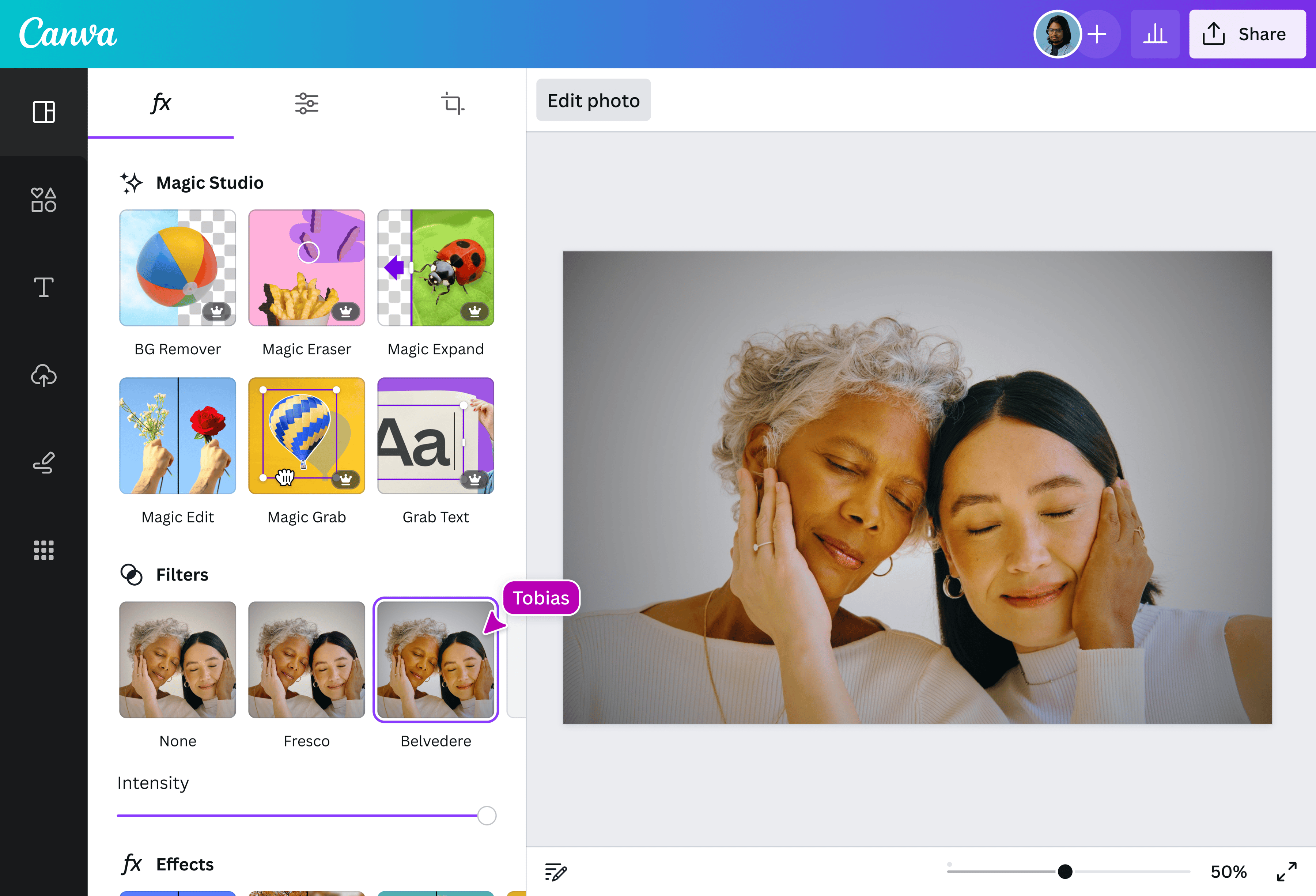
Seleziona la foto, clicca Modifica e vai alla sezione Regola. Sotto Texture, Vignettatura, regola il cursore o digita un numero nella casella per aggiungere un effetto vignettatura alla tua immagine.Esplora altri strumenti
Perfeziona la tua immagine con altri strumenti dell'editor fotografico. Scurisci la foto(si apre in una nuova scheda o finestra), ruota l'immagine(si apre in una nuova scheda o finestra) o migliorala con un clic applicando filtri ed effetti foto(si apre in una nuova scheda o finestra).Scarica e condividi
Il risultato finale è quello che cercavi? Scarica la tua nuova immagine con effetto vignettatura in formato JPG o PNG ad alta qualità, aggiungila a un progetto Canva esistente o pubblicala sui tuoi profili social.
Domande frequenti
- L’effetto vignettatura consiste nell’oscuramento degli angoli o dei bordi di un’immagine per scopi artistici. Questa tecnica serve ad attirare l’attenzione verso il centro dell’immagine, creando contrasto visivo e un senso di profondità. È spesso utilizzata nella fotografia di ritratto e di prodotto.