Sempurnakan gambar Anda dengan vignette yang menakjubkan di Canva
Sempurnakan gambar Anda dengan vignette yang menakjubkan di Canva
atau letakkan file di sini
Pelajari tentang persyaratan dan format file yang dapat diunggah ke Canva. Kebijakan Privasi akan menjabarkan beragam cara kami memanfaatkan konten Anda.
Bagaimana cara membuat afak vignette
1
Unggah foto
Pilih tombol “Unggah gambar Anda” atau cukup seret dan lepaskan file ke area yang tersedia.
2
Edit foro Anda
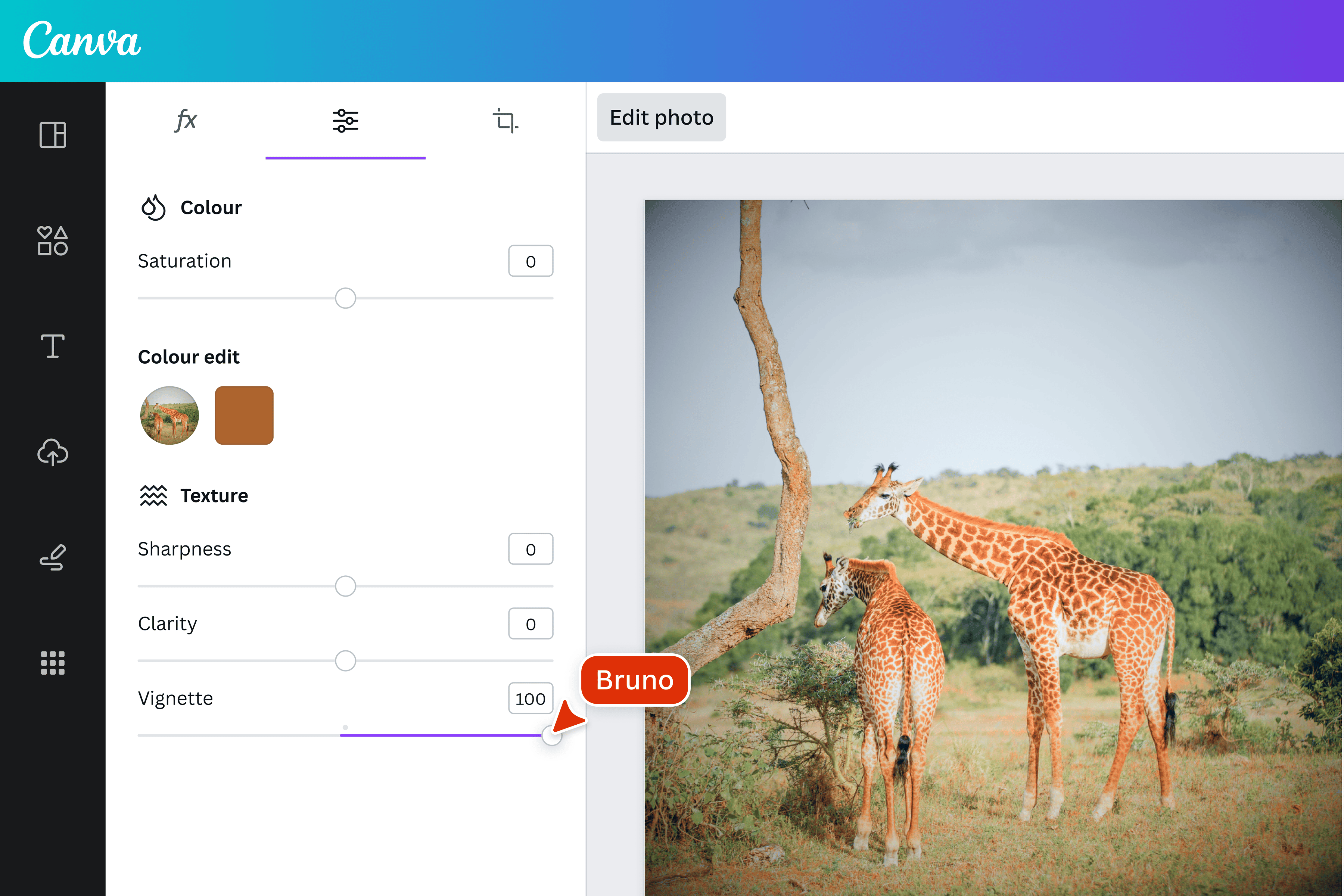
Klik “Edit foto”, lalu buka tab Sesuaikan. Gulir ke bawah dan gunakan slider Vignette.
3
Unduh fotonya
Terakhir, unduh foto vignette Anda secara gratis dalam format JPG atau PNG berkualitas tinggi.
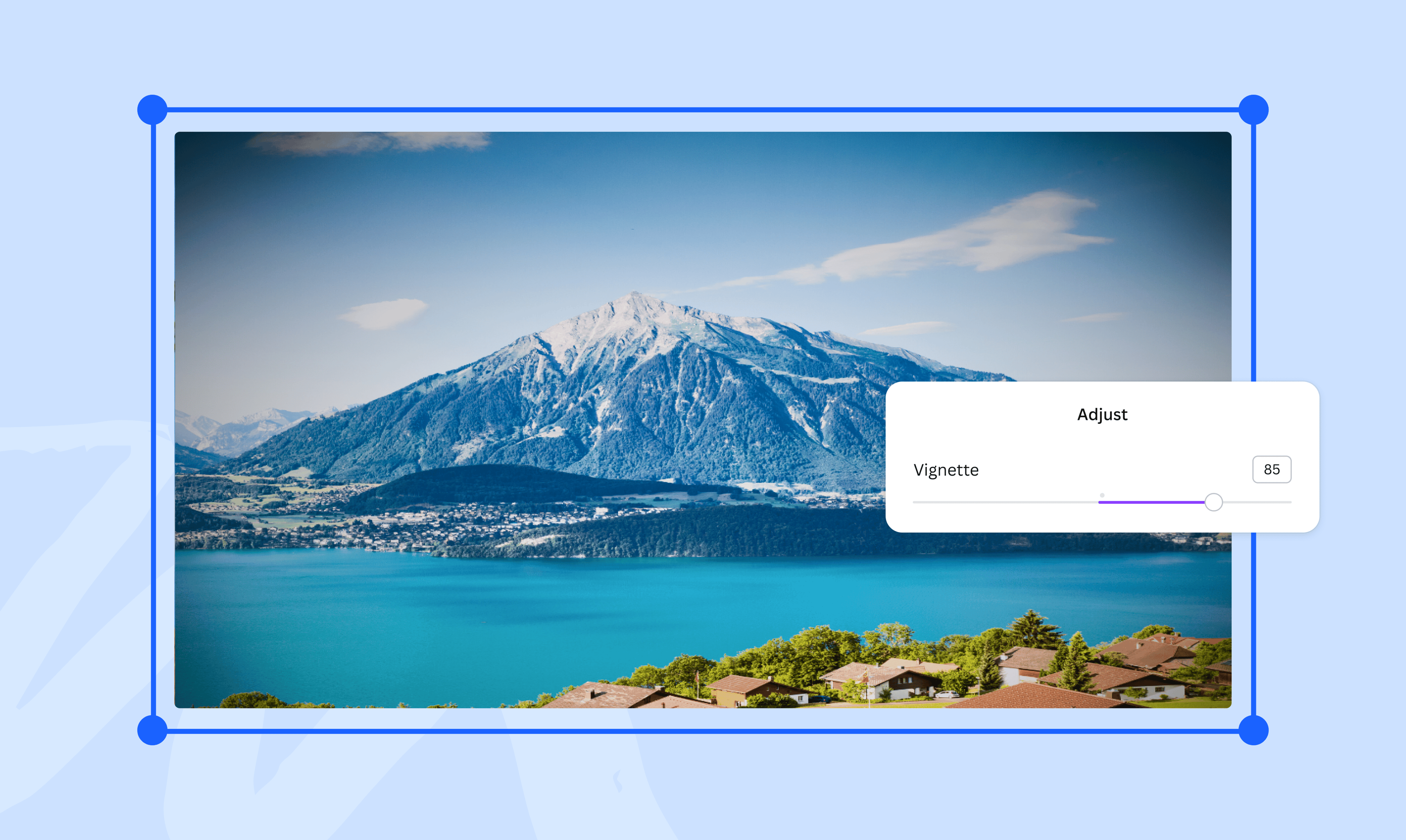
Percantik foto gambar dengan vignette yang elegan
Berikan sentuhan vintage pada foto Anda dengan efek vignette gratis dari foto editor Canva. Cukup unggah gambar, atur slider, dan lihat bagaimana suasana fotonya langsung terasa lebih hidup. Tanpa ribet, tanpa software rumit—desain jadi lebih mudah dan cepat.
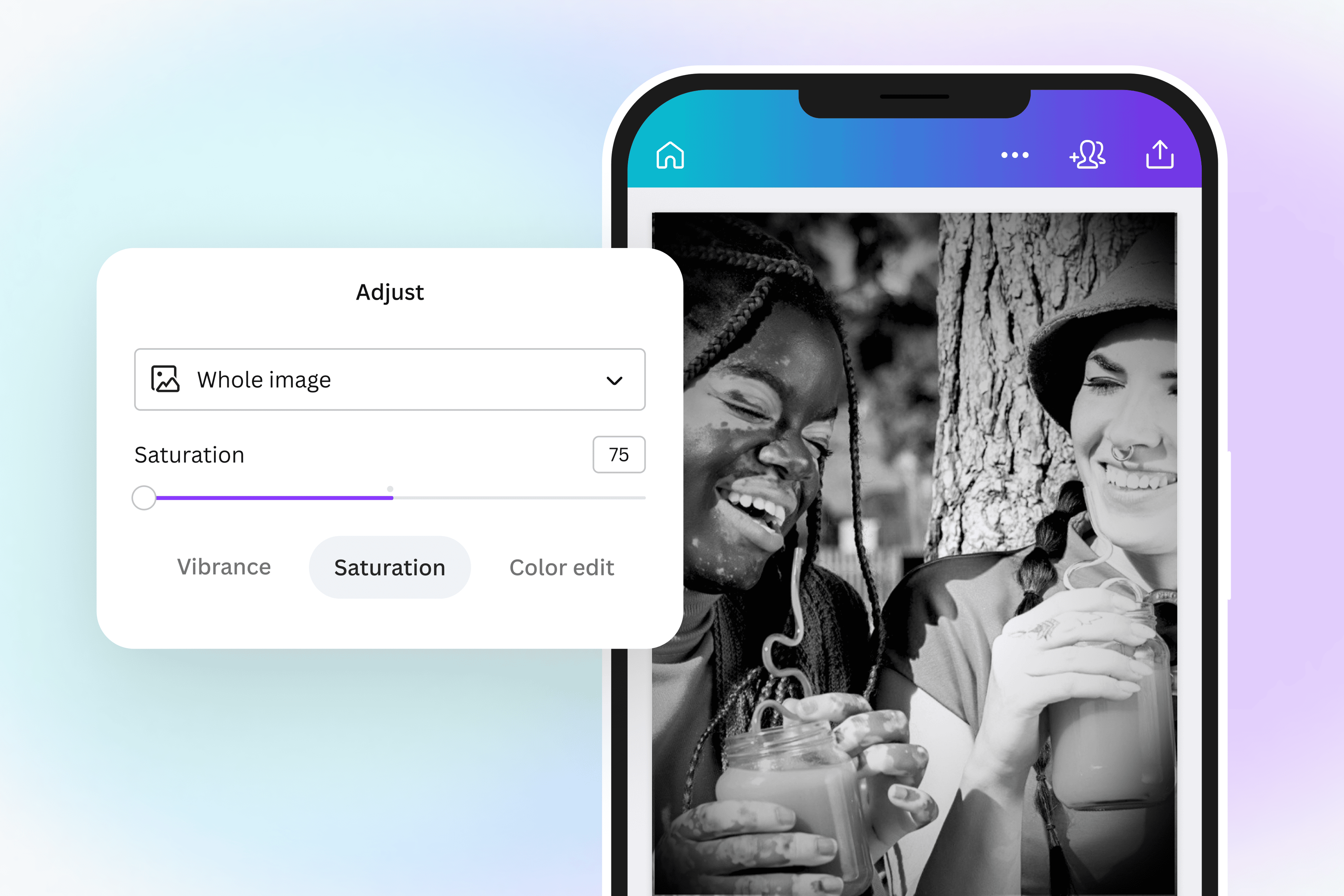
Hadirkan tone gelap yang dramatis
Tambahkan efek vignette dengan mudah lewat alat edit foto Canva. Geser slider untuk memberi sentuhan halus yang menghadirkan kesan klasik dan hangat. Atur warna dan tekstur hingga foto terlihat lebih retro. Ingin tampilan hitam-putih? Turunkan saturasi sepenuhnya. Untuk nuansa foto jadul yang lebih dramatis, padukan vignette dengan efek grayscale.
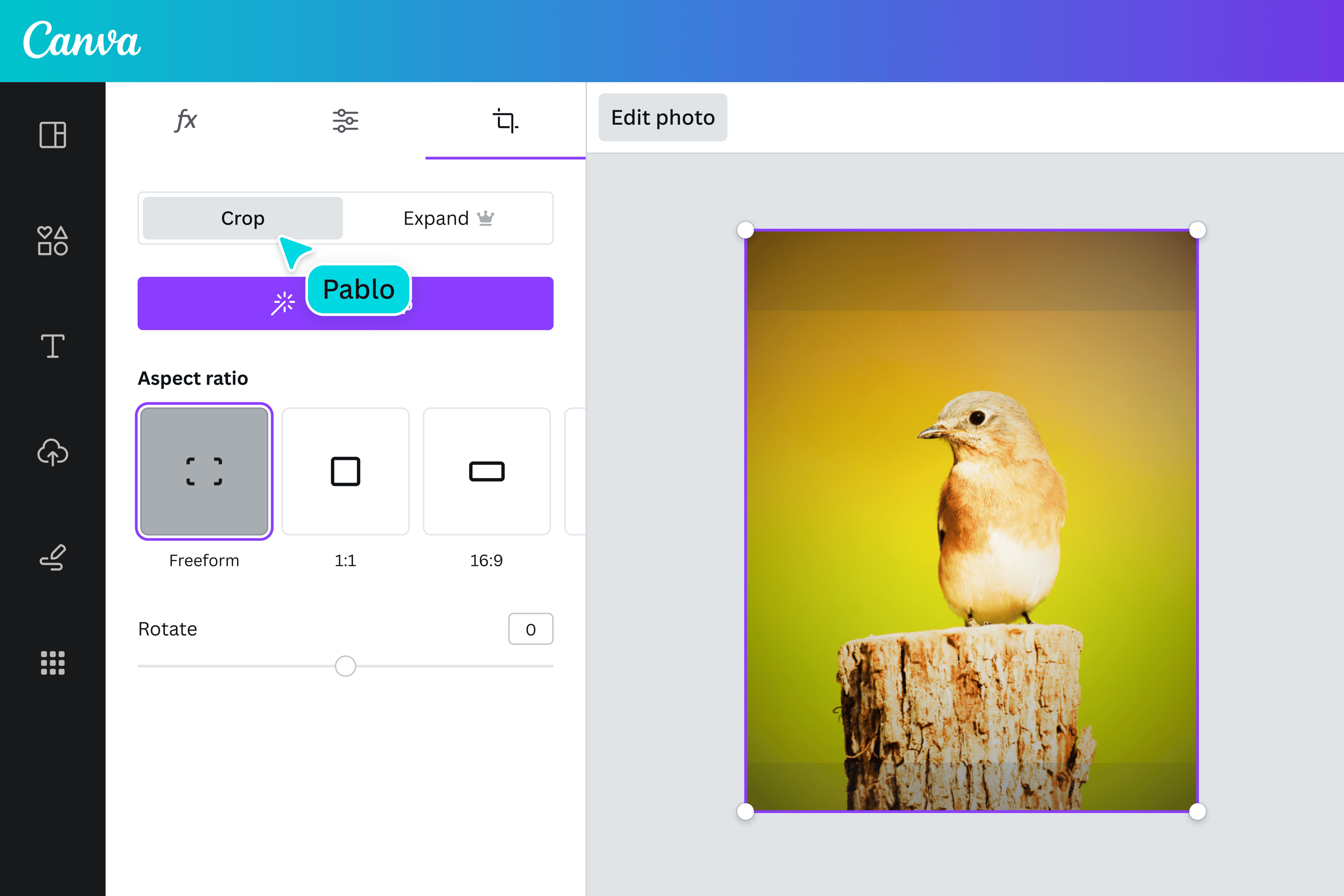
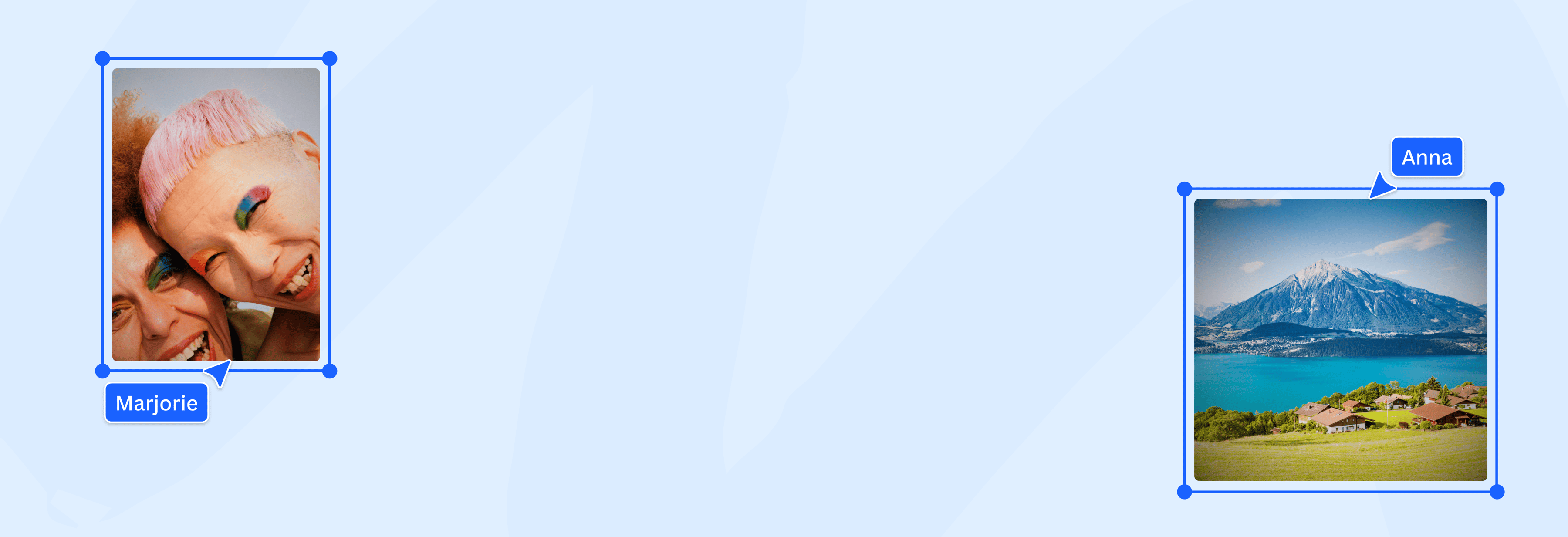
Sorot bagian tengah
Gelapkan bagian tepi gambar untuk memperkuat tampilan, tingkatkan kualitas foto, dan komposisinya. Coba vignette yang lebih tegas agar subjek menjadi pusat perhatian dan mata langsung tertuju ke tengah foto. Eksplorasi crop foto kreatif dan ruang kosong untuk menambah fokus dan kedalaman. Tambahkan efek vignette dengan mudah di Canva dan hasilkan visual yang hangat, seimbang, dan siap dibagikan di mana saja.
Cara membuat efek vignette
Buka Canva
Buka Canva di aplikasi atau lewat browser untuk mulai menggunakan editor foto online.Unggah foto Anda
Pilih foto yang ingin Anda terapkan efek vignetteTerapkan efek vignette
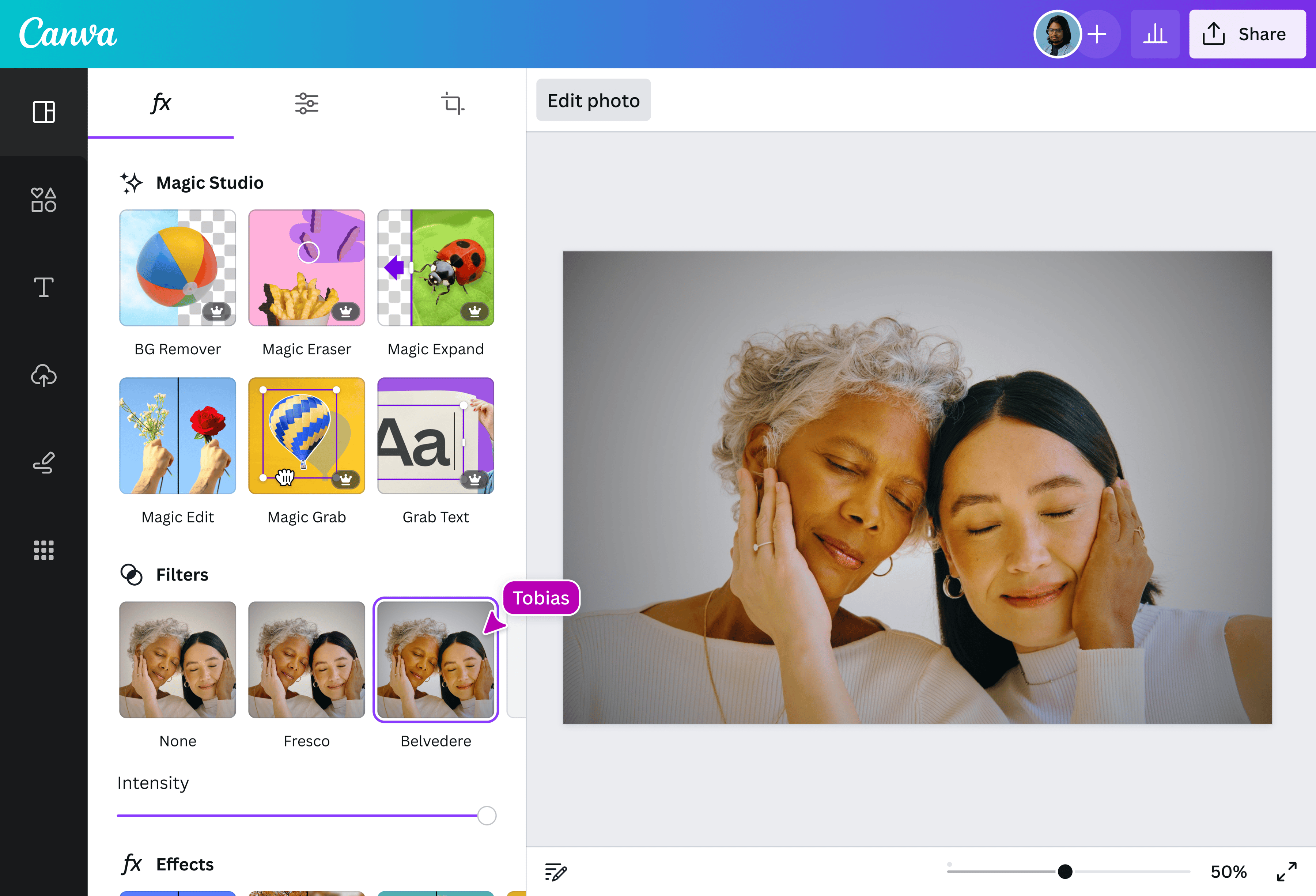
Klik Edit foto → buka Sesuaikan → di Tekstur pilih Vignette, lalu atur slider atau masukkan angka untuk menambahkan efek vignette.Cek efek foto lain
Sempurnakan gambar Anda dengan berbagai alat di editor online. Gelapkan(terbuka di tab atau jendela baru) foto, putar(terbuka di tab atau jendela baru) ke orientasi baru, atau tingkatkan tampilannya dalam satu klik dengan filter dan efek(terbuka di tab atau jendela baru).Unduh dan bagikan
Sudah cocok dengan hasilnya? Unduh foto vignette Anda dalam format JPG atau PNG berkualitas tinggi, tambahkan ke desain Canva favorit Anda, atau langsung bagikan ke media sosial dan tampil lebih standout. ✨
Sering ditanyakan mengenai efek vignette
- Efek vignette menghadirkan sentuhan dramatis dengan menggelapkan tepi gambar, sehingga fokus langsung tertuju pada bagian tengah. Kontras yang tercipta membuat foto terasa lebih dalam, lebih hidup, dan lebih profesional. Cocok untuk potret maupun foto produk, vignette membantu subjek Anda tampil lebih menonjol dalam sekejap.