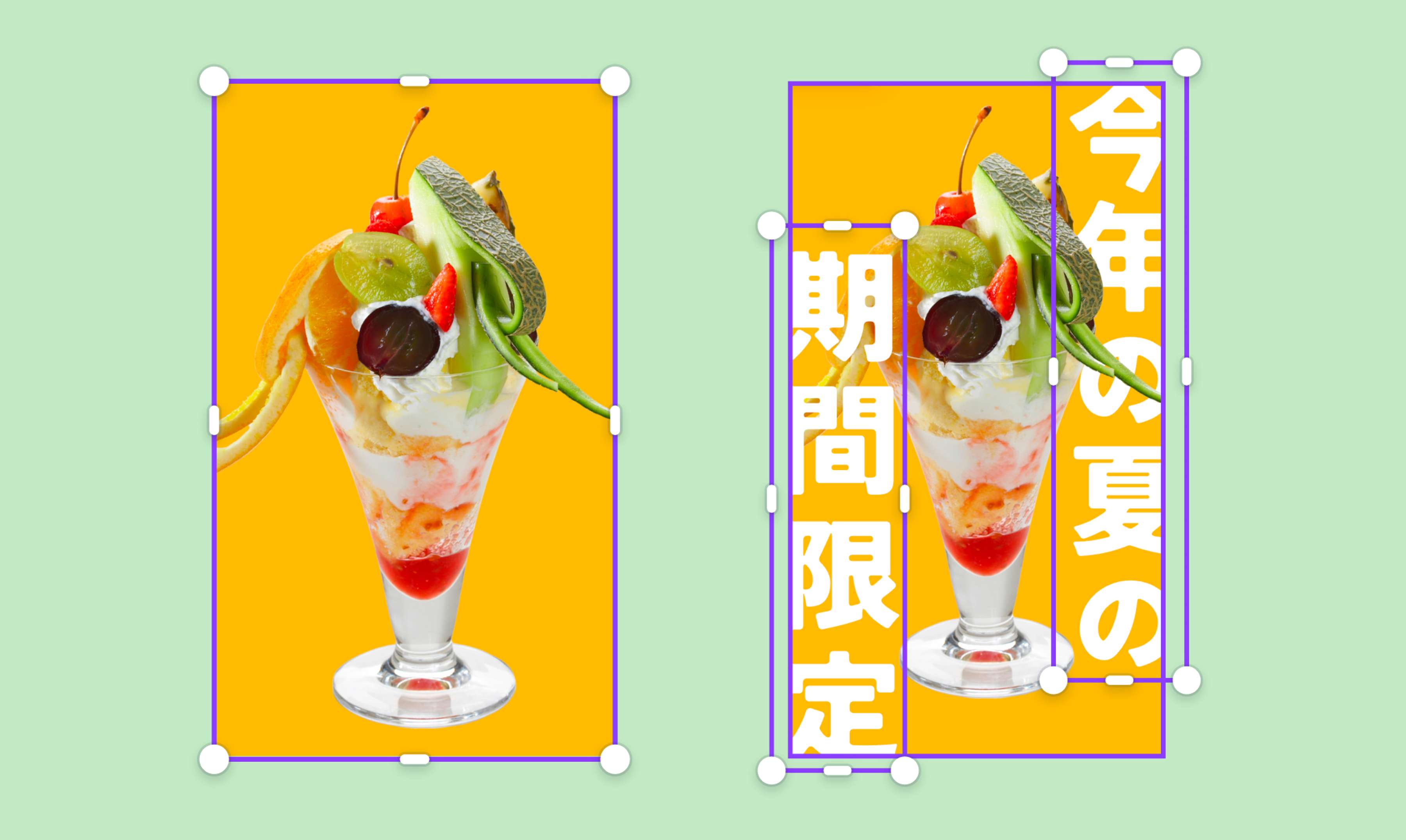
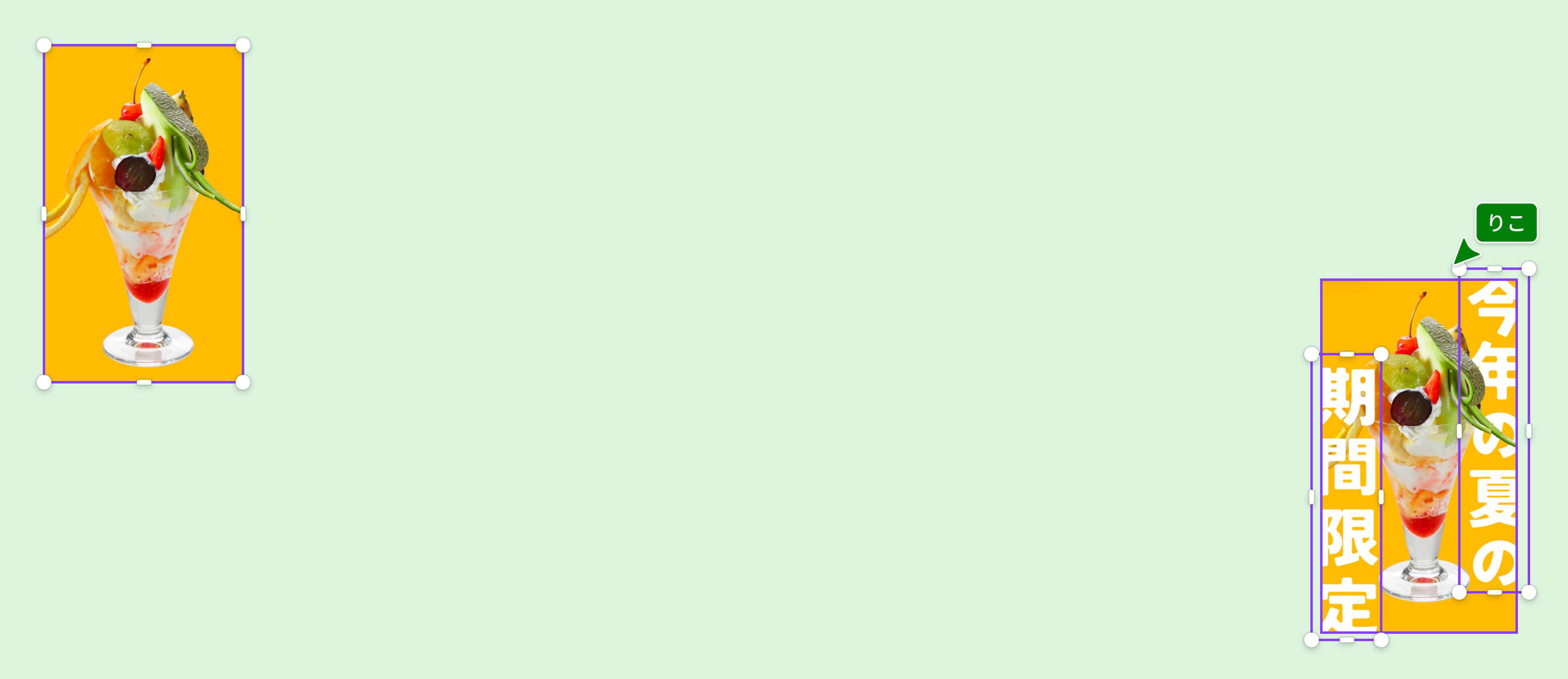
文字入れアプリ - 画像や写真に文字を入れる
お手持ちの画像をアップロードしたら、「テキスト」ボックスを選んで文字を入力するだけで、無料で写真に文字入れができます。
またはここにドロップ
Canvaのアップロード形式と要件について説明します。あなたのコンテンツがどのように使用されるかは、プライバシーポリシーで確認することができます。
画像に文字を入れる方法
リストの先頭
1
画像をアップロード
[画像をアップロード] ボタンを選択し、文字入れしたい写真や画像をアップロードします。
2
写真にテキストを追加
写真エディターの左側で、[テキスト] を選択してテキストボックスを追加しましょう。さまざまなフォントの組み合わせや書式スタイルから選択できます。
3
ダウンロード・保存する
文字入れが完了したら、画像をダウンロードします。高解像度のJPGやPNGなどのファイル形式でダウンロード可能です。
リストの最後
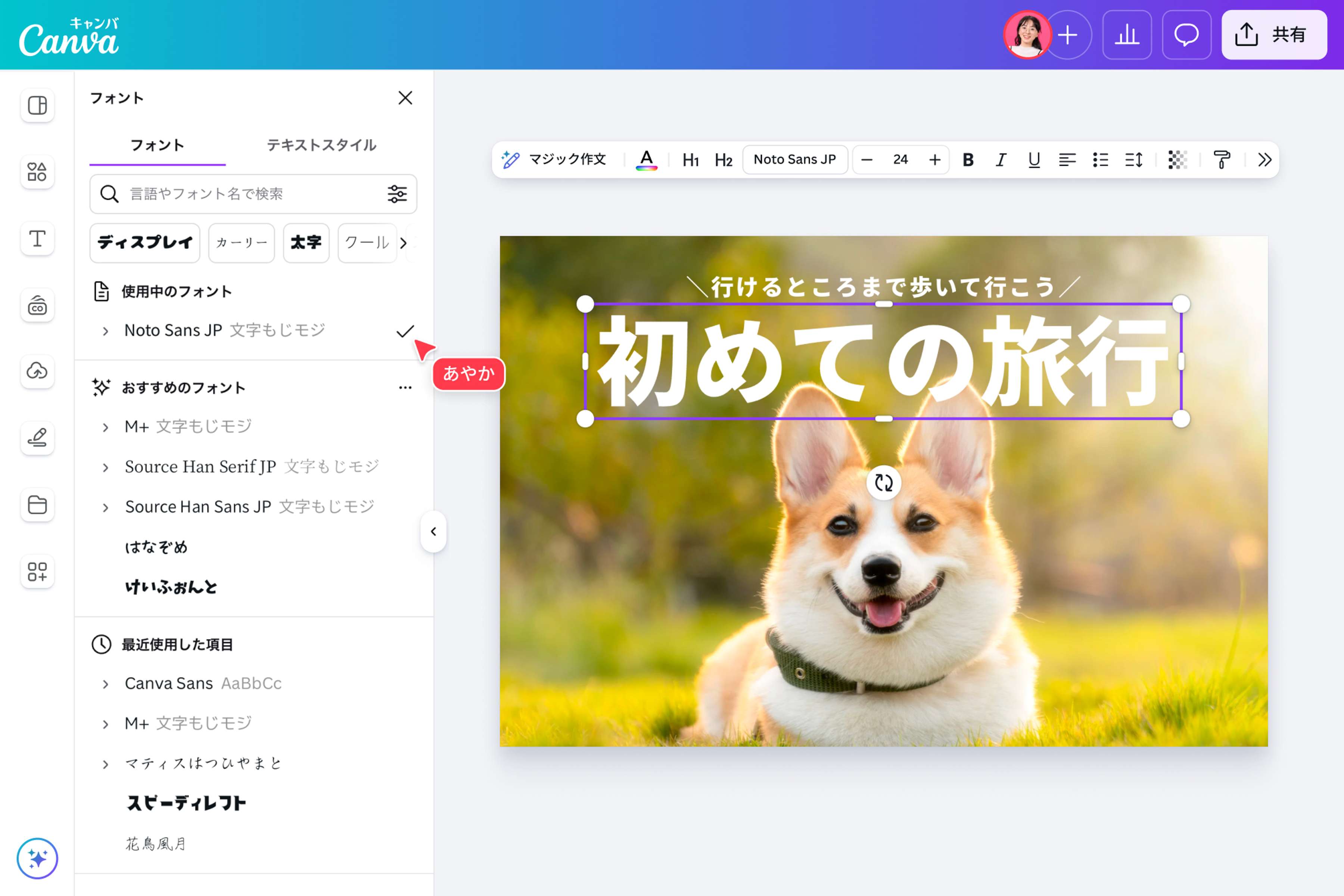
初心者でも簡単に使える文字入れ機能
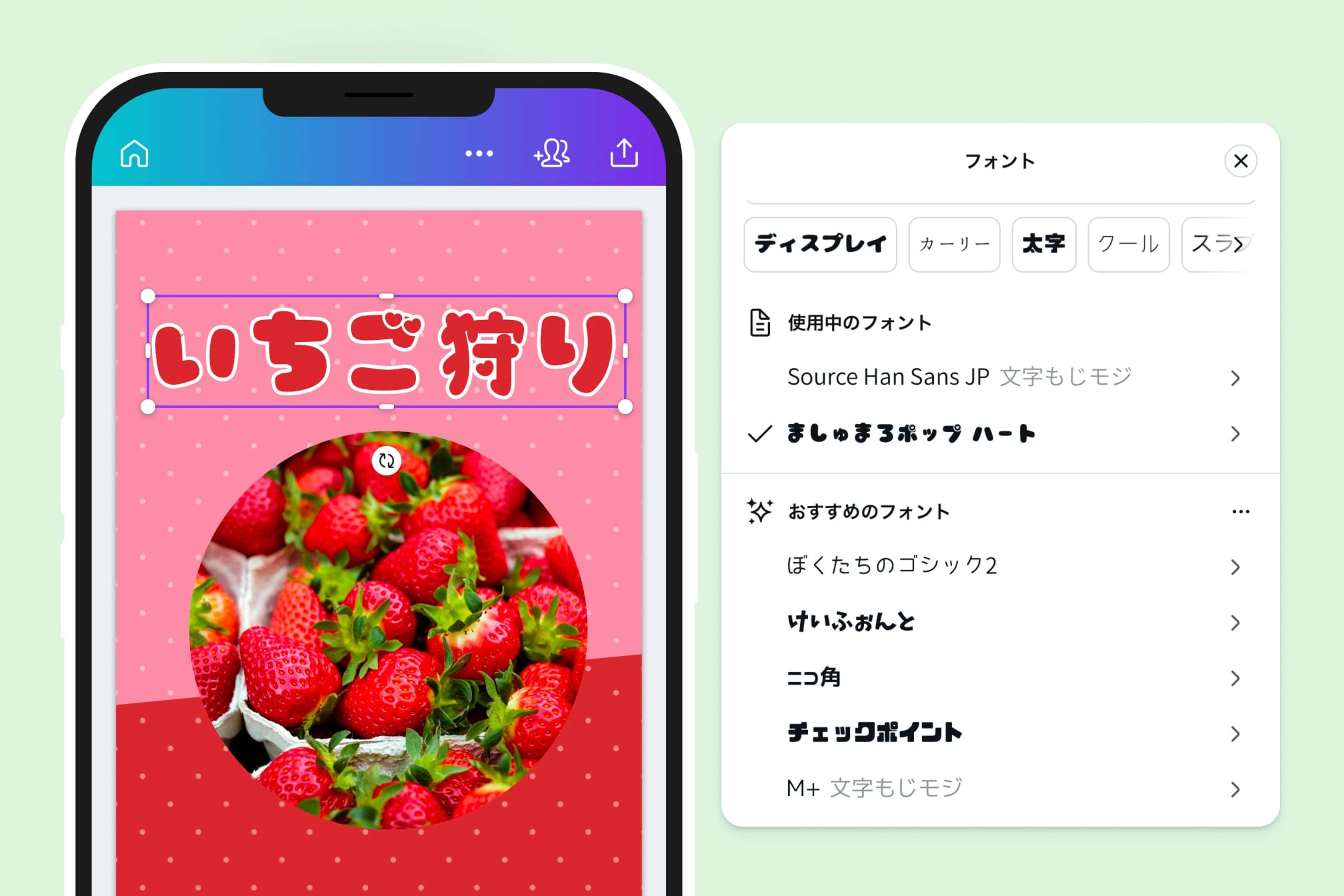
画像や写真をアップロードしたら、[テキスト]を選んで文字を入力するだけで、すぐに文字入れが完了します。文字の位置はドラッグ&ドロップで自由に移動でき、サイズ変更や配置調整もマウス操作だけで簡単に行えます。
また、スマホ・PCどちらにも対応しているため、場所を選ばず文字入れが可能です。アプリとしてもブラウザツールとしても利用できるため、どこでも画像編集を楽しめます。
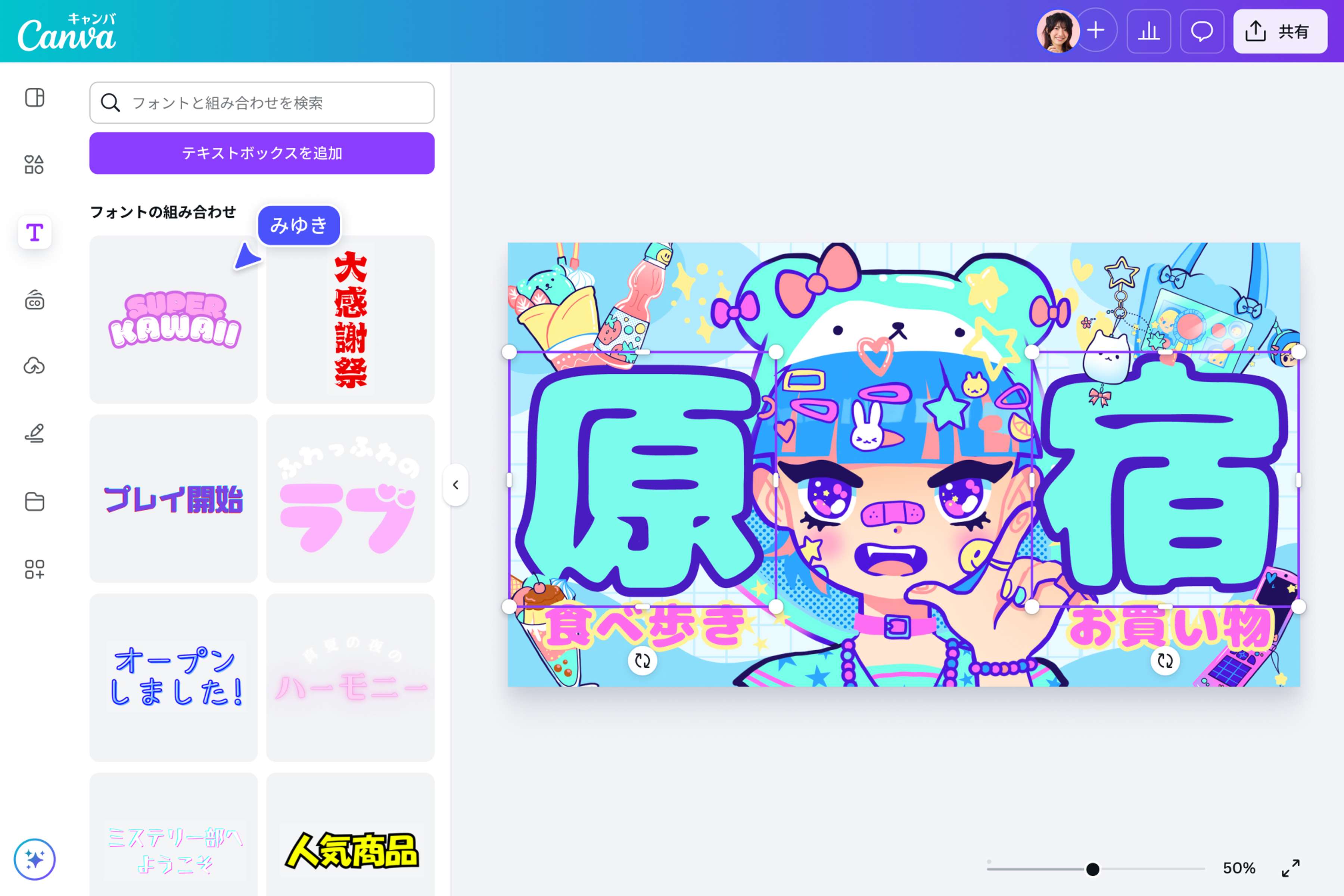
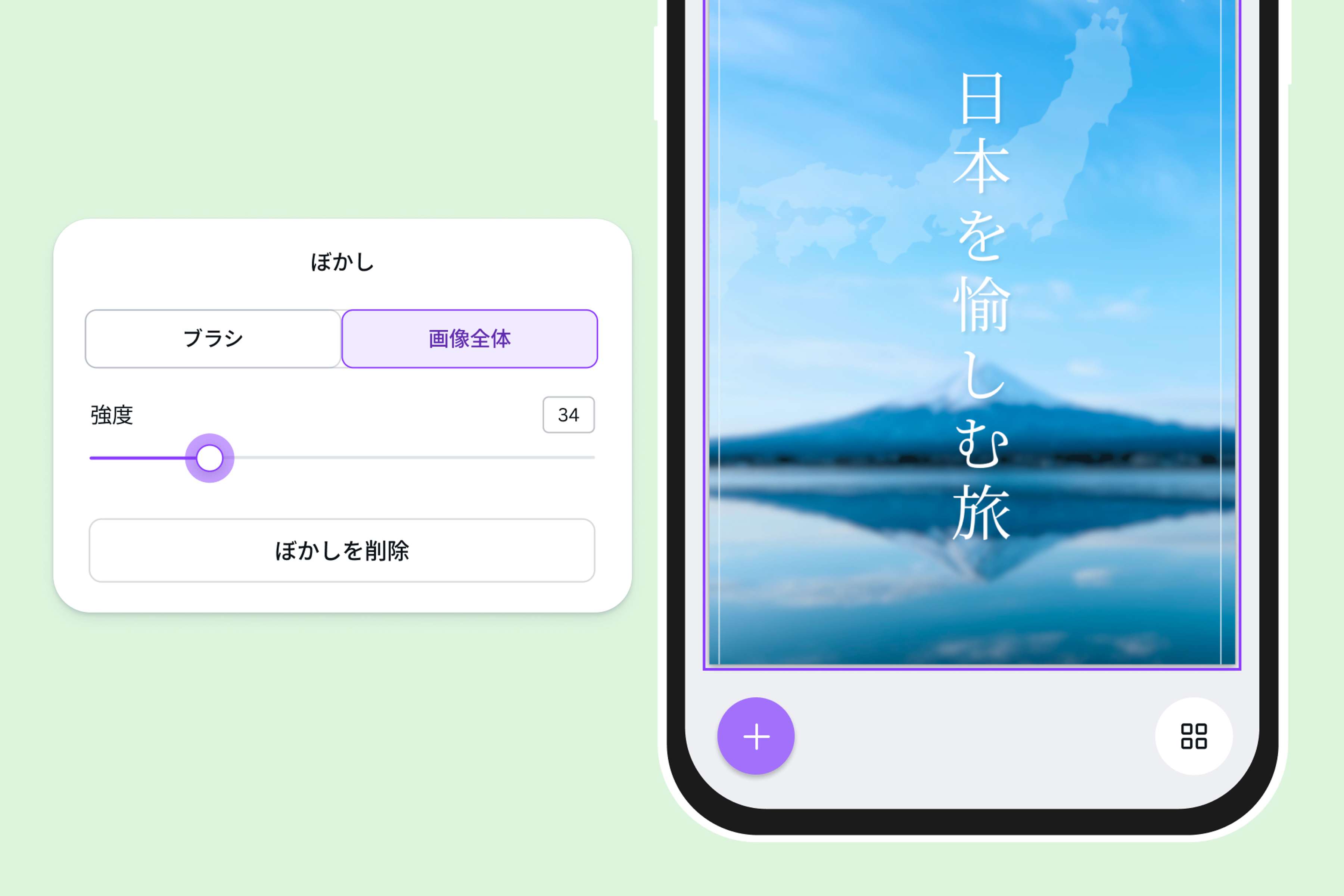
写真の背景をぼかして文字を入れる
Canvaでは、画像の一部または全体にぼかし・モザイク加工をかけることで、文字とのコントラストを簡単に調整できます。特に、風景写真や色の多い画像に文字入れをする場合は、この方法が有効です。ぼかしを加えることで、重要なメッセージがしっかりと伝わるデザインに仕上がります。
画像・写真に文字を入れる方法
Canvaにログイン
Canvaにアクセスし、無料アカウントでログインします。 メールアドレスやGoogleアカウントなどで簡単に登録でき、すぐに文字入れ機能を利用できます。画像をアップロードまたはテンプレートを選択
編集画面を開いたら、文字を入れたい写真をアップロードします。 また、最初からデザインされたテンプレートを選ぶことも可能です。テキスト機能から文字入れを追加
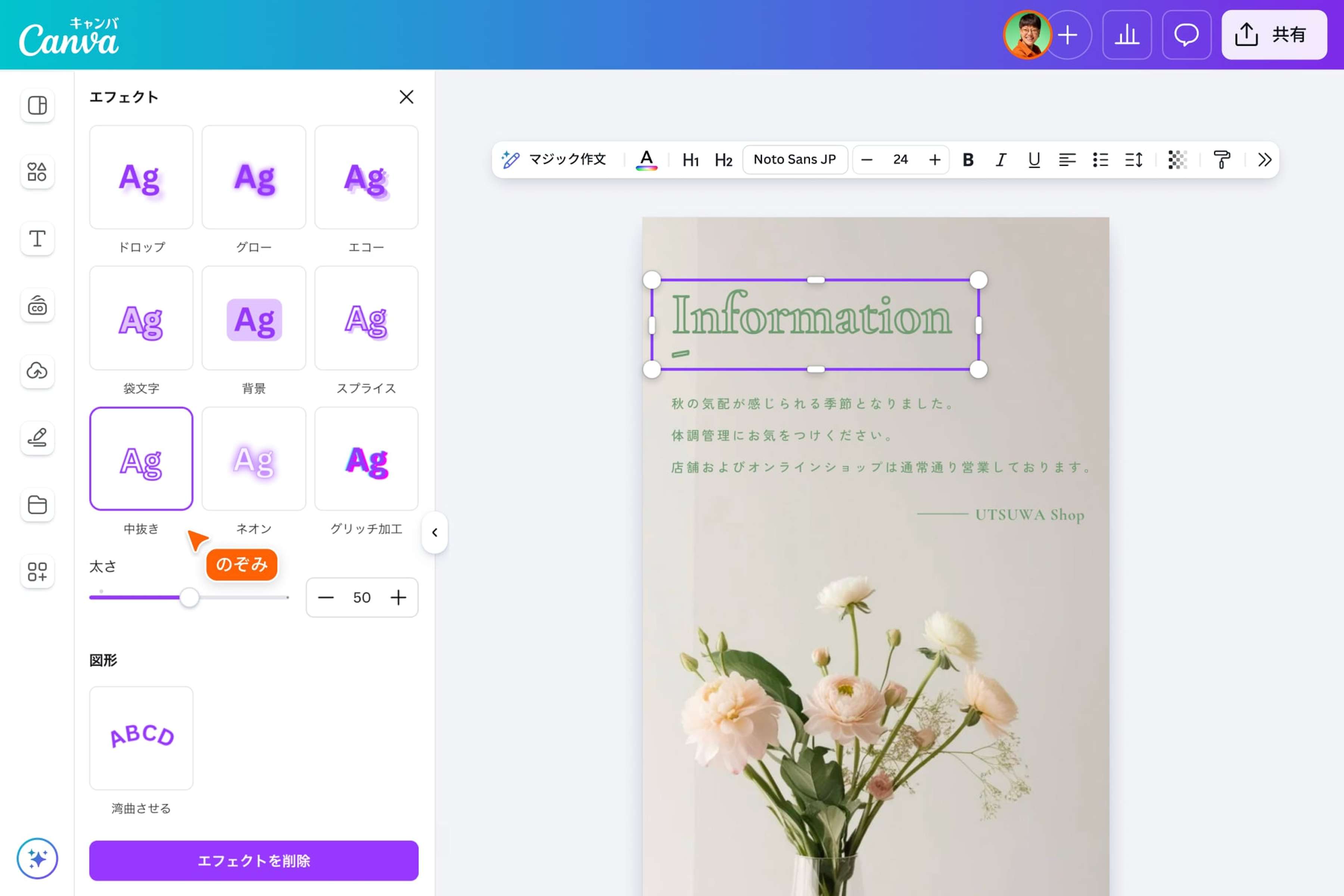
左側のメニューから「テキスト」を選択し、文字を追加します。 見出しや本文などのスタイルを選んで入力するだけで、簡単に写真に文字を入れることができます。フォント・サイズ・色を調整してデザインを整える
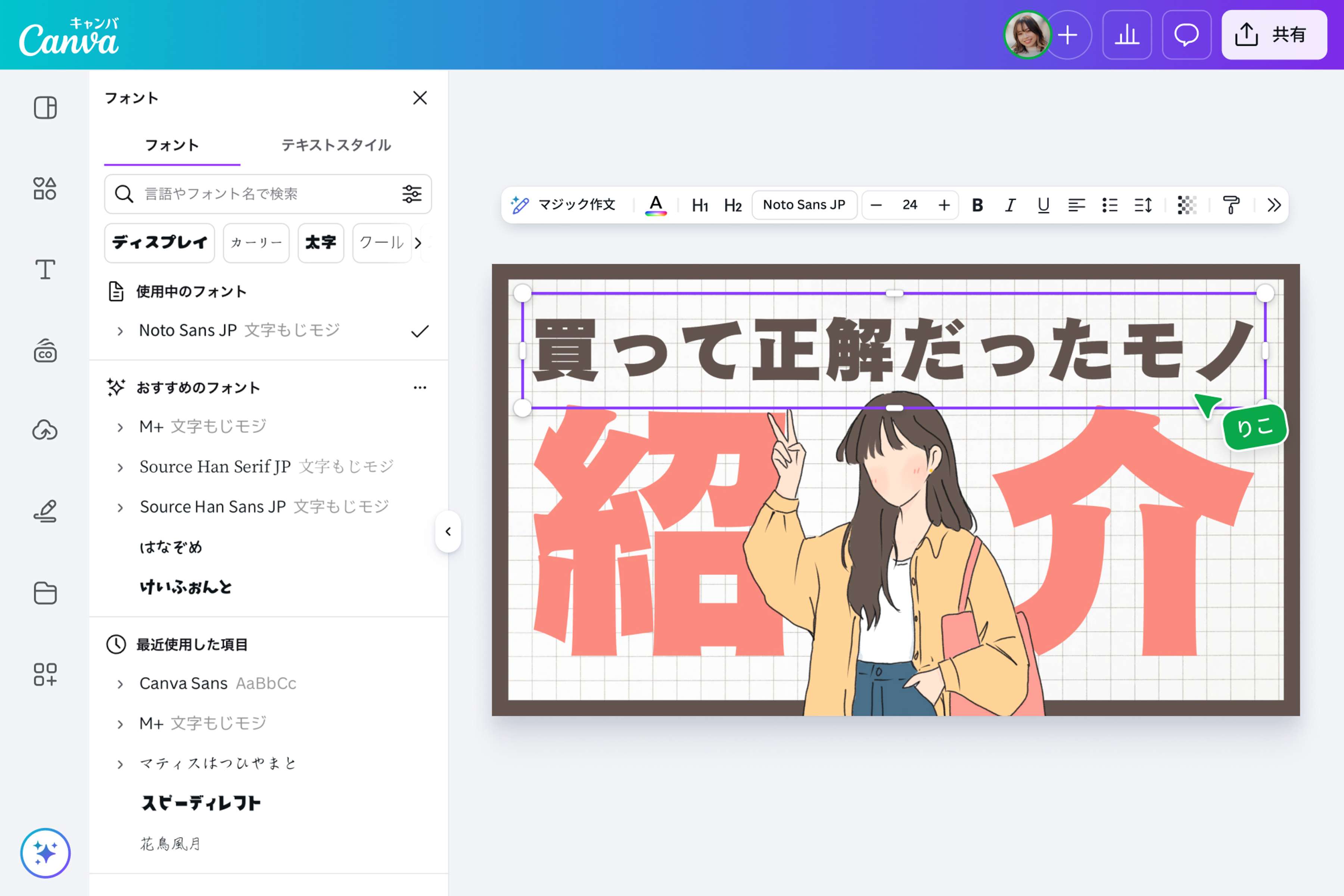
入力したテキストは、フォントの種類やサイズ、色などを自由に変更できます。 文字の配置や間隔も調整できるため、画像とのバランスを見ながら整えることで、より見やすく伝わるデザインに仕上がります。画像をダウンロード
デザインが完成したら、画像をダウンロードして保存します。 PNGやJPEG形式で書き出せるため、SNS投稿やバナーなどさまざまな用途に活用できます。
文字入れに関するよくある質問
- はい、Canvaでは無料で写真に文字を入れることができます。 基本的な文字入れ機能や多くのフォント、テンプレートは無料プランでも利用可能です。まずは無料で試してみて、必要に応じて有料プランを検討することができます。