Thêm văn bản vào ảnh để kể câu chuyện
Hãy tạo ấn tượng đặc biệt cho bức ảnh của bạn! Kể câu chuyện của bạn và thêm văn bản vào hình ảnh bằng cách sử dụng công cụ tạo văn bản trực tuyến tiện dụng, dễ dàng của chúng tôi.
hoặc thả tệp ở đây
Tìm hiểu về định dạng và yêu cầu tải lên của Canva. Xem cách chúng tôi sử dụng nội dung của bạn trong Chính sách quyền riêng tư.
Cách thêm văn bản vào ảnh
1
Tải lên hình ảnh
Chọn nút "Tải lên hình ảnh" hoặc kéo-thả tệp vào phần này một cách dễ dàng.
2
Thêm văn bản vào ảnh
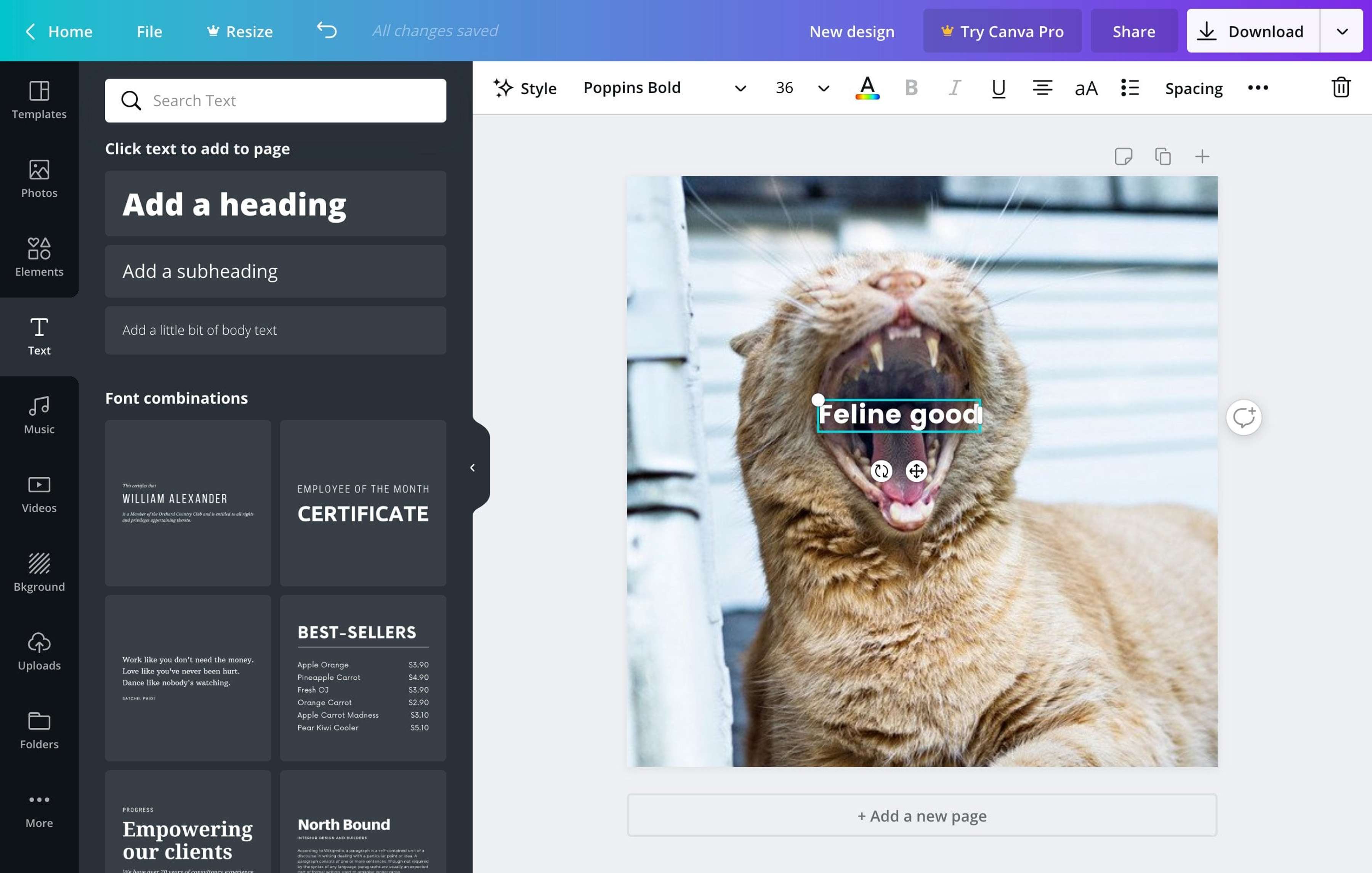
Ở phía bên trái trình chỉnh sửa ảnh, chọn Văn bản để thêm hộp văn bản hoặc chọn trong số các kiểu kết hợp phông chữ và kiểu định dạng khác nhau để thêm vào ảnh của bạn.
3
Tải xuống thiết kế
Cuối cùng, hãy tải xuống thiết kế ở định dạng tệp JPG, PNG hoặc các định dạng tệp khác có độ phân giải cao hoặc chia sẻ trực tuyến ngay lập tức.
Giới thiệu khung văn bản
Khi đã sẵn sàng trang trí chữ cho hình ảnh, bạn nên tìm khung "Văn bản". Khung văn bản có rất nhiều tính năng và cho dù trong đó có nhiều tính năng ẩn, bạn vẫn có thể bắt đầu sử dụng một cách dễ dàng. Chỉ cần nhấp vào "Thêm văn bản", một hộp văn bản nhỏ sẽ được thêm vào ảnh của bạn. Bạn có thể di chuyển hoặc căn chỉnh văn bản giống như các thành phần thiết kế khác. Khi bạn biết mình muốn nói điều gì, hãy nhấp vào bên trong hộp văn bản để thêm văn bản vào hình ảnh. Dễ dàng vậy thôi.
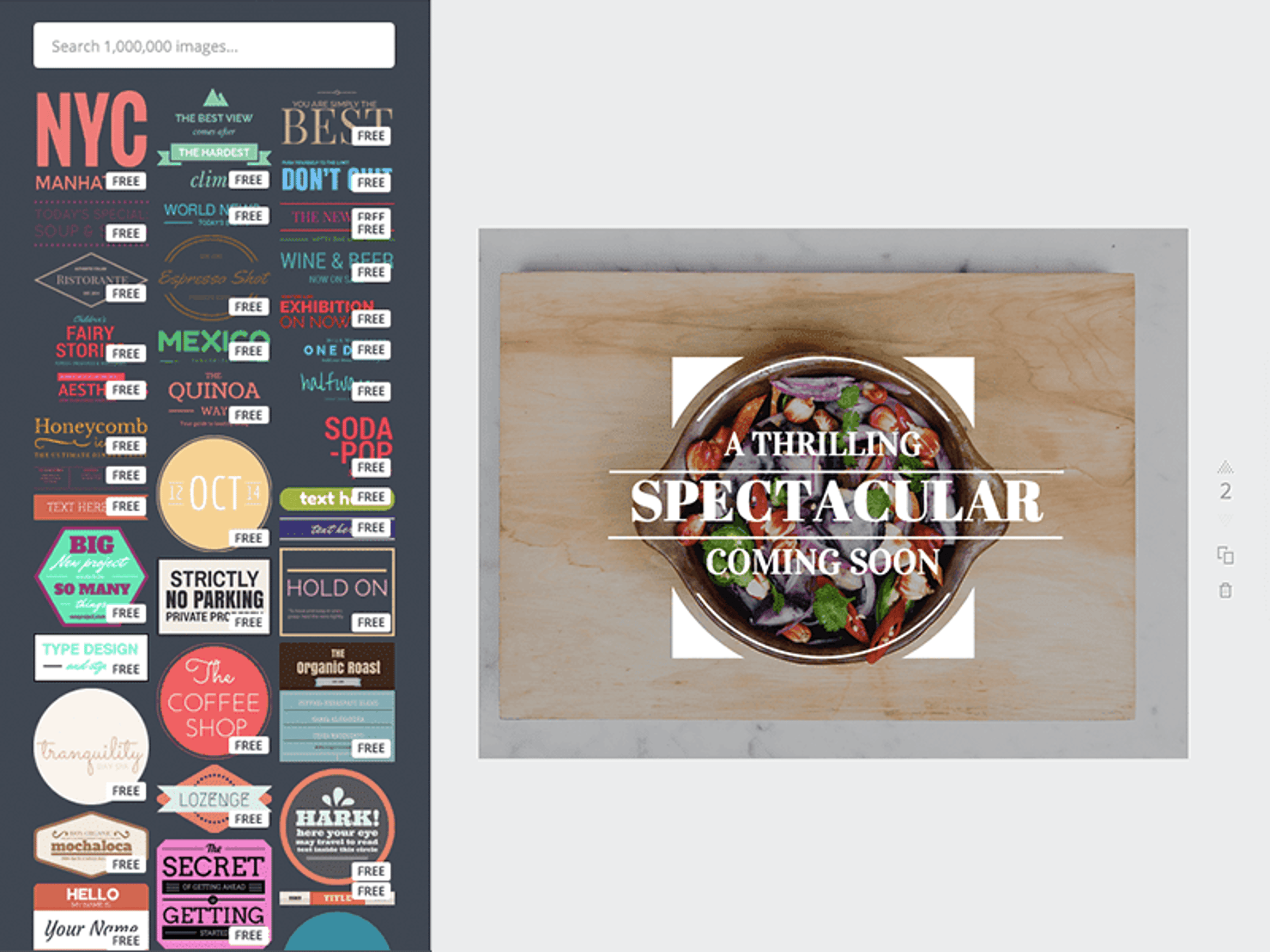
Chọn các kiểu kết hợp phông chữ phong cách từ thư viện của chúng tôi
Phần dưới cùng của khung văn bản là vô số kiểu kết hợp phông chữ mà từ đó bạn có thể kéo-thả kiểu chữ cân đối để sử dụng ngay trên hình ảnh của mình. Chỉ cần cuộn qua khung văn bản để tìm kiểu kết hợp phông chữ hoàn hảo cho ảnh, sau đó nhấp hoặc kéo vào thiết kế của bạn. Chọn kiểu kết hợp phông chữ để tùy chỉnh màu hoặc nhấp vào văn bản giữ chỗ để bắt đầu nhập văn bản của riêng bạn. Bạn thậm chí không cần lo lắng về việc điều chỉnh cỡ chữ: chúng tôi sẽ căn chỉnh mọi thứ cho bạn để chú thích ảnh vừa vặn và đẹp mắt trong phần văn bản.

Thêm văn bản thuộc bất kỳ tông màu nào với phông chữ và kiểu có thể tùy chỉnh
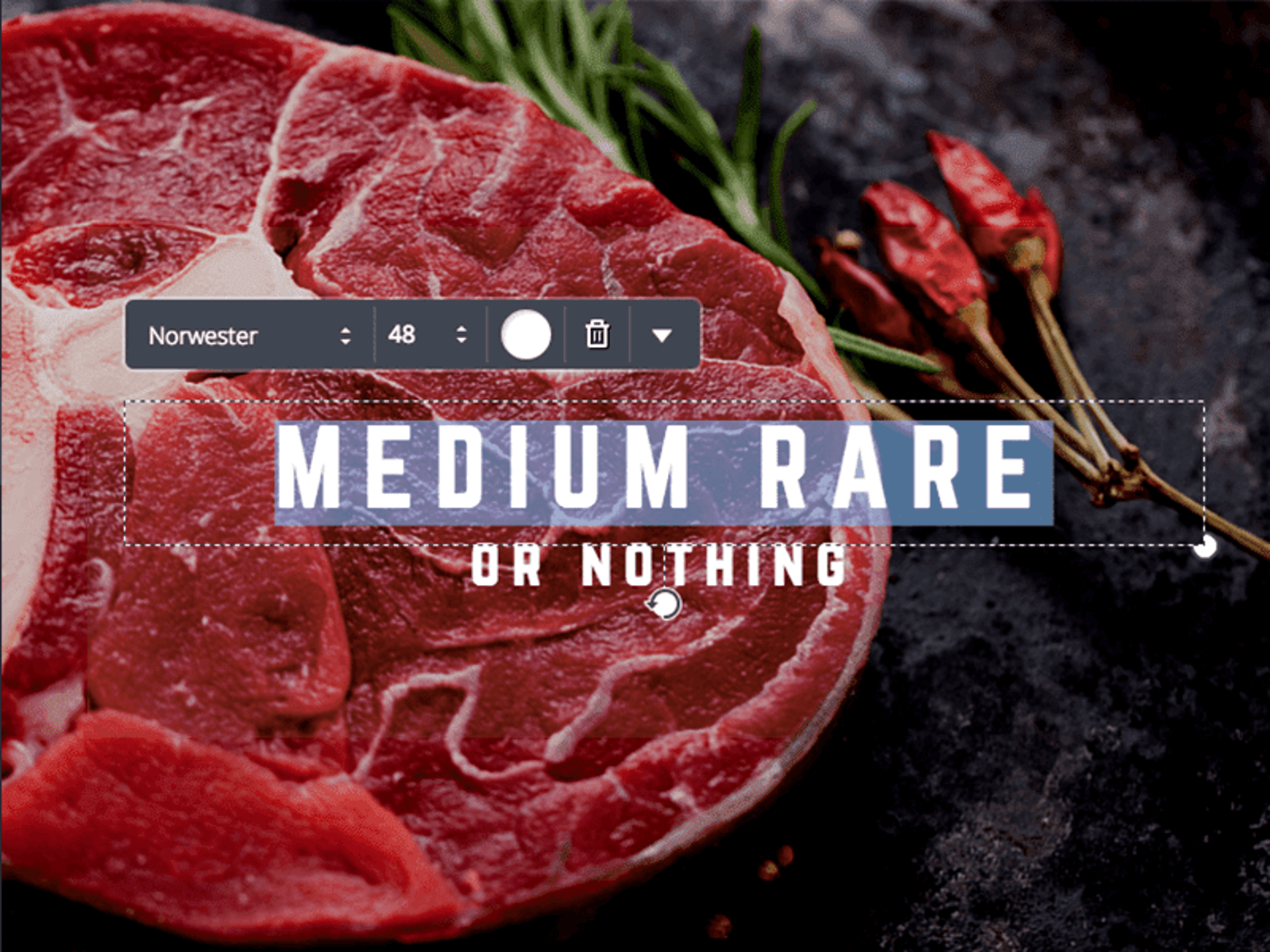
Bạn không tìm thấy kiểu kết hợp phông chữ yêu thích? Bạn có thể tạo chú thích ảnh hoàn hảo của riêng mình! Có rất nhiều phông chữ để bạn lựa chọn, từ kiểu chữ có chân lớn và đậm đến phông chữ viết tay uốn lượn. Tất cả phông chữ đều có mẫu mà bạn có thể xem trước ngay từ cửa sổ chọn phông chữ. Bạn thậm chí có thể chọn một số phông chữ yêu thích trong quảng cáo, như Helvetica và Baskerville. Hơn nữa, bạn có thể tùy chỉnh màu, cách căn chỉnh và khoảng cách của văn bản chỉ với vài thao tác nhấp.
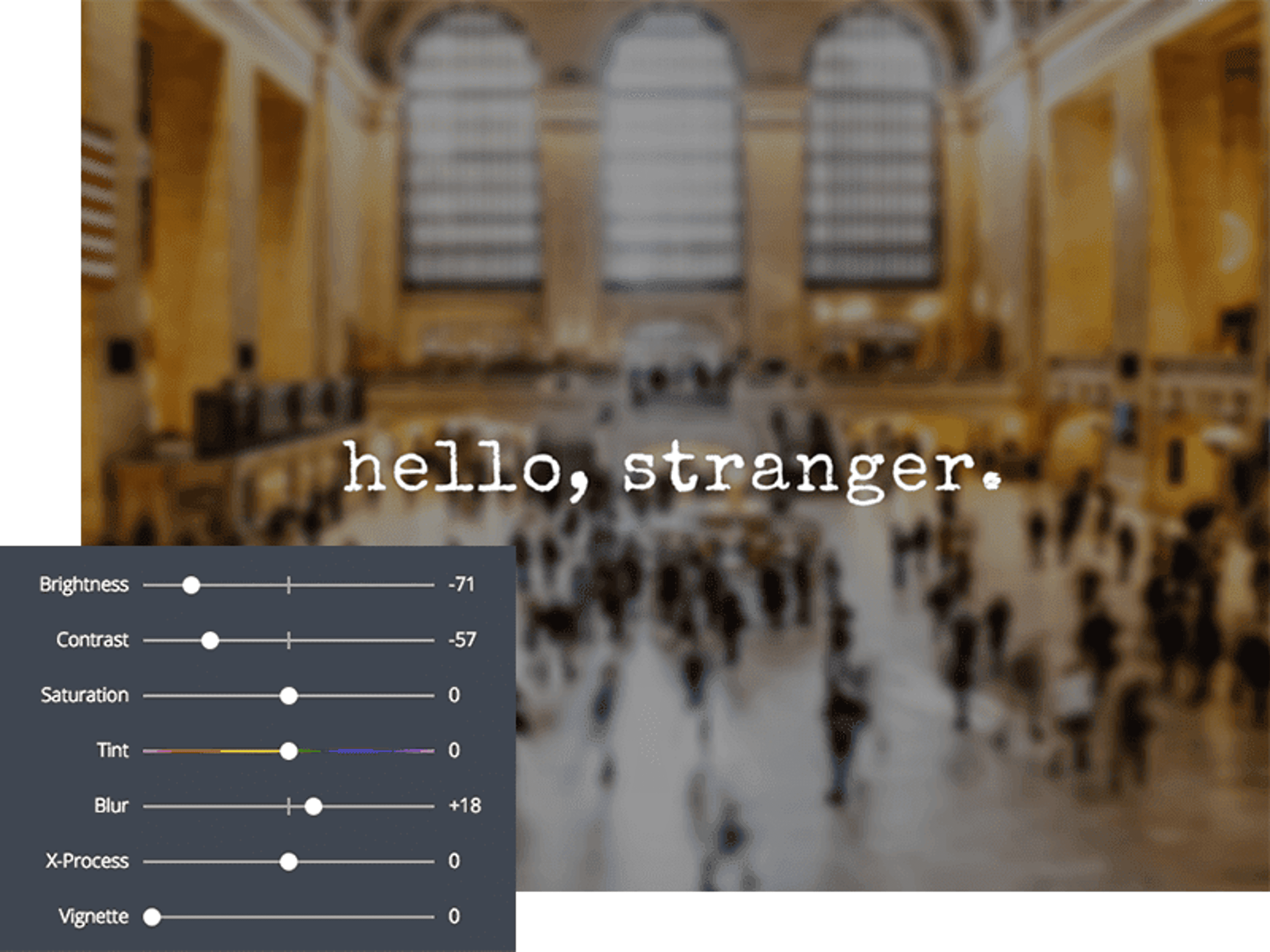
Làm nổi bật chú thích bằng nền ảnh được làm mờ
Văn bản của bạn bị lẫn trong mớ lộn xộn? Có rất nhiều cách để làm cho văn bản nổi bật trên ảnh. Ví dụ: bạn có thể tăng cỡ chữ hoặc dùng màu nóng, tương phản cho văn bản. Nhưng bạn có thể thử một phương pháp vô cùng nghệ thuật đó là giảm sự nổi bật của hình ảnh bằng cách làm mờ đôi chút hoặc có thể tăng độ trong suốt. Sau khi thêm văn bản vào ảnh, hãy chọn hình ảnh của bạn và mở cửa sổ bộ lọc. Sau đó, từ từ di chuyển thanh trượt làm mờ sang bên phải. Bạn có thể xem trước ảnh được làm mờ trong thời gian thực và dừng lại ngay khi có thể nhìn thấy rõ văn bản.
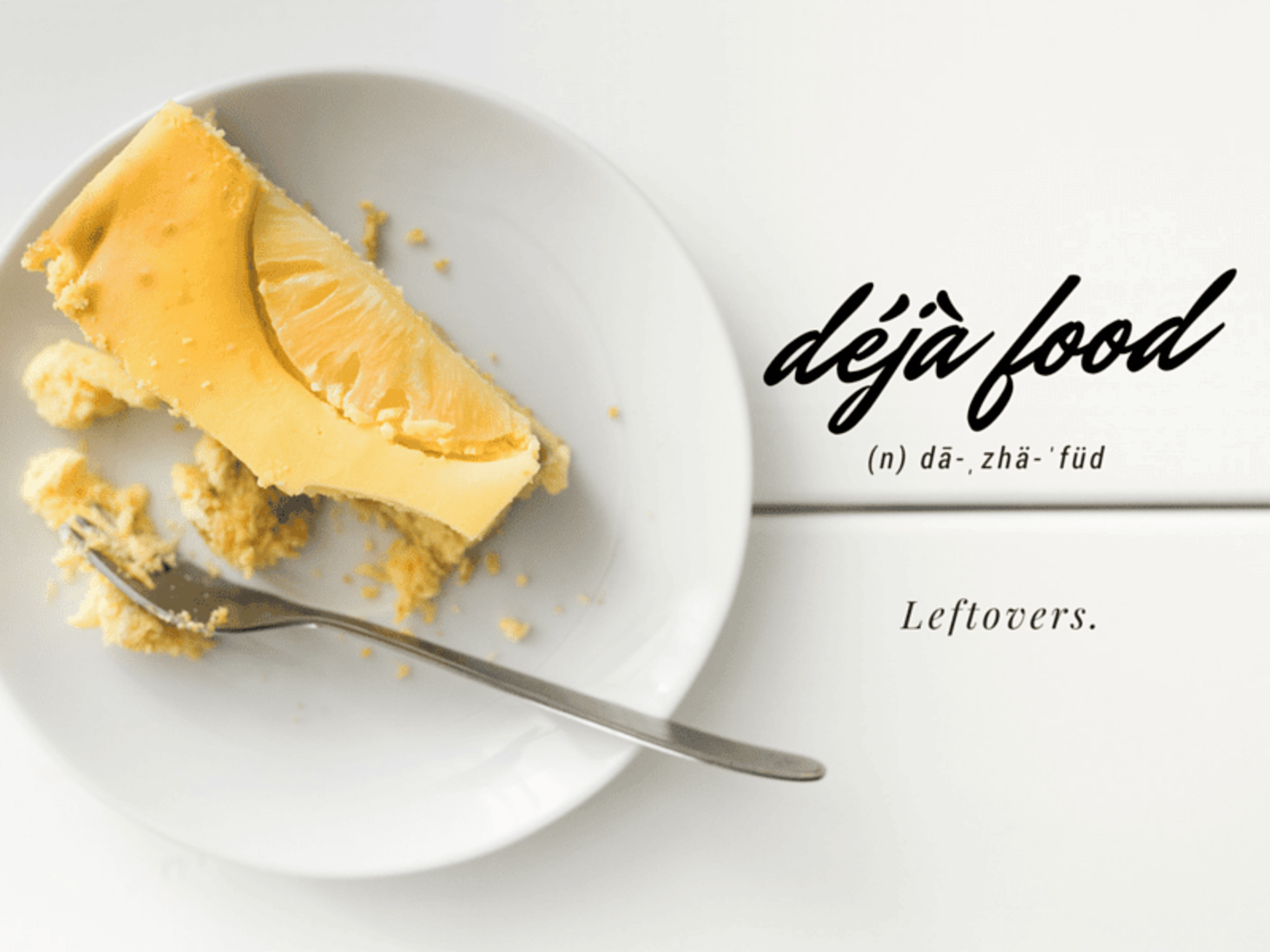
Thêm văn bản vào không gian âm của hình ảnh để có thiết kế chuyên nghiệp
Cách tốt nhất để thêm văn bản vào ảnh là thêm ở vị trí trông tự nhiên và giúp cho ảnh trở nên hoàn chỉnh. Hãy thử thêm văn bản vào không gian âm của ảnh: đó là những vùng mở rộng với ít chi tiết hoặc ít biến đổi, chẳng hạn như đường chân trời rộng mở, hồ nước trong rừng hoặc một khối màu. Với một vài lựa chọn phông chữ sáng tạo cùng với việc chỉnh sửa và căn chỉnh văn bản, văn bản của bạn sẽ trông như có sẵn trong hình ảnh. Người xem sẽ tự hỏi bức ảnh này trước đây làm sao có thể không có văn bản đó!
Cách thêm văn bản vào ảnh trên Canva
Bắt đầu giàu cảm hứng
Bắt đầu với mẫu tạo sẵn của Canva hoặc tạo thiết kế từ ảnh từ đầu. Lấy cảm hứng dựa trên thư viện ảnh phong phú của chúng tôi và chọn một hình ảnh mà bạn có thể thêm vào thiết kế của mình.Tải lên ảnh
Ngoài ra, bạn có thể tải trực tiếp hình ảnh lên Canva. Ở thanh bên trái, chọn Nội dung tải lên, sau đó nhấp vào Tải lên nội dung để chọn một hình ảnh từ thiết bị của bạn.Thêm hộp văn bản vào ảnh
Truy cập khung Văn bản ở thanh bên trái. Chọn từ hàng trăm kiểu kết hợp phông chữ được định dạng sẵn. Hoặc thêm hộp văn bản của riêng bạn bằng cách nhấn phím T trên trình chỉnh sửa. Sau đó thêm văn bản bạn mong muốn vào hình ảnh.Định dạng văn bản
Sửa văn bản bằng cách chọn giữa các phông chữ, kích cỡ, tổ hợp màu, khoảng cách và cách căn chỉnh khác nhau. Thêm các hiệu ứng văn bản như đổ bóng, nhiễu, nhấp nháy và hiệu ứng văn bản uốn cong(mở trong cửa sổ mới).Đăng và chia sẻ thiết kế của bạn
Kéo-thả hộp văn bản vào vị trí mà bạn muốn trên ảnh hoặc thiết kế. Khi đã hài lòng, hãy nhấp vào nút Chia sẻ ở góc trên cùng bên phải rồi chọn giữa các tùy chọn để tải xuống hình ảnh hoặc đăng trực tiếp lên mạng xã hội.