
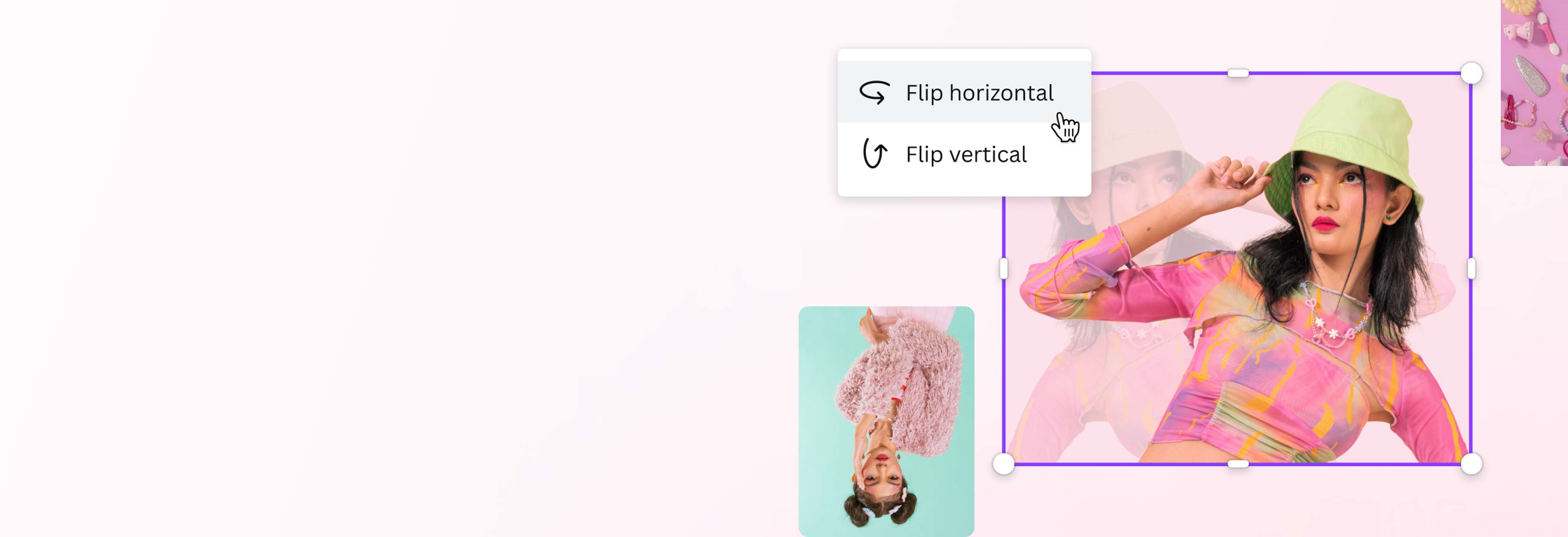
Gira tus imágenes para conseguir la toma perfecta
Lleva tu foto de una simple imagen a una obra de arte con la herramienta gratuita de Canva para girar imágenes. Gira tu imagen en el eje horizontal o vertical, luego descárgala o compártela en línea.
o suéltalo aquí
Conoce los formatos y requisitos para subir archivos a Canva. Descubre cómo usamos tu contenido en nuestra Política de privacidad.
Cómo voltear una imagen
1
Subir una imagen
Selecciona el botón “Subir tu imagen” o arrastra y suelta tus archivos en la sección correspondiente.
2
Girar imagen
Elige la herramienta para girar imágenes para girar tu imagen de manera horizontal o vertical, luego mejórala usando el editor de fotos.
3
Descarga tu diseño
Por último, descarga tu diseño en alta resolución en JPG, PNG u otro formato de archivo, o compártelo en línea al instante.
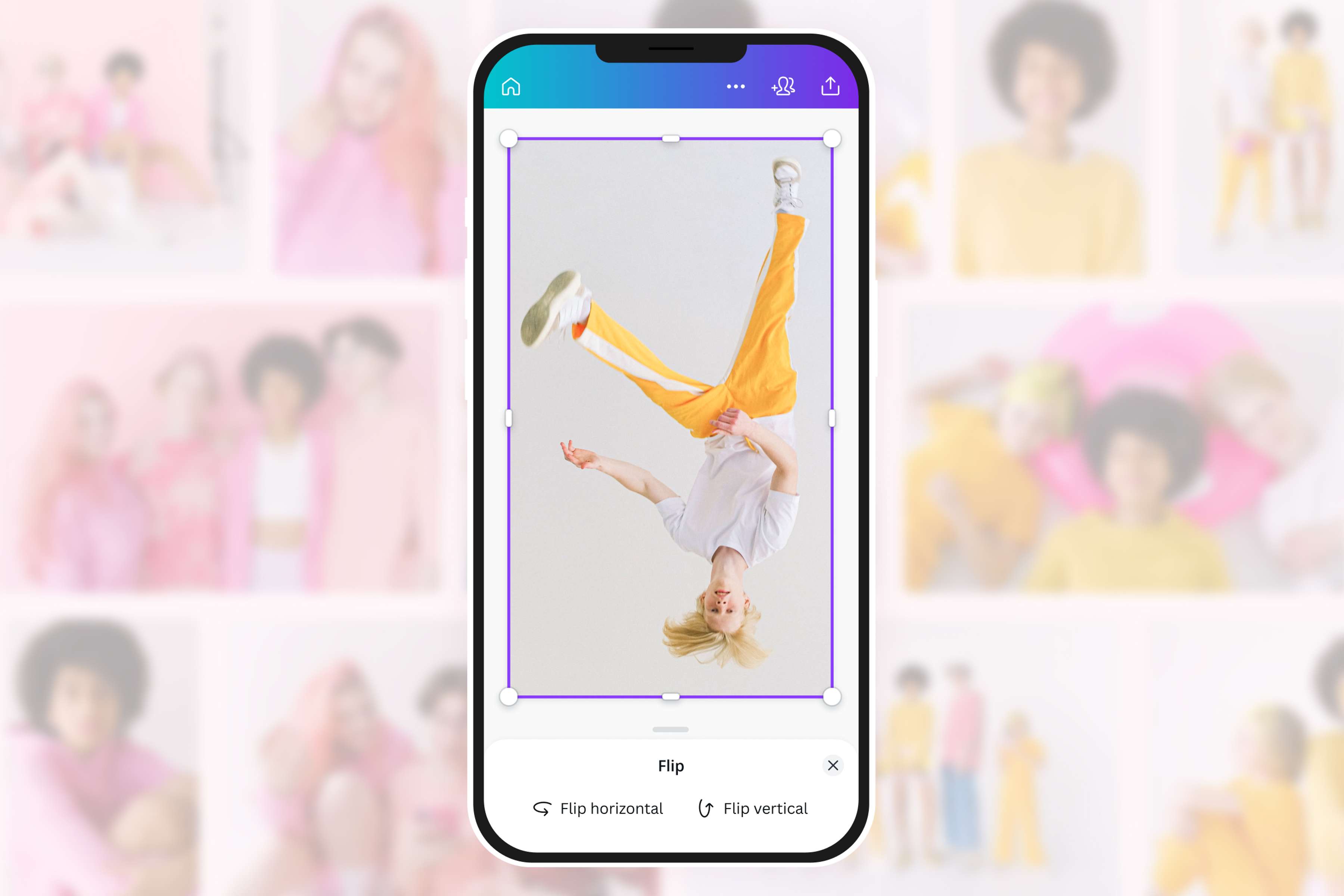
Dale la vuelta a las imágenes con unos simples clics
¿Te has pasado horas intentando hacer la foto perfecta pero no estás contento con el resultado? Basta con dar la vuelta a la imagen para hacerla más interesante. Dale la vuelta verticalmente para crear una imagen al revés que animará tu diseño. O voltea la imagen horizontalmente para conseguir un efecto de espejo. Sube tu foto a Canva y pruébala.
Modificaciones tan pequeñas como dar la vuelta a una imagen en espejo no tienen por qué ser complicadas, y nosotros nos aseguramos de que sigan siéndolo.
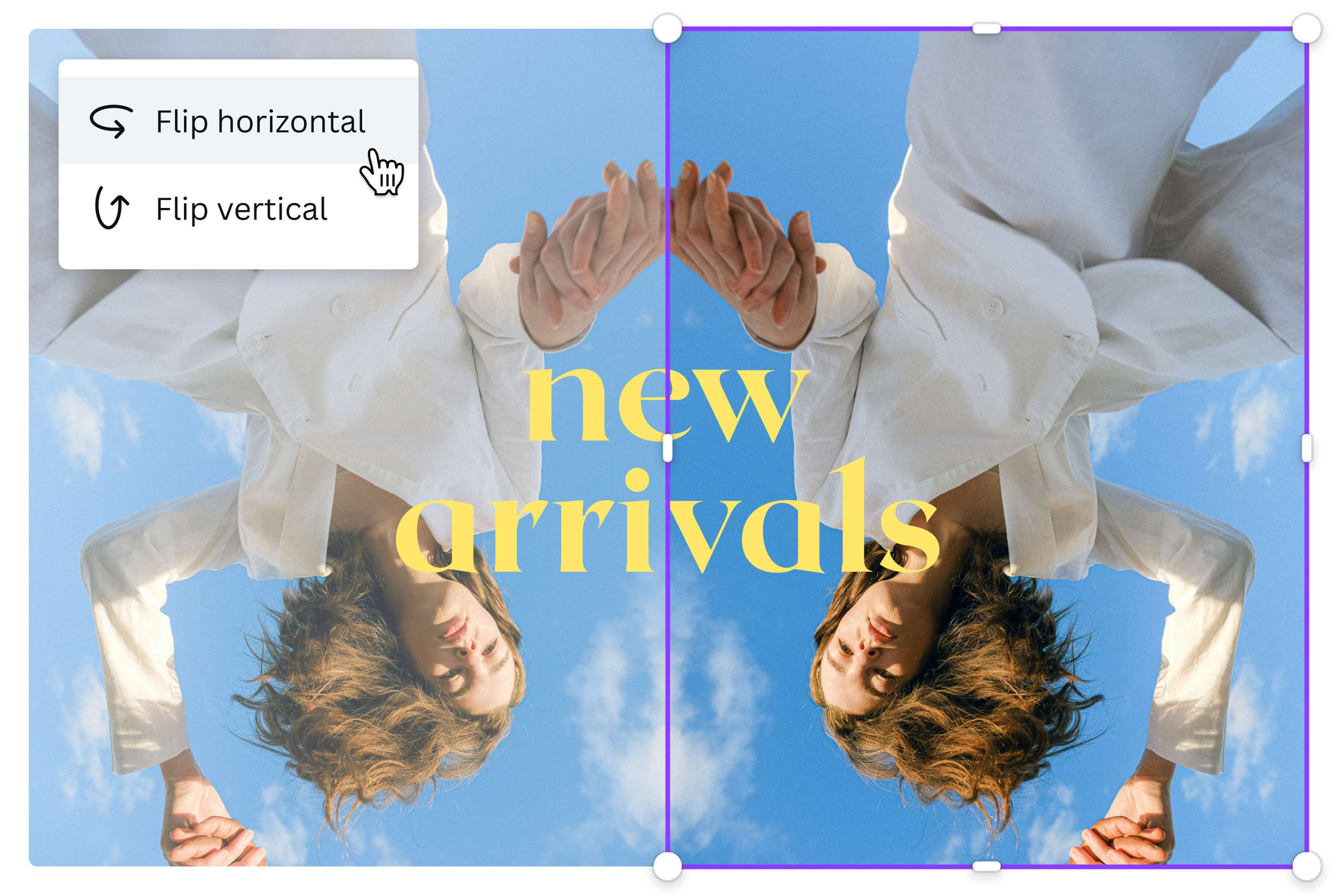
Cuenta una historia con imágenes poco convencionales
Voltear imágenes en línea no es sólo para hacer ediciones rápidas. También es una forma de añadir dinamismo gráfico a tus presentaciones, boletines y campañas de marketing. Al fin y al cabo, un simple volteo puede expresar mejor la historia que pretende una foto. Voltea una imagen horizontalmente para colocar los elementos de la foto de izquierda a derecha. Esto crea un flujo natural para dirigir los ojos del espectador. ¿Buscas algo más dramático y surrealista? Voltea una imagen verticalmente para atraer a los espectadores y dejarlos buscando pistas.
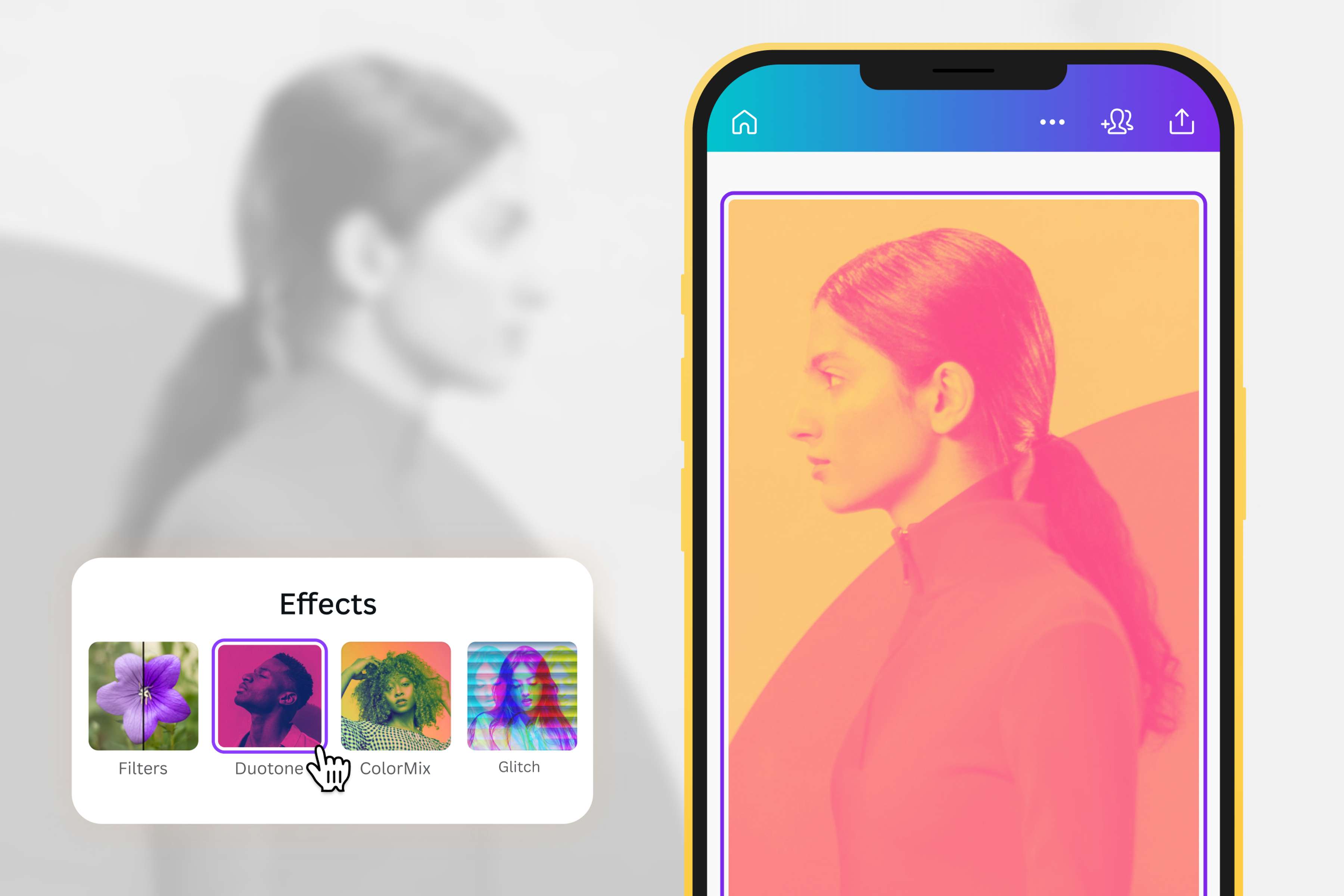
Pulir a la perfección
Todo lo que queda después de voltear y reflejar tu imagen es añadir los toques finales. Explora el editor intuitivo y fácil de usar de Canva y descubre qué más puedes hacer. Cambia el tamaño o recorta tu imagen para adaptarla a tu collage de fotos, o añade filtros y efectos divertidos para crear una foto digna de Instagram. Cuando estés satisfecho con tu trabajo, compártelo inmediatamente en tus redes sociales o añádelo a tu proyecto de diseño existente.
Cómo girar una imagen
Comienza
Abre Canva y selecciona cualquier plantilla prediseñada. Si estás trabajando en un proyecto personalizado y quieres abrir un layout en blanco, da clic en Archivo y luego en Crear diseño nuevo.Sube tu imagen
Sube tu archivo a través de la pestaña Subir, luego arrastra y suelta la imagen en la plantilla.Gira tu imagen
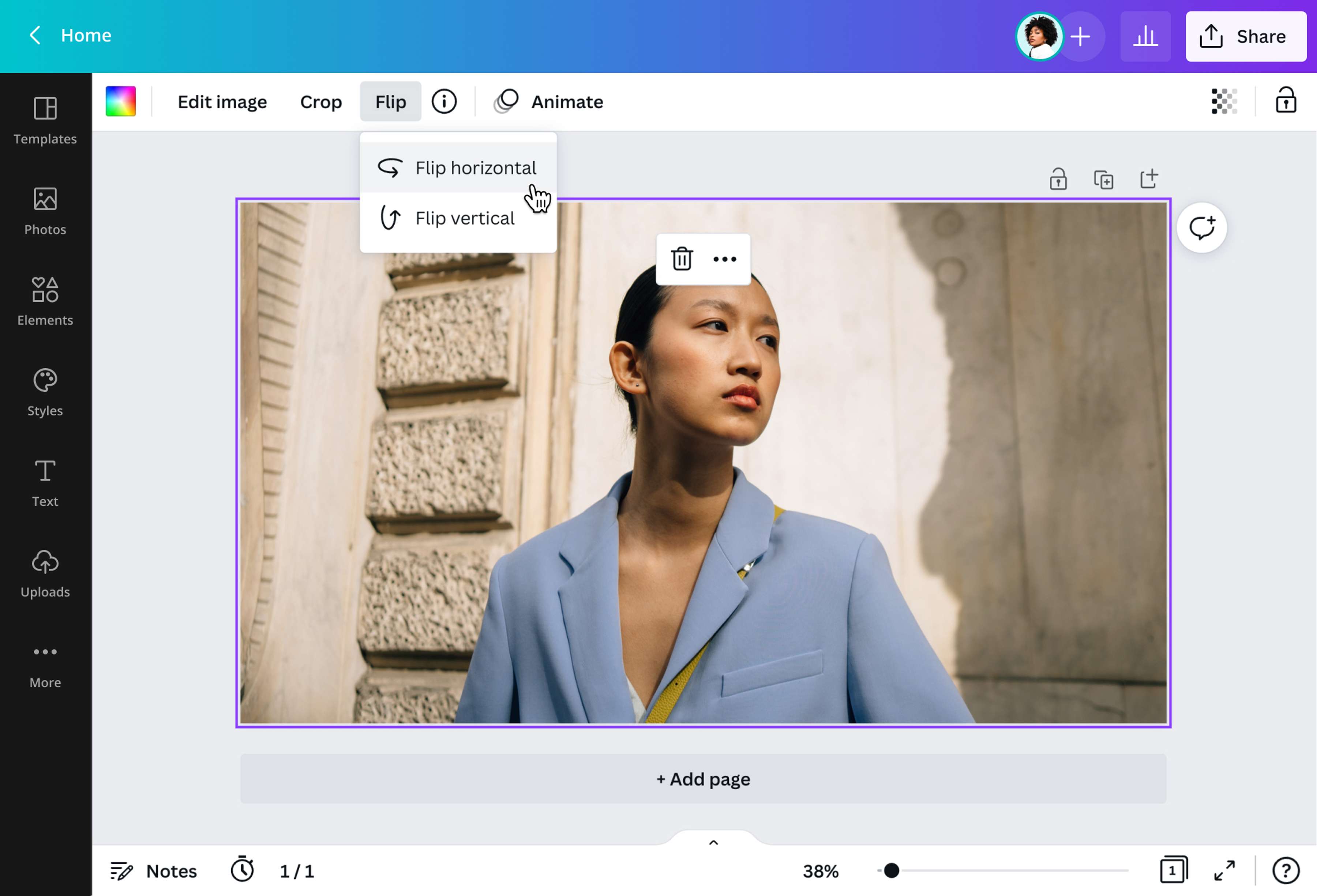
Da clic en la imagen para activar la barra de menú de edición de la imagen. Selecciona Girar, luego elige si quieres girar tu imagen en el eje horizontal o vertical.Editar tu imagen
Edita tu foto para alcanzar el efecto que quieras. Ajusta el tamaño, agrega filtros o bordes(se abre en una ventana nueva) y marcos(se abre en una ventana nueva). También puedes incluir texto(se abre en una ventana nueva), recursos y otros elementos de diseño desde nuestra biblioteca multimedia.Guardar cambios
Una vez que estés feliz con la imagen final, descarga el diseño en tu dispositivo o compártelo en las redes sociales.
Preguntas frecuentes
- Ve al App Store y descarga nuestra aplicación para iOs para voltear las imágenes de tu teléfono. Sube tu imagen y selecciónala. En la barra de herramientas, haz clic en Voltear (icono de la flecha que gira hacia atrás). Pulsa Voltear horizontalmente o Voltear verticalmente. Una vez hecho esto, toca fuera del diseño para ocultar la barra de herramientas y guardar tu imagen volteada. Eso es todo; no son necesarios controles ocultos ni atajos de teclado secretos con nuestra práctica aplicación.