

Lật hình ảnh để có được bức ảnh hoàn hảo
Biến đổi một bức ảnh chụp đơn giản thành tác phẩm nghệ thuật bằng công cụ lật hình ảnh miễn phí của Canva. Lật hình ảnh theo chiều ngang hoặc chiều dọc, sau đó tải xuống hoặc chia sẻ trực tuyến.
hoặc thả tệp ở đây
Tìm hiểu về định dạng và yêu cầu tải lên của Canva. Xem cách chúng tôi sử dụng nội dung của bạn trong Chính sách quyền riêng tư.
Cách lật hình ảnh
1
Tải lên hình ảnh
Chọn nút "Tải lên hình ảnh" hoặc kéo-thả tệp vào phần này một cách dễ dàng.
2
Lật hình ảnh
Chọn công cụ Lật để lật hình ảnh theo chiều ngang hoặc chiều dọc, sau đó cải thiện hình ảnh bằng trình chỉnh sửa ảnh của chúng tôi.
3
Tải xuống thiết kế
Cuối cùng, hãy tải xuống thiết kế ở định dạng tệp JPG, PNG hoặc các định dạng tệp khác có độ phân giải cao hoặc chia sẻ trực tuyến ngay lập tức.
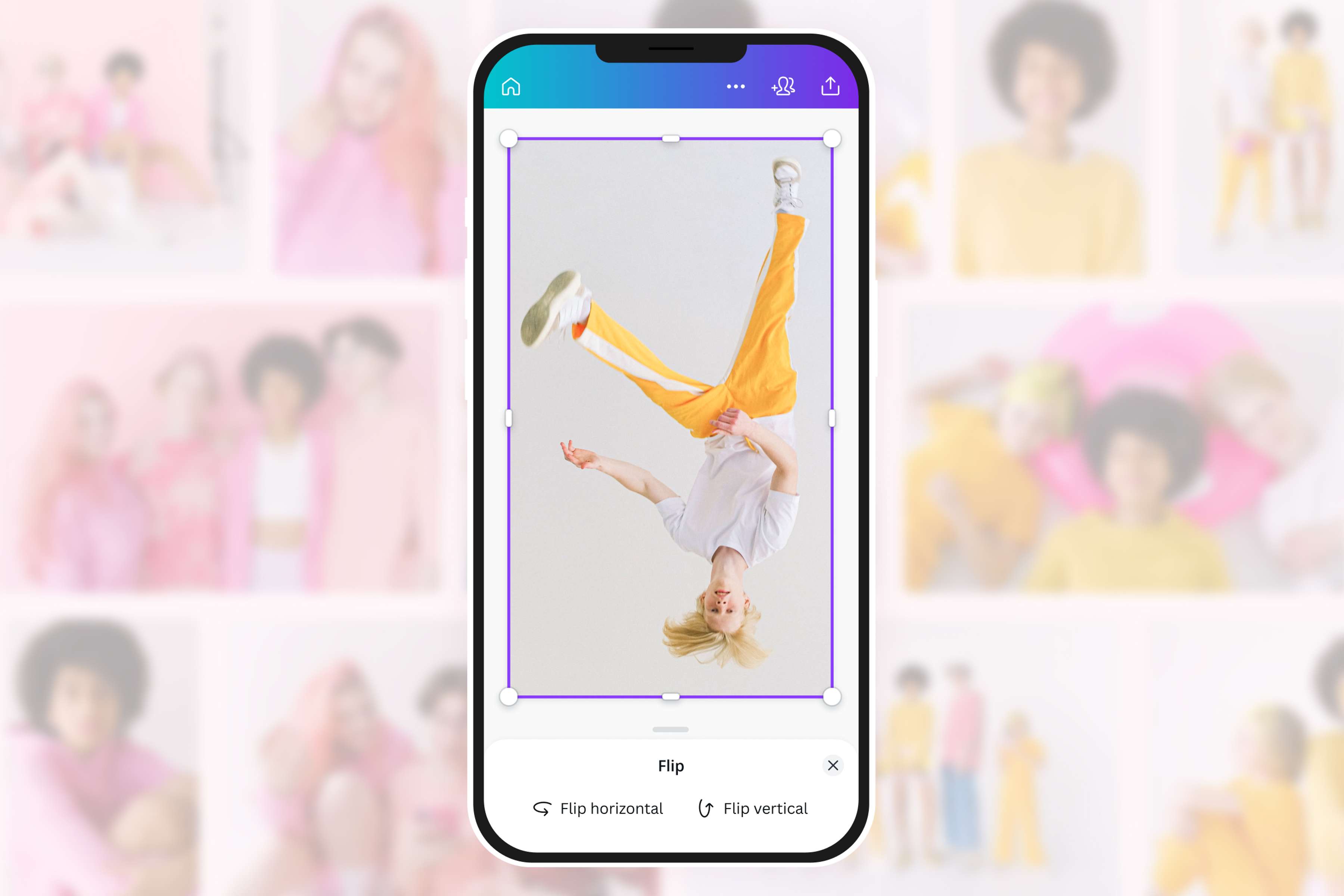
Lật hình ảnh bằng vài thao tác nhấp đơn giản
Bạn đã dành hàng giờ để cố gắng có được bức ảnh hoàn hảo nhưng không hoàn toàn hài lòng với kết quả nhận được? Chỉ cần lật hình ảnh để làm cho hình ảnh đó trở nên thú vị hơn. Lật theo chiều dọc để tạo ra hình ảnh lộn ngược sẽ giúp thiết kế của bạn trở nên thú vị hơn. Hoặc lật hình ảnh theo chiều ngang để đạt được hiệu ứng phản chiếu. Tải ảnh lên Canva và dùng thử.
Những chỉnh sửa nhỏ như lật để tạo hiệu ứng phản chiếu cho hình ảnh không phải là một việc phức tạp—và chúng tôi đảm bảo sẽ luôn như vậy.
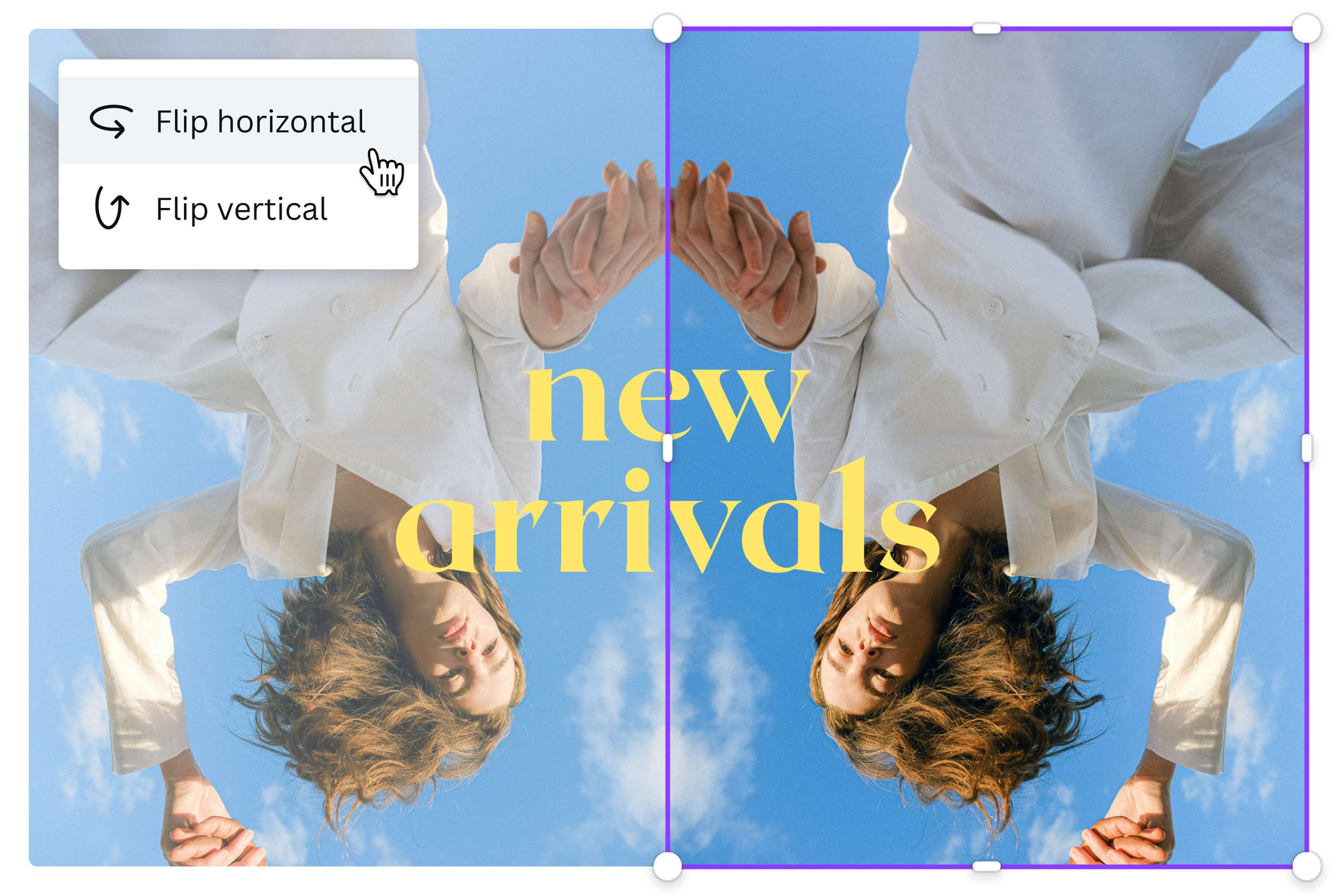
Kể câu chuyện với hình ảnh đã lật
Lật hình ảnh trực tuyến không chỉ là việc thực hiện các chỉnh sửa nhanh chóng. Đây cũng là một cách để thêm đồ họa hấp dẫn vào bài thuyết trình, bản tin và chiến dịch tiếp thị của bạn. Tóm lại, một thao tác lật đơn giản có thể trình bày rõ hơn câu chuyện được mong đợi của một bức ảnh. Lật ảnh theo chiều ngang để sắp xếp các thành phần ảnh từ trái sang phải. Điều này tạo ra nét tự nhiên để thu hút sự chú ý của người xem. Bạn muốn có một bức ảnh ấn tượng và tuyệt vời hơn? Hãy lật hình ảnh theo chiều dọc để thu hút người xem và để họ tìm kiếm mạch câu chuyện.
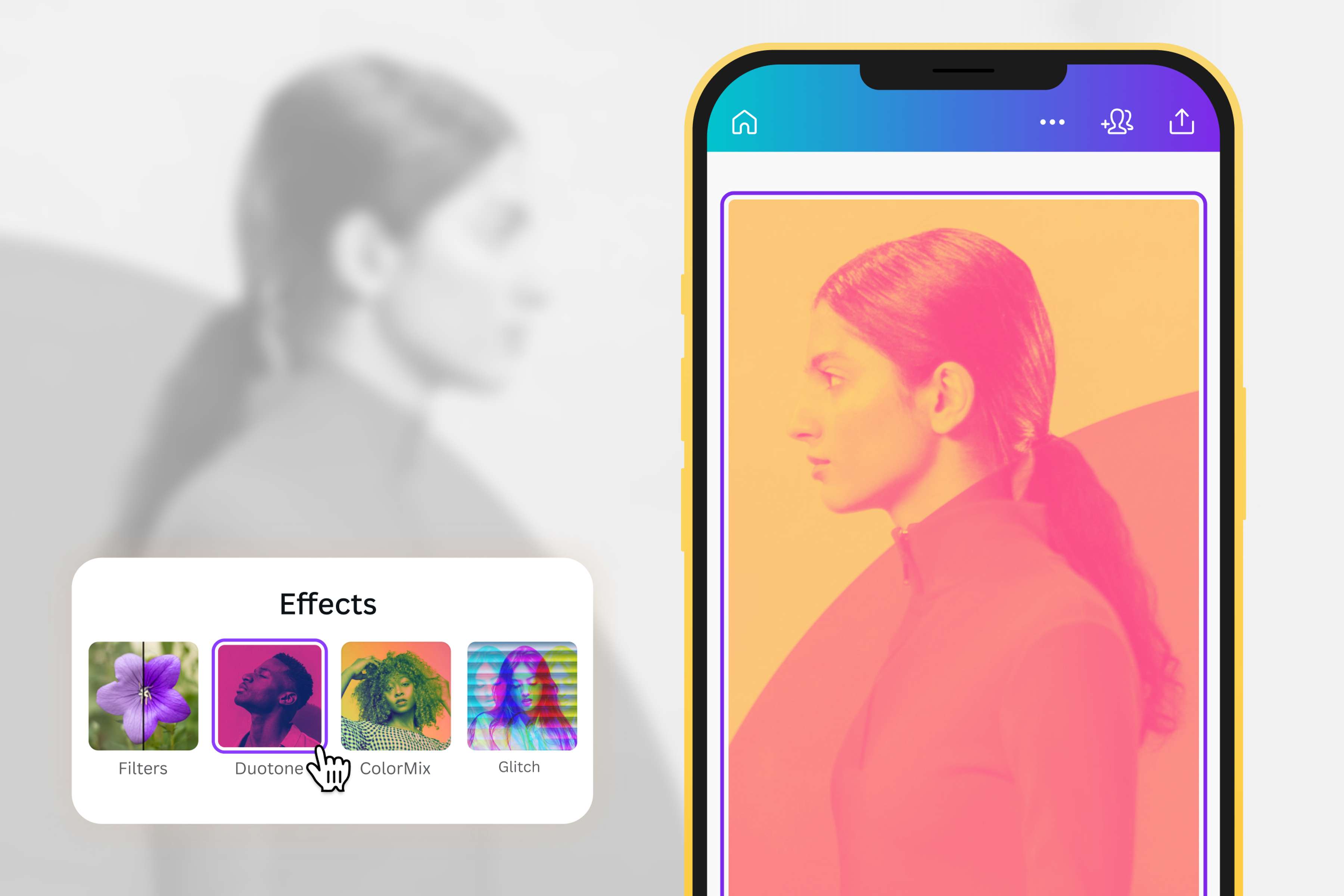
Hoàn thiện để tạo ra hình ảnh hoàn hảo
Sau khi lật hình ảnh và tạo hình ảnh phản chiếu, bạn chỉ cần thêm các chi tiết hoàn thiện. Khám phá trình chỉnh sửa trực quan, dễ sử dụng của Canva và tìm hiểu xem bạn có thể làm gì khác. Đổi cỡ hoặc xén hình ảnh để hình ảnh này khớp với ảnh ghép hoặc thêm những bộ lọc và hiệu ứng thú vị để tạo ra một bức ảnh hấp dẫn trên Instagram. Khi bạn hài lòng với tác phẩm của mình, hãy chia sẻ ngay tác phẩm đó lên mạng xã hội hoặc thêm vào dự án thiết kế hiện tại của bạn.
Cách lật hình ảnh
Bắt đầu
Truy cập vào Canva rồi chọn mẫu tạo sẵn bất kỳ. Nếu bạn đang thực hiện dự án tùy chỉnh, hãy nhấp vào Tệp rồi nhấp vào Tạo thiết kế mới để mở bố cục trống.Tải lên hình ảnh
Tải tệp lên qua thẻ Nội dung tải lên, sau đó kéo-thả hình ảnh vào mẫu.Lật hình ảnh
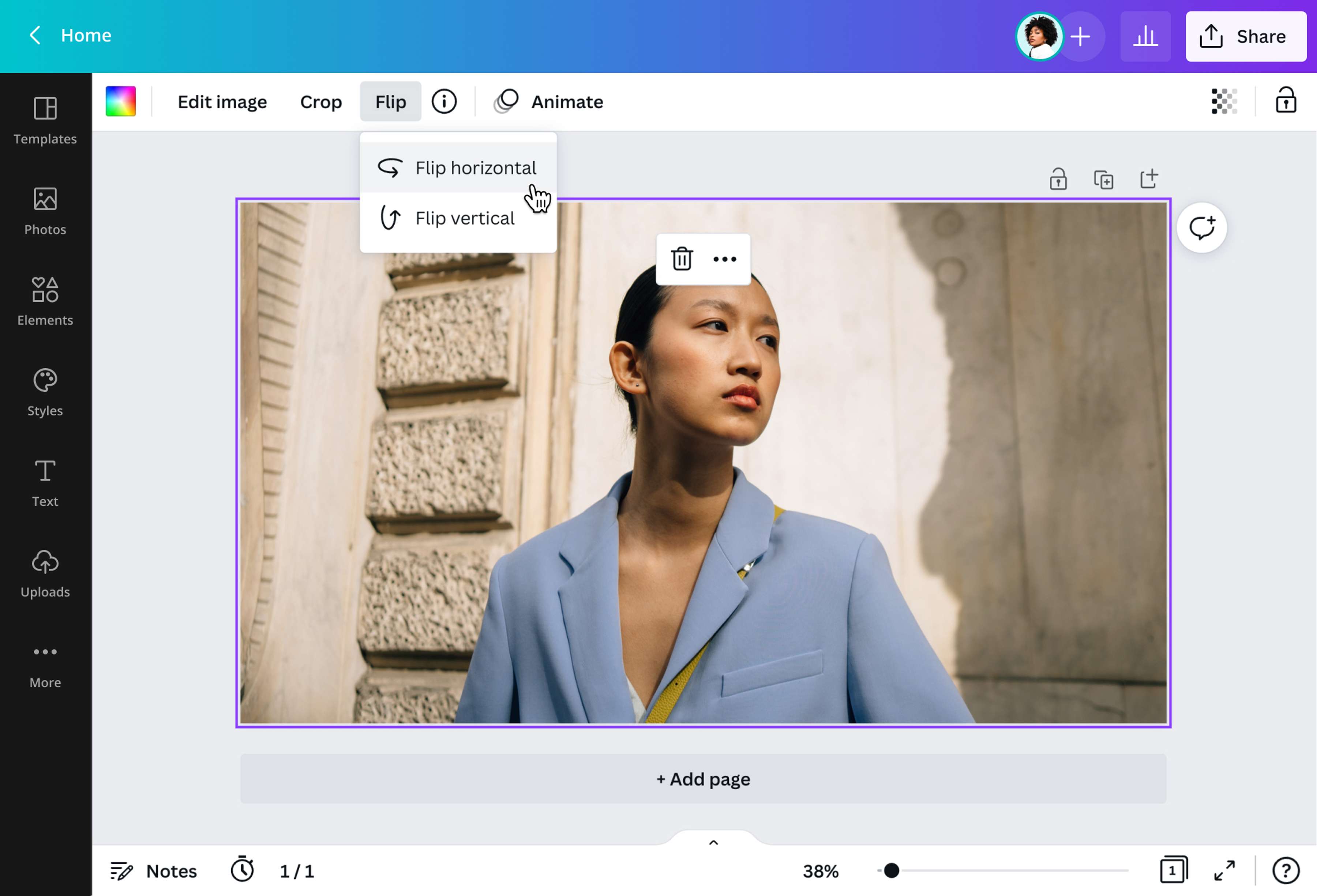
Nhấp vào hình ảnh để kích hoạt thanh menu sửa hình ảnh. Chọn Lật rồi chọn lật hình ảnh theo chiều ngang hoặc chiều dọc.Sửa hình ảnh
Sửa ảnh của bạn để đạt được kết quả mong muốn. Điều chỉnh kích cỡ, thêm bộ lọc hoặc thêm đường viền(mở trong cửa sổ mới) và khung(mở trong cửa sổ mới). Bạn cũng có thể thêm văn bản(mở trong cửa sổ mới), đồ họa và các thành phần thiết kế khác từ thư viện nội dung của chúng tôi.Lưu thay đổi
Khi bạn hài lòng với hình ảnh cuối cùng, hãy tải hình ảnh đó xuống thiết bị của bạn hoặc chia sẻ lên mạng xã hội.
Câu hỏi thường gặp
- Truy cập App Store và tải xuống ứng dụng iOS của chúng tôi để lật hình ảnh trên điện thoại của bạn. Tải hình ảnh lên, rồi chọn hình ảnh đó. Trên thanh công cụ, nhấp vào Lật (biểu tượng mũi tên quay lại vòng tròn). Nhấp vào Lật ngang hoặc Lật dọc. Sau khi hoàn tất, hãy chạm vào bên ngoài bố cục để ẩn thanh công cụ và lưu hình ảnh bạn đã lật. Vậy là xong; với ứng dụng tiện lợi của chúng tôi, bạn không cần sử dụng các nút điều khiển ẩn hay phím tắt bí mật.