
無料画像変換ツール
画像変換ツールで画像をあらゆる形式に瞬時に変換します。Canvaの無料オンライン画像変換ツールを使用すると、画質の低下を心配せずに、プラットフォームやプロジェクトに適した形式に写真を変換できます。
またはここにドロップ
Canvaのアップロード形式と要件について説明します。あなたのコンテンツがどのように使用されるかは、プライバシーポリシーで確認することができます。
画像を他のファイル形式に変換する方法
1
画像をアップロードする
[画像をアップロード] ボタンを選択するか、ファイルをセクションにドラッグアンドドロップするだけです。
2
デザインを編集する
初心者でも安心して使用できるエディターで、画像を修正しましょう。
3
画像をダウンロードする
最後に、お好みの形式でダウンロードすれば画像を変換できます。
画像のファイル形式を簡単に変換
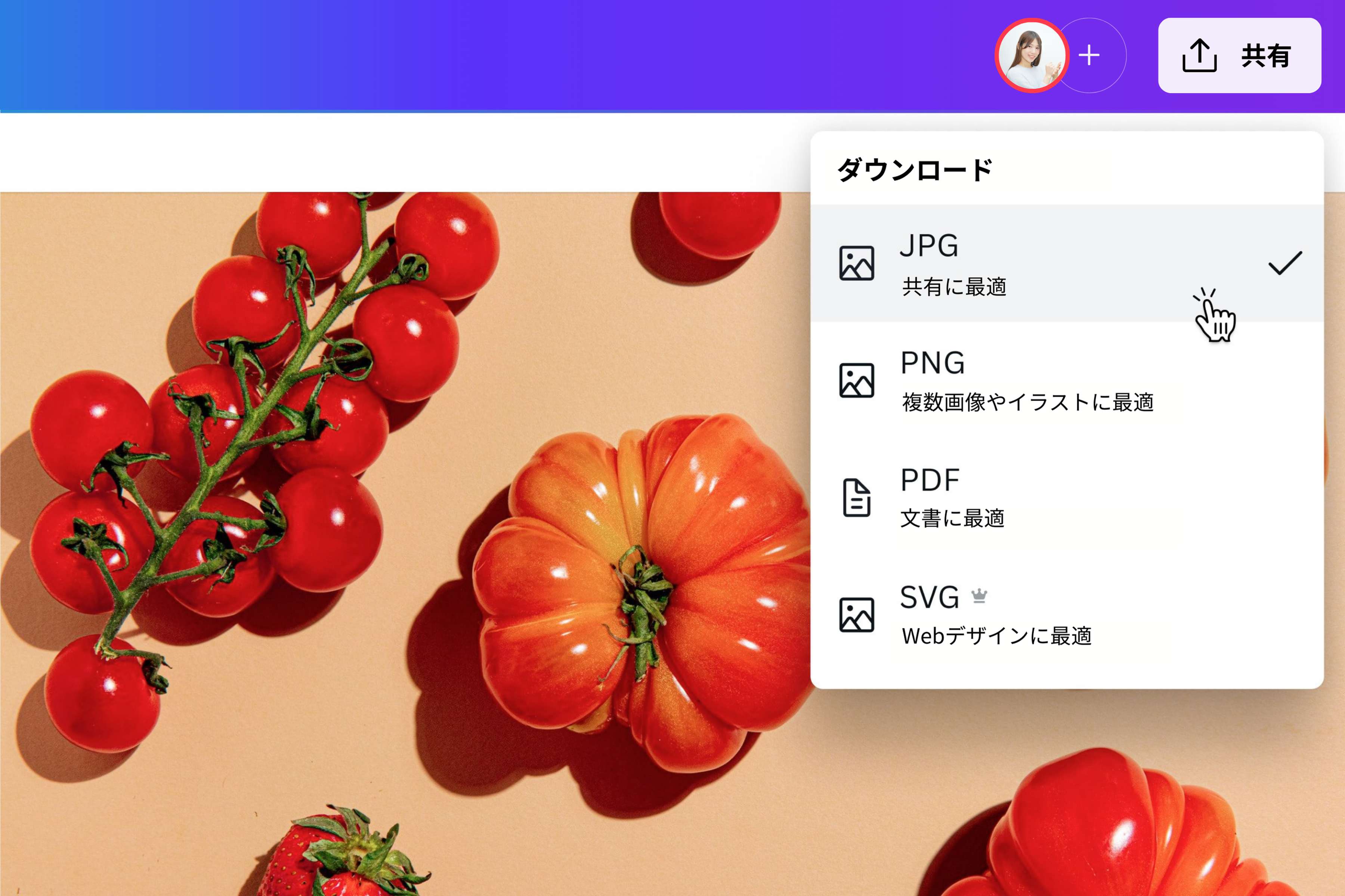
特定のプラットフォームでは、画像ファイル形式が指定されている場合があります。1枚の画像を必要な形式に変換するために、複数の画像変換ツールを使用する必要はありません。Canvaのオンライン画像変換ツールを使用すると、さまざまな画像ファイル形式を変換できます。数回クリックするだけで、JPG、PNG、HEIC/HEIF、WebP、SVGの画像をJPG、PNG、SVG、PDFに変換できます。
画像変換でどんな画像もクリエイティブアセットに
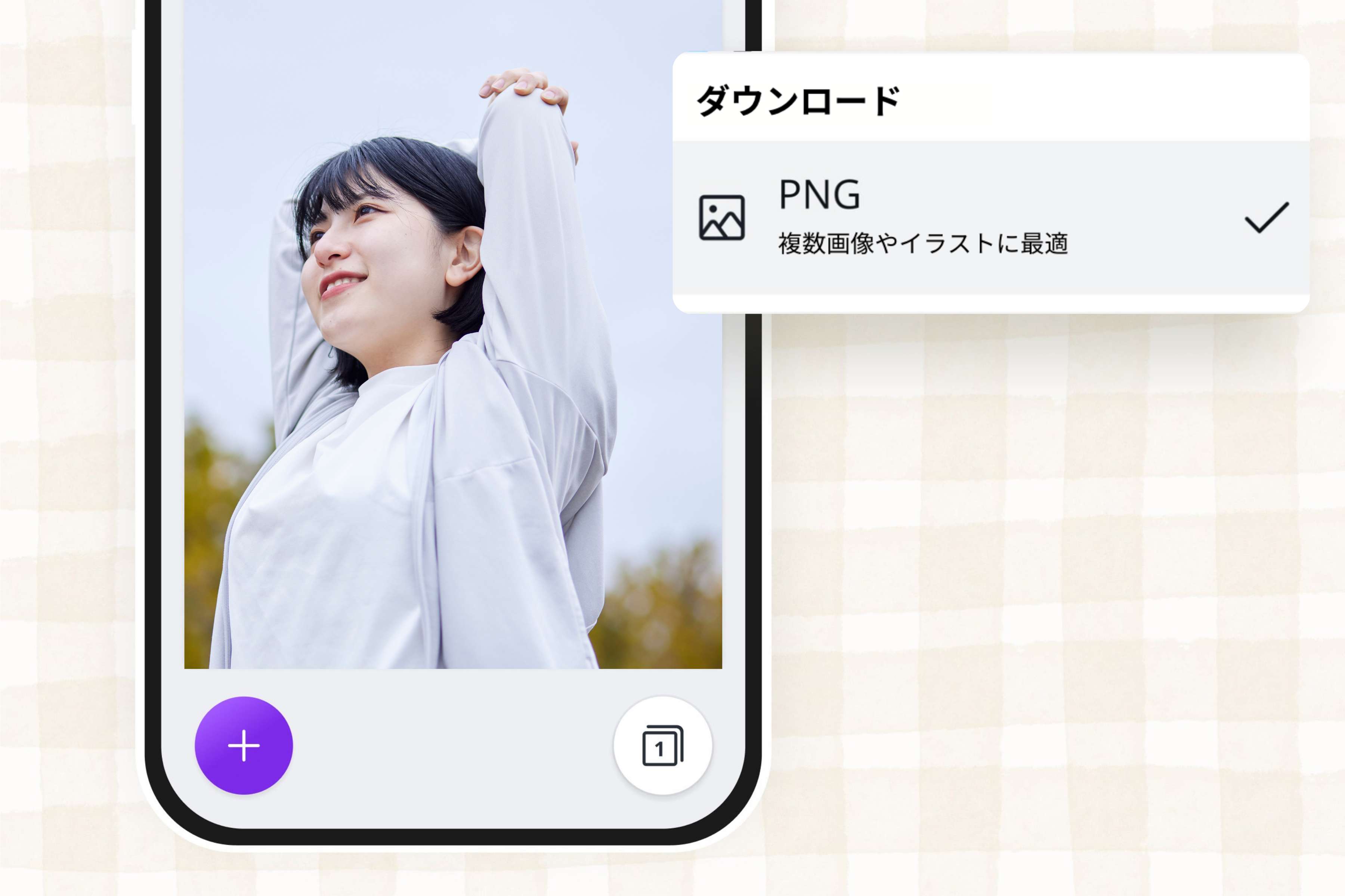
画像を変換すれば、プロジェクトでどのような形式が必要でも対応可能です。画像のファイルサイズを小さくする場合は、JPGに切り替えます。HDのグラフィックには、PNGまたはSVGを使用します。最終ファイルを保護して編集できないようにする場合は、PDFに変換します。これらすべての操作、またその他のさまざまな操作は、モバイル、デスクトップ、タブレットのどのデバイスからでもアクセスできる、Canvaの画像ファイル変換ツールで行うことができます。
画像を他のファイル形式に変換する方法
Canvaを起動する
スマホアプリまたはデスクトップでCanvaを開き、プロジェクトを開始します。画像をアップロードする
変換する写真をアップロードし、エディターにドラッグアンドドロップします。JPG、PNG、HEIC/HEIF、WebP、SVGの各形式の画像をアップロードできます。複数の画像を変換するには、各画像をそれぞれ別のページにドラッグします。画像を編集する
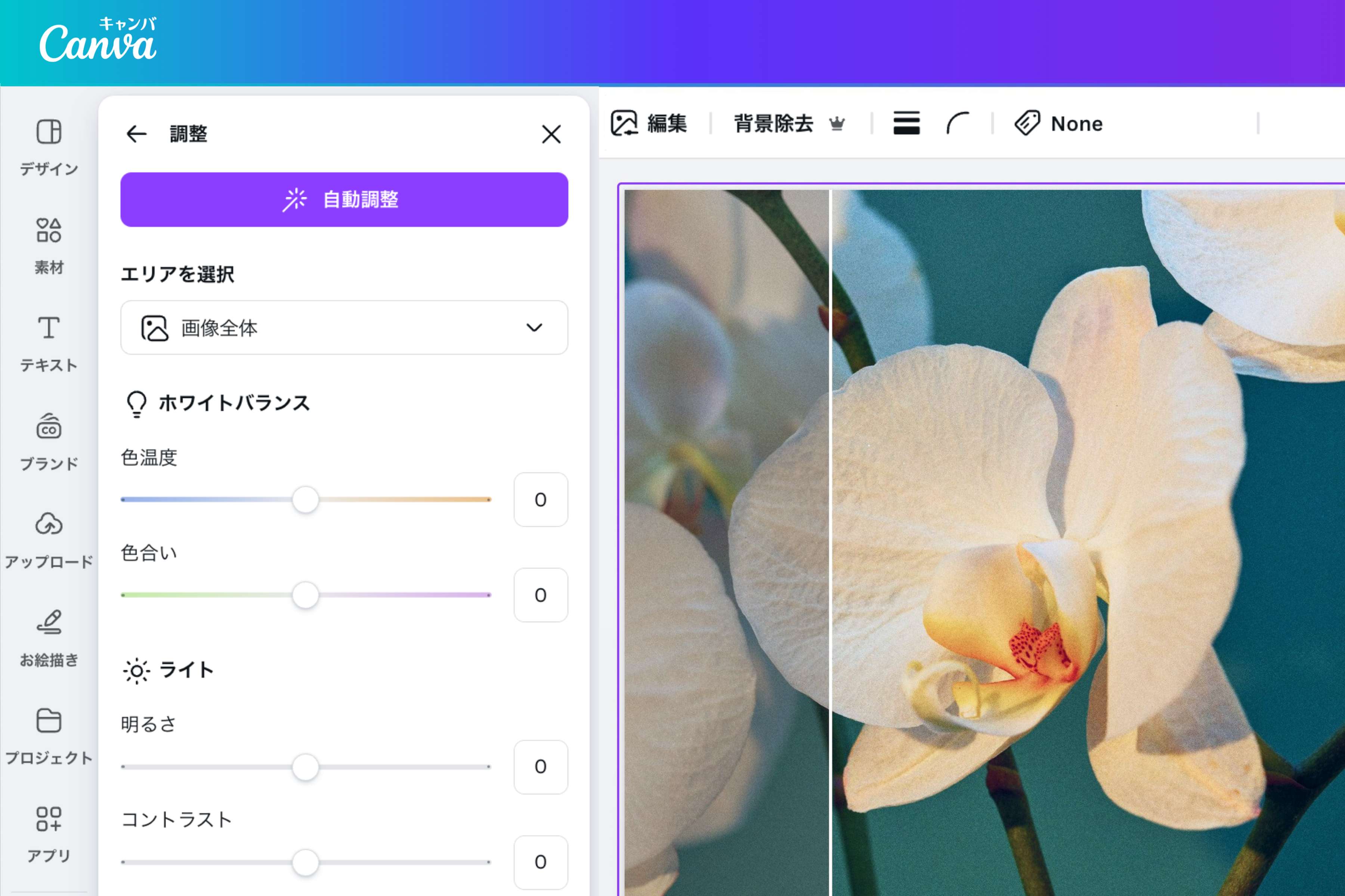
画像で創造力を発揮し、写真エディターを使って、画像を魅力的にしましょう。明るさ(新しいタブまたはウィンドウで開く)や彩度を調整したり、エフェクトを適用したり、テキストやグラフィックデザインの素材を加えたりできます。必要に応じて、画像の切り抜き(新しいタブまたはウィンドウで開く)、ミラーリング(新しいタブまたはウィンドウで開く)、回転(新しいタブまたはウィンドウで開く)もできます。Proをご使用の場合は、背景リムーバを使用して、ワンクリックで写真の背景を削除できます。画像を変換する
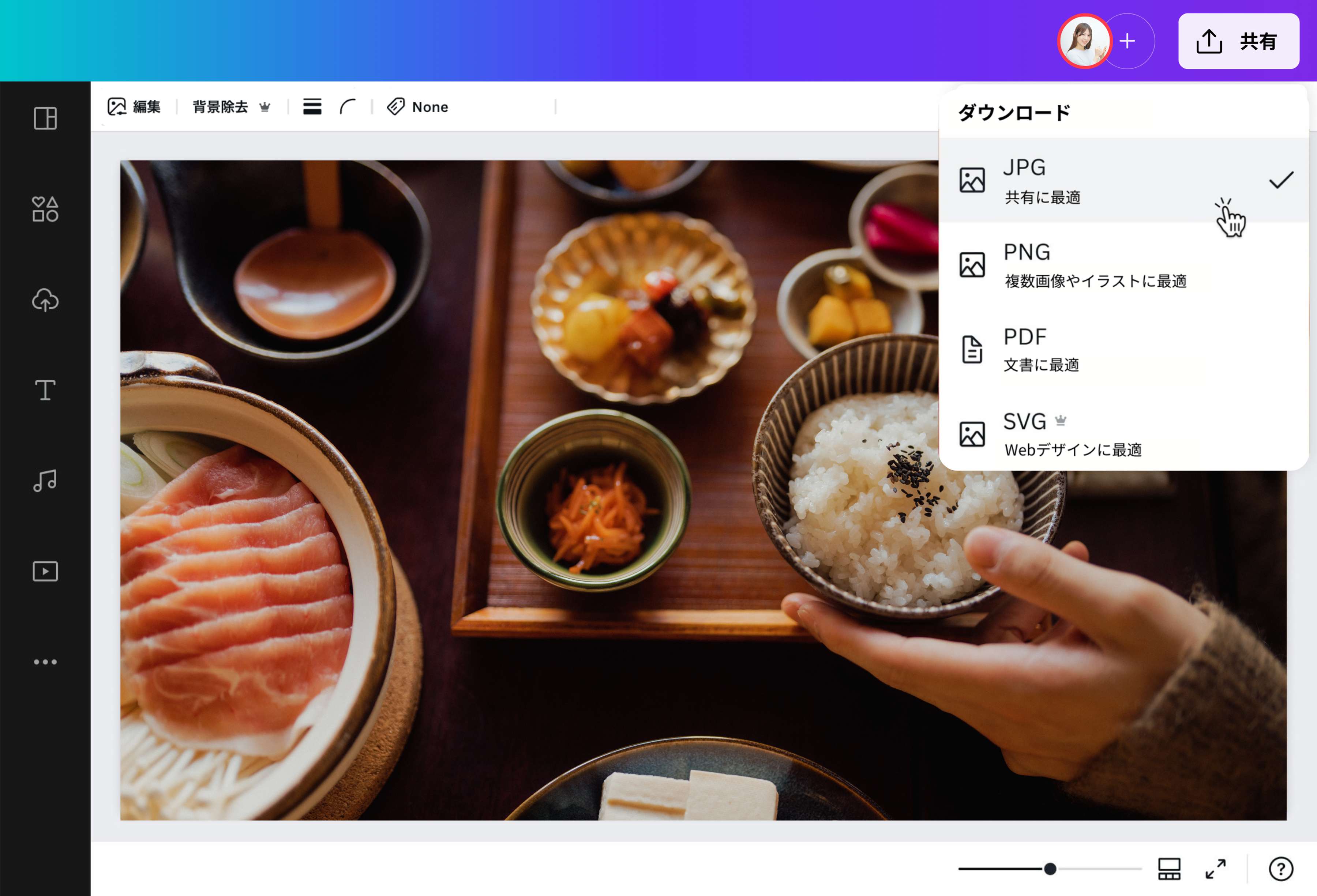
編集が完了したら、写真を変換しましょう。[共有] > [ダウンロード] をクリックします。ドロップダウンメニューで、ご希望のファイルの種類を選択します。[ダウンロード] を押すと、新たに変換された画像がすぐに手に入ります。画像を共有する
変換した画像は、あらゆるプロジェクトで利用できます。メールに添付して共有したり、新しくCanvaで作成したデザインに使用したりできます。また、クラウドのファイルフォルダーに保存すれば、大きなファイルでも心配する必要がありません。
画像変換のよくある質問
オンライン画像変換ツールに画像をアップロードし、ドロップダウンメニューでSVGファイル形式を選択したら、[ダウンロード] をクリックするだけです。Proのサブスクリプションがあれば、JPG、PNG、PDFをSVG(Scalable Vector Graphics)に変換できます。画像をベクターに変換すれば、どんなサイズでも必ずHD画質を保つことができます。
JPG、PNG、HEIC/HEIF、WebPの画像を変換する場合、以下のようなファイル形式の必要条件があります。
- サイズが25MB以下
- 総ピクセル数(幅×高さ)が1億以下
- WebPの場合:現在、静止画像のみサポートされています。