無料JPEG・ PNG変換ツール・サイト
またはここにドロップ
Canvaのアップロード形式と要件について説明します。あなたのコンテンツがどのように使用されるかは、プライバシーポリシーで確認することができます。
CanvaのオンラインJPEG・PNG変換ツールで、数クリックでJPEGファイルを変換できます。あらゆるデバイスや印刷物に使える高品質なPNG画像で、デザインをより魅力的にしましょう。
すべての画像編集ツール
画像ファイルをJPG、PNG、SVGなどに変換します。画質の劣化を心配することなく、写真を適したフォーマットに変換できます。
PEGをPNGに変換する方法
1
画像をアップロードする
[画像をアップロード] ボタンを選択するか、ファイルをドラッグアンドドロップします。
2
デザインを編集する
使いやすい画像編集ツールで、画像を手早く修正しましょう。
3
デザインをダウンロードする
最後に、デザインをPNG画像としてダウンロードすることで、JPEGからPNGに無料で変換できます。
品質を保ってJPEGをPNGに変換する
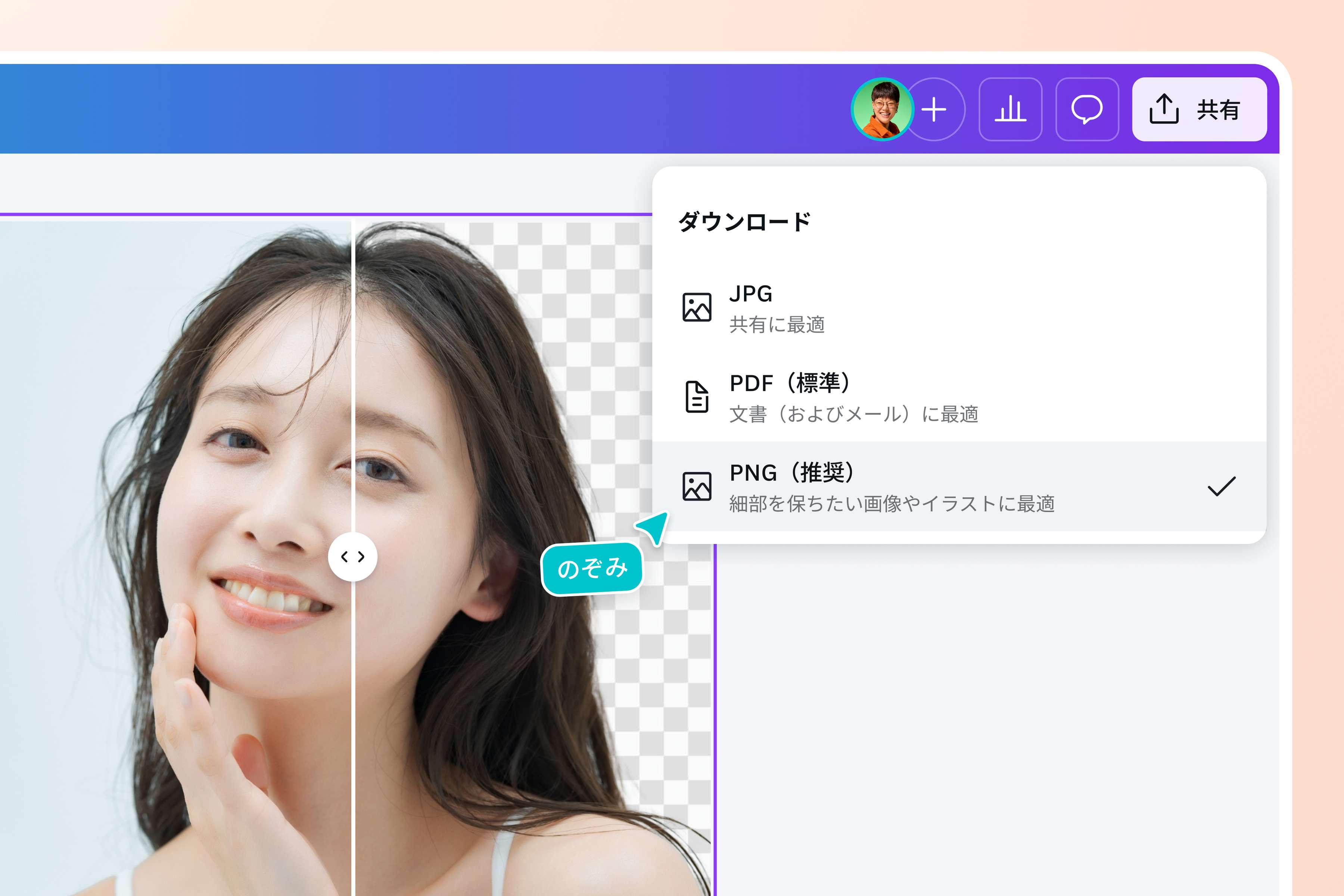
品質を保ってJPEGをPNGに変換することができます。難しいツールやデザイン知識は必要ありません。CanvaにJPEGファイルをアップロードし、ダウンロード時にPNGを選ぶだけです。
最大のメリットは、何度編集しても、サイズを変更しても、変換されたPNGファイルは品質をそのまま保てるので、個人利用でもビジネス利用でも問題なく使用できる点です。
写真の可能性を最大限に引き出す
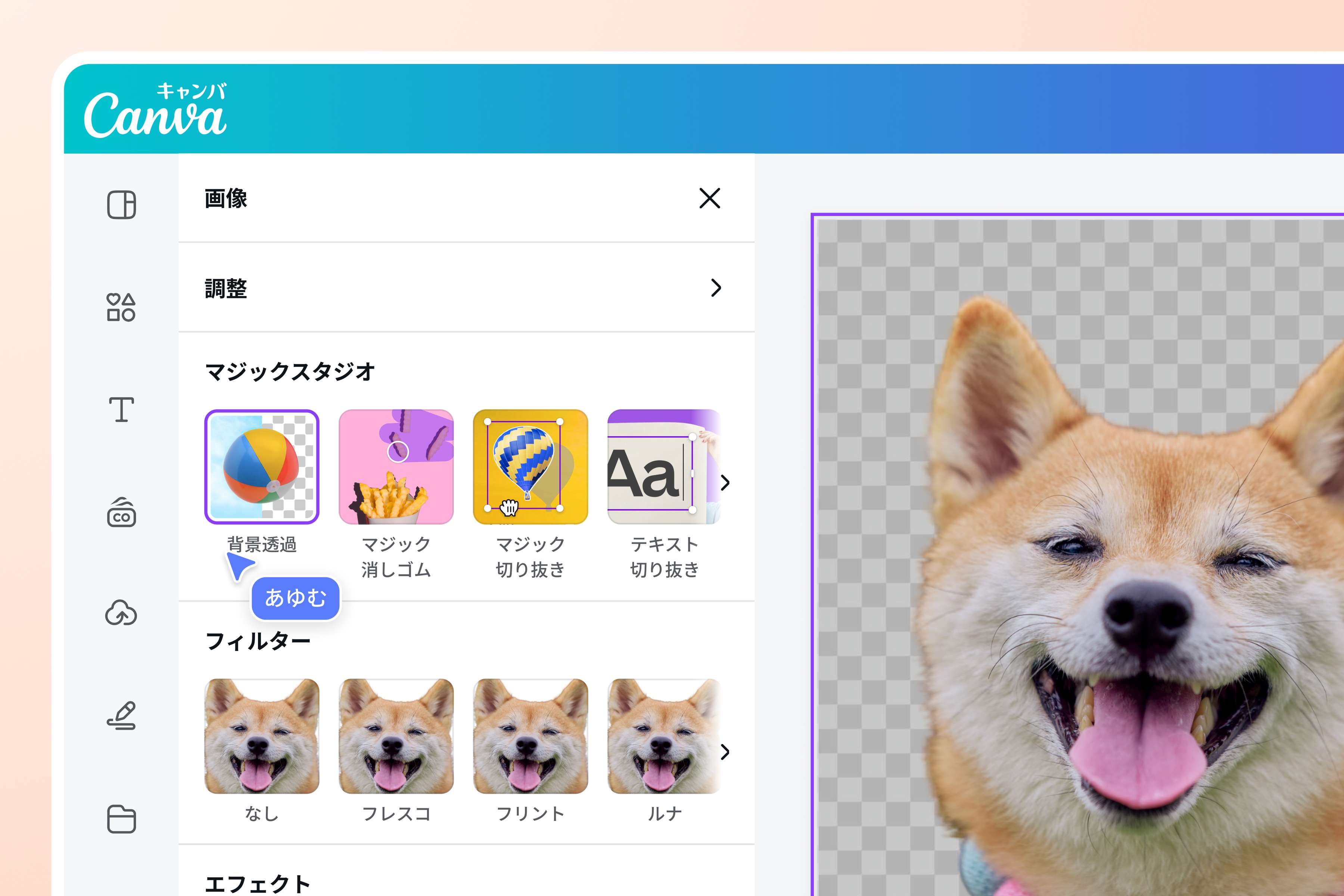
Canvaで魅力的な画像を作成しましょう。写真編集ツールでエフェクト加工やフィルターをかけるだけでなく、画像をPNGに変換する前に、AI搭載のツールでより美しく仕上げましょう。背景透過(プロ)で背景が透明なロゴを作成したり、マジック加工(プロ)で写真に他の要素を追加したり置き換えたり、マジック拡張(プロ)で好きな方向に画像を伸ばしたりできます。

汎用性の高いPNG画像を使用
PNGフォーマットは、写真の鮮やかな色、シャープなエッジ、複雑な詳細を保つので、デザインに最適です。
Canvaの画像変換ソフトを使えば、グラフィックデザイナーや個人事業主、マーケティング担当など、だれでも高解像度の画像を手に入れることができます。
いつでもどこでもコラボレーション
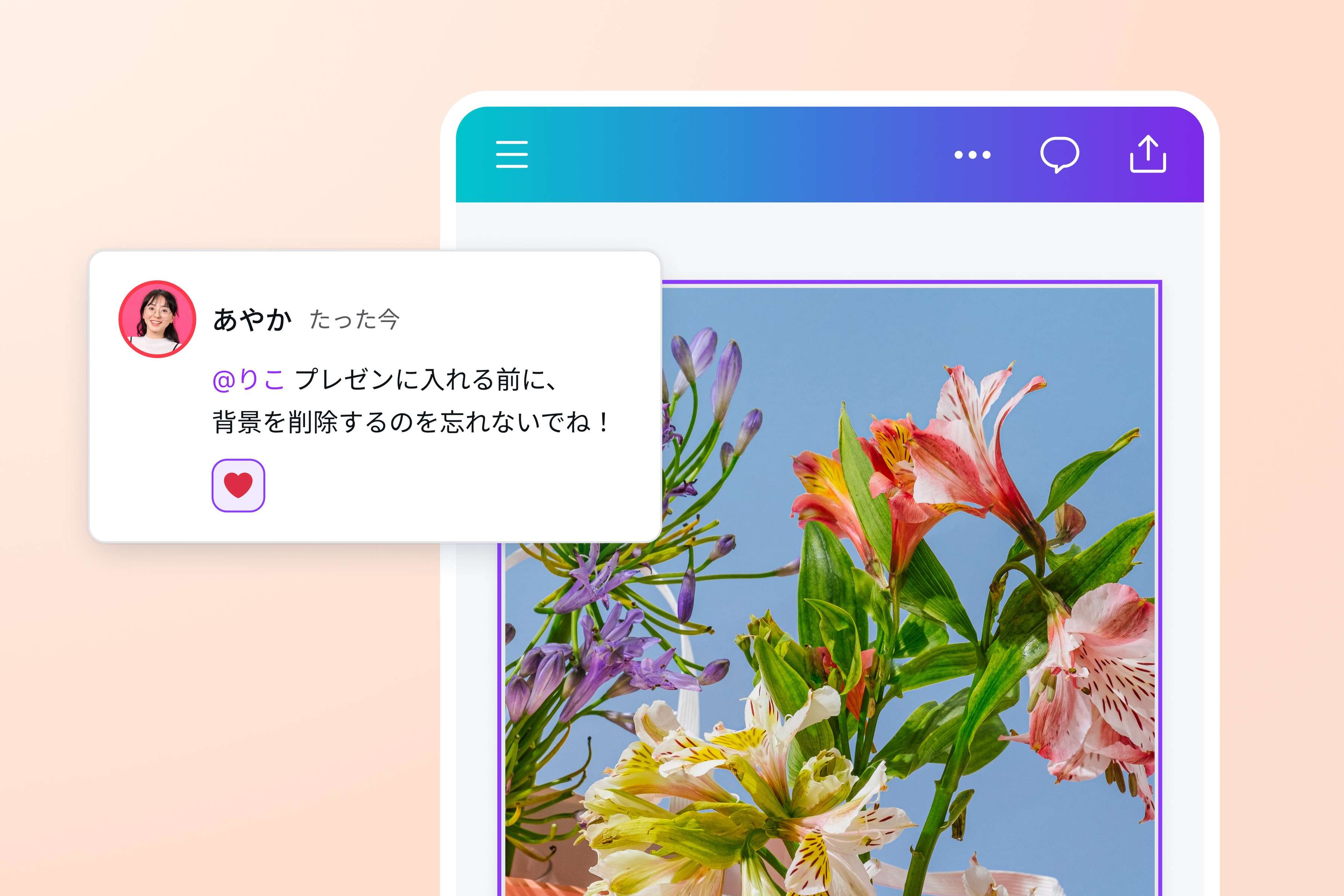
JPEG画像変換ツールは、どのデバイスからでもどこからでもアクセスでき、共同作業が迅速かつ簡単にできます。チームのメンバーをデザインに招待して、JPEGを魅力的なPNGファイルに変身させましょう。タスクを割り当て、コメントを残し、提案を活用します。
JPEGをPNGに変換する方法
Canvaを開く
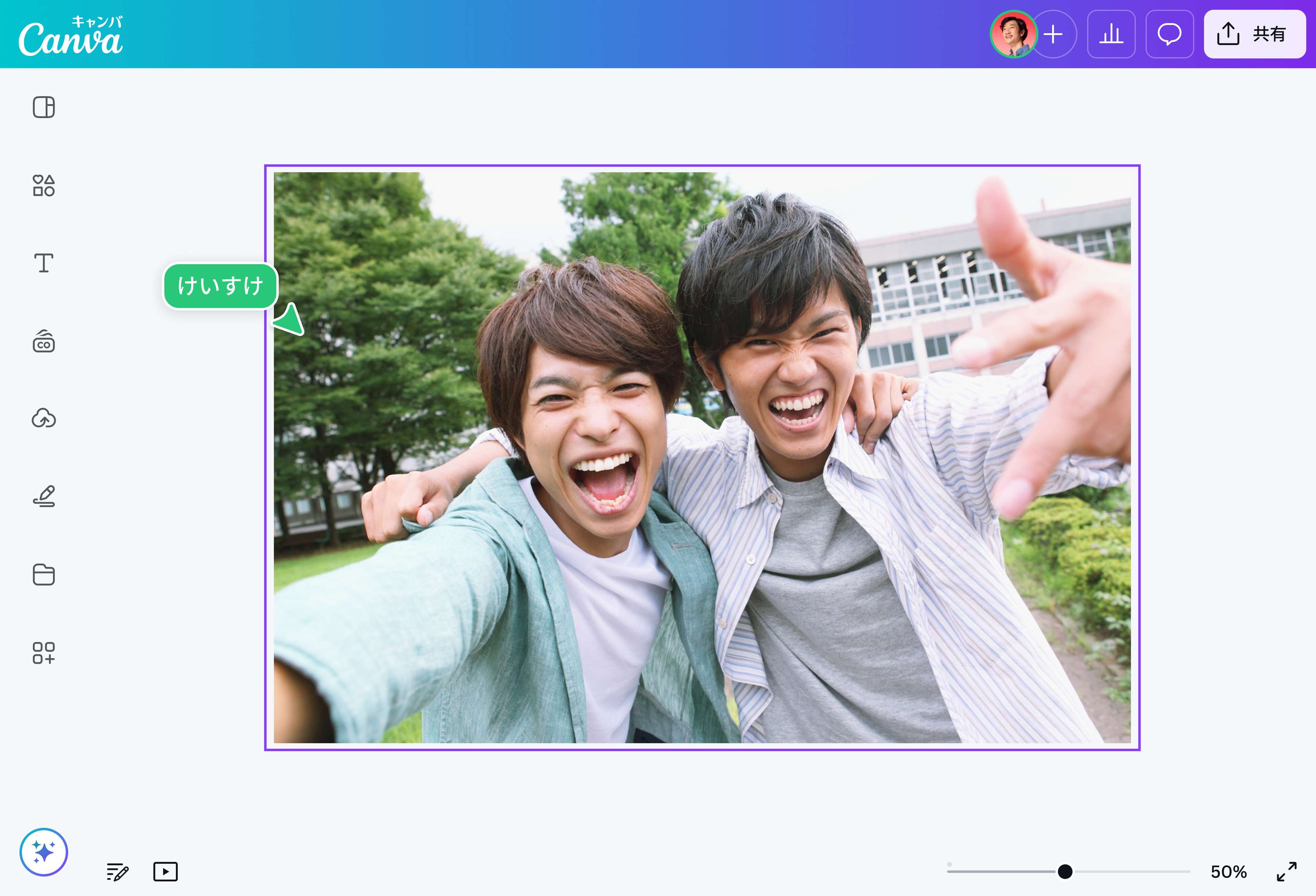
ブラウザーやスマホアプリでCanvaを開き、JPEG・PNG変換ツールにアクセスします。キャンバスから新しいデザインプロジェクトを始めるか、あらかじめ用意されたテンプレートを編集しましょう。JPEG画像をアップロードする
デバイスから変換したいJPEG写真を選択するか、ページにドラッグ&ドロップします。画像の編集
Canvaの写真編集ツール(新しいタブまたはウィンドウで開く)で画像を編集しましょう。ブランドキット(プロ)(新しいタブまたはウィンドウで開く)でブランドカラーを適用したり、写真を簡単にトリミング(新しいタブまたはウィンドウで開く)したり、デザイン素材を検索したりできます。オンラインでJPEGをPNGに変換する
デザインが完成したら、の右上にある「共有」→「ダウンロード」ボタンをクリックしてください。ファイルの種類としてPNGを選択し、高品質なファイルとして保存します。PNG画像を共有する
新しく変換したPNG画像は様々な場面で使用できます。ドキュメント(新しいタブまたはウィンドウで開く)、プレゼンテーション(新しいタブまたはウィンドウで開く)、ホワイトボード(新しいタブまたはウィンドウで開く)に追加できます。スマホにダウンロードするか、リンクやメール(新しいタブまたはウィンドウで開く)で直接送信できます。
JPEG・PNG変換に関するよくあるご質問
- はい、JPEGはJPGと同じです。厳密には、ファイルの拡張子(image.jpegとimage.jpg)以外に違いはありません。JPEGはJoint Photographic Expert Groupの略で、ファイルサイズを圧縮し、共有と転送をしやすくする画像フォーマットです。