PNGをJPG変換
PNGからJPGの変換でファイルサイズと写真の品質のバランスを取れます。CanvaのPNGからJPGへの無料オンライン変換ツールを使用すると、ファイル圧縮で、ストレージ容量を節約し、WebやSNSで共有できる高品質の画像を作成できます。
またはここにドロップ
Canvaのアップロード形式と要件について説明します。あなたのコンテンツがどのように使用されるかは、プライバシーポリシーで確認することができます。
PNGをJPGに変換する方法
リストの先頭
1
画像をアップロードする
[画像をアップロード] ボタンを選択するか、ファイルをセクションにドラッグアンドドロップするだけです。
2
デザインを編集する
初心者でも安心して使用できるエディターで、画像を修正しましょう。
3
画像をダウンロードする
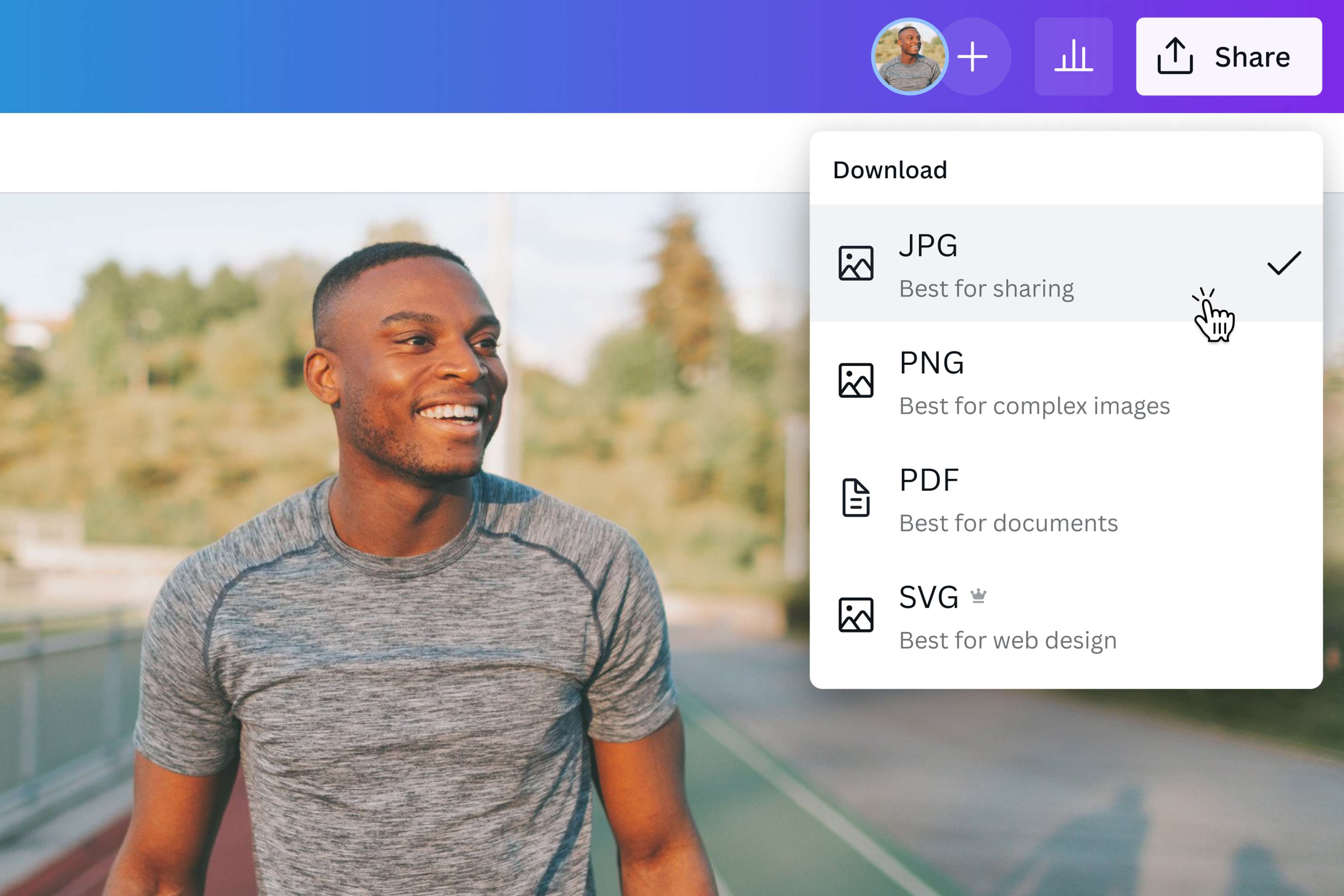
最後に、デザインをJPG画像としてダウンロードすると、PNGからJPGに無料で変換できます。
リストの最後
PNGをJPGに変換して容量を圧縮しストレージ容量を節約
メモリを大量に使用するファイルの処理では、画質をほとんど落とさずに画像を圧縮し、ドライブの空き容量を増やすことができます。PNGをJPGに変換すると、保存と表示に便利なファイルサイズに縮小できます。ファイルサイズを縮小すると、ダウンロードやWebでの共有が高速化されるだけでなく、デバイスやアプリケーションで簡単に開くことができます。
PNGからJPG変換など、日常的に利用できるようにファイル形式を変換できます。
JPGは最も広く使用されている画像ファイル形式で、ほとんどのデバイス、ネットワーク、アプリと互換性があり、大規模な処理は必要ありません。休暇の写真を共有したり、リソースをサイトに掲載したり、ポートフォリオ用にベストショットを表示したりする場合でも、PNGからJPGに簡単に変換できます。PNGファイルを選択するかドラッグアンドドロップし、エディターに移動するだけで、画像を高品質のJPGとしてダウンロードできるようになります。
PNGをJPGに変換する方法
Canvaを開く
アプリまたはWebブラウザからCanvaを起動し、PNGをJPGに変換ツールにアクセスします。デザインプロジェクトを空白のレイアウトから開始するか、事前に用意されたテンプレートを使用して開始します。PNG画像をアップロードする
デバイスから目的のPNGファイルを選択するか、ページにドラッグアンドドロップします。CanvaのPNGからJPGへの変換ツールでは、エディターに画像をアップロードし、希望のファイル形式でダウンロードできるようにします。編集してカスタマイズする
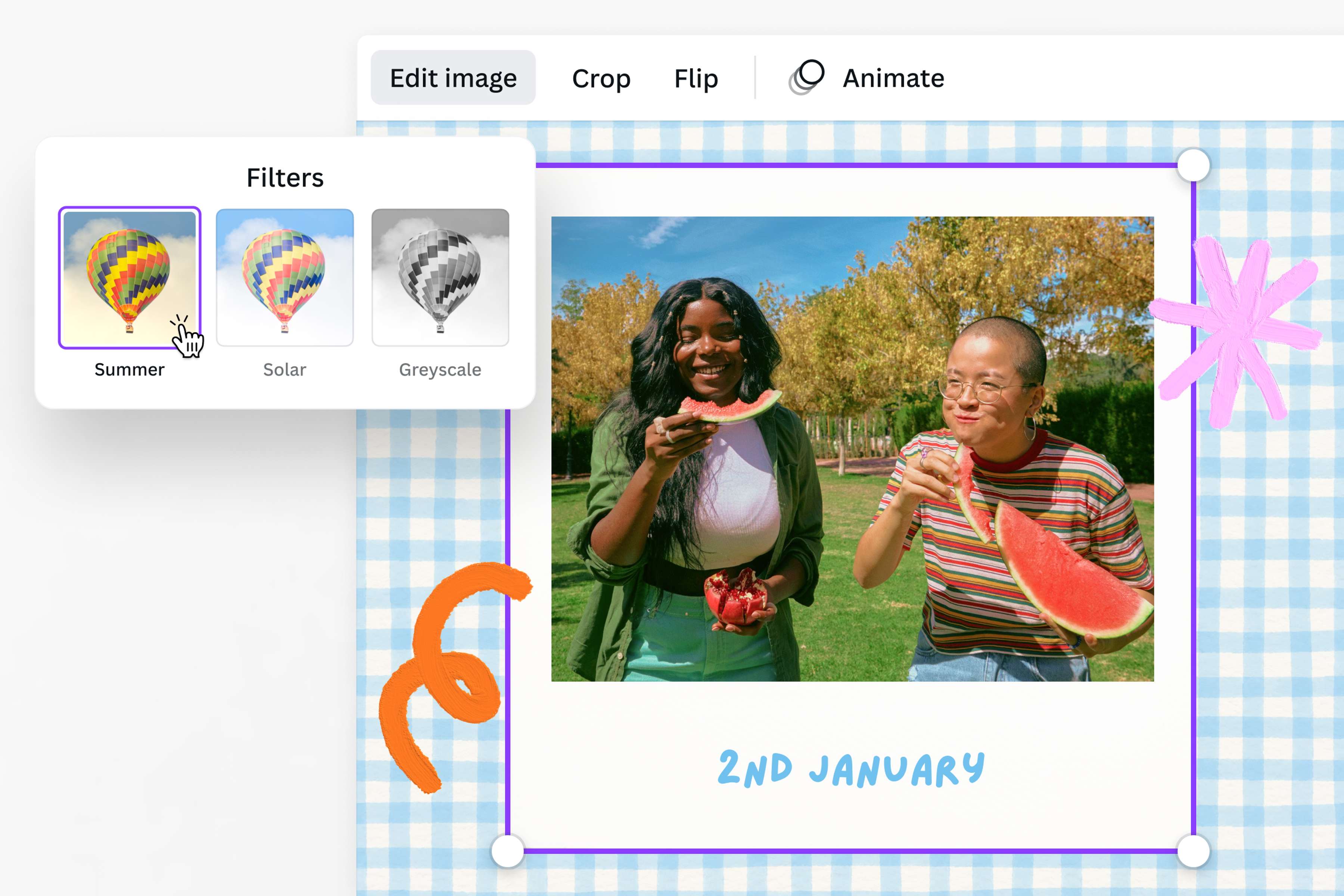
組み込みの写真エディター(新しいタブまたはウィンドウで開く)を使用して、画像の仕上げ加工をしましょう。写真のサイズ変更や切り抜き(新しいタブまたはウィンドウで開く)を行ったり、フレームや枠線(新しいタブまたはウィンドウで開く)を適用したり、アイコン、ステッカー(新しいタブまたはウィンドウで開く)、その他のグラフィック素材を豊富なメディアライブラリーから見つけて追加したりできます。PNGをJPGにオンラインで変換する
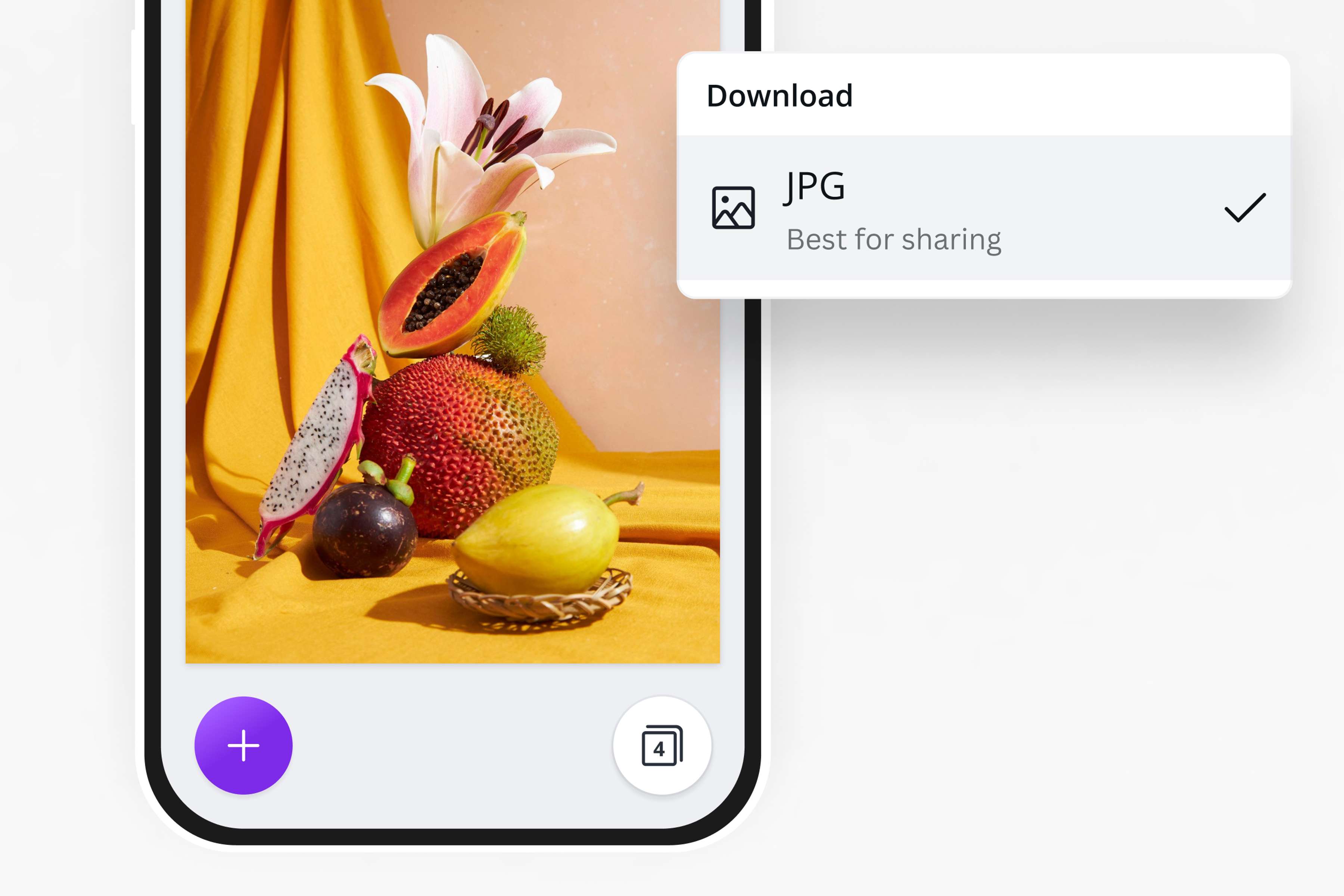
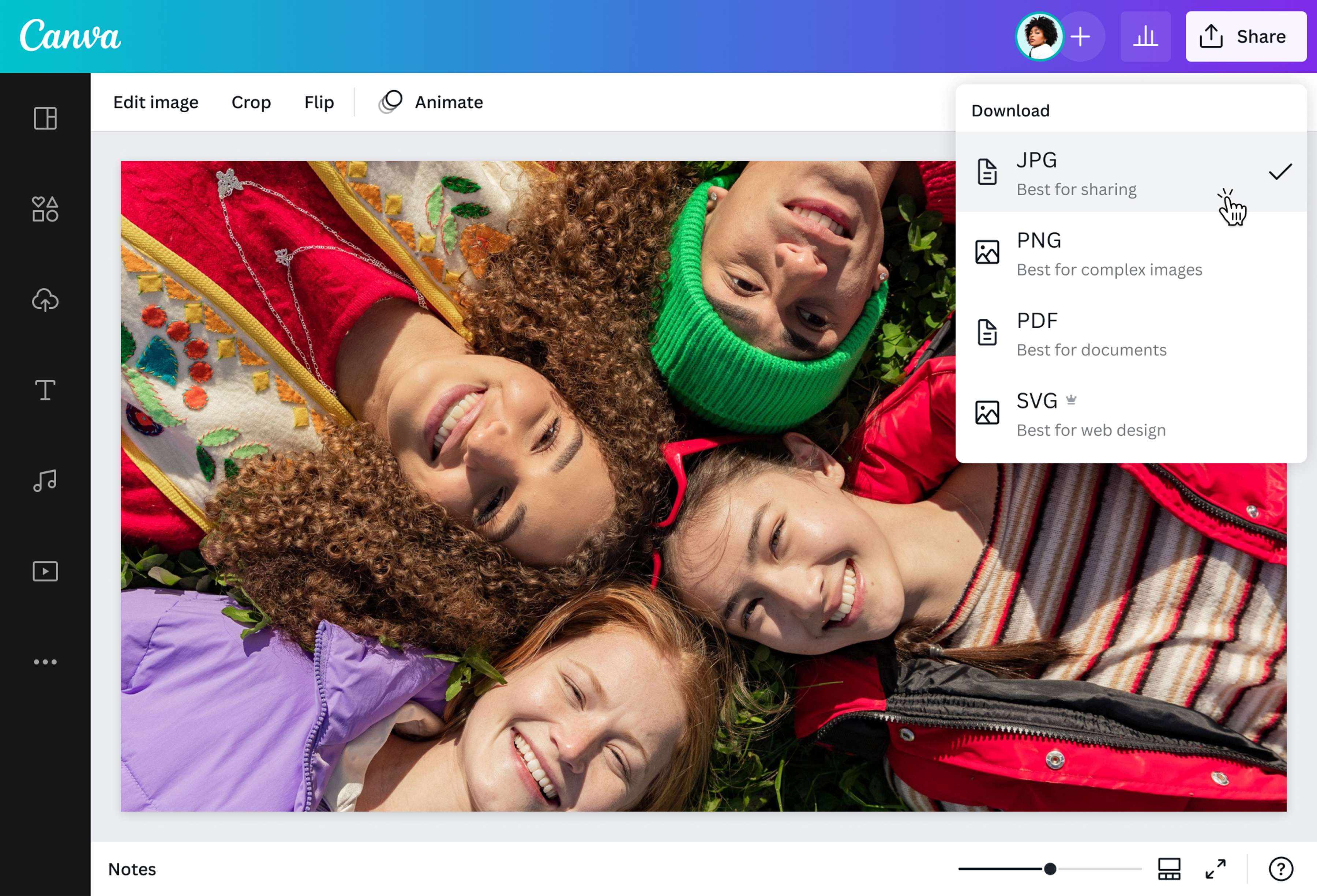
最終的な編集内容に納得したら、ダッシュボードの右上にある [共有] をクリックし、ダウンロードする前に画像ファイルの出力形式としてJPGを選択して、画像をPNGからJPGに変換します。JPG画像を共有する
ダウンロードしたら、新しく変換したJPG画像をさまざまな方法で利用できます。プレゼンテーションやCanvaで作成した既存のデザインに追加したり、メールの添付ファイルとして送信したり、縮小されたファイルサイズを活用したり、デバイスやクラウドフォルダーに保存したりできます。
PNGからJPG変換のよくある質問
- PNGとJPGは、圧縮プロセスが異なる画像ファイル形式です。PNGファイルは、ファイルサイズが大きくて、画質が維持されます。JPGは、画質の劣化はありますが、ファイルサイズはかなり小さくなり、さまざまな用途で使用できます。JPGは、画像を保存するためのデフォルトのファイル形式であり、人物や自然の写真など、実世界の写真に適しています。一方、PNGは、JPGとは異なり、透明な背景をサポートします。太い線やテキストを含むイラストに最適です。