JPGをPNG変換
JPGをPNGに変換すれば、品質を落とすことなく、透明な背景のある写真を楽しむことができます。CanvaのJPGからPNGへのオンライン変換ツールを使用すると、いつでも不要な背景を削除したり、オーバーレイを作成したり、シャープで鮮明な画像を作成したりできます。
またはここにドロップ
Canvaのアップロード形式と要件について説明します。あなたのコンテンツがどのように使用されるかは、プライバシーポリシーで確認することができます。
JPGをPNGに変換する方法
リストの先頭
1
画像をアップロードする
[画像をアップロード] ボタンを選択するか、ファイルをセクションにドラッグアンドドロップするだけです。
2
デザインを編集する
初心者でも安心して使用できるエディターで、画像を修正しましょう。
3
画像をダウンロードする
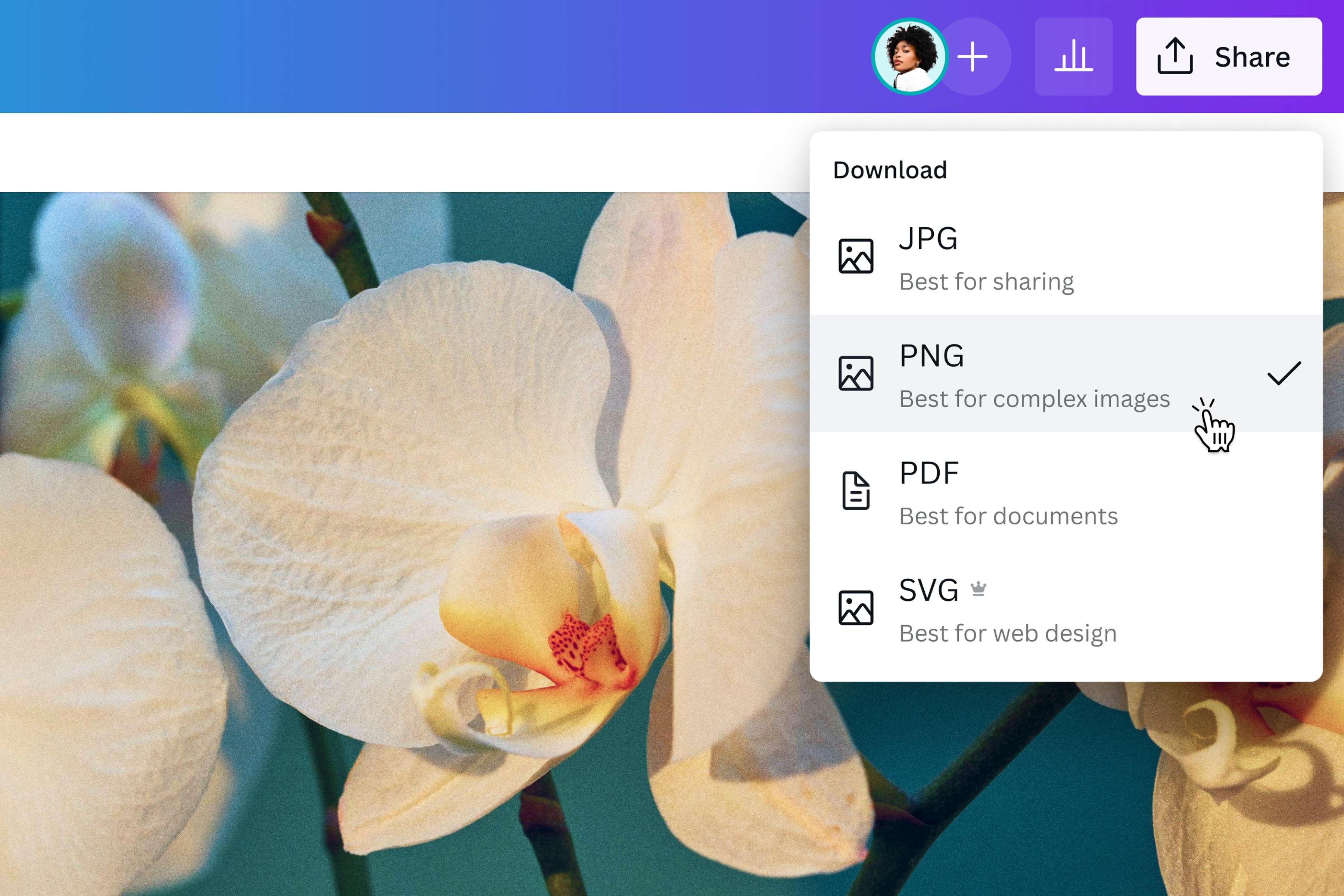
最後に、デザインをPNG画像としてダウンロードすると、JPGからPNGに無料で変換できます。
リストの最後
JPGをPNG変換し、鮮明で高解像度の画像にする
JPG画像をPNGに変換すると、写真のあらゆる色、線、細部を元の品質に保つことができます。CanvaのJPGからPNGへの変換ツールを使用すると、ファイルを何度編集または保存しても、作品の品質は変わりません。どのページ、デバイス、またはプロジェクトでも一貫して高解像度を維持するロスレスの写真解像度を利用できます。
JPGのPNG変換でクリエイティブなセンスを写真に加える

不要なものを取り除く
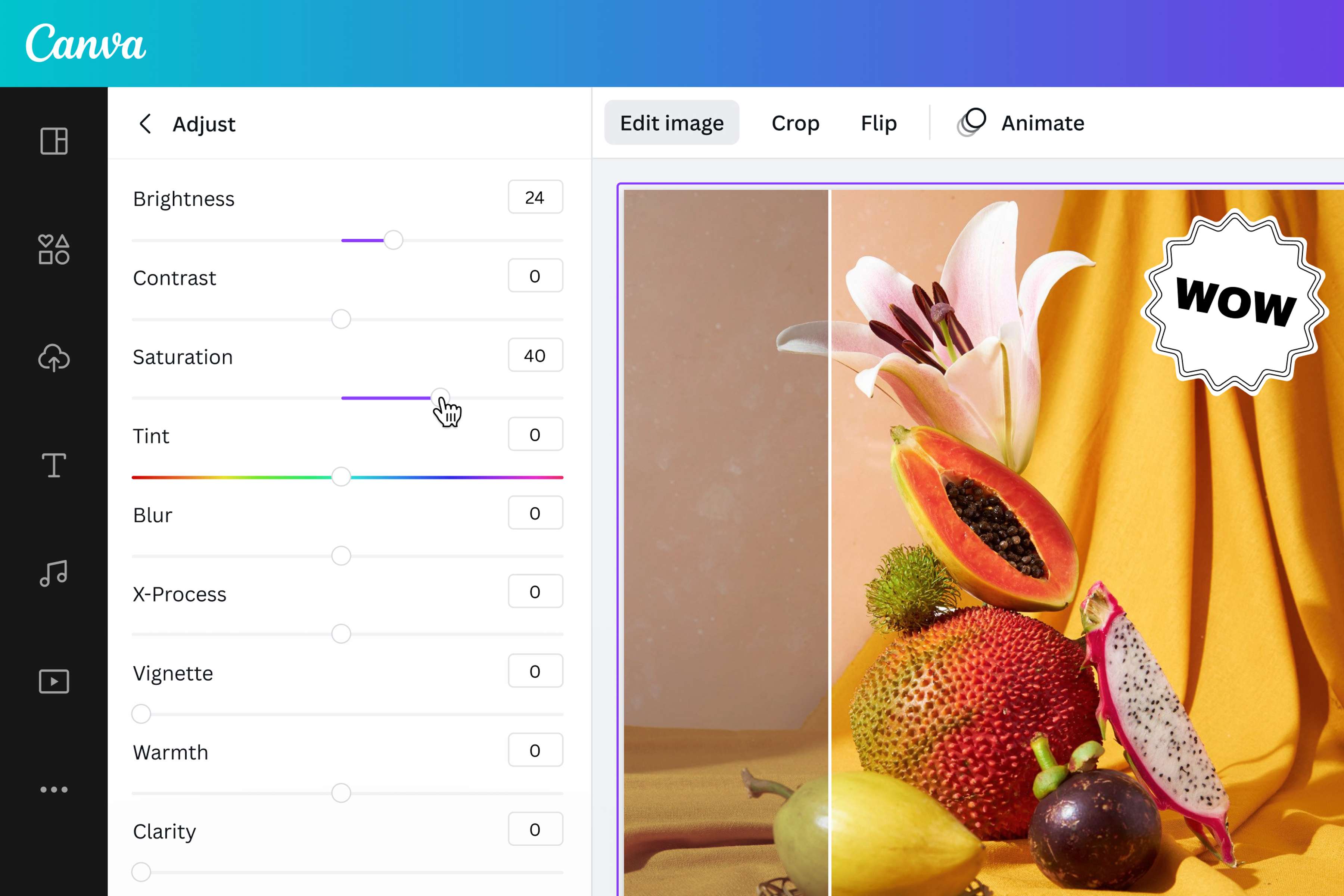
不要な背景を削除し、重要なものだけを残します。Canvaの背景リムーバを使用すると、魔法のように、1回クリックするだけで簡単に画像の背景を削除することができます。これで、思い通りのイメージを実現できます。背景を単色に置き換えて完璧な顔写真にしたり、被写体を強調した商品写真を作成したり、新しい背景のないJPGを透明な背景のPNGに保存して柔軟性がアップした画像にしたりできます。この機能はCanva Proでのみ利用できます。利用する価値は十分にあります。
JPGをPNGに変換する方法
Canvaを起動する
ブラウザまたはアプリでCanvaを開き、JPGからPNGへの変換ツールにアクセスします。デザインプロジェクトをゼロから開始するか、事前に用意されたテンプレートを使用して開始します。JPG画像をアップロードする
JPGファイルをデバイスから選択するか、ドラッグアンドドロップしてアップロードします。画像はエディターにアップロードされ、選択した形式でダウンロードできる状態になります。編集してカスタマイズする
Canvaの使いやすい編集ツールで、画像を必要に応じて変更できます。クールな写真加工(新しいタブまたはウィンドウで開く)を適用して雰囲気を変えたり、枠線(新しいタブまたはウィンドウで開く)やフレームを追加してより洗練された見た目にしたり、メディアライブラリーでイメージを劇的に改善できるアイコン、ベクター、デザイン素材を見つけて追加したりできます。JPGをPNGにオンラインで変換する
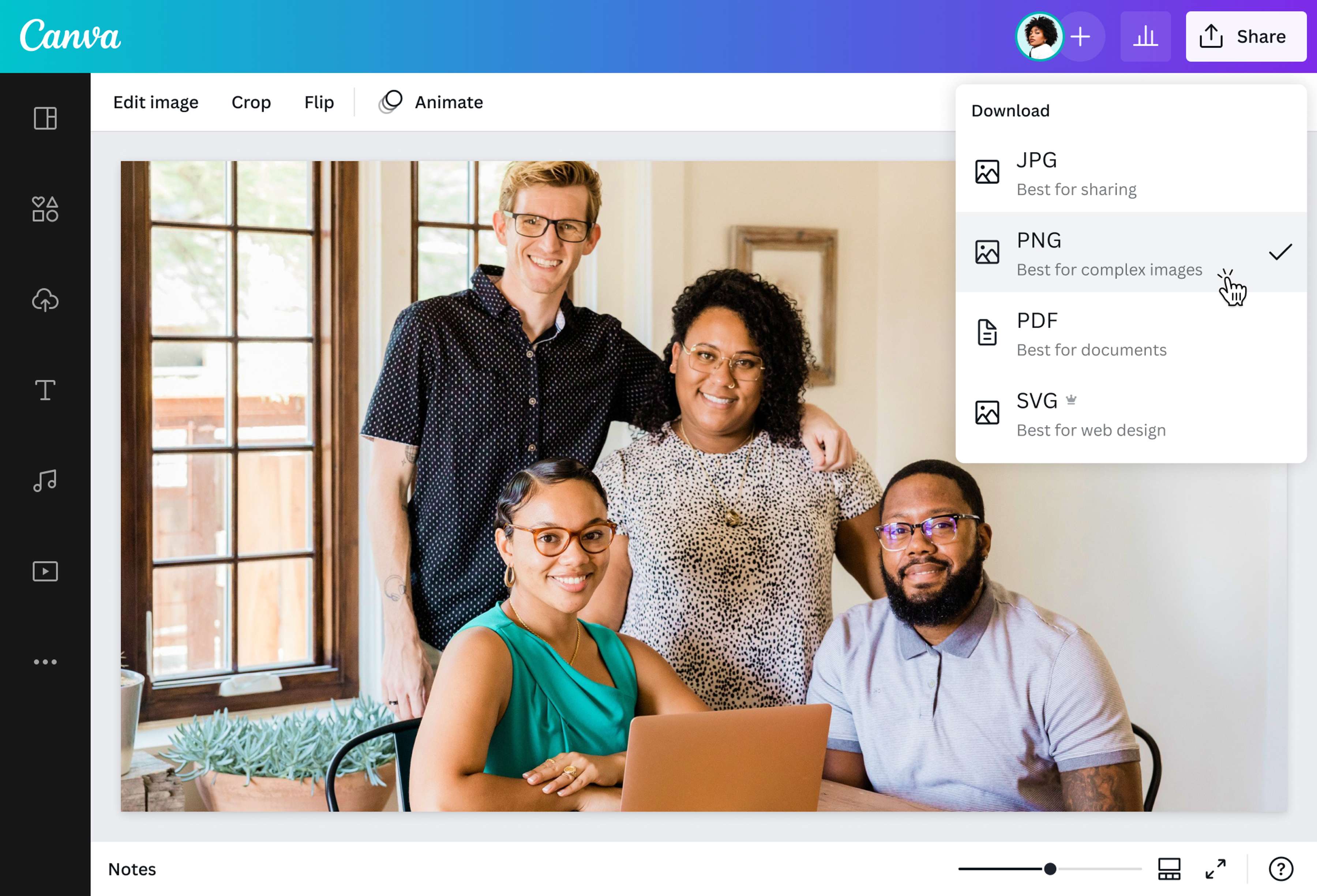
満足のいく編集ができたら、エディターの右上にある [共有] をクリックし、次に [ダウンロード] をクリックします。ファイルの種類としてPNGを選択してから、画像をダウンロードして高品質のPNGとして保存します。PNG画像を共有する
新しくPNGに変換した画像は、さまざまな方法で利用できます。Canva Docsやプレゼンテーションに追加したり、イラストやテキスト画像として公開したり、画質の低下を心配することなく、後で編集できるようにデバイスに保存したりすることができます。
JPGのPNG変換に関するよくある質問
- JPGは効率を重視して設計されましたが、PNGは品質を重視して設計されました。写真をJPG形式で保存すると、画像に関する最も重要なデータのみを保持することで、写真を可能な限り小さなサイズに圧縮するようコンピューターに指示します。これは、(実世界の写真のように)写真を非常に鮮明にする必要がない場合や、ストレージの容量が問題になる場合に最適です。一方、PNGは画像に関するすべてのデータを最後の1ピクセルまで保存します。そのため、PNG画像はより鮮明になりますが、ファイルサイズが大きくなる可能性があります。