Convertisseur gratuit de fichiers JPG en PNG
Créez des photos avec un fond transparent sans transiger sur la qualité en convertissant vos images JPG au format PNG. Utilisez le convertisseur en ligne de Canva pour supprimer les arrière-plans tape-à-l’œil, créer des superpositions et générer des images claires et nettes à tous les coups.
ou le déposer ici
En savoir plus sur les formats et les exigences d’importation de Canva. Consultez notre Politique de confidentialité pour découvrir comment nous utilisons votre contenu.
Essayez ces convertisseurs pour vos images
Éditez et convertissez vos images en toute simplicité avec nos outils.
Comment convertir un fichier JPG en PNG
1
Importez une image
Sélectionnez le bouton « Importer une image » ou glissez et déposez facilement vos fichiers à l’emplacement prévu.
2
Modifiez votre design
Apportez quelques retouches à vos images à l’aide de notre éditeur adapté aux débutants.
3
Téléchargez votre image
Enfin, convertissez gratuitement votre fichier JPG en PNG en téléchargeant votre design sous forme d’image PNG.
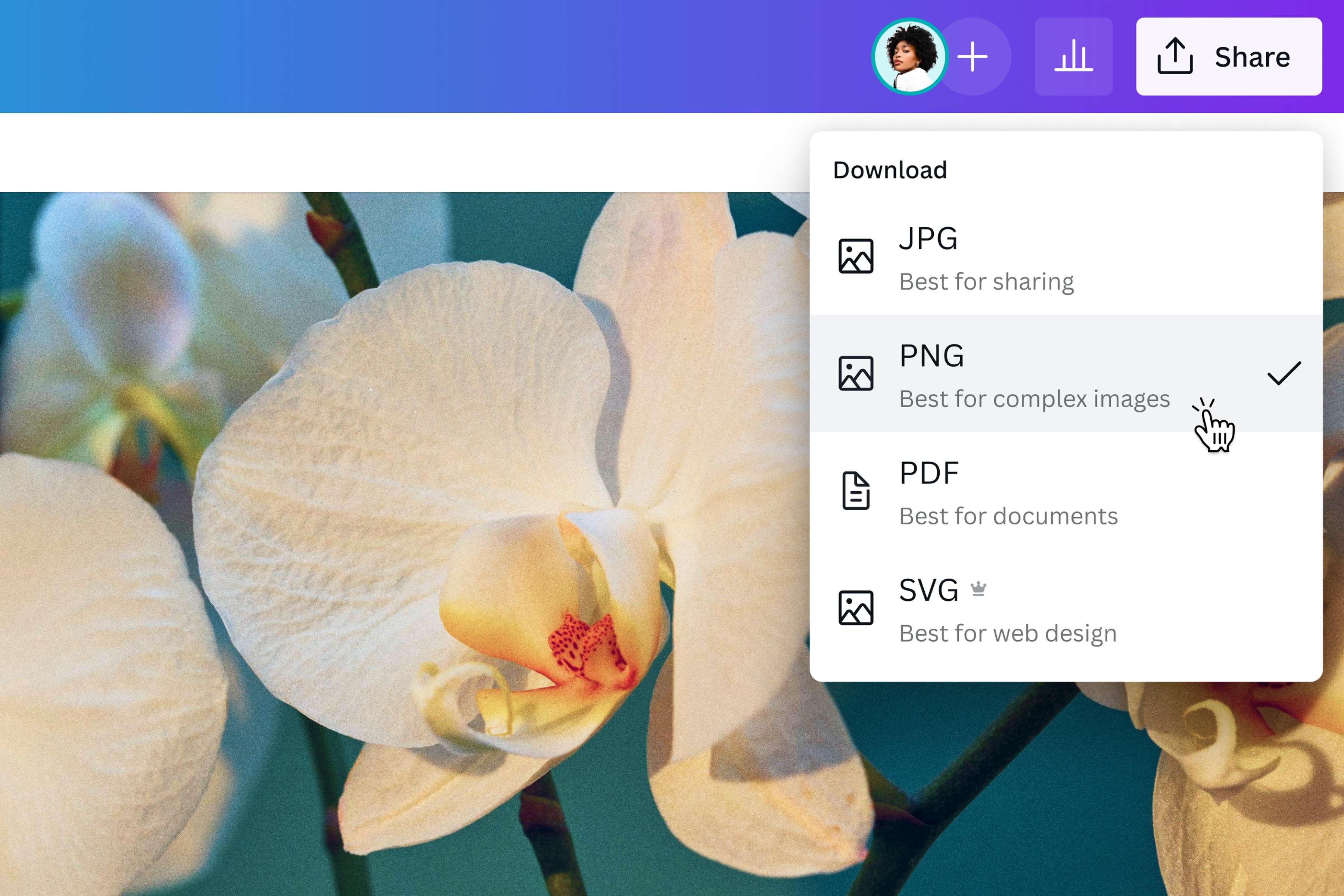
Profitez d’images nettes en haute résolution
Convertissez vos images JPG en PNG pour conserver leurs couleurs et détails sans perdre en qualité. Grâce au convertisseur Canva, la qualité de votre image reste la même, et ce peu importe le nombre de modifications que vous y apportez ou la fréquence à laquelle vous enregistrez votre fichier. Profitez d’images en haute résolution sur toutes vos pages et sur tous vos appareils ou projets.
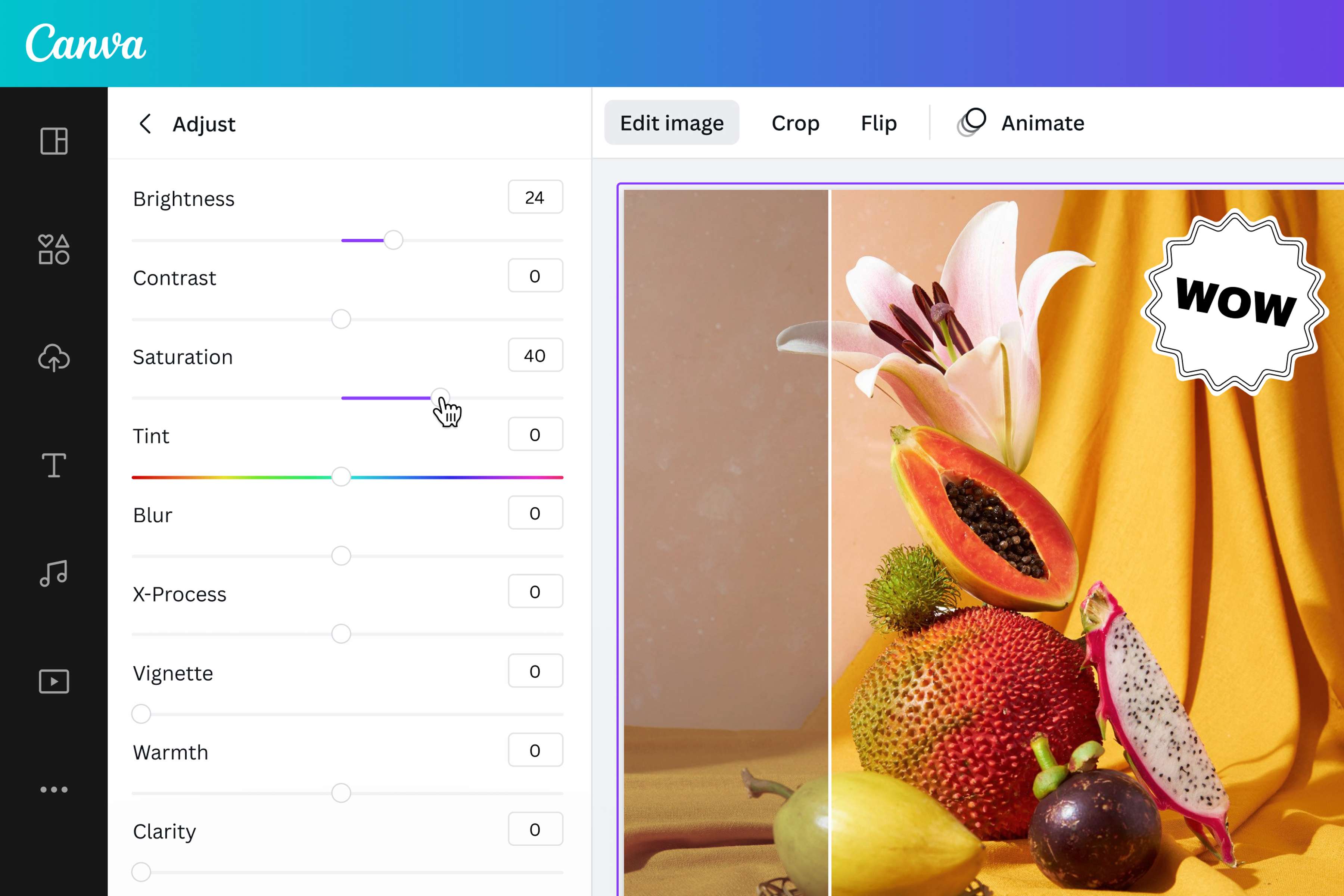
Donnez à vos photos une touche de créativité
Ne vous contentez pas de convertir vos images JPG en PNG : faites passer votre contenu au niveau supérieur grâce aux nombreuses fonctionnalités de Canva toutes plus impressionnantes les unes que les autres. Redimensionnez ou ajustez votre image pour l’adapter à n’importe quelle plateforme en ligne, appliquez des filtres éblouissants pour sublimer vos photos ou ajoutez du texte dans des polices élégantes pour enrichir votre histoire. Vous pouvez également parcourir notre bibliothèque pour trouver les icônes, illustrations et autres éléments graphiques qui viendront compléter votre design. Grâce au puissant Éditeur photo de Canva, vous disposez de tous les outils dont vous avez besoin pour transformer des images banales en de véritables œuvres d’art.
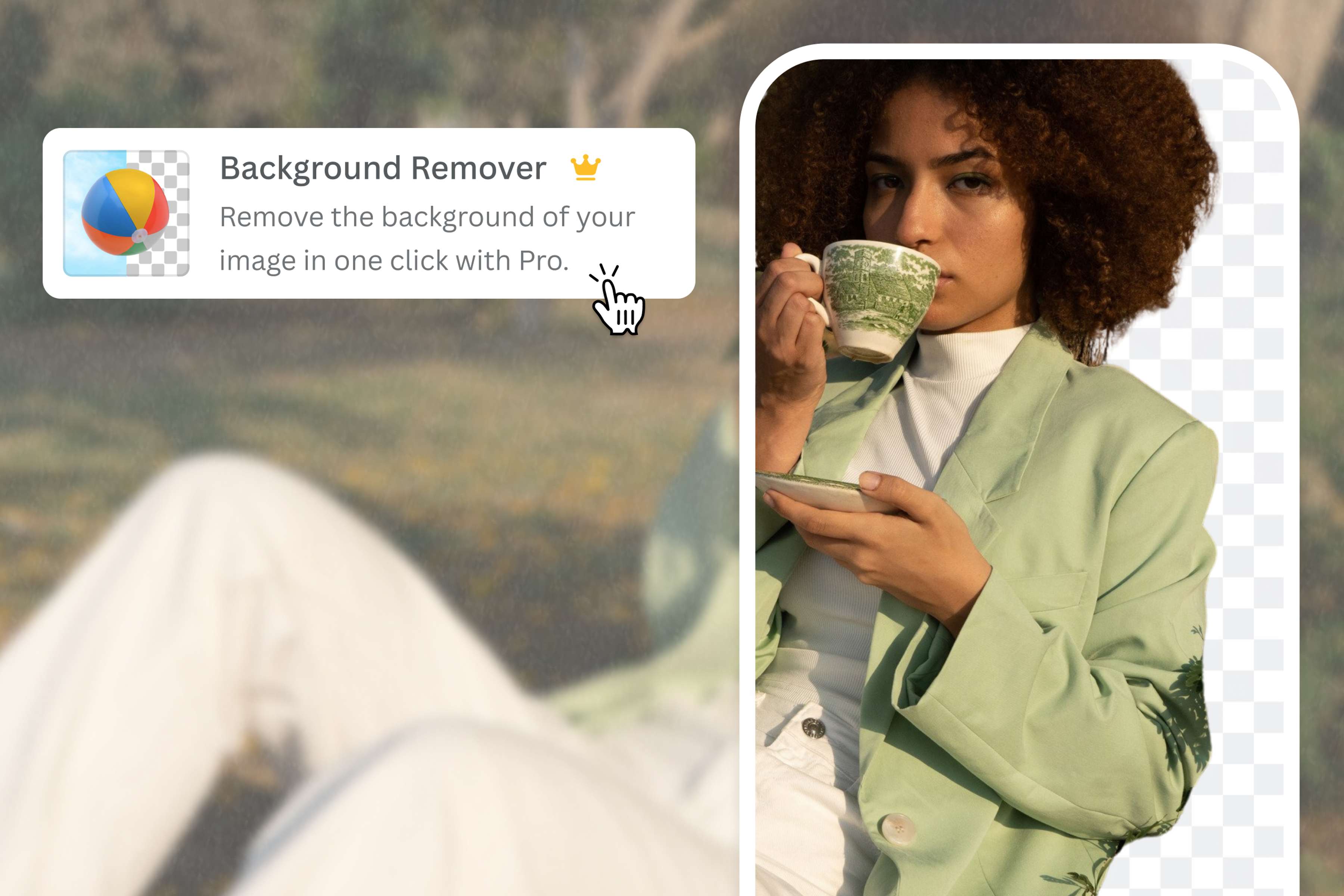
Faites preuve d’organisation
Supprimez les arrière-plans tape-à-l’œil pour ne garder que l’essentiel. L’Effaceur d’arrière-plan de Canva vous permet de supprimer l’arrière-plan de votre image en un seul clic pour vous permettre de réaliser votre vision. Remplacez votre arrière-plan par une couleur unie pour créer un portrait de qualité, mettez l’objet de votre photo en avant pour valoriser vos produits ou enregistrez votre image JPG sans arrière-plan au format PNG pour ajouter un fond transparent et profiter d’une plus grande flexibilité. Cette fonctionnalité (et quelle fonctionnalité !) est uniquement disponible pour les utilisateurs de Canva Pro.
Comment convertir un fichier JPG en PNG
Lancez Canva
Ouvrez Canva dans votre navigateur ou application pour accéder à notre convertisseur de fichiers JPG en PNG. Commencez votre projet de design avec ou sans modèle préconçu.Importez votre image JPG
Importez votre fichier JPG en le sélectionnant à partir de votre appareil ou en effectuant un glisser-déposer. Une fois importée dans l’éditeur, votre image peut être téléchargée dans le format de votre choix.Retouchez et personnalisez vos images
Apportez autant de retouches à votre image que vous le souhaitez avec les outils de retouche de Canva faciles à utiliser. Appliquez des effets photo(s’ouvre dans un nouvel onglet ou une nouvelle fenêtre) pour créer une certaine ambiance, ajoutez des bordures(s’ouvre dans un nouvel onglet ou une nouvelle fenêtre) et des cadres pour un rendu plus soigné ou parcourez notre bibliothèque pour trouver des icônes, des vecteurs et des éléments de design qui viendront sublimer votre image.Convertissez des fichiers JPG en PNG en ligne
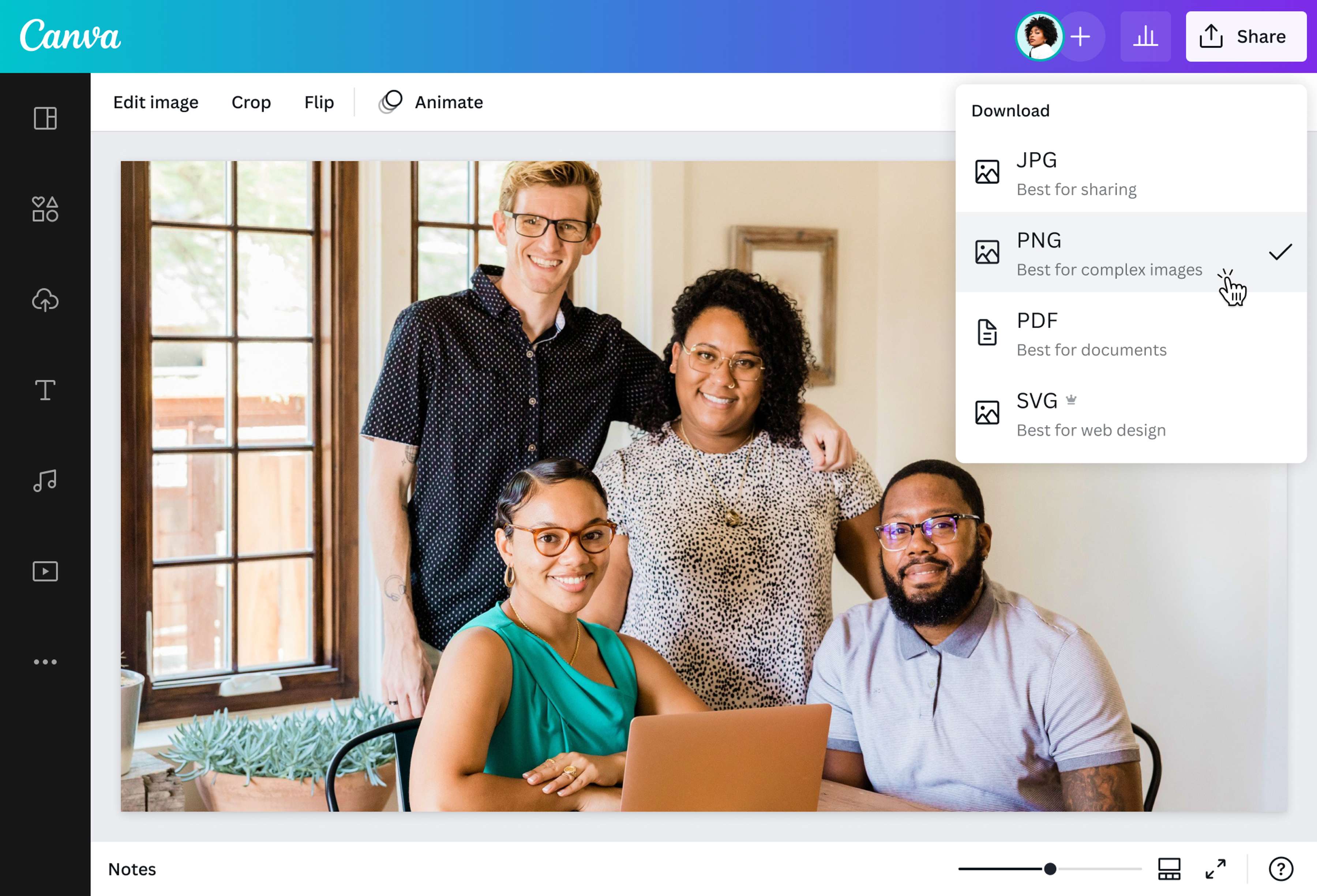
Lorsque vous avez fini de retoucher vos images, cliquez sur « Partager » puis sur « Télécharger » dans le coin supérieur droit de l’éditeur. Sélectionnez le type de fichier PNG, puis téléchargez votre image et enregistrez-la en haute qualité.Partagez votre image PNG
Vous pouvez partager votre image PNG de plusieurs façons différentes. Ajoutez-la à Canva Docs ou à votre présentation, publiez-la sous forme de dessin, illustration, texte ou image, ou enregistrez-la sur votre appareil pour y apporter des modifications ultérieures sans jamais transiger sur la qualité.
Questions fréquentes
- Si le format JPG a été conçu dans un souci d’efficacité, le format PNG offre quant à lui une meilleure qualité d’image. Les photos enregistrées au format JPG sont compressées jusqu’à atteindre la plus petite taille possible, ce qui entraîne une perte des données qui ne sont pas jugées comme indispensables. Ce format est idéal si vos images n’ont pas besoin d’être particulièrement nettes (c’est notamment le cas des photos prises au quotidien) ou si vous ne disposez pas de beaucoup d’espace de stockage. Les images enregistrées au format PNG conservent quant à elles toutes leurs données. Elles sont donc plus nettes, mais aussi plus volumineuses.
Découvrez d’autres fonctionnalités de retouche photo
Convertisseur PDF
Modifier un PDF
Bordure photo
Effets photo
Cadres
Redresser une photo
Photomontage
Images transparente
Floutage photo
Convertir JPG en PDF
Convertisseur d’images
Convertir PNG en JPG
Convertir WEBP en PNG
Convertir HEIC en JPG
Convertir JPEG en JPG
Convertir HEIC en PNG
Convertir PDF en Powerpoint
Convertir PDF en JPG