Rogner une image en rond
Recadrez facilement une image pour obtenir un focus rond. Créez un cadre parfait que vous pouvez utiliser pour vos portraits ou photos sur les réseaux sociaux.
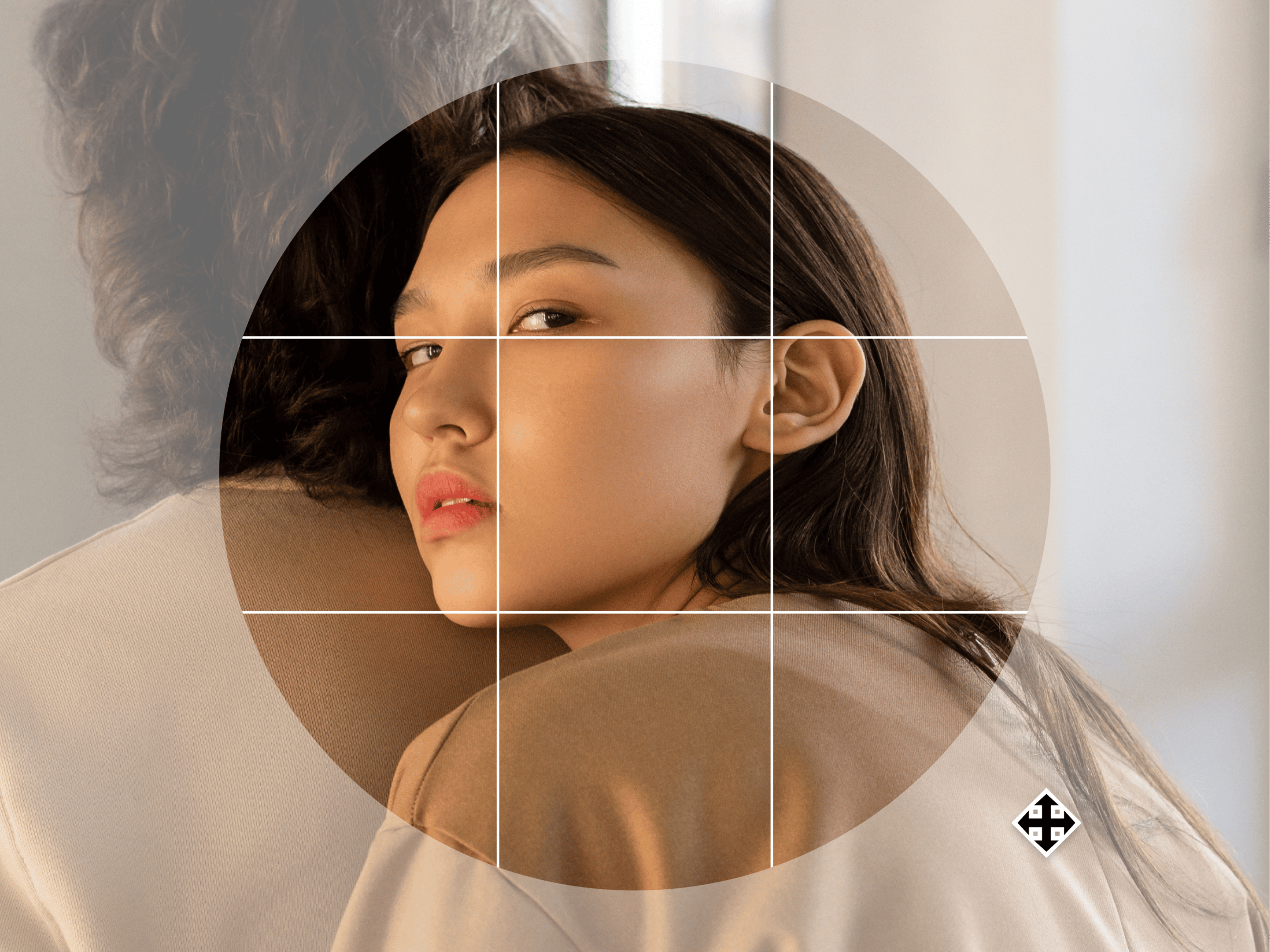
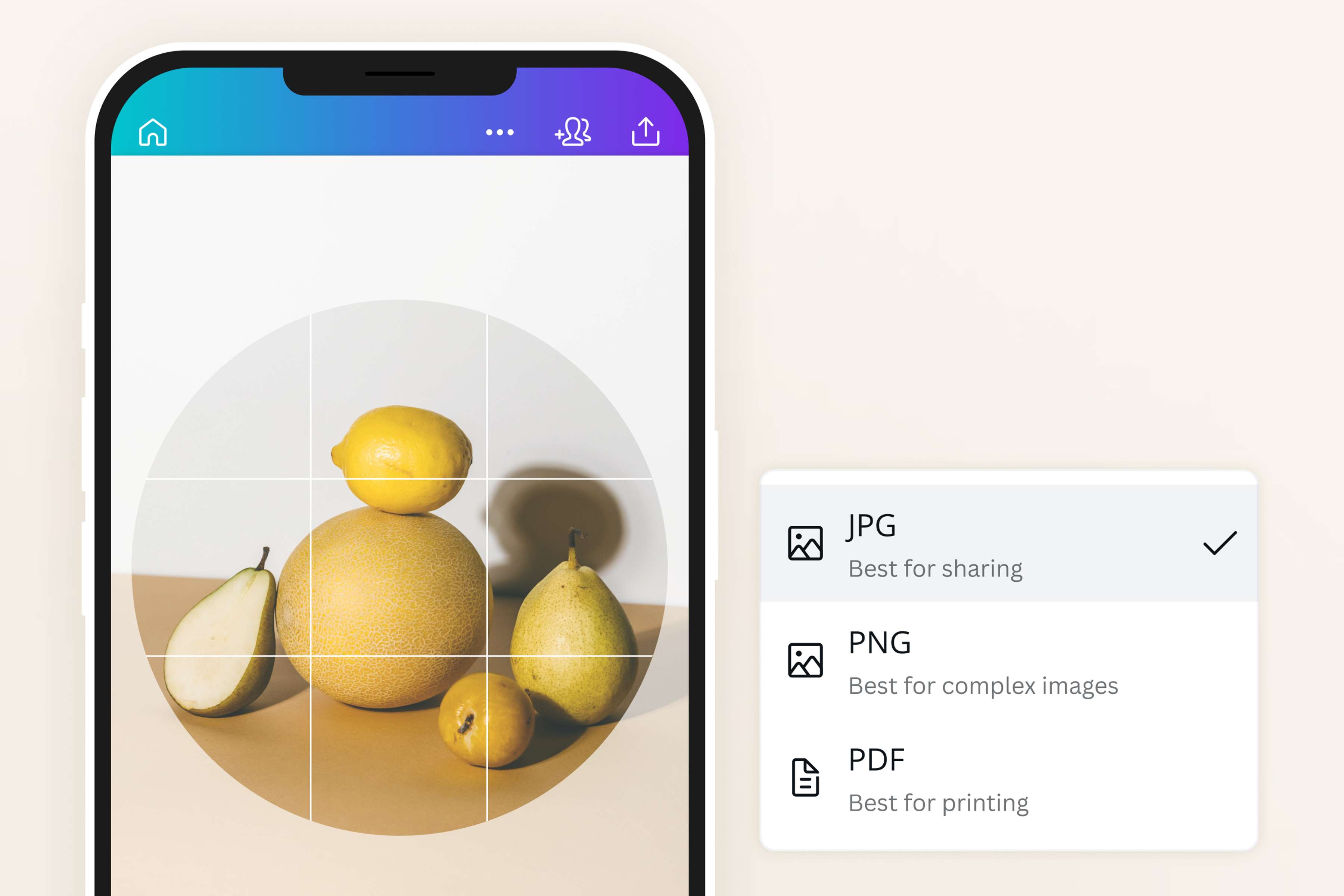
Encadrez les photos de manière créative
Abandonnez les formats carrés ou rectangulaires et donnez une nouvelle dimension à vos visuels. Rogner une image en rond permet de mettre parfaitement en valeur votre sujet, qu’il s’agisse d’un portrait, d’un produit ou d’une illustration. Téléchargez facilement votre image rognée en cercle gratuitement dans différents formats : JPEG, PNG ou PDF. Découper une image en cercle est un excellent moyen d’apporter du style et de la personnalité à vos visuels pour les réseaux sociaux, les CV, les affiches ou les cartes de visite.
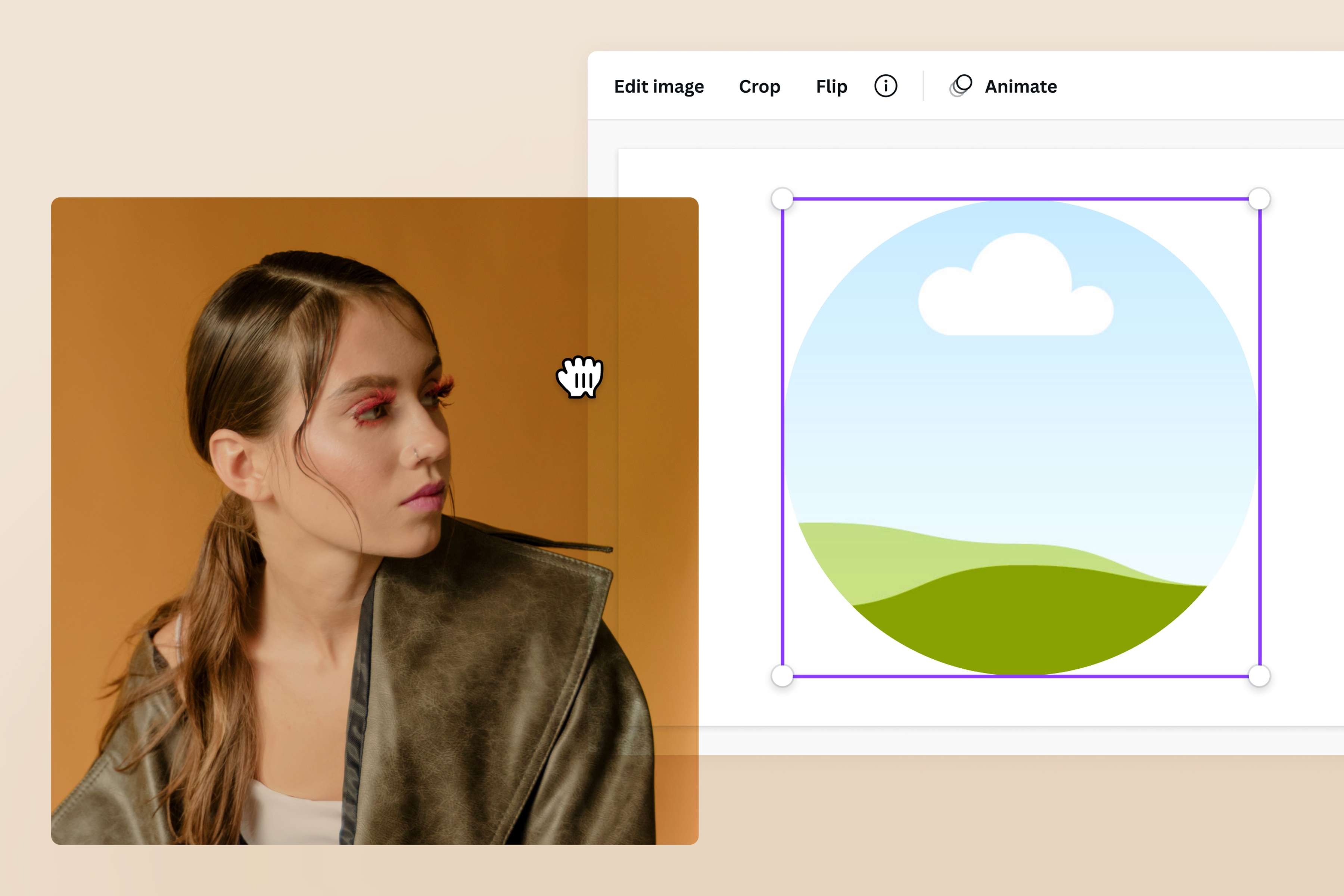
Recadrage circulaire parfait et facile
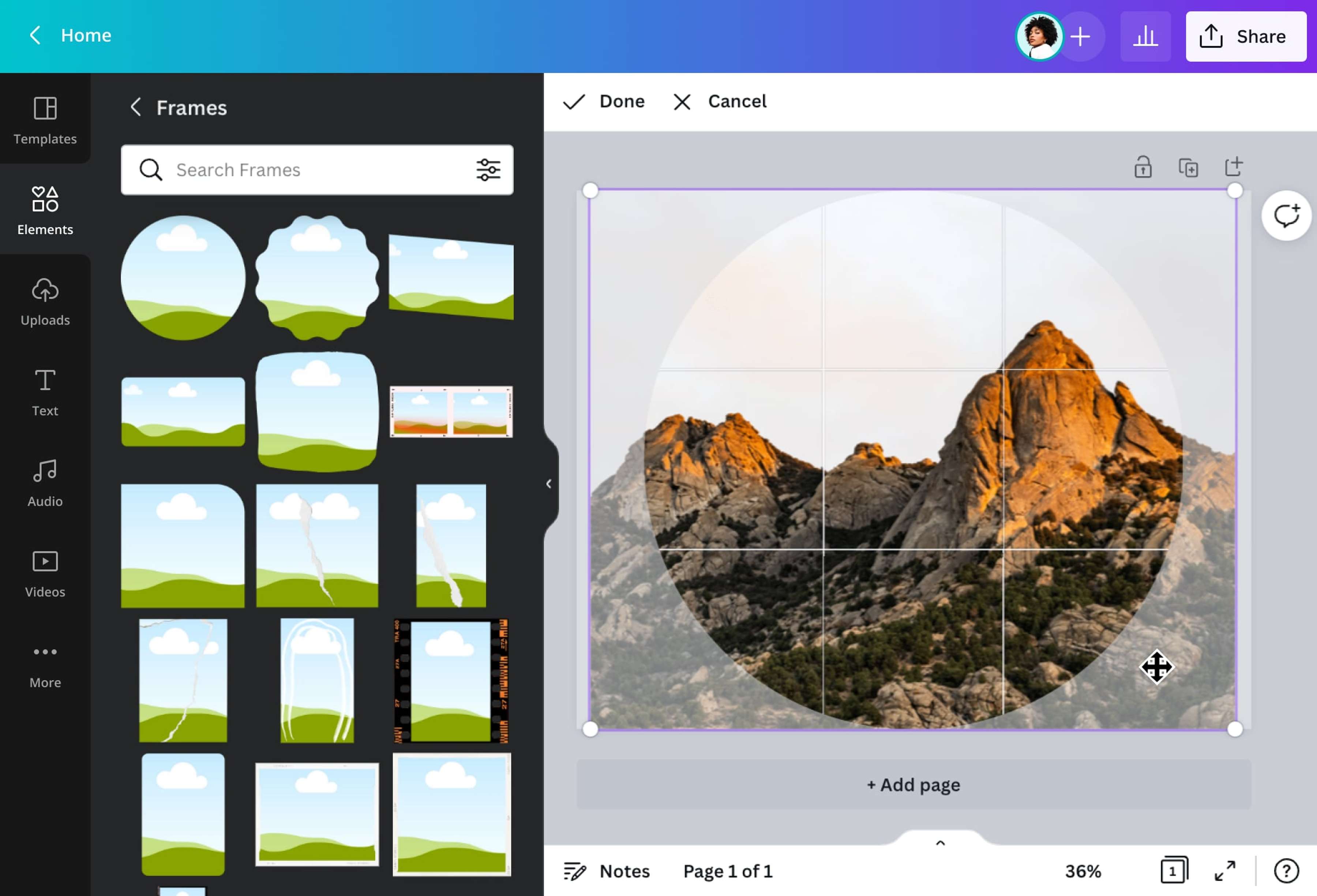
Rogner une image en rond en ligne n’a jamais été aussi simple grâce aux cadres de Canva. Pour obtenir automatiquement un cadre circulaire parfait, accédez au panneau latéral de l’éditeur et sélectionnez l’onglet Éléments. Faites défiler les options disponibles pour afficher le panneau Cadres et cliquez sur un cadre rond pour l’ajouter à votre design. Faites glisser votre photo à l’intérieur du cadre circulaire : votre image est automatiquement recadrée pour correspondre à la forme. Ajustez l’échelle et le zoom pour trouver le cadrage idéal.
Que vous souhaitiez couper un cercle dans une image, recadrer un cercle dans une image ou rogner une image en rond en ligne gratuitement, notre outil de découpage vidéo circulaire s’adapte à tous vos besoins en quelques clics.
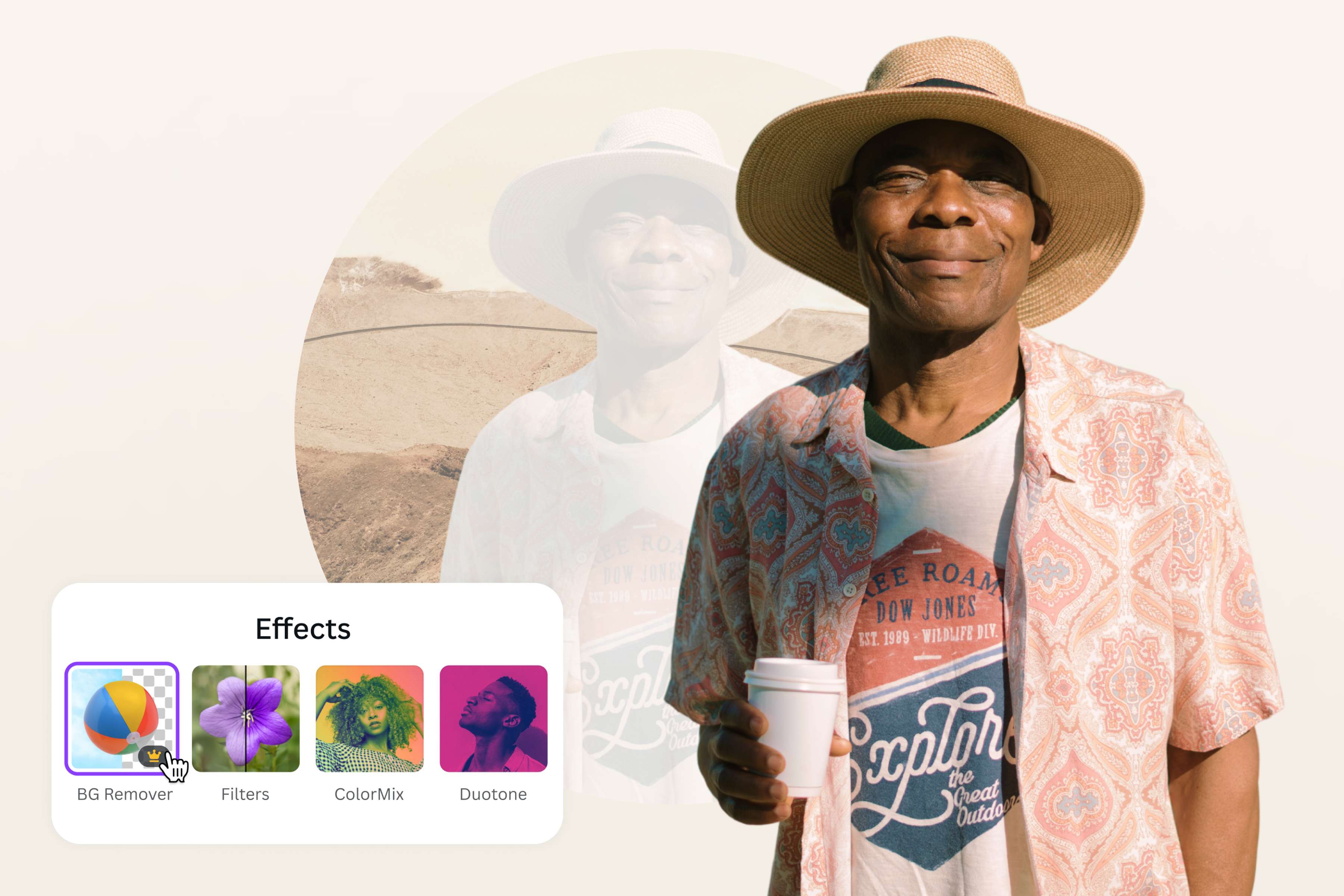
Donnez vie à votre photo
Rogner une image en rond n’est que la première étape. Notre outil de recadrage circulaire en ligne vous offre de nombreuses possibilités pour aller encore plus loin dans la personnalisation de vos visuels. Notre éditeur de photos gratuit vous permet de retoucher votre image découpée en cercle et d’y ajouter des effets photo percutants. Supprimez l’arrière-plan pour faire ressortir votre sujet, ou appliquez un flou artistique sur le fond pour mettre l’accent sur le premier plan.
Besoin d’aller encore plus loin ? Gomme magique de Canva vous permet de supprimer des éléments indésirables en un clic, tandis que Agrandissement magique vous aide à étendre le cadre de votre image rognée sans perte de qualité.
Comment rogner une image en cercle ?
Ouvrez Canva
Lancez Canva, cliquez sur Télécharger dans le coin supérieur droit de la bannière d’en-tête. Faites glisser et déposez la ou les photos que vous souhaitez recadrer. Vous pouvez également ouvrir un modèle vierge ou un modèle prêt à l’emploi et cliquer sur Télécharger sur le panneau latéral pour télécharger vos photos.Recadrer votre photo en cercle à l’aide de cadres
Sur le panneau latéral gauche, cliquez sur Éléments et tapez « Cadres » dans la barre de recherche et recherchez une forme circulaire. Cliquez sur le cadre de cercle de votre choix pour l’appliquer à votre page. Ensuite, faites glisser et déposez votre photo dans le cadre pour la recadrer.Modifier l’image recadrée
Double-cliquez sur le cadre pour qu’il corresponde à la taille de votre photo préférée. Double-cliquez ensuite sur la photo et faites glisser la photo à l’intérieur du cadre pour ajuster la position de l’image dans le cadre. Votre sujet peut soit remplir le cadre, soit le rendre plus petit. Ensuite, vous pouvez modifier la photo en ajoutant des effets photo, des filtres, en utilisant l’autofocus ou en modifiant la luminosité, la saturation et le contraste de la photo.Personnaliser la photo
Amusez-vous avec votre design! Passez au niveau supérieur en jouant avec des autocollants, des illustrations et d’autres éléments. Parcourez notre bibliothèque diversifiée pour trouver des éléments de design gratuits et haut de gamme que vous pouvez ajouter à votre photo de cercle recadrée.Partager ou télécharger
Une fois que vous avez finalisé votre photo recadrée, téléchargez-la en tant que fichier JPEG ou PNG de haute qualité sur votre ordinateur. Partagez-le directement sur vos plateformes de médias sociaux à partir du tableau de bord Canva.
Questions fréquentes
- Un outil de recadrage de cercles est un outil d’édition et de recadrage en ligne utilisé pour recadrer des images en cercles. Le recadrage est de plus en plus rapide lorsque vous disposez d’un outil qui arrondit automatiquement les bords pour vous.