Online-Kreiszuschnitt-Tool: Bilder rund ausschneiden
Schneide deine Bilder ganz einfach rund zu, um für mehr Fokus zu sorgen. Nutze das Kreiszuschnitt-Tool von Canva und erschaffe einen perfekt geformten Rahmen, den du für Porträts oder deine Fotos auf Social-Media verwenden kannst.
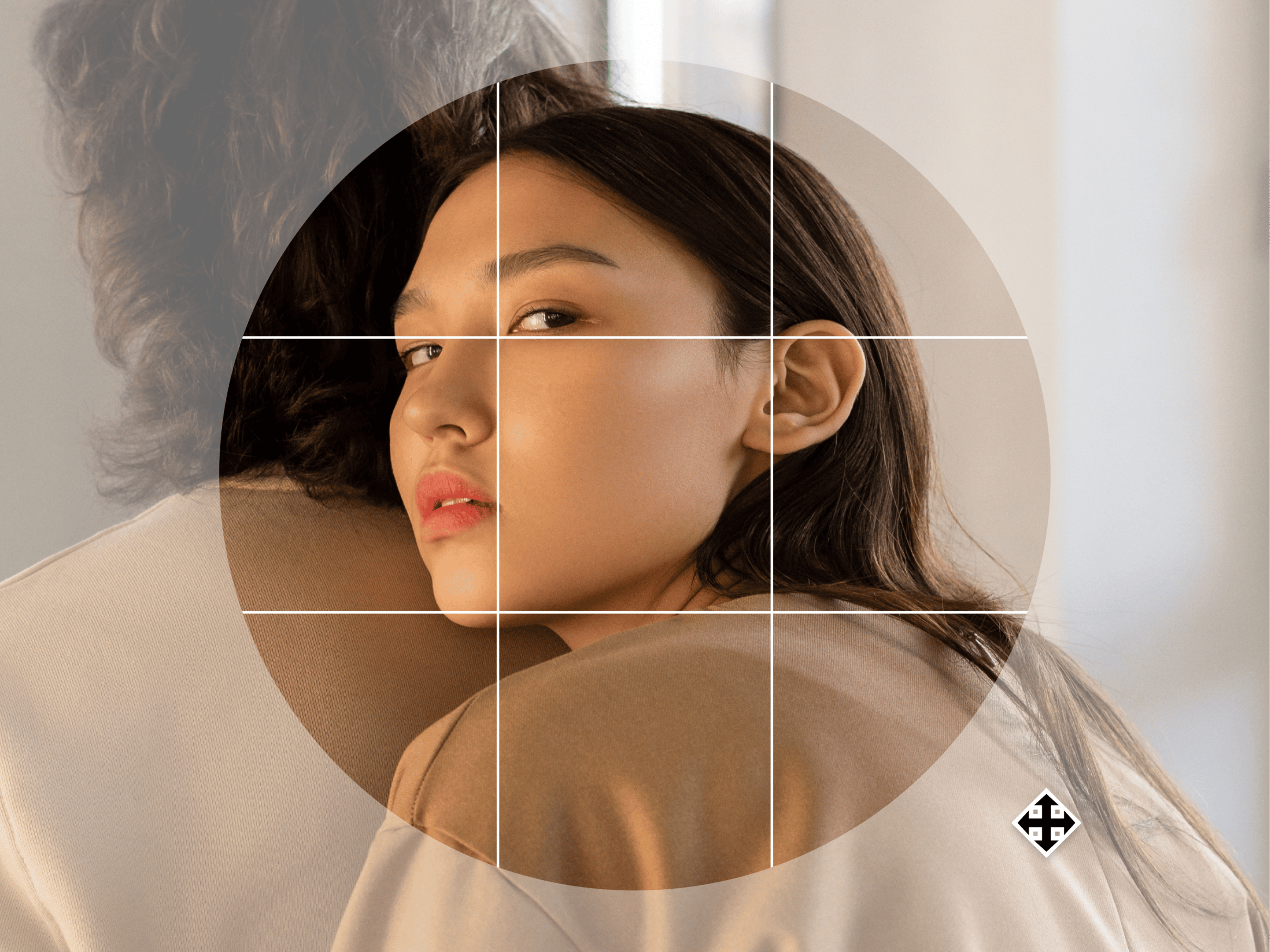
Setze deine Fotos in kreative Rahmen
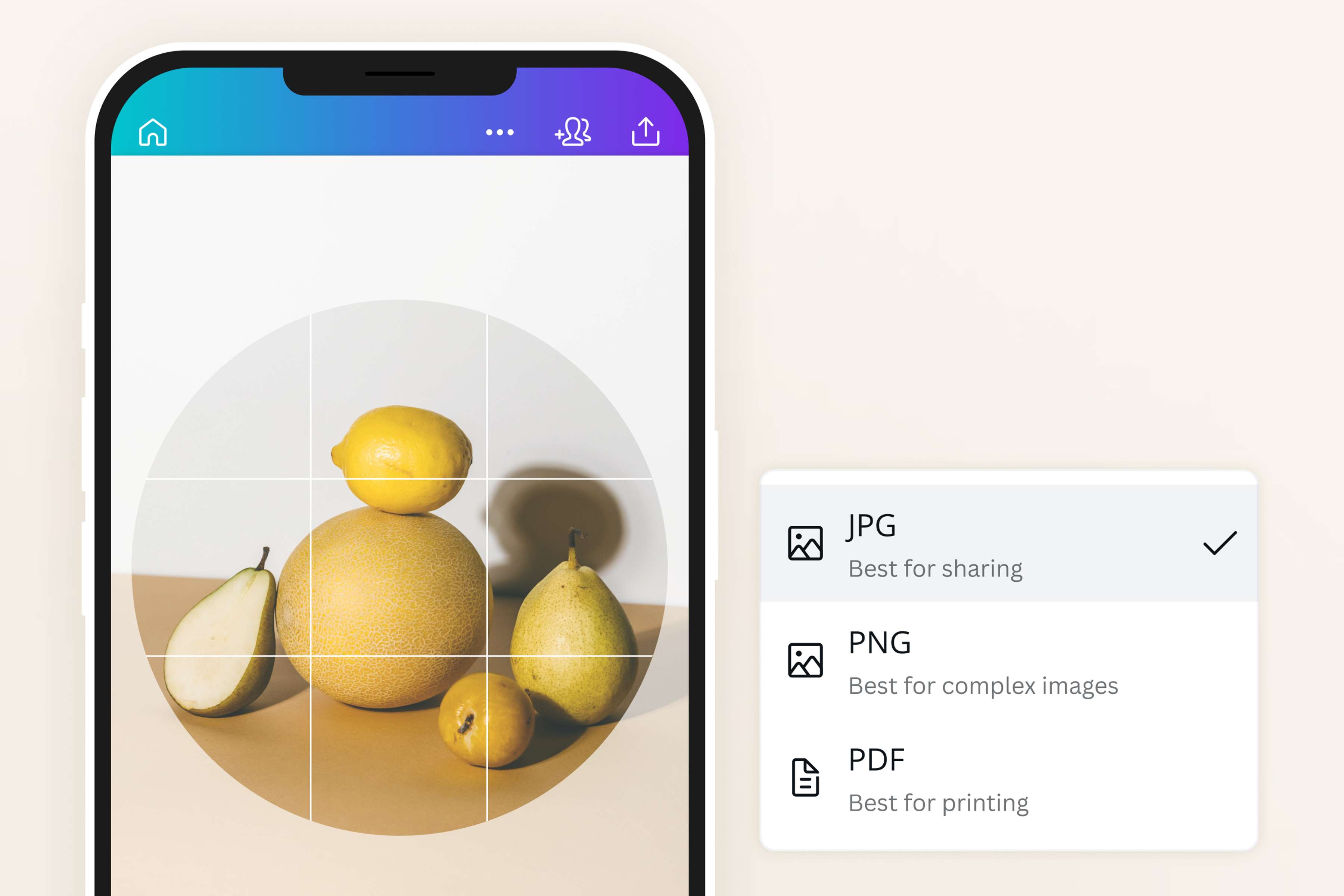
Verzichte auf die typischen quadratischen oder rechteckigen Fotos und werde kreativ. Schneide ein Bild rund zu, um das Motiv gut einzurahmen, egal ob es dich, einen Freund oder ein Produkt zeigt. Lade dein rund ausgeschnittenes Foto ganz einfach kostenlos in verschiedenen Dateiformaten herunter – JPEG, PNG oder PDF. Nutze Poster-Mockups, um dein Design zu visualisieren. So kannst du Fotos für Social-Media, Lebensläufe, Plakate oder sogar Visitenkarten bearbeiten und ihnen einen besonderen Stil verleihen.
Schneide deine Bilder ganz einfach perfekt rund zu
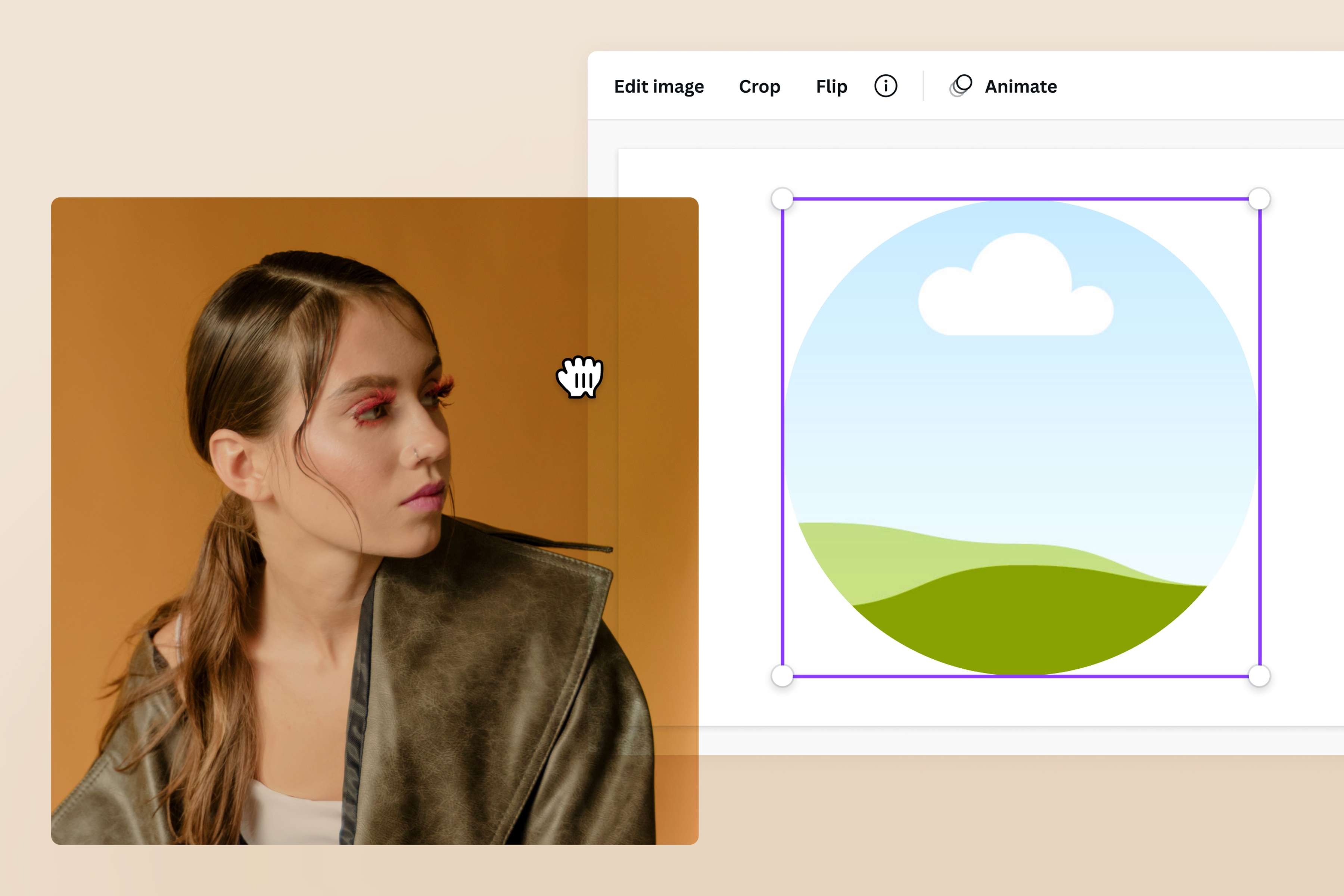
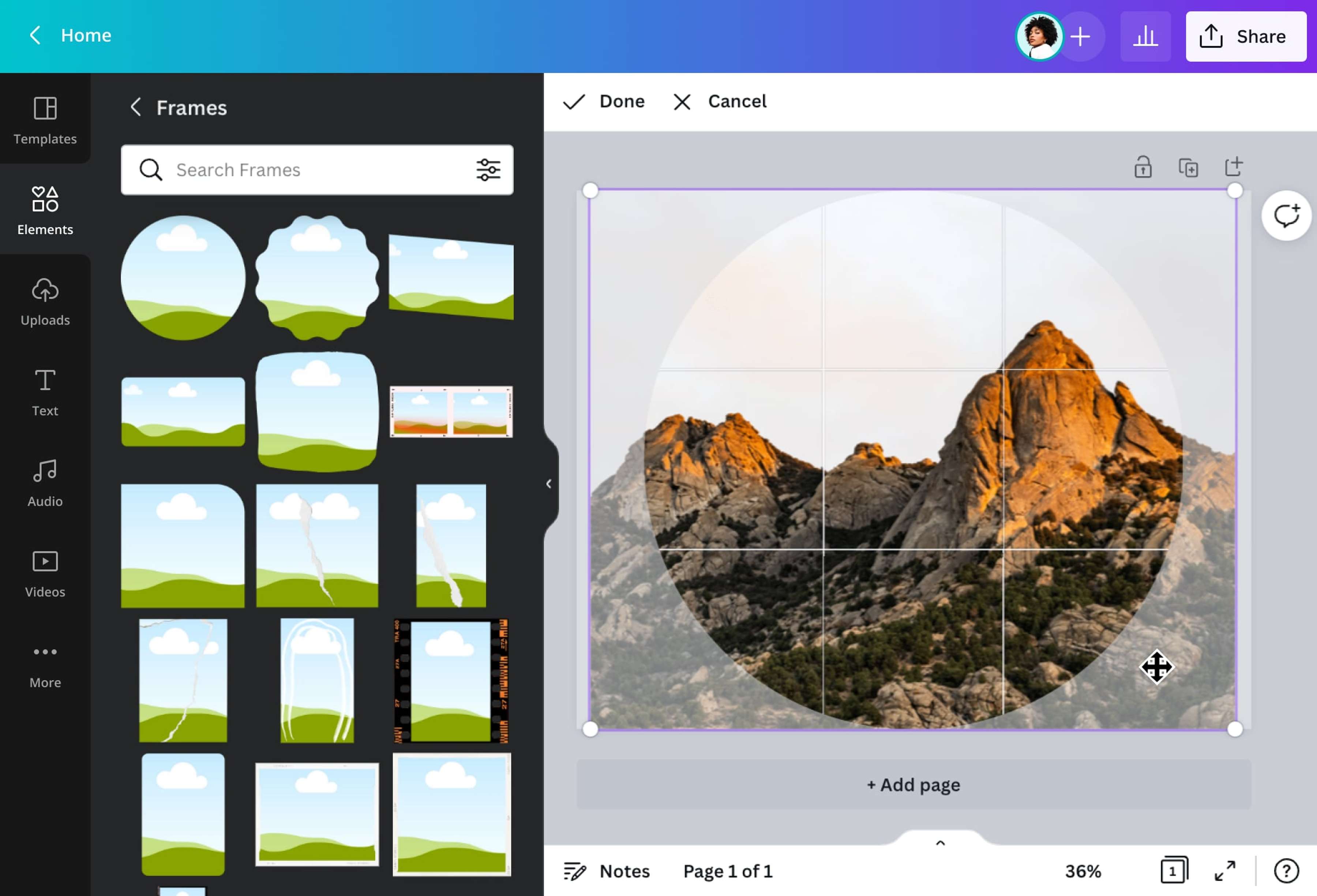
Schneide Fotos ohne viel Aufwand kreisrund zu. Um automatisch einen perfekt abgerundeten Rahmen zu erhalten, gehst du zum Seitenpanel des Editors und wählst die Registerkarte „Elemente“. Scrolle dann durch die verfügbaren Elemente, um das „Rahmen“-Panel anzuzeigen. Klicke auf einen runden Rahmen, um ihn zu deinem Entwurf hinzuzufügen, dann ziehe dein Foto hinein. So wird dein Bild automatisch rund ausgeschnitten, damit es der Form des Rahmens entspricht. Skaliere und zoome dein Foto, um den perfekten Bildausschnitt zu finden.
Erwecke deine Fotos zum Leben
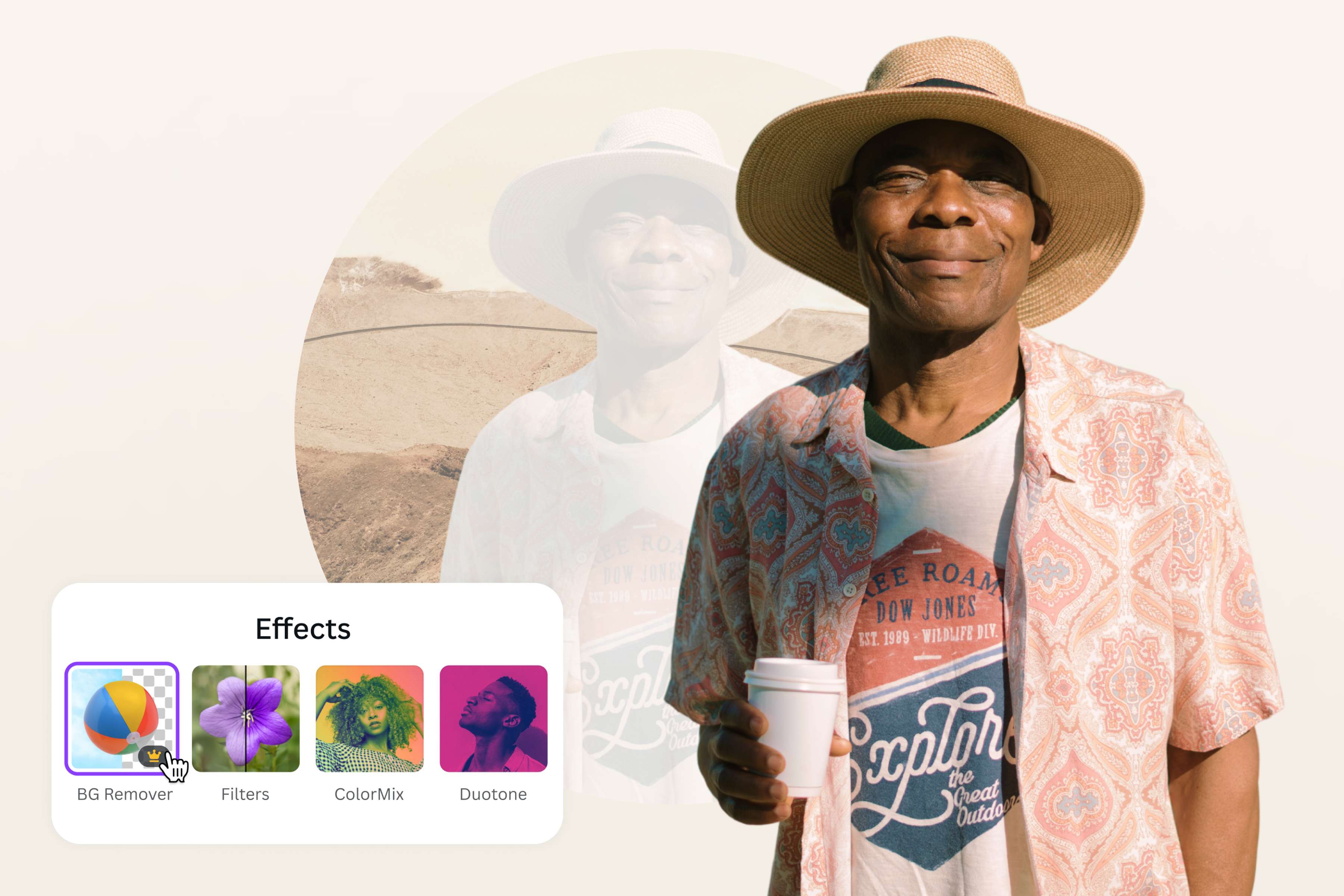
Mit unserem Kreiszuschnitt-Werkzeug kannst du nicht nur Bilder im Handumdrehen rund ausschneiden, sondern noch viel mehr tun. Unser kostenloser Foto-Editor gibt dir die Möglichkeit, dein ausgeschnittenes Bild zu bearbeiten und mit coolen Fotoeffekten aufzupeppen. Entferne den Hintergrund, damit das Porträt besser zur Geltung kommt, oder stelle den Autofokus ein, um den Hintergrund oder den Vordergrund unscharf zu machen.
Wie man ein Bild rund zuschneidet
Canva öffnen
Starte Canva und klicke auf „Uploads“ in der oberen rechten Ecke des oberen Banners. Ziehe alle Fotos, die du zuschneiden möchtest, per Drag & Drop in den Upload-Bereich. Alternativ kannst du auch eine leere oder vor-gestaltete Vorlage öffnen und im Seitenbereich auf „Uploads“ klicken, um deine Fotos hochzuladen.Schneide dein Foto mithilfe von Rahmen rund zu
Klicke links auf „Elemente“ und gib in der Suchleiste „Rahmen“ ein. Dann suche nach einer runden Form. Klicke auf den von dir gewählten runden Rahmen, um ihn auf deiner Seite anzuwenden. Ziehe dein Foto dann zum Zuschneiden per Drag & Drop in den Rahmen.Bearbeite das zugeschnittene Bild
Doppelklicke auf den Rahmen, um ihn an deine bevorzugte Fotogröße anzupassen. Doppelklicke dann auf das Foto und ziehe es innerhalb des Rahmens herum, um die Position des Bildes innerhalb des Rahmens anzupassen und somit den sichtbaren Bildausschnitt festzulegen. Dein Motiv kann entweder den Rahmen ausfüllen oder du kannst es kleiner erscheinen lassen. Danach kannst du das Foto weiter bearbeiten, indem du Fotoeffekte(wird in einer neuen Registerkarte oder einem neuen Fenster geöffnet) und Filter hinzufügst, den Autofokus verwendest oder die Helligkeit(wird in einer neuen Registerkarte oder einem neuen Fenster geöffnet), Sättigung und den Kontrast des Fotos veränderst.Passe dein Foto individuell an
Hab Spaß mit deinem Design! Bring es aufs nächste Level, indem du mit Stickern, Illustrationen und anderen Elementen experimentierst. Stöbere in unserer umfassenden Medienbibliothek, um kostenlose, hochwertige Design-Elemente zu finden, die du zu deinem ausgeschnittenen Kreisfoto hinzufügen kannst.Teile dein rundes Bild oder lade es herunter
Sobald du dein zugeschnittenes Foto fertiggestellt hast, lade es als hochwertige JPEG- oder PNG-Datei(wird in einer neuen Registerkarte oder einem neuen Fenster geöffnet) auf deinen Computer herunter. Oder teile es direkt vom Canva-Editor aus in deinen Social-Media-Kanälen.
Häufig gestellte Fragen
- Ein Kreiszuschnitt-Tool ist ein Online-Bearbeitungs-Werkzeug, mit dem du Bilder rund ausschneiden kannst. Das Zuschneiden geht schneller und einfacher, wenn du ein Werkzeug hast, das die Kanten automatisch für dich abrundet.