Bilder online ausschneiden & freistellen
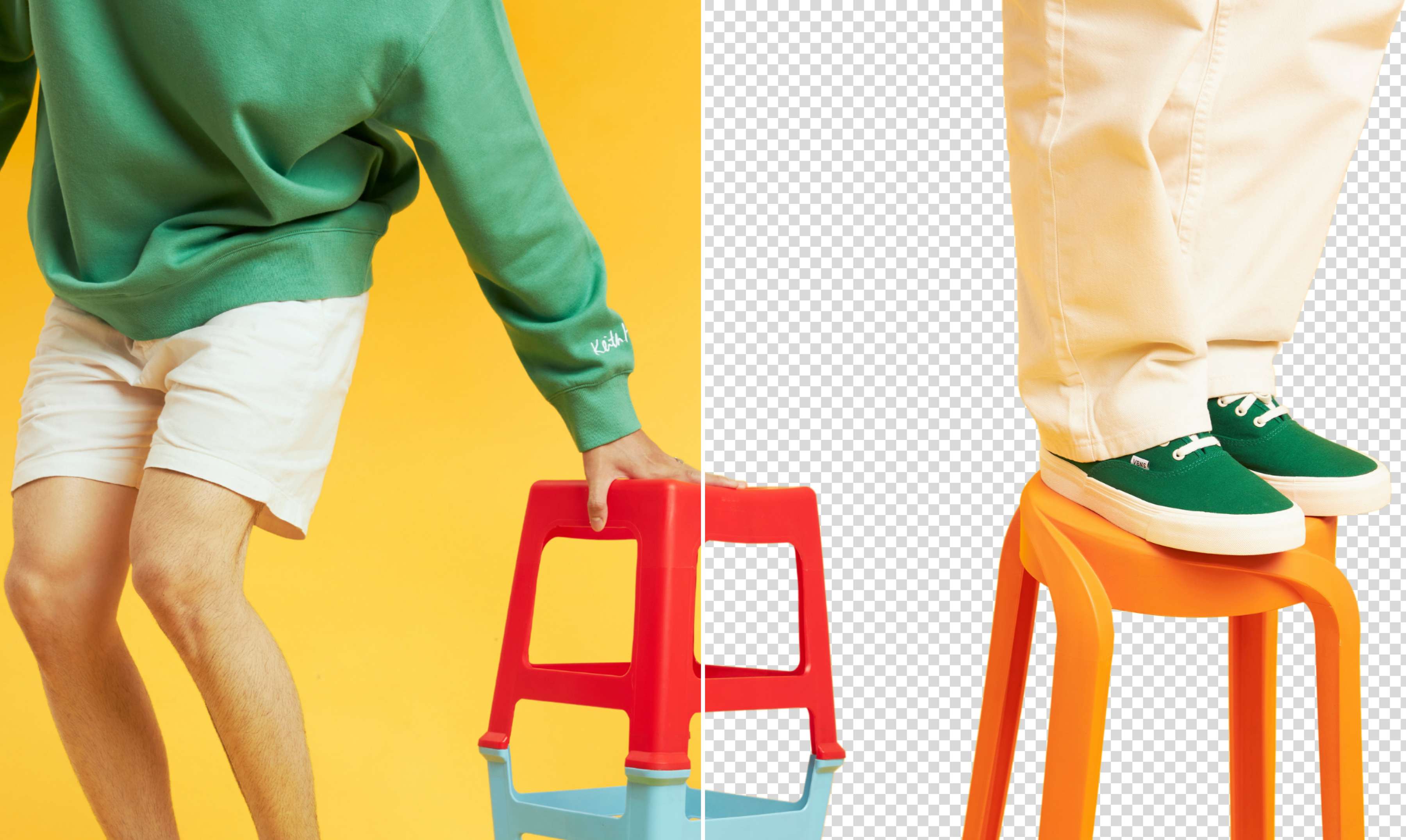
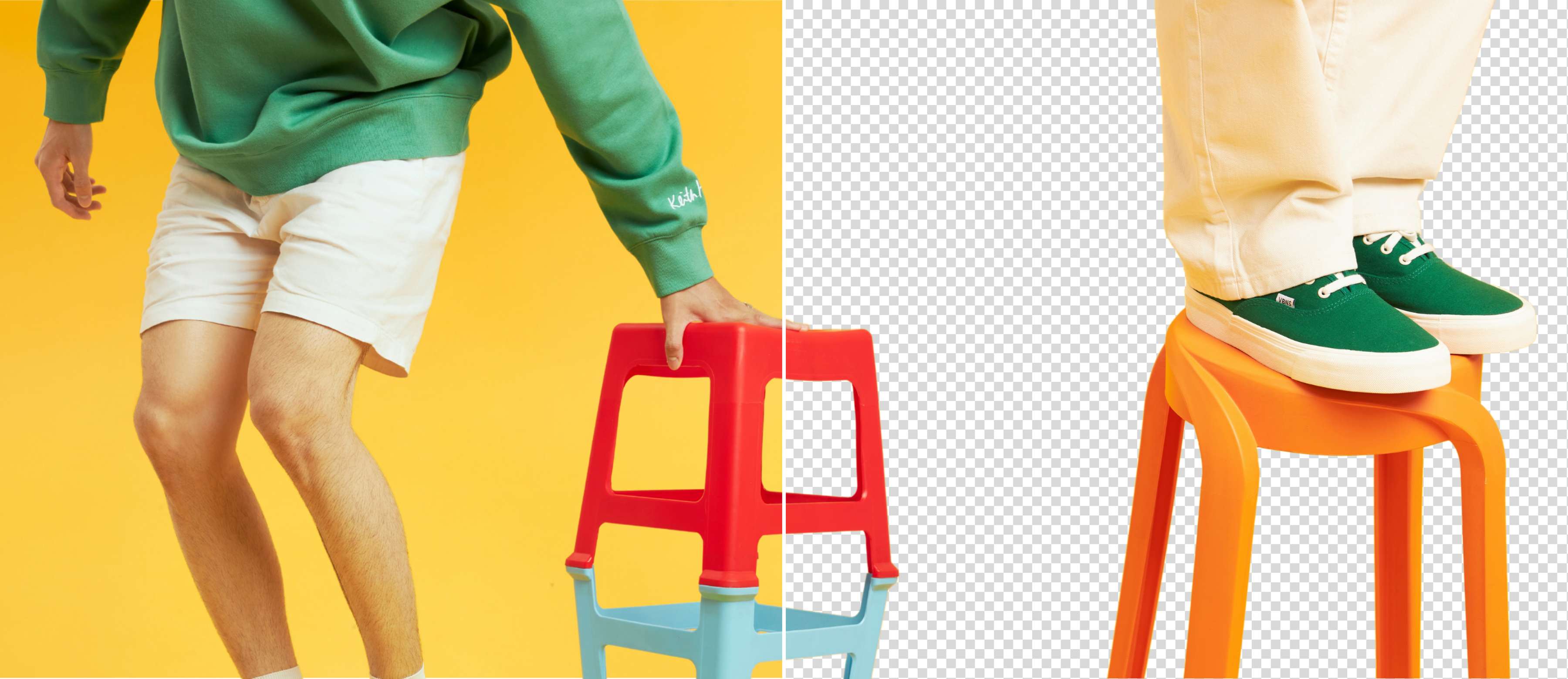
Mit dem praktischen Freistell-Tool von Canva kannst im Handumdrehen Personen oder Objekte aus deinem Bild ausschneiden. Mit nur einem Klick scannt Canva dein Foto und entfernt den Hintergrund des Bildes. Probiere das Tool kostenlos aus und stelle Motive in Sekundenschnelle frei, auf iPhone, deinem Android-Gerät oder Desktop-PC.
oder ziehe es hierhin
Infos zu den Upload-Formaten und Anforderungen von Canva. In unserer Datenschutzrichtlinie erfährst du, wie wir deine Inhalte verwenden.
So kannst du ein Bild ausschneiden und die Motive darin freistellen
1
Lade dein Bild hoch
Nutze den Button „Bild hochladen“ oder ziehe deine Datei in den Arbeitsbereich.
2
Bearbeite dein Design
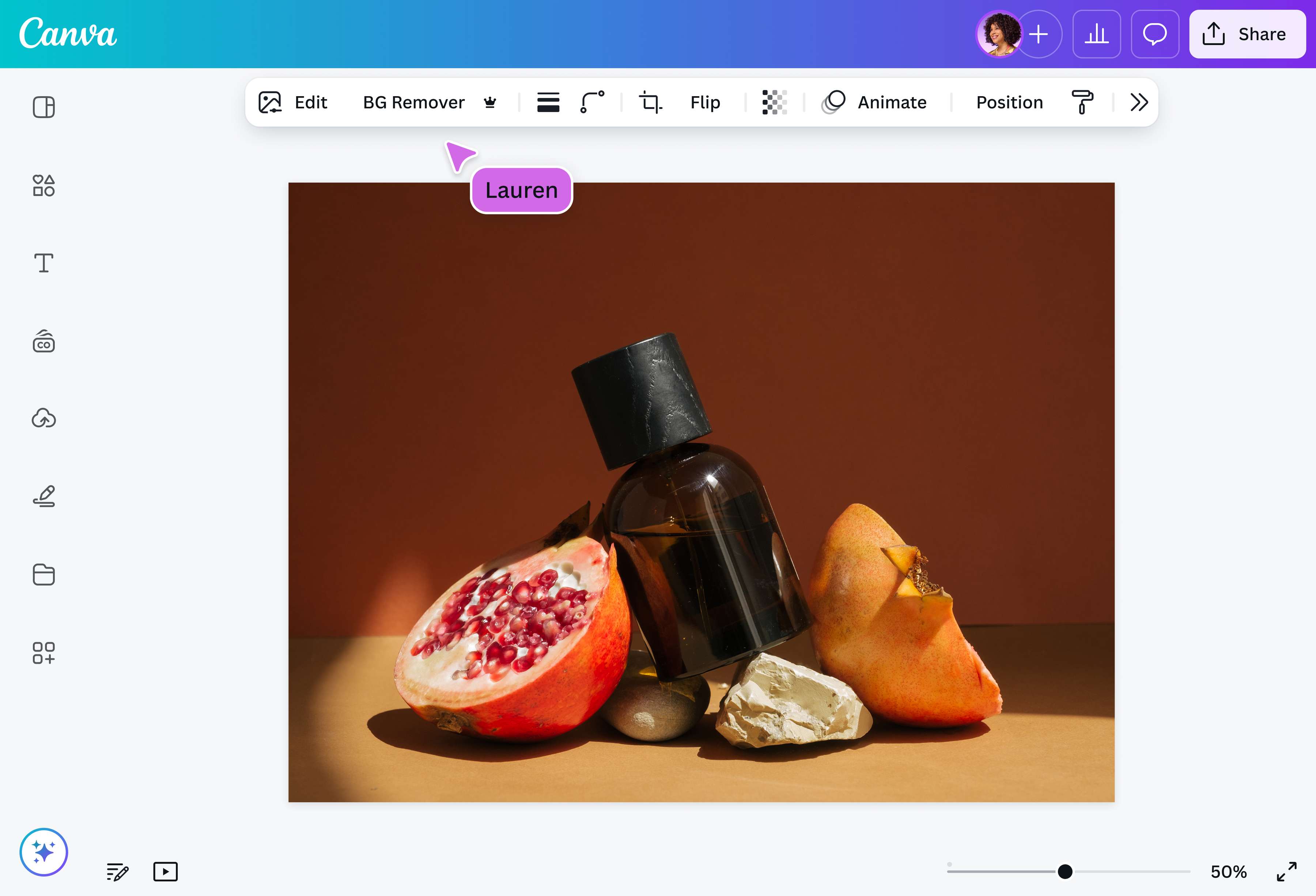
Klicke in der Tool-Leiste auf „BG Remover“, um den Hintergrund deiner Fotos zu entfernen.
3
Lade dein Design herunter
Zum Schluss kannst du dein Foto-Design kostenlos als hochauflösende PNG-Datei herunterladen.
Stelle deine Fotos mit einem Klick frei
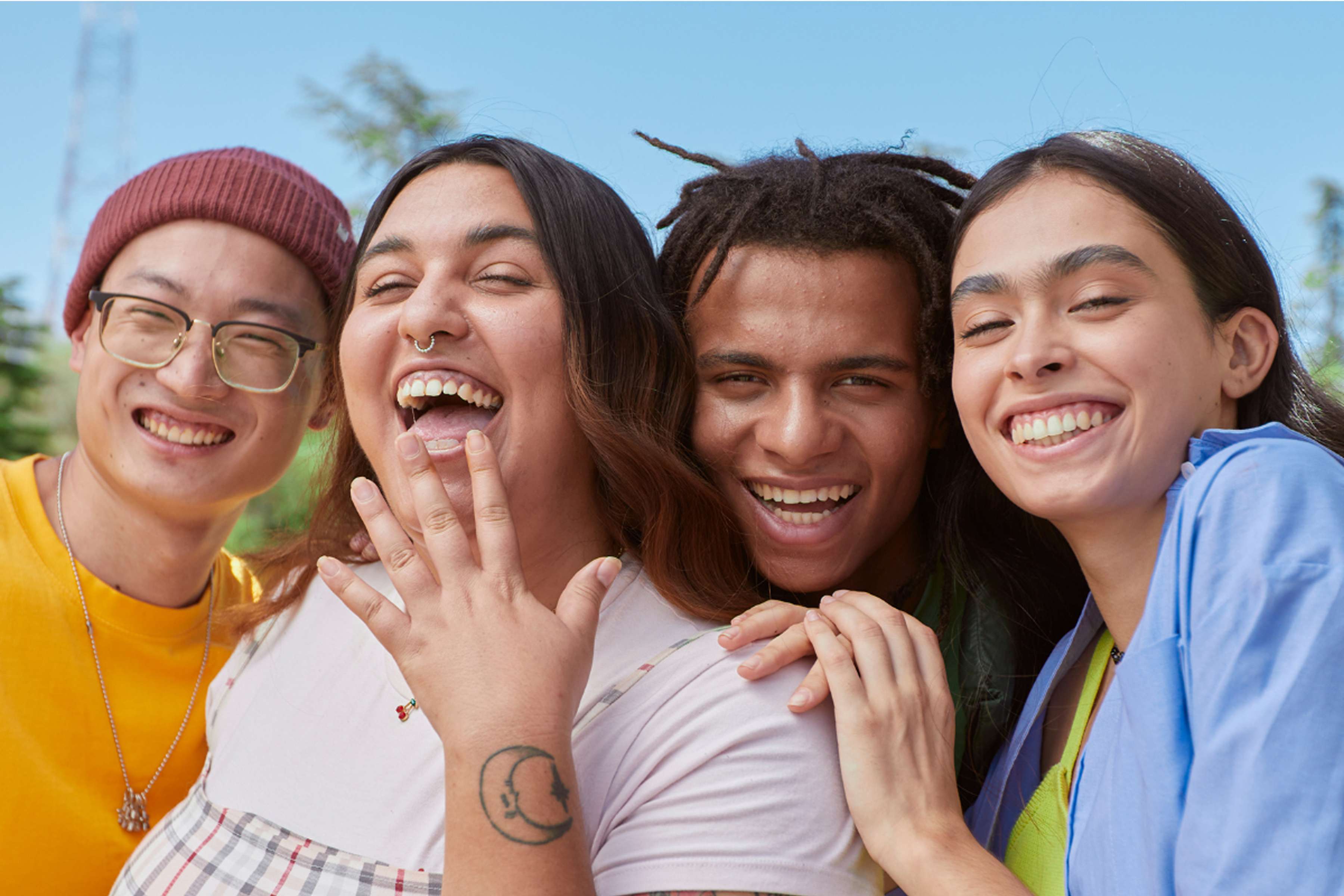
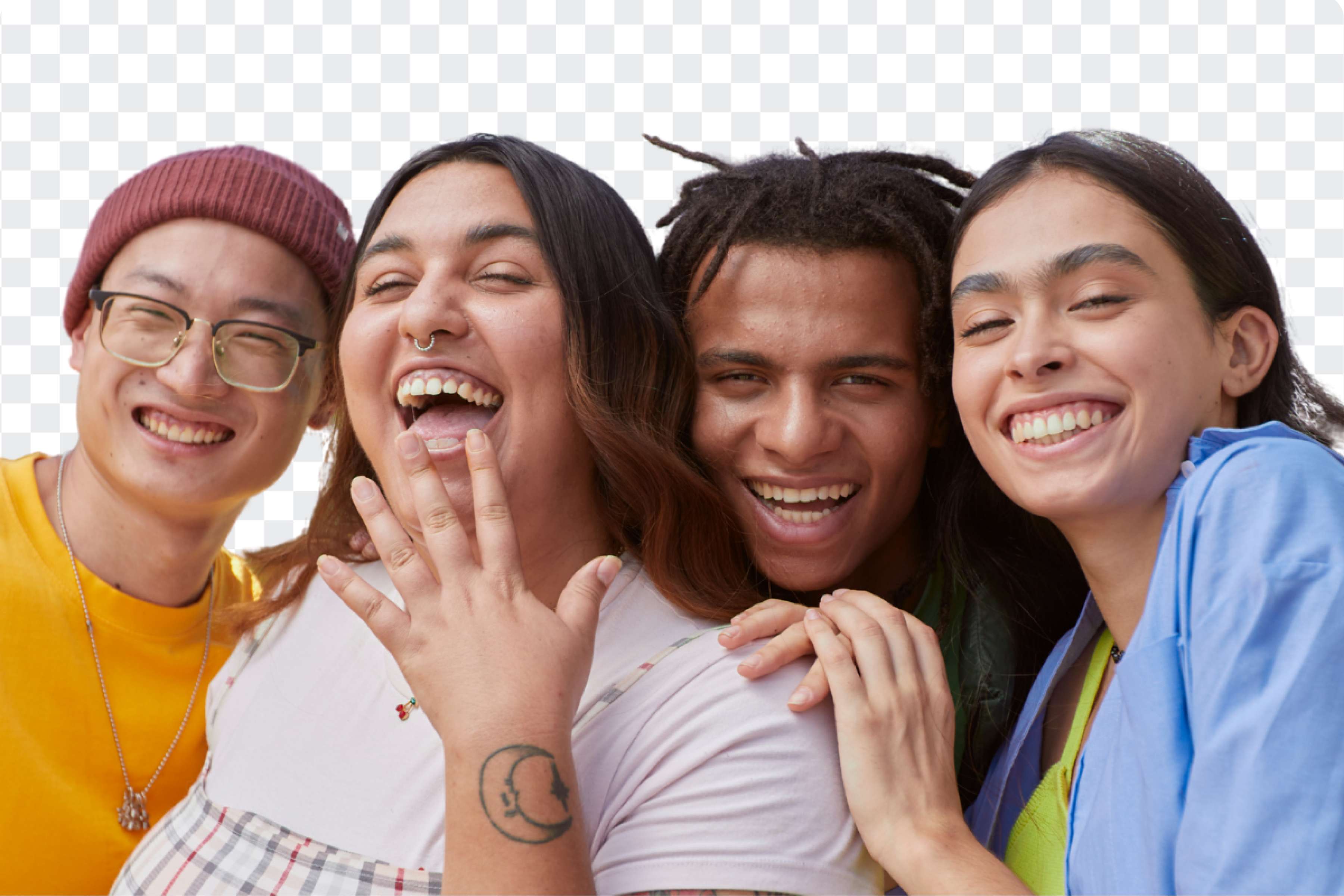
Verabschiede dich von teurer Software, komplizierten Tools und dem mühseligen, händischen Freistellen von Fotos und Bildern. Mit dem Background Remover (Pro) von Canva kannst du Bilder in einem einzigen Klick freistellen und Motive darin ausschneiden. So sparst du viel Zeit und erhältst professionelle Ergebnisse in Sekunden.
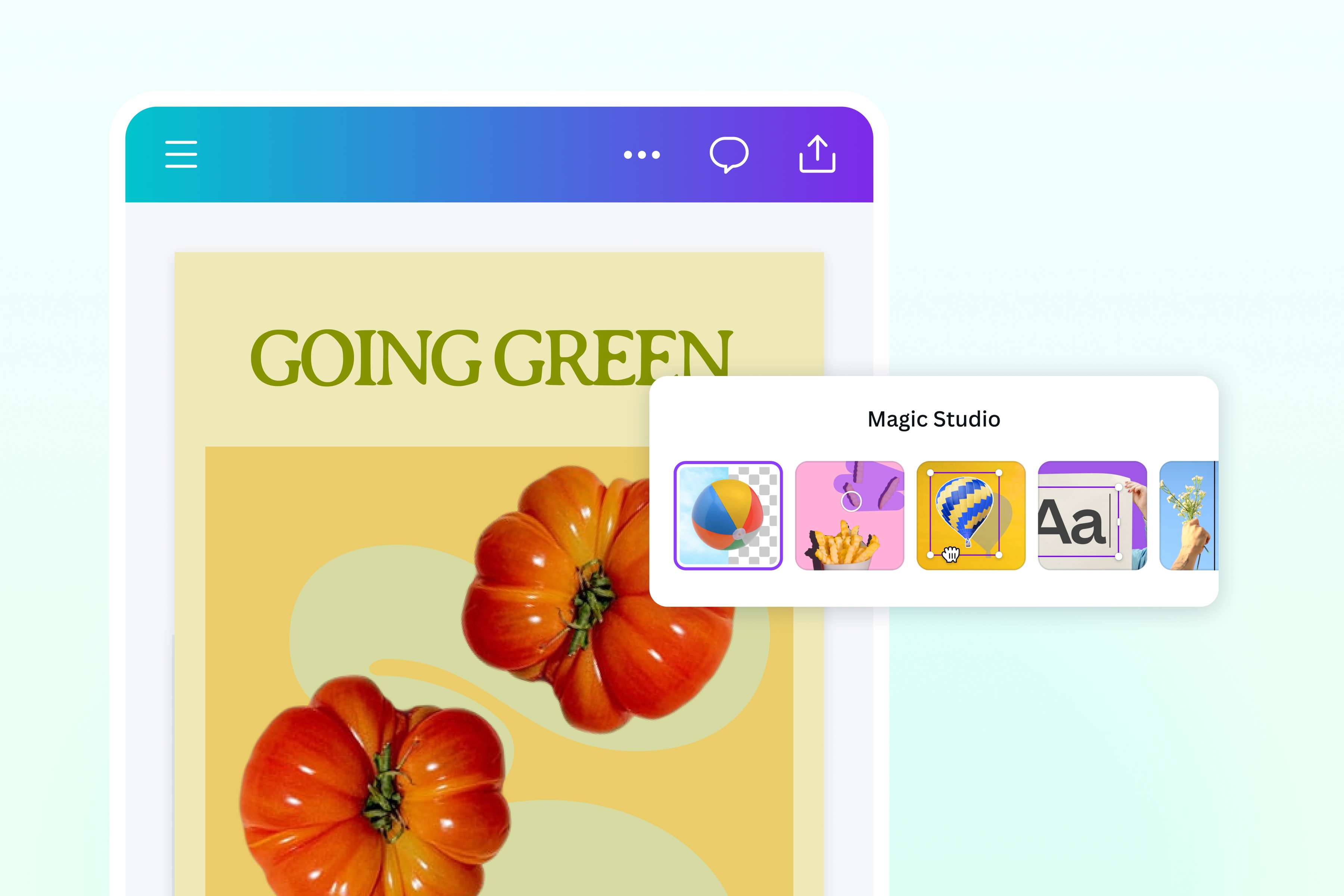
Unbegrenzte Design-Möglichkeiten
Egal, ob du Produktfotos für deinen Katalog oder Online-Shop freistellen, ausgefeilte Bewerbungsfotos für LinkedIn gestalten oder gestochen scharfe Visuals für deinen nächsten großen Pitch erstellen möchtest — mit dem Bildausschnitt-Tool von Canva kein Problem. Verwende unseren BG Remover, um Bilder für deine Marketingmaterialien, E-Commerce-Seiten, Social-Media-Kanäle, Präsentationen oder sogar für individuelle Werbeartikel, wie T-Shirts und Sticker, freizustellen.
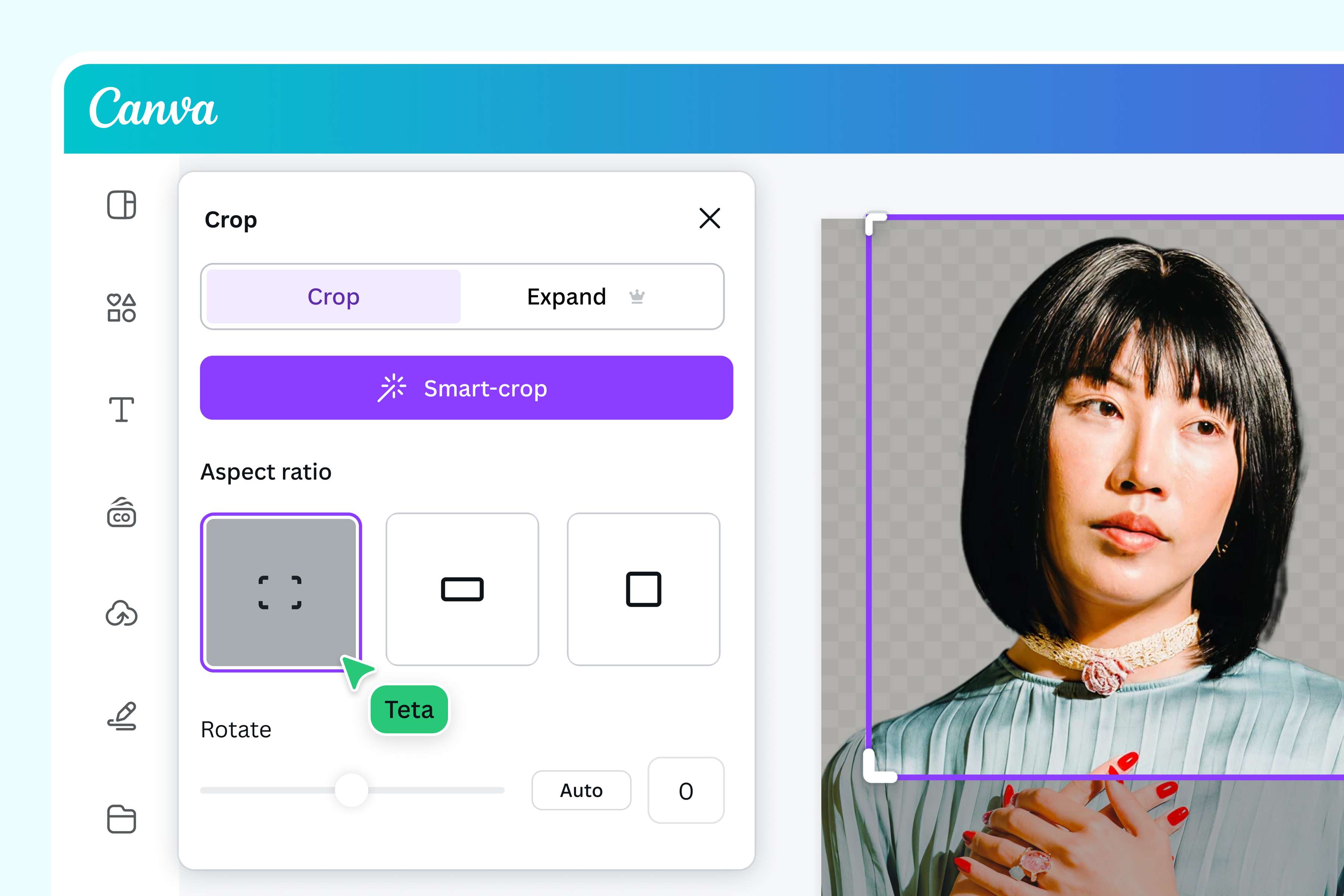
Ein Tool für alle Bearbeitungen
Über das Entfernen des Hintergrunds hinaus kannst du mit dem KI-gestützten Foto-Editor von Canva zudem jeden Teil deines Bildes optimieren, ohne zwischen mehreren Apps wechseln zu müssen. Drehe deine Fotos, schneide sie zu, passe die Perspektive an, füge Text, Effekte und Filter hinzu oder verbessere in wenigen Klicks ihre Farben, Auflösung und Schärfe — und das auf jedem Gerät, von deinem Laptop bis zum iPhone oder sonstigen Smartphone.
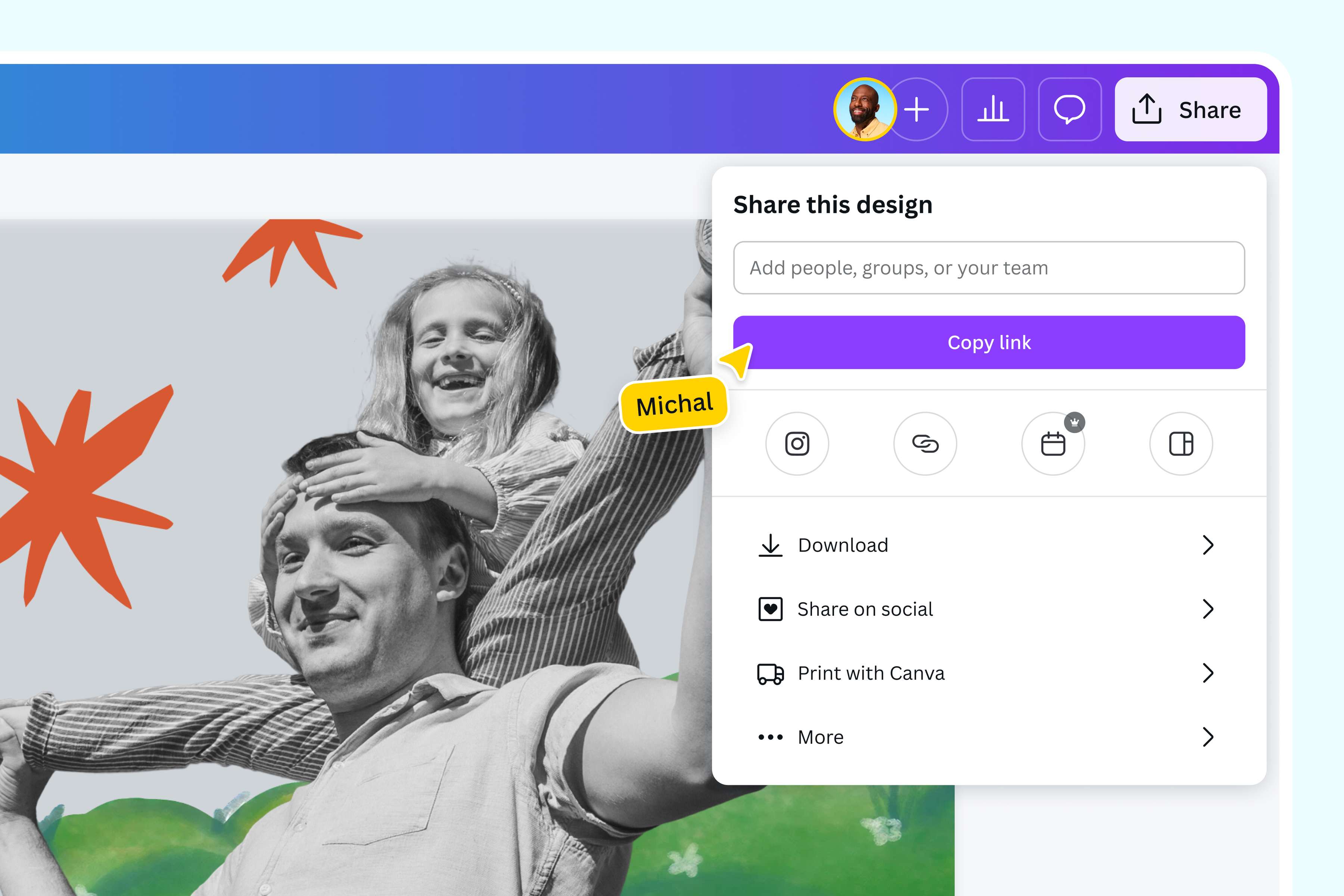
Designe in Echtzeit gemeinsam mit deinem Team
Gemeinsam mit Freunden oder Kolleginnen macht das Designen gleich noch mehr Spaß. Über einen teilbaren Link kannst du dein Team dazu einladen, dein Design anzusehen, Kommentare darin zu hinterlassen, andere Team-Mitglieder zu markieren oder ihnen Aufgaben zuzuweisen und in Echtzeit mit dir gemeinsam an deinem Layout zu arbeiten. Kurz gesagt: Keine endlosen E-Mail-Gespräche oder Dutzende Dateiversionen mehr!
So kannst du online ein Bild ausschneiden
Starte Canva
Öffne Canva in der App oder in deinem Web-Browser. Beginne ein neues Design-Projekt oder wähle eine vorgefertigte Vorlage aus unserer Galerie aus.Lade dein Bild oder Foto hoch
Wähle ein Foto von deinem Gerät aus, lade es hoch oder ziehe es per Drag & Drop in die Arbeitsfläche. Canva verwandelt deine Fotodatei sofort in ein bearbeitbares Design.Schneide den unerwünschten Hintergrund heraus
Wähle im Reiter „Werkzeuge“ die Option „BG Remover“ und warte, bis Canva dein Bild gescannt hat. So wird das Bild in Sekundenschnelle automatisch ausgeschnitten und Objekte oder Personen darin können freigestellt werden.Verbessere dein Design
Unser leistungsstarker Foto-Editor kann aber noch mehr als nur Bilder ausschneiden. Du kannst deine Fotos damit auch drehen, zuschneiden, ihre Perspektive anpassen, neue Elemente aus unserer Medienbibliothek per Drag & Drop in dein Design ziehen, Text hinzufügen, Filter und Effekte darauf anwenden und vieles mehr.Lade dein Bild als PNG herunter oder teile es
Lade dein ausgeschnittenes Foto letztendlich kostenlos als hochauflösende PNG-Datei herunter. Alternativ kannst du das freigestellte Bild online teilen oder in anderen Canva-Designs wie Flyern, Produktkatalogen, Präsentationen und mehr verwenden.
Häufig gestellte Fragen
- Ein Bild oder Foto freistellen bedeutet, die Objekte oder Personen darin auszuschneiden — sie also vom Hintergrund zu isolieren und diesen zu entfernen. So kannst du beispielsweise Personen aus einem Foto ausschneiden und sie in ein anderes Bild einfügen.