Online fotoknipselprogramma
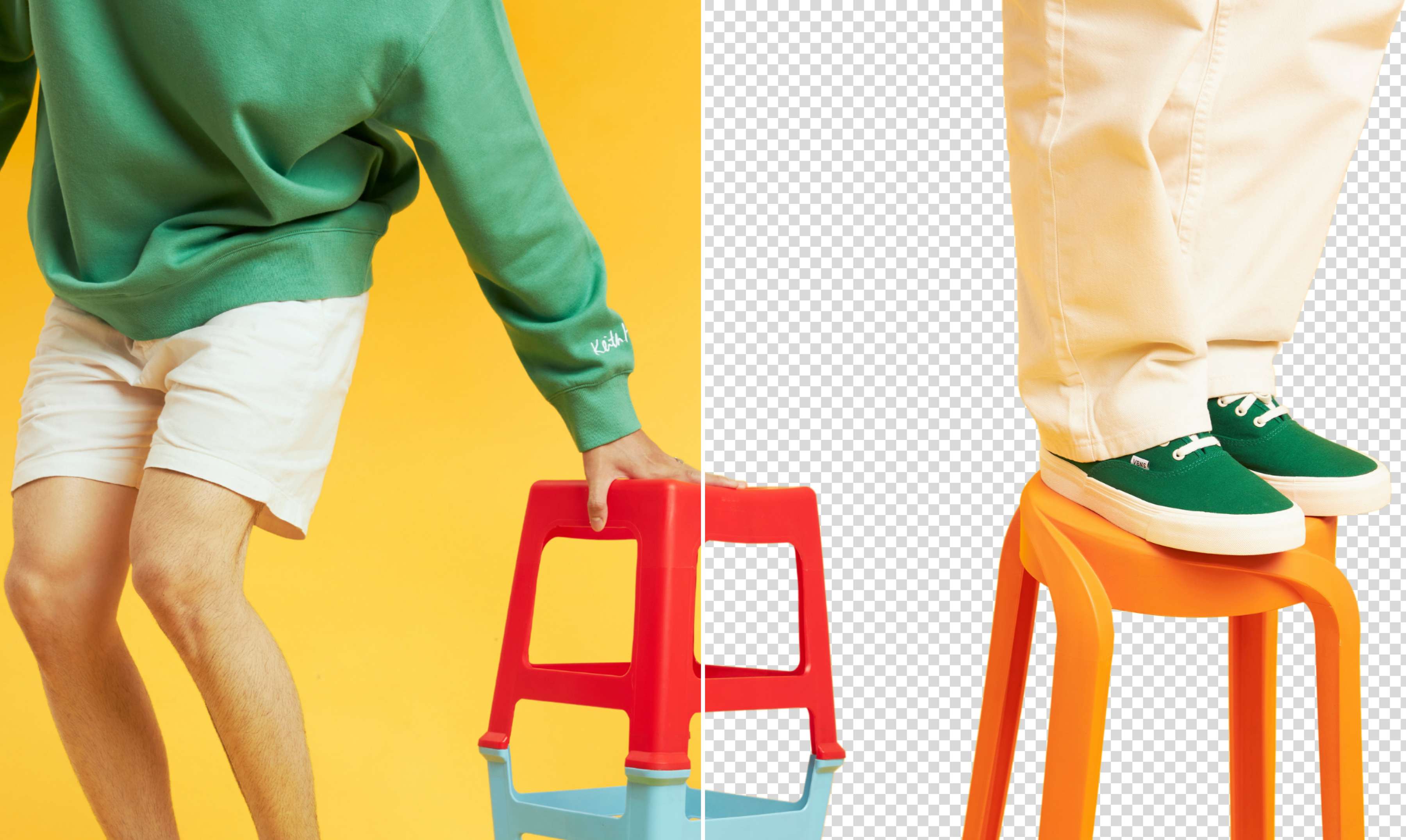
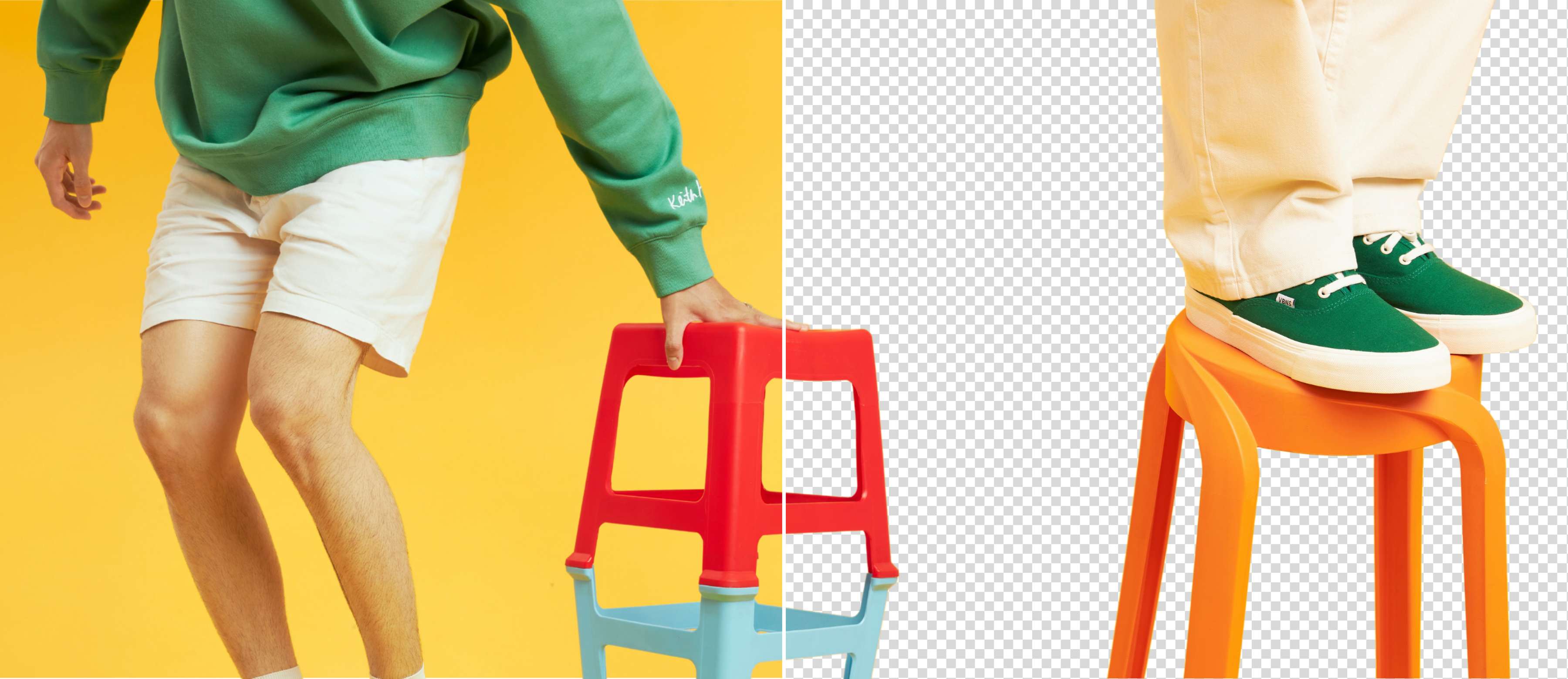
Geniet van directe achtergrondverwijdering met de afbeeldingsuitsnijtool van Canva. Met één klik scant Canva je foto en snijdt het de achtergrond direct weg. Probeer het een keer gratis en krijg binnen enkele seconden een perfect uitgesneden afbeelding.
of sleep deze hierheen
Meer informatie over Canva’s upload-indelingen en -vereisten. Lees in ons privacybeleid hoe we je content gebruiken.
Hoe de achtergrond uit een foto knippen
1
Je afbeelding uploaden
Selecteer de knop "Upload je afbeelding" of sleep eenvoudigweg je bestanden naar het vak.
2
Je ontwerp bewerken
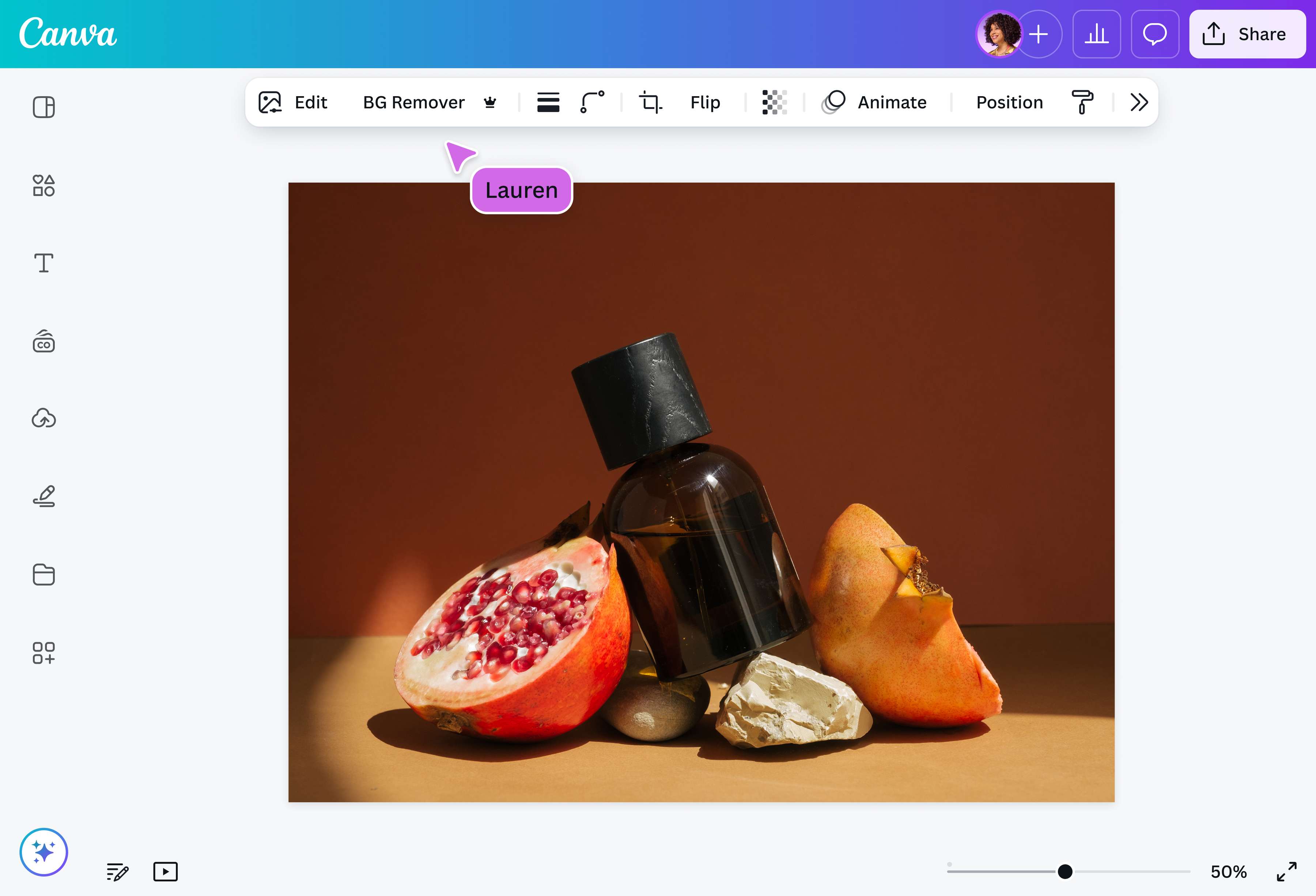
Selecteer 'BG Remover' onder de opties 'Tools' om de achtergrond te verwijderen en de afbeelding in enkele seconden uit te snijden.
3
Je ontwerp downloaden
Download ten slotte je ontwerp één keer gratis als een PNG-bestand met hoge resolutie.
Achtergrond verwijderen met één klik
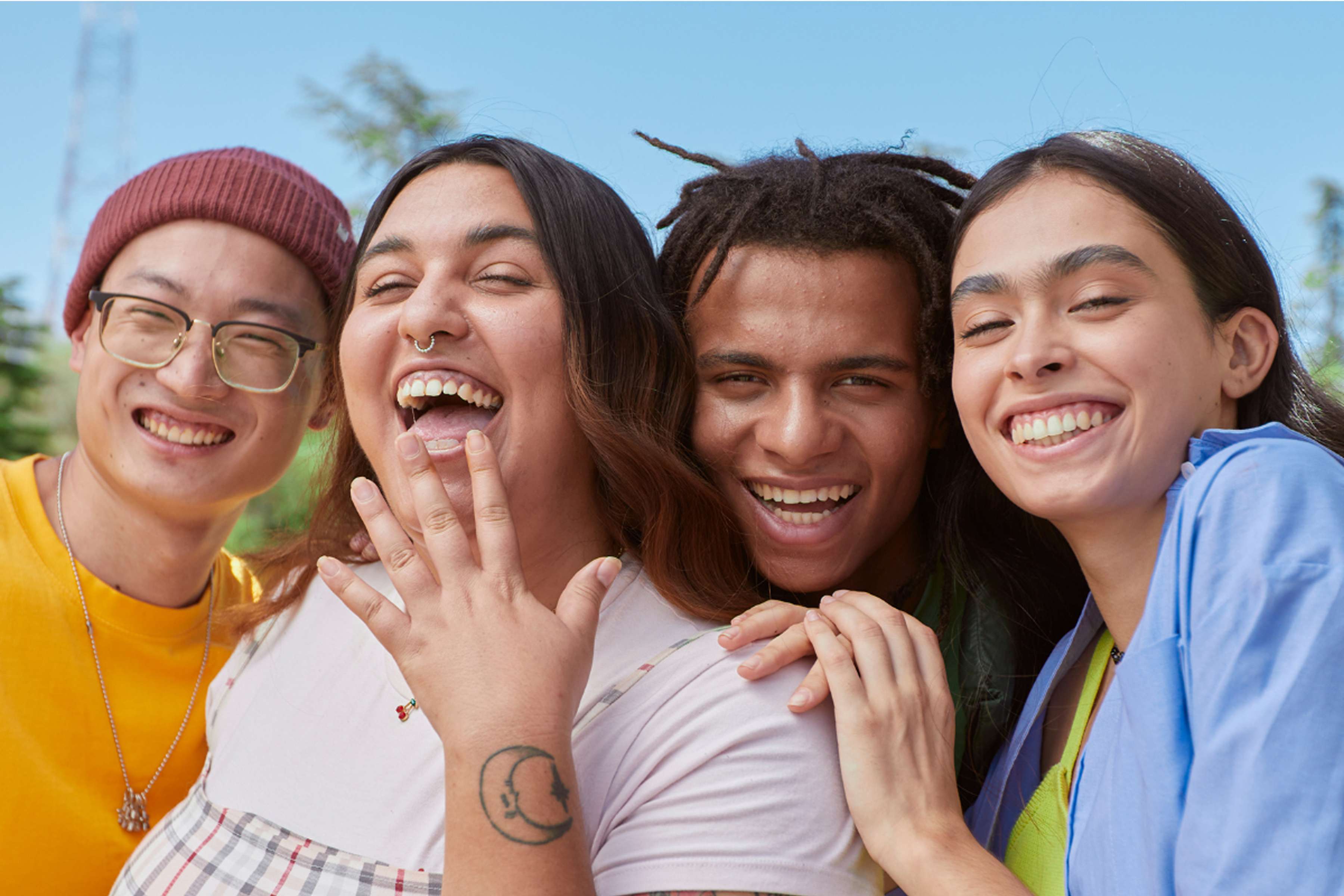
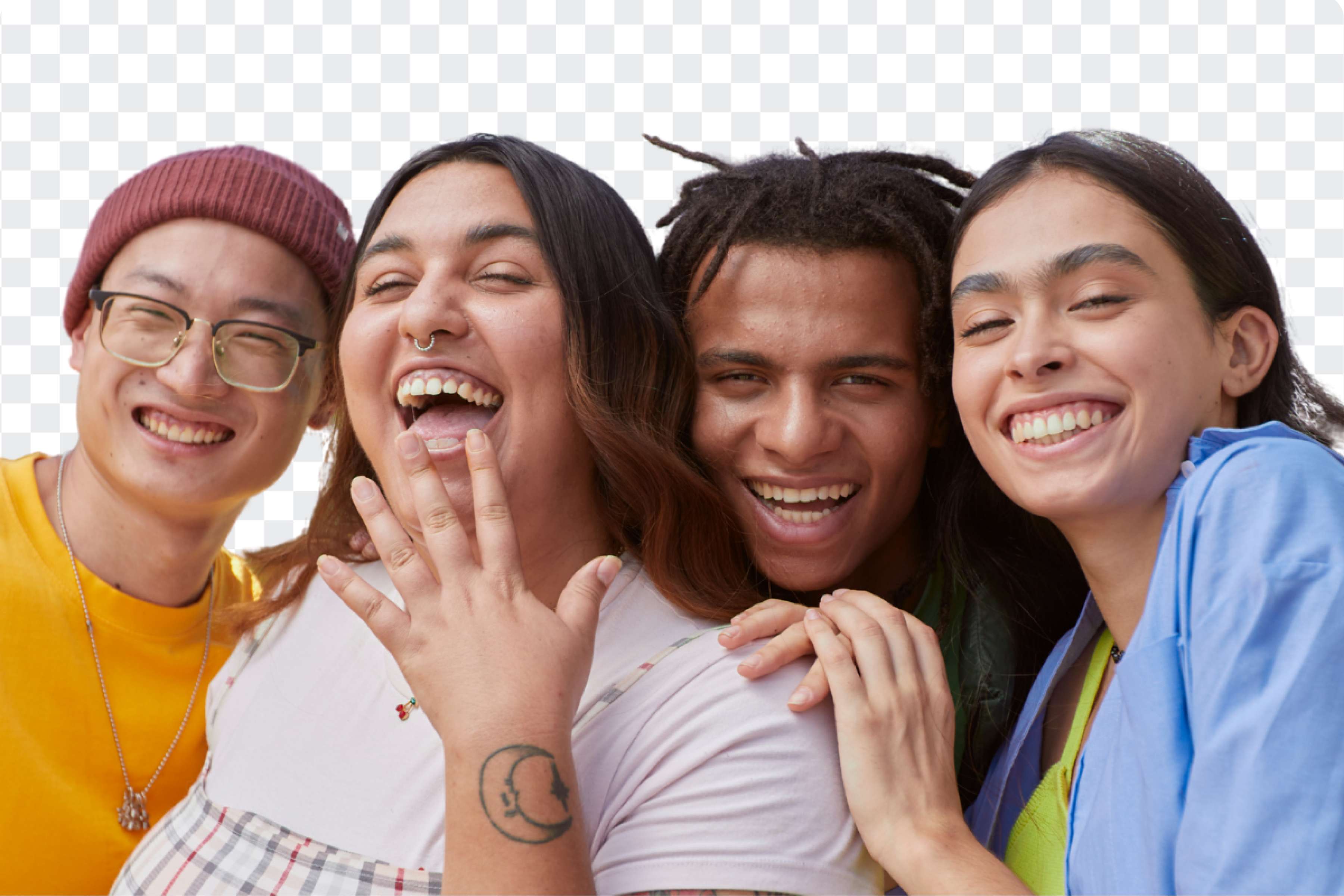
Zeg vaarwel tegen onhandige software, ingewikkelde tools en het vervelende pixel voor pixel verwijderen van achtergronden. Met de instant achtergrondverwijderaar (Pro) van Canva kun je afbeeldingen snel opschonen, waardoor je veel tijd bespaart en binnen enkele seconden professionele resultaten behaalt.
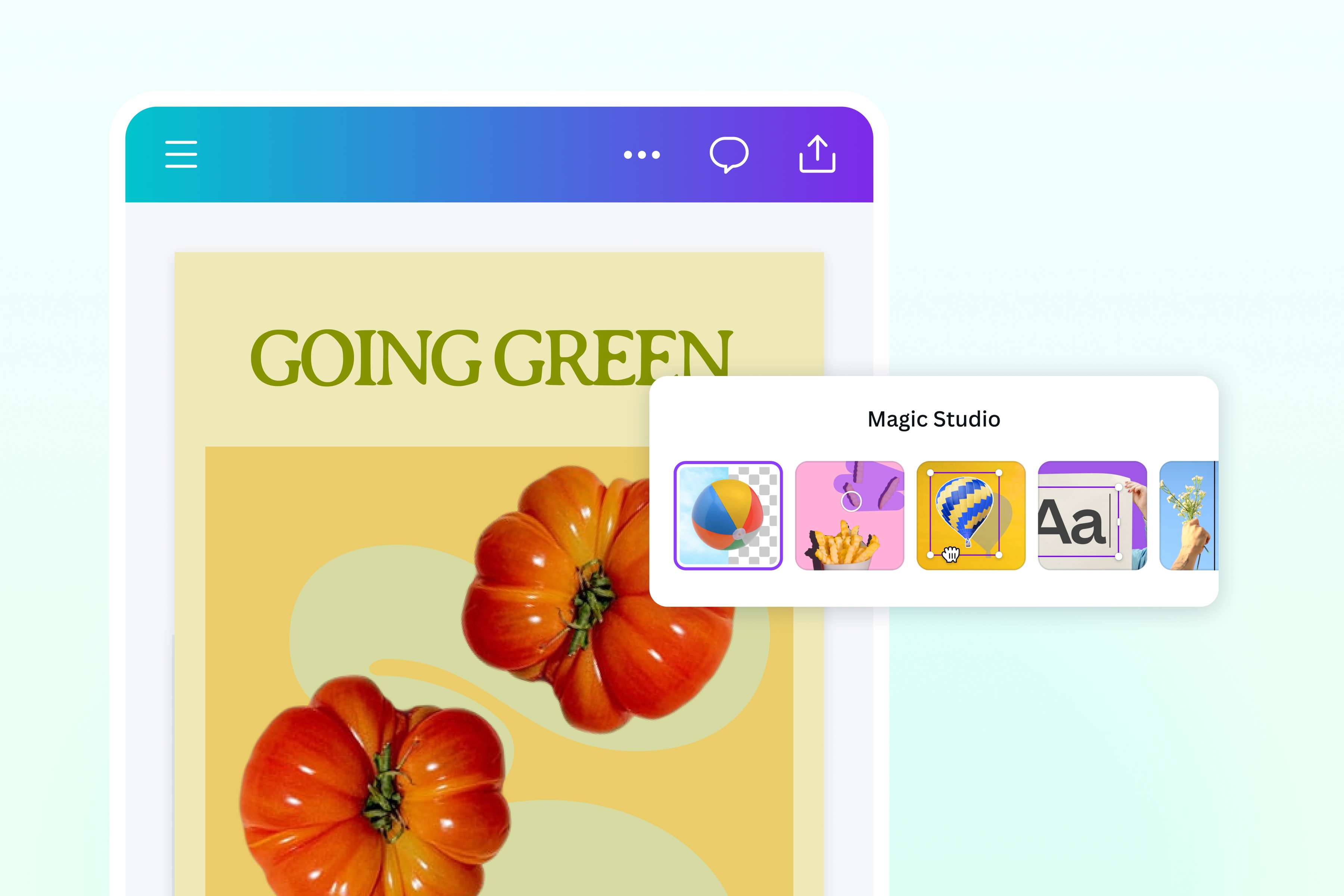
Onbeperkte ontwerpmogelijkheden
Of je nu productfoto's maakt voor je online winkel, professionele portretfoto's voor LinkedIn of scherpe beelden voor je volgende grote pitch, met de tool voor het uitsnijden van afbeeldingen van Canva kun je alle kanten op. Gebruik onze BG Remover om afbeeldingen op te schonen voor marketingmateriaal, e-commercepagina's, sociale media, presentaties of zelfs gepersonaliseerde merchandise zoals wenskaarten en stickers.
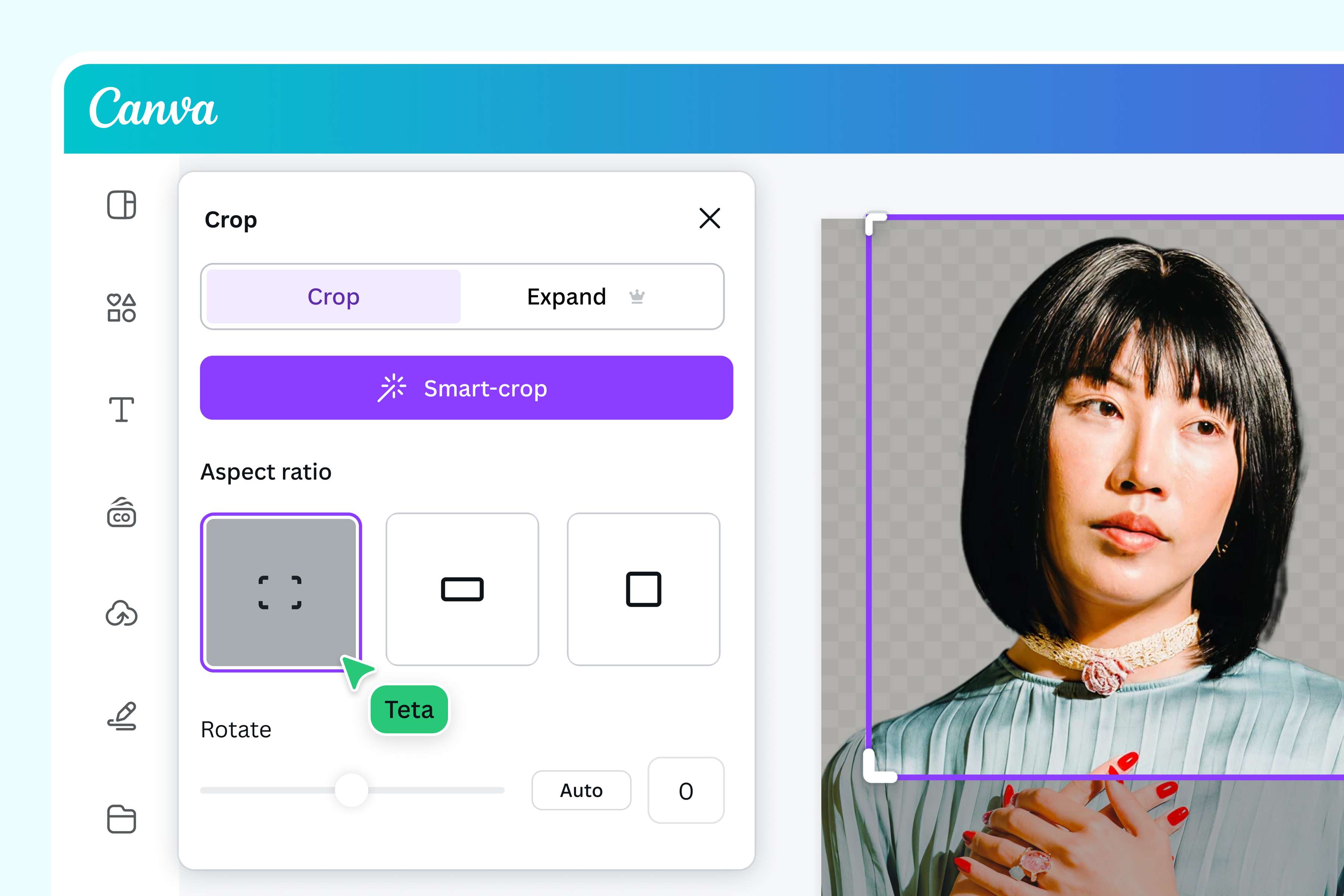
Eén tool, alle bewerkingen
Naast het verwijderen van achtergronden kunt u met de AI-aangedreven foto-editor van Canva elk onderdeel van uw afbeelding aanpassen zonder te schakelen tussen verschillende apps. Draaien, bijsnijden, perspectief aanpassen, tekst toevoegen, effecten en filters toepassen of je foto direct verbeteren– allemaal met een paar klikken, op elk apparaat, of je nu op je laptop werkt of foto's bewerkt op je telefoon.
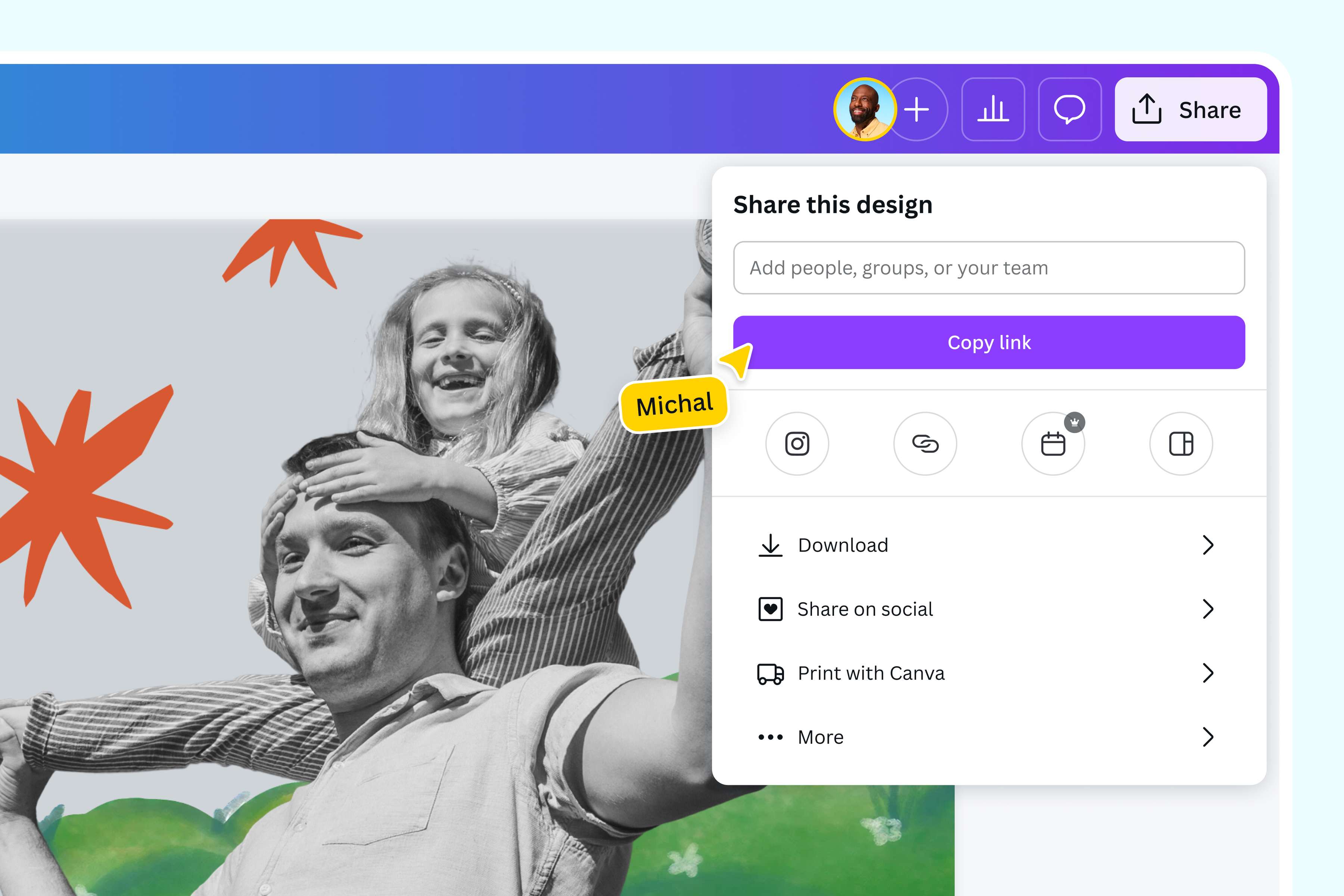
Creëer als een team, in realtime
Ontwerpen is leuker met vrienden (en collega's). Via een deelbare link kunt u met Canva uw team uitnodigen, opmerkingen achterlaten, leden taggen, taken toewijzen en in realtime samenwerken in één werkruimte. Dit betekent dat er geen eindeloze e-mailketens of verloren bestandsversies meer zijn.
Hoe een afbeelding online uitsnijden
Canva opstarten
Open Canva op de app of in een webbrowser. Begin een nieuw ontwerpproject helemaal vanaf nul, of kies een kant-en-klare sjabloon uit onze galerij.Upload je foto
Selecteer uw bestand op uw apparaat, upload het of sleep het naar de pagina. Canva verandert je afbeeldingbestand onmiddellijk in een bewerkbaar ontwerp.Knip de ongewenste achtergrond weg.
Selecteer BG Remover in het tabblad Tools en wacht tot Canva je afbeelding heeft gescand. Het zal de afbeelding binnen enkele seconden automatisch uitsnijden.Verbeter uw ontwerp
Ga verder dan het simpelweg knippen van achtergrondafbeeldingen met onze krachtige foto-editor. U kunt elementen roteren, bijsnijden, het perspectief aanpassen, slepen en neerzetten, tekst toevoegen, filters en effecten toevoegen en nog veel meer.Downloaden in PNG formaat
Download uw afbeelding eenmaal gratis als een PNG-bestand met hoge resolutie. Deel het online of gebruik het voor uw merkactiva, presentaties en ander digitaal ontwerpmateriaal.
Veelgestelde vragen
- Een afbeeldingsuitsnede is een versie van een foto waarbij het onderwerp is geïsoleerd en de achtergrond is verwijderd. Hiermee kunt u het onderwerp op verschillende achtergronden of ontwerpen plaatsen.