Recorte em círculo para uma moldura fotográfica mais criativa
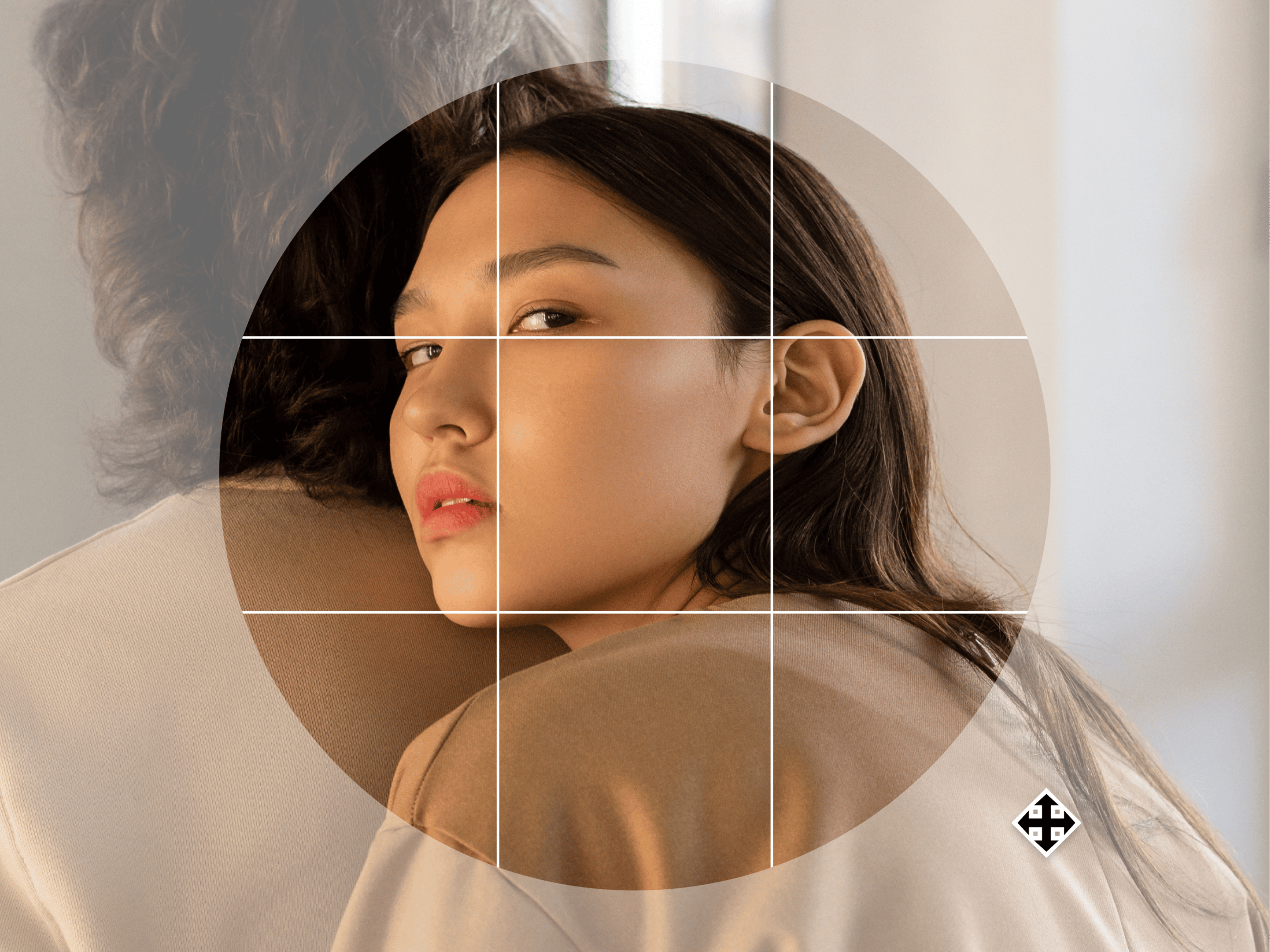
Facilmente faz um círculo em volta de uma imagem para um foco definido. Arredonda as margens e cria uma moldura perfeitamente moldada que podes usar para os teus retratos ou fotos nas redes sociais.
Emoldurar fotos de forma criativa
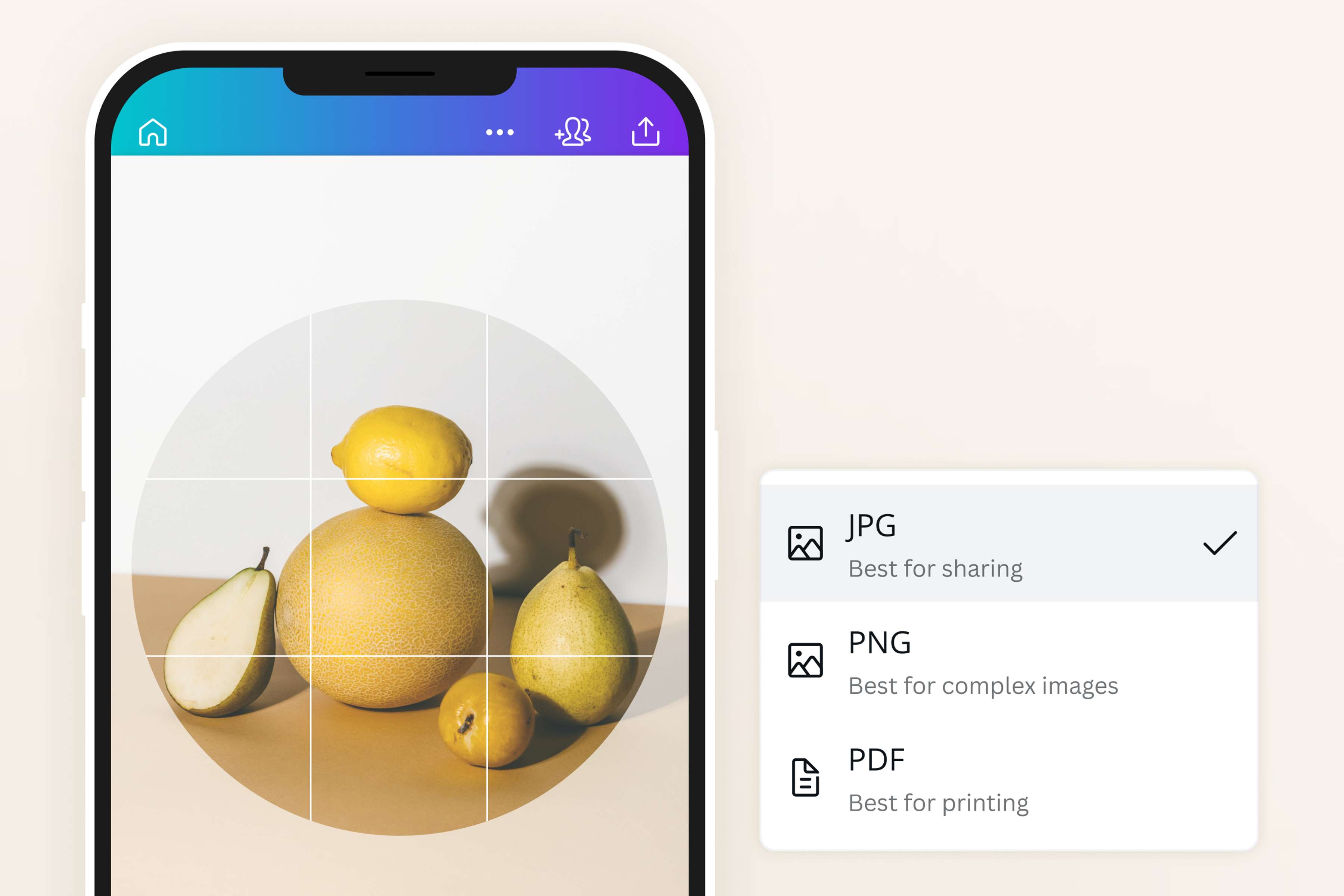
Livra-te das típicas fotos quadradas ou rectangulares e torna-te criativo. Faz um círculo à volta de uma fotografia para enquadrar bem o tema, quer sejas tu, um amigo ou um produto, descarrega facilmente a tua foto recortada gratuitamente em diferentes formatos de ficheiro - JPEG, PNG, ou PDF. Esta é uma óptima maneira de editar e adicionar estilo às fotos para as redes sociais, currículos, posters, ou mesmo cartões de visita.
Cortar em redondo é perfeito e fácil
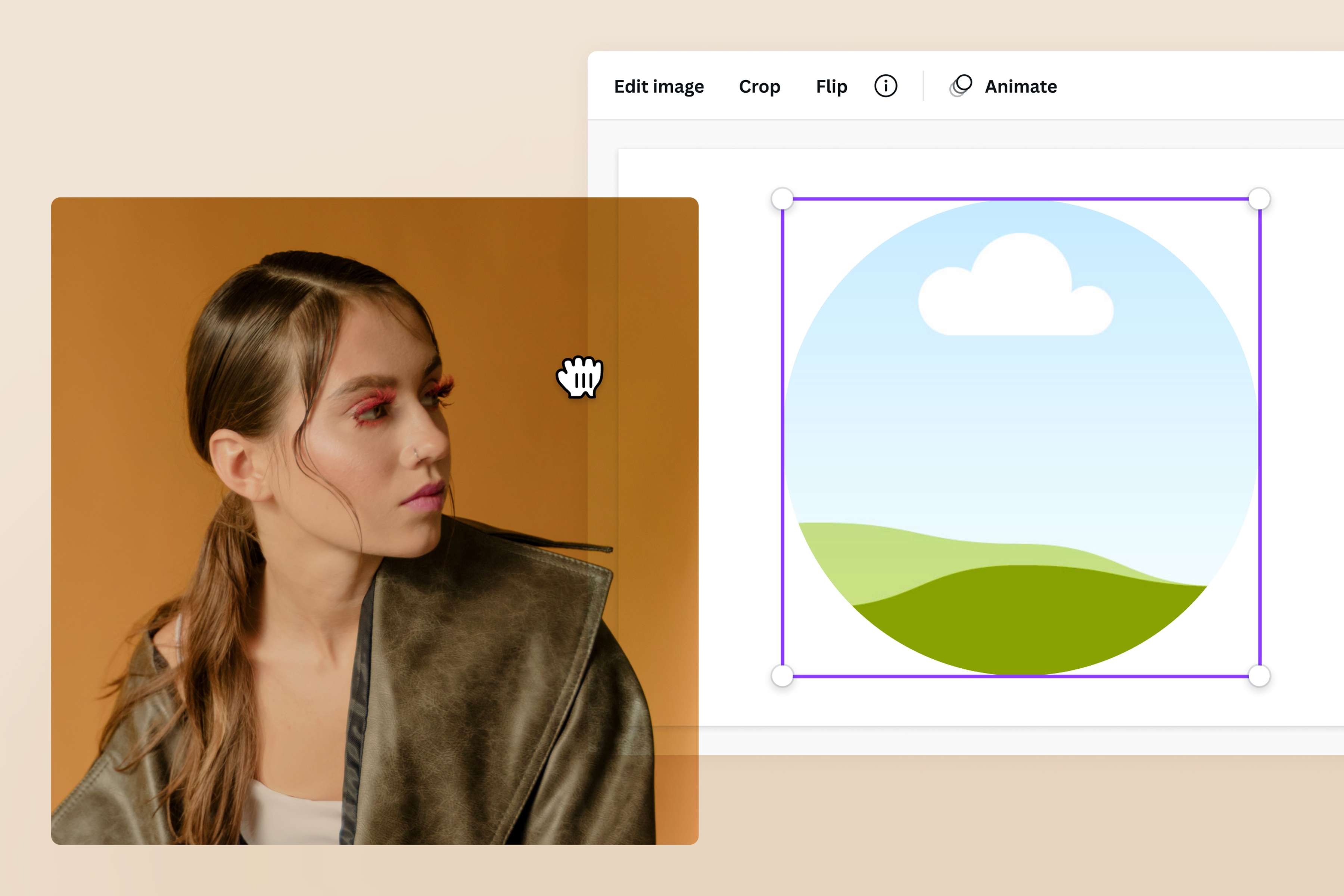
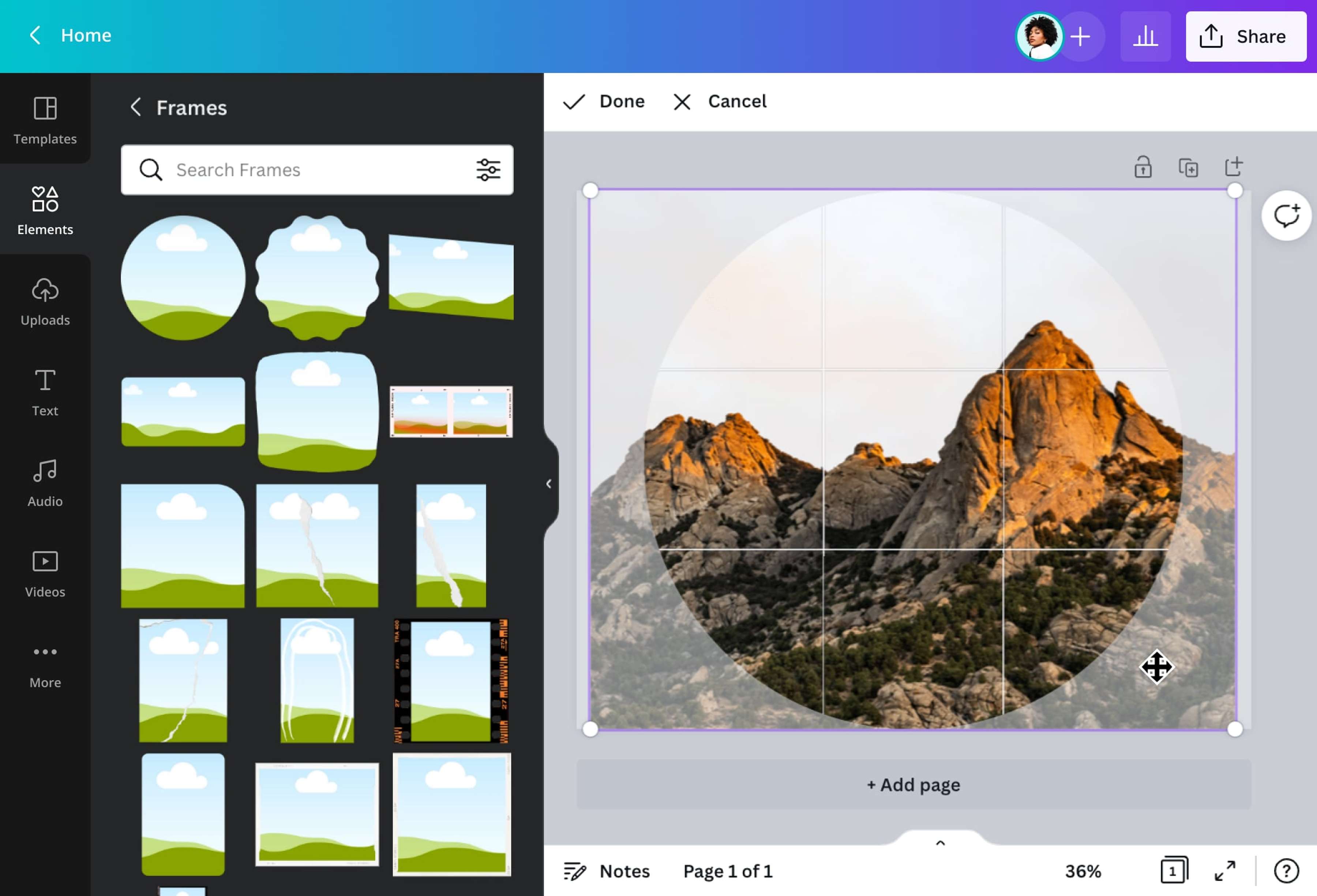
Coloca as tuas fotos num círculo sem alarido, usando molduras. Para obteres uma moldura arredondada perfeita automaticamente, vai ao painel lateral do editor e selecciona o separador Elementos. Depois percorre os elementos disponíveis para veres o painel de Molduras. Clica numa moldura redonda para a adicionares ao teu desenho e arrasta a tua foto para dentro da moldura circular. Cortará automaticamente a tua imagem para que esta corresponda à forma da moldura. Escala e amplia a tua foto para encontrares o ângulo perfeito.
Dá vida à tua foto
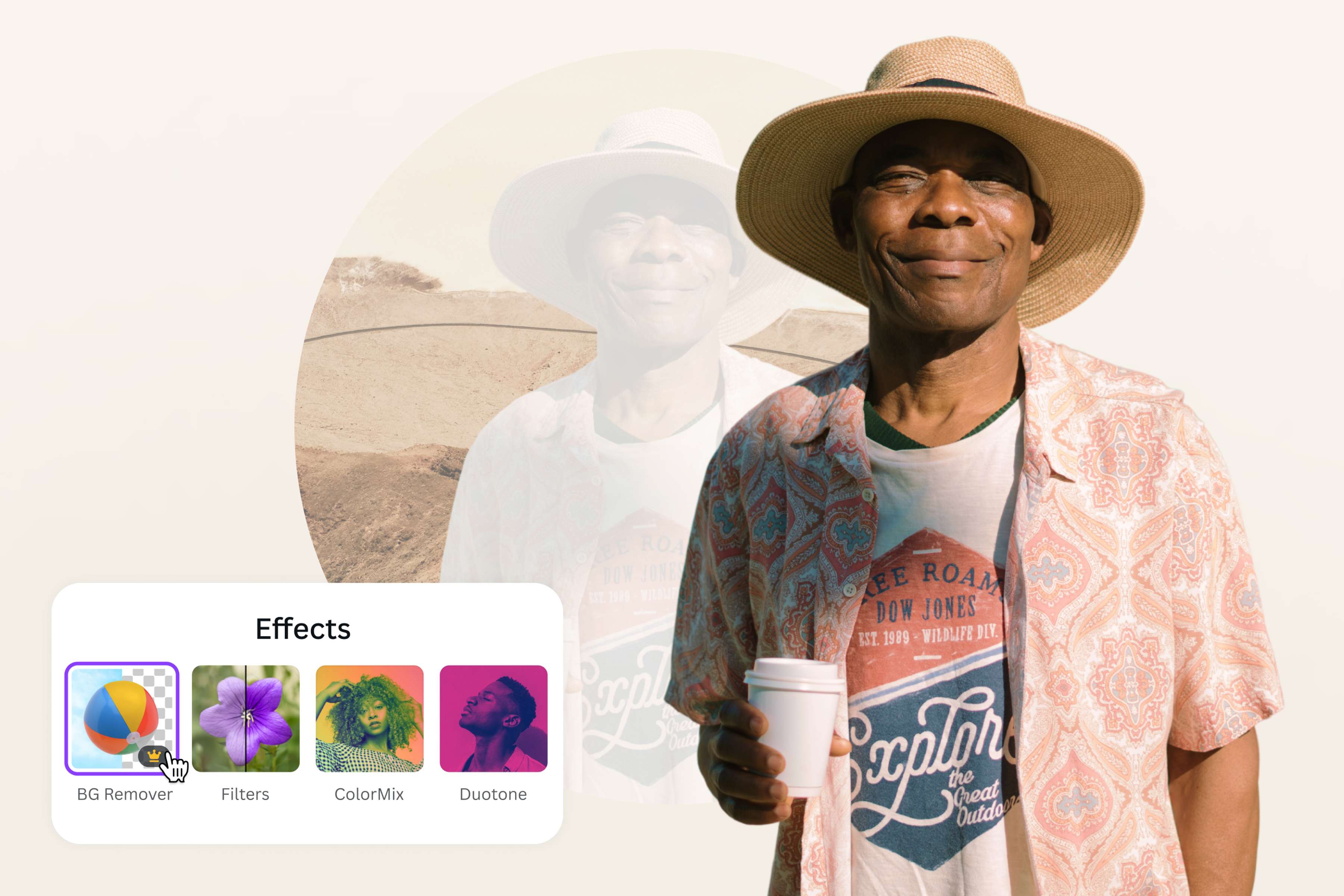
Com a nossa ferramenta de cultivo em círculo, há tanta coisa que podes fazer para além de cortar instantaneamente uma imagem num círculo perfeito. O nosso editor de fotos gratuito permite-te afinar a tua imagem recortada e adicionar estilo com efeitos fotográficos. Remove o fundo para que o retrato se destaque ou foca automaticamente para desfocar o fundo ou o primeiro plano.
Como recortar uma imagem num círculo
Abrir Canva
Lança o Canva, clica em Upload no canto superior direito do cabeçalho do banner. Arrasta e larga a(s) fotografia(s) que queres cortar. Em alternativa, abre um modelo em branco ou um modelo pronto e clica em Upload no painel lateral para fazeres upload das tuas fotos.Cortar a tua foto em círculo usando molduras
No painel do lado esquerdo, clica em Elementos e escreve " Molduras" na barra de pesquisa e procura uma forma circular. Clica na moldura circular escolhida para a aplicares à tua página. Depois, arrasta e larga a tua foto para dentro da moldura para a cortar.Edita a imagem recortada
Clica duas vezes na moldura para que esta corresponda ao teu tamanho de fotografia preferido. Depois faz duplo clique na foto e arrasta a foto para dentro da moldura para ajustar a posição da imagem dentro da moldura. O teu sujeito pode preencher a moldura ou fazê-la parecer mais pequena. Depois, podes editar a foto adicionando efeitos fotográficos, filtros, usando o foco automático, ou ajustar o brilho, saturação e contraste da foto.Personaliza a foto
Diverte-te com o teu design! Leva-o para o próximo nível jogando com autocolantes, ilustrações, e outros elementos. Navega pela nossa diversa biblioteca para encontrares elementos de design gratuitos e premium que podes adicionar à tua foto de círculo recortado.Partilhar ou descarregar
Depois de finalizares a tua foto cortada, descarrega-a como um ficheiro JPEG ou PNG de alta qualidade no teu computador. Partilha-a directamente para as tuas plataformas de social media a partir do painel de instrumentos da Canva.
Frequently asked questions
- A circle crop tool is an online editing and cropping tool that is used to crop images into circles. Cropping is faster and quicker when you have a tool that automatically rounds the edges for you.