
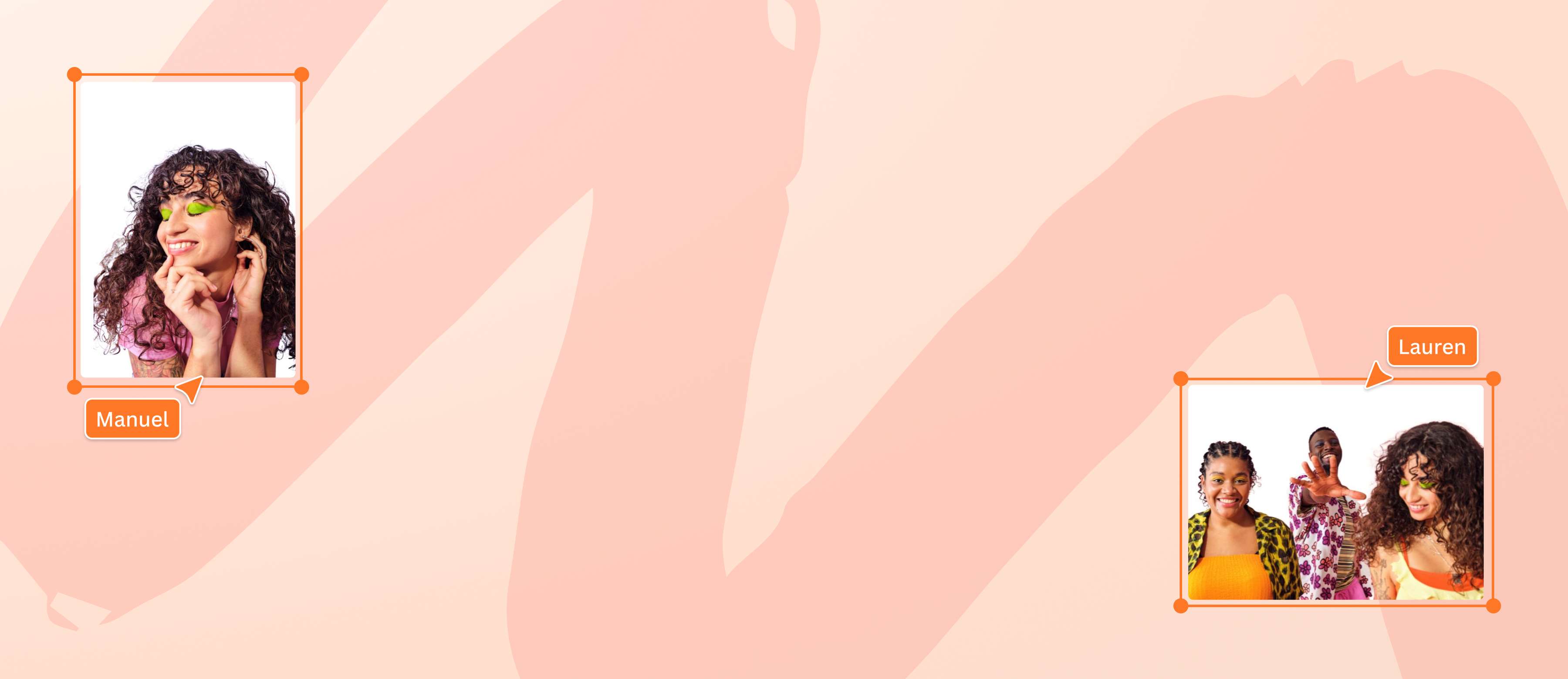
Fundo branco
Adiciona instantaneamente um fundo branco à tua fotografia para criar as imagens perfeitas de produtos, portefólios, publicações em redes sociais e muito mais.
ou arraste-o para aqui
Conheça os requisitos e formatos de upload do Canva. Leia a nossa Política de Privacidade para saber de que forma utilizamos o seu conteúdo.
Como adicionar um fundo branco a uma fotografia
1
Carrega a tua fotografia
Seleciona o botão “Fazer upload da tua imagem” ou arrasta e larga os teus ficheiros facilmente na secção.
2
Editar a tua fotografia
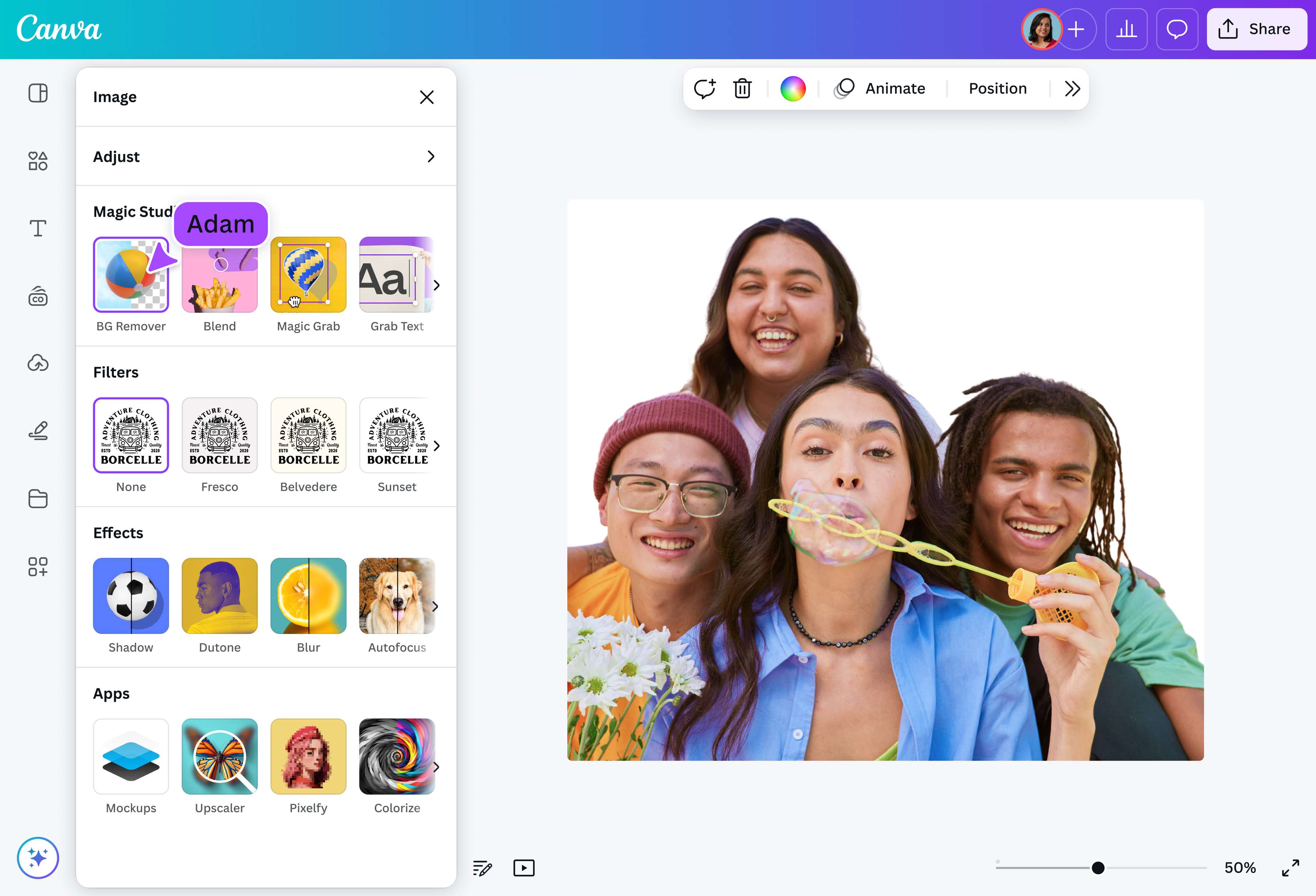
Seleciona a tua fotografia e, em seguida, escolhe "BG Remover" para remover o fundo original com um clique.
3
Transfere a tua fotografia
Por fim, descarrega uma vez a tua fotografia com fundo branco gratuitamente como ficheiro de alta resolução.
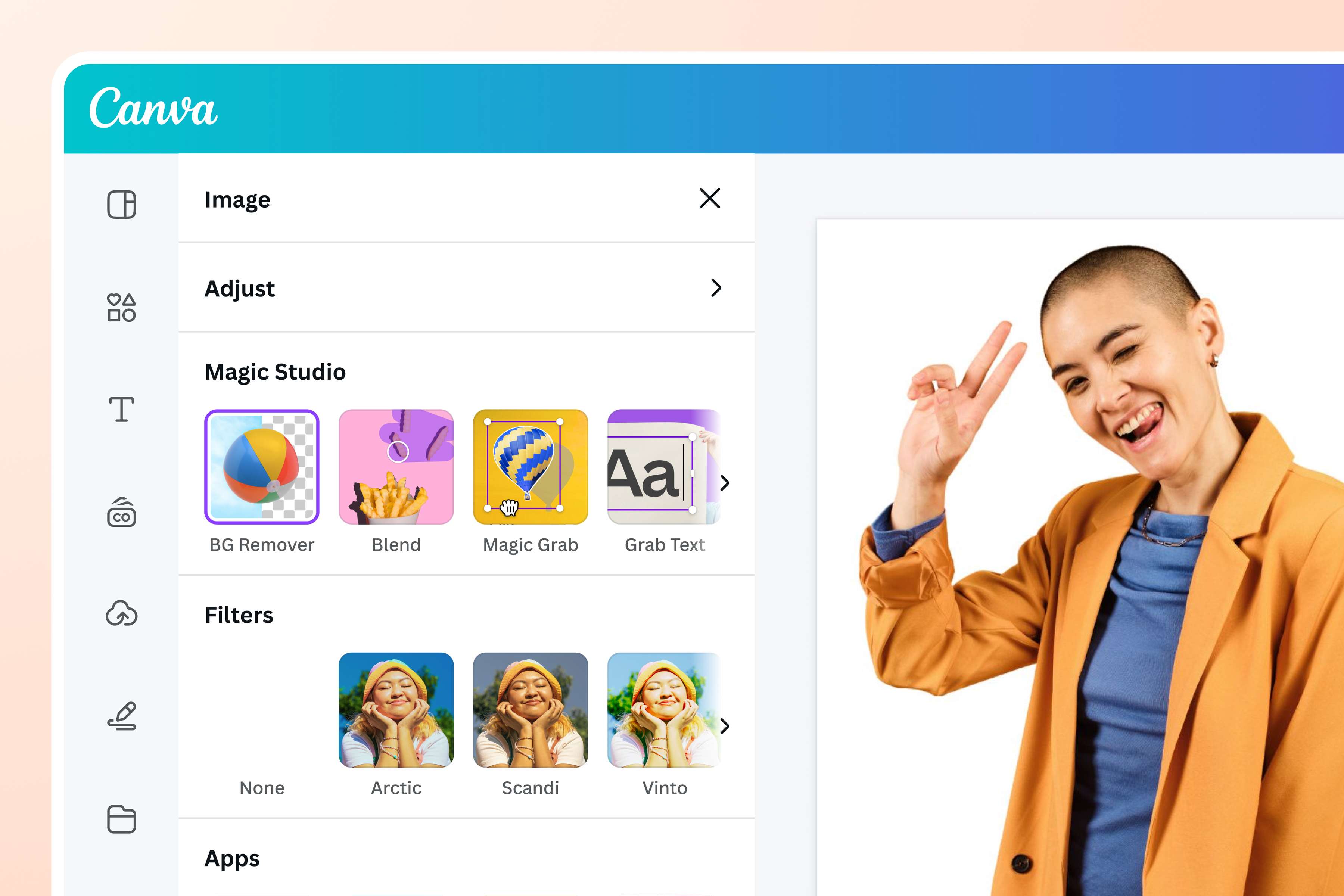
Edita facilmente fotografias com fundo branco
Não precisas de ser um designer profissional para obteres a fotografia de rosto ou de produto perfeita! Utiliza o Canva para tornar o teu fundo branco e deixar o teu tema brilhar. O nosso removedor de fundo detecta intuitivamente o motivo da tua fotografia e remove o fundo em segundos. Descarrega como JPG ou PNG, e a imagem terá automaticamente um fundo branco sólido. Experimenta uma vez gratuitamente e depois actualiza para Pro para uma utilização ilimitada.
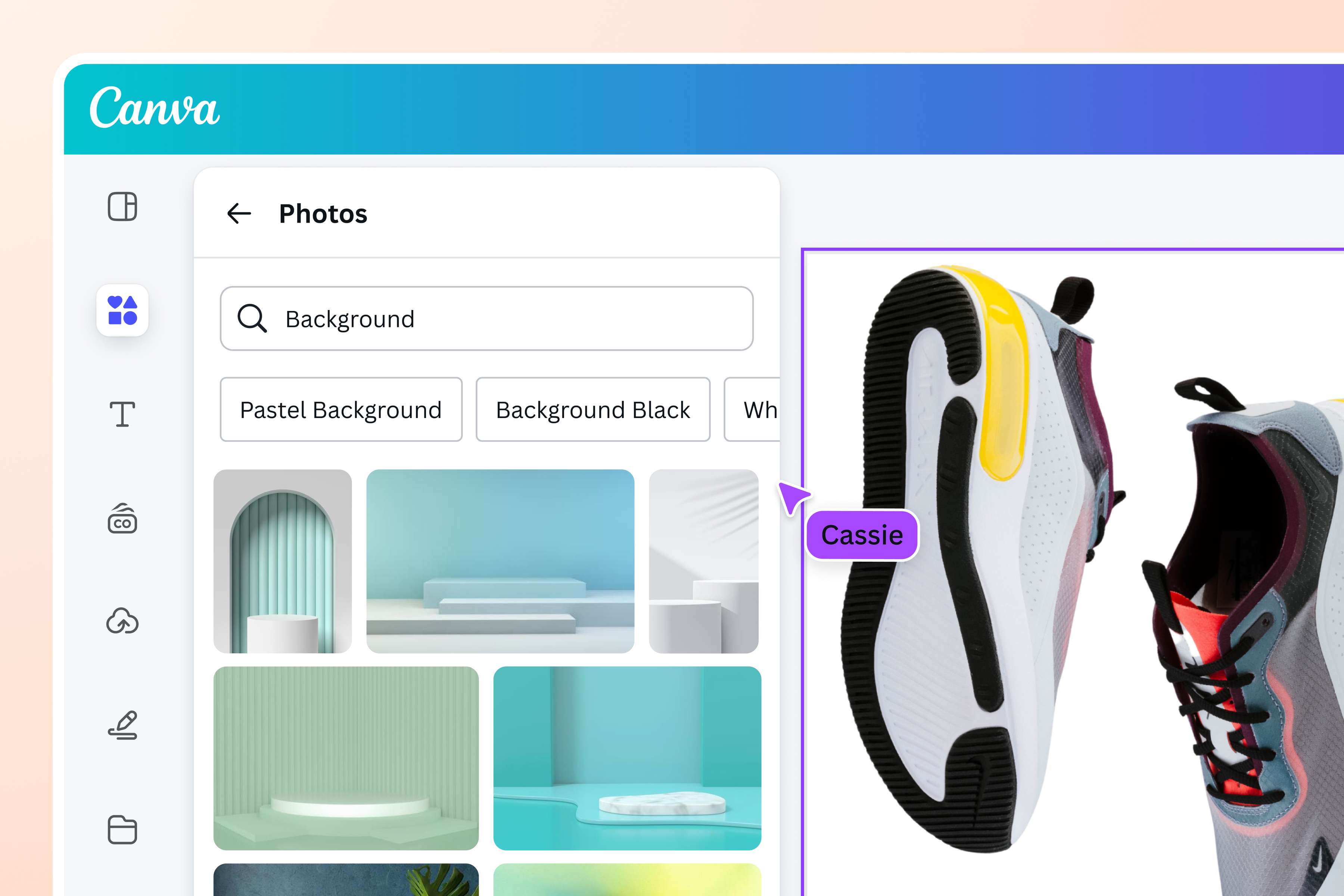
Produz imagens de alta qualidade que vendem
Eleva o teu site de comércio eletrónico com listagens que cumprem os teus padrões. Tira uma fotografia do seu produto à venda e, em seguida, utiliza o Canva para alterar o fundo da fotografia para branco. Depois de remover o fundo, a tua imagem preenche automaticamente o espaço vazio com branco, mantendo a alta qualidade mesmo quando ampliada. Agora, os teus futuros clientes podem ver todos os detalhes visuais de que necessitam para fazer a compra.
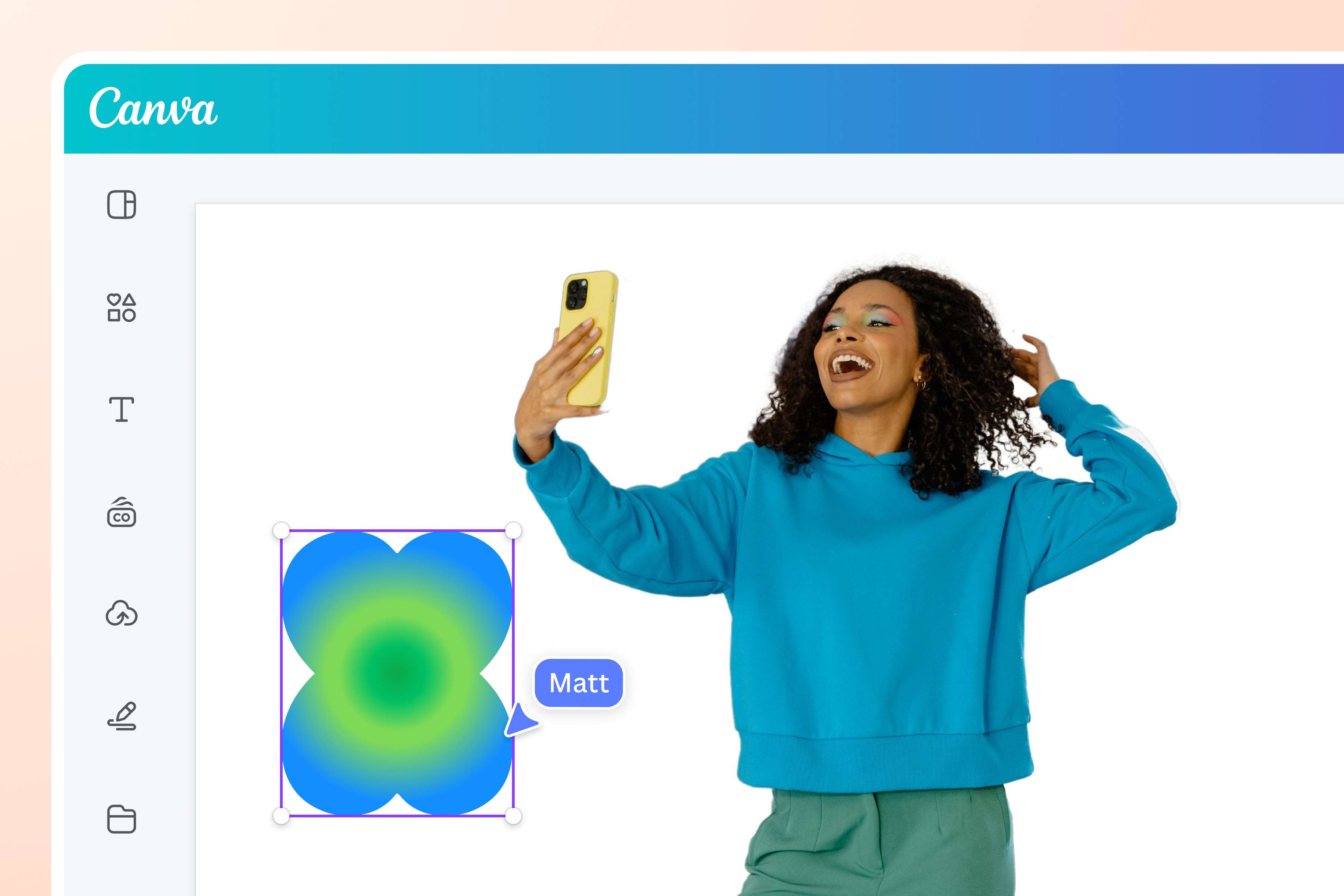
Perfeitamente polido para um T
O branco não tem de ser aborrecido, especialmente para as tuas fotografias de perfil, fotografias de identificação ou portefólios. Altera a cor de fundo para branco com o nosso editor de fotografias online e dá-lhe brilho! Adiciona efeitos subtis que se adequam à tua estética, melhora a tua imagem com um clique ou termina o teu projeto com mais elementos da nossa biblioteca. Com o Canva, podes obter fotografias perfeitas que poderás exibir com orgulho em qualquer lugar.
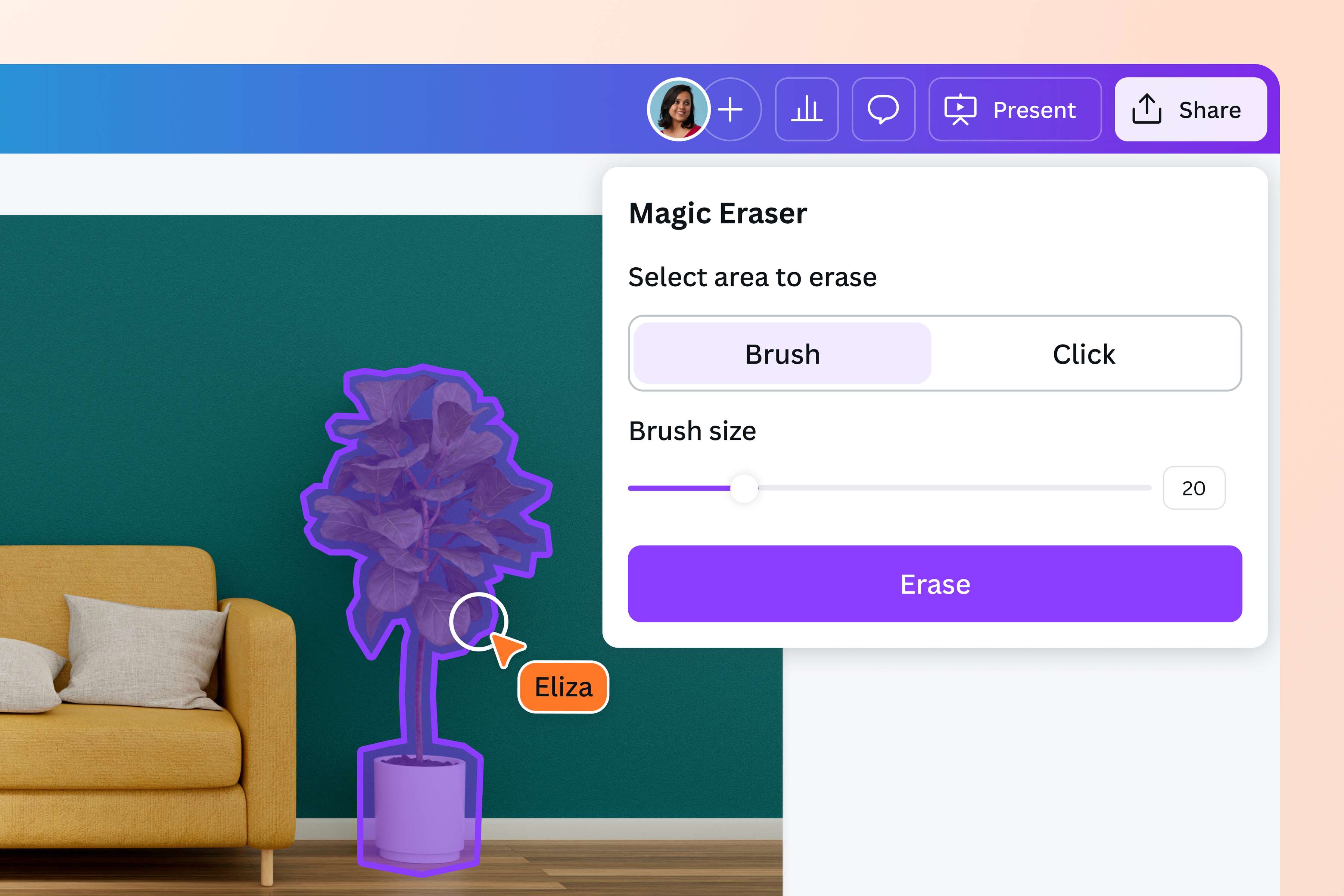
Adiciona um pouco de magia ao teu fluxo de trabalho
Leva a tua criatividade mais longe com as ferramentas com tecnologia de IA no Canva Pro. Apaga as distracções e limpa a tua imagem com o Magic Eraser, amplia-a para corrigir enquadramentos estranhos com o Magic Expand ou substitui elementos com o Magic Edit. Também podes utilizar o Magic Animate para dar vida ao teu design com animações e transições instantâneas. Tira o máximo partido das nossas ferramentas de IA incorporadas e vê a magia acontecer em segundos.
Como adicionar um fundo branco a uma fotografia
Abra o Canva
Abre o Canva para aceder ao nosso editor de fundo branco.Carrega a tua fotografia
Arrasta e larga a tua imagem para a página ou seleciona-a a partir do teu dispositivo. O Canva transforma imediatamente o teu ficheiro de imagem num design editável.Altera o fundo da imagem para branco
Seleciona a tua imagem e clica em BG Remover para remover o fundo uma vez gratuitamente. Uma vez removida, a imagem ficará automaticamente com um fundo branco.Edita o teu design
Faz mais do que adicionar um fundo branco com o nosso editor de fotografias. Aplica filtros e ajustes de cor, adiciona texto ou elementos gráficos ou explora várias ferramentas de IA diretamente no Magic Studio(abre num novo separador ou janela) do Canva.Faça o download e partilhe
Finaliza o teu desenho clicando em Partilhar e depois em Transferir. Certifica-te de que a opção Fundo transparente não está selecionada antes de clicares em Transferir para guardares a tua imagem com um fundo branco gratuitamente.
Perguntas frequentes
- Podes alterar o fundo de uma fotografia para branco utilizando o nosso Removedor de fundos com um clique. Quando guardada, o fundo da imagem é automaticamente definido para branco. A ferramenta está disponível no computador ou em dispositivos móveis, permitindo-te editar e desenhar em qualquer lugar. Experimenta uma vez gratuitamente e depois subscreve uma conta Pro para uma utilização ilimitada.